Pády PUBG při spuštění s černou obrazovkou na Steamu dokážou pokazit herní večer. Postupujte podle tohoto diagnostického návodu a vraťte se rychle do hry.
Když na Steamu kliknete na Hrát a váš stav se sice změní na „Spuštěno“, ale vzápětí se objeví nereagující černé okno nebo hlášení o pádu aplikace, došlo k chybě při inicializaci. PUBG: BATTLEGROUNDS spoléhá na anti-cheat moduly na úrovni jádra systému, přehrávání úvodních videí a komunikaci s grafickým rozhraním API. Jediná poškozená konfigurace nebo konflikt v injektování procesů celou tuto sekvenci okamžitě zastaví.
Není nutné hned stahovat celých 40 GB hry znovu. Problémy při spouštění obvykle pramení z poškozených úvodních multimédií, konfliktů grafického backendu nebo překryvných vrstev (overlayů) jiných programů. Postupujte podle následujících diagnostických kroků v uvedeném pořadí.
Proč PUBG při spuštění padá na černou obrazovku
Jakmile PUBG na Steamu spustíte, hra před vykreslením hlavní lobby provede přesnou sérii kontrol a inicializací. Nejprve klient služby Steam ověří tokeny vlastnictví a inicializuje službu BattlEye (BEService.exe). Následně systém Windows načte TslGame.exe, zavolá grafická rozhraní API a začne z disku přehrávat úvodní videosoubory. Nakonec se hra připojí k backendovým serverům a vykreslí 3D lobby.
Selhání v kterémkoli bodě tohoto řetězce způsobí černou obrazovku nebo okamžitý pád na plochu. Pokud zamrzne dekodér videa, obrazovka zůstane zcela černá, zatímco ambientní hudba na pozadí hraje dál. Pokud BattlEye nedokáže ověřit integritu systému, proces se zastaví na šedé kouřové obrazovce nebo vyvolá chybové hlášení pádu tslgame.exe. Pokud software třetí strany injektuje překryvnou vrstvu do rozhraní DirectX ještě před inicializací enginu, grafický ovladač se resetuje a aplikaci ukončí.
Hardwarové minimum a požadavky na inicializaci
Než začnete upravovat konfigurační soubory, zkontrolujte, zda váš počítač splňuje technické požadavky nezbytné pro spuštění enginu PUBG bez vyčerpání paměti. Běh pod minimální hranicí paměti RAM nebo VRAM velmi často vyvolává chyby čtení paměti již při startu.
Následující tabulka uvádí minimální a doporučené hardwarové specifikace pro stabilní chod na klientu Steam:
| Komponenta specifikace | Minimální základ | Doporučený cíl | Diagnostický dopad na spuštění |
|---|
| Operační systém | Windows 10 64-bit | Windows 10 / 11 64-bit | 32bitový OS nedokáže alokovat požadované paměťové fondy. |
| Procesor (CPU) | Intel Core i5-4430 / AMD FX-6300 | Intel Core i5-6600K / AMD Ryzen 5 1600 | Nedostatečné instrukční sady zastaví kompilaci shaderů. |
| Operační paměť (RAM) | 8 GB RAM | 16 GB RAM | Konfigurace pod 8 GB vyvolávají chybová okna o nedostatku paměti. |
| Grafická karta (GPU) | NVIDIA GTX 960 (2 GB) / AMD R7 370 (2 GB) | NVIDIA GTX 1060 (3 GB) / AMD RX 580 (4 GB) | Méně než 2 GB VRAM způsobuje pády inicializace DXGI zařízení. |
| Verze DirectX | Version 11 Feature Level | Version 11 / Enhanced | Chybějící runtime knihovny vedou k okamžitému ukončení spuštění. |
| Místo na disku | 40 GB volného místa | 50 GB volného místa (SSD) | Nedostatek místa poškozuje instalaci patchů a rozbalování herních dat. |
Splnění minimálních specifikací zaručuje, že herní engine dokáže během startovací sekvence alokovat potřebné paměťové vyrovnávací paměti. Pokud váš hardware těmto standardům vyhovuje, je problém čistě softwarový.
Krok 1: Přeskočte úvodní videa přejmenováním složky Movies
Poškozený videosoubor úvodní obrazovky nebo zamrzlý dekodér Bink Video je hlavní příčinou černé obrazovky, při které na pozadí stále hraje zvuk. Úvodní videa můžete zcela obejít přejmenováním multimediální složky.
- Otevřete Steam a přejděte do své Knihovny.
- Klikněte pravým tlačítkem na PUBG: BATTLEGROUNDS, vyberte Spravovat a klikněte na Procházet místní soubory.
- Otevřete složku TslGame a poté složku Content.
- Najděte složku s názvem Movies.
- Klikněte na složku Movies pravým tlačítkem a přejmenujte ji na
Movies.bak (případně ji otevřete a smažte všechny soubory .mp4 / videosoubory uvnitř). - Spusťte hru ze Steamu.
Když klient nemůže videosoubory najít, přehrávání médií přeskočí a načte přímo obrazovku pro připojení do lobby. Jakmile překonáte černou obrazovku a dostanete se v pořádku do hlavní nabídky, můžete si dobít PUBG G-Coin a odemknout aktuální season passy i skiny zbraní bez zbytečného čekání.
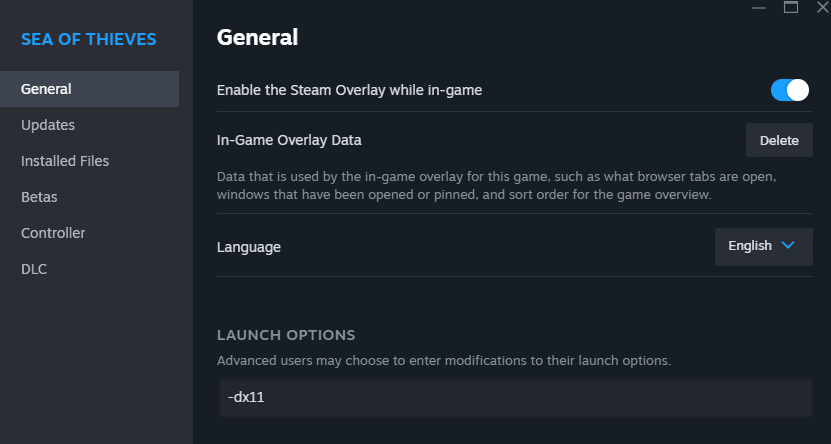
Krok 2: Vynuťte DirectX 11 v možnostech spuštění na Steamu
Experimentální režimy vykreslování grafiky nebo poškozené kanály shaderů mohou při spuštění způsobit pád ovladače grafické karty. Vynucení standardního rozhraní DirectX 11 poskytuje nejstabilnější grafické prostředí.
- Otevřete svou Knihovnu Steam.
- Klikněte pravým tlačítkem na PUBG: BATTLEGROUNDS a vyberte Vlastnosti.
- Zůstaňte na záložce Obecné a vyhledejte pole Možnosti spuštění ve spodní části.
- Do textového pole zadejte
-dx11. - Zavřete okno Vlastnosti a hru spusťte.
Tento parametr přinutí Unreal Engine obejít mezipaměťové kanály DirectX 12 nebo DirectX 11 Enhanced, které často selhávají na sestavách s hybridní grafikou a na starších grafických kartách.
Krok 3: Vymažte zastaralé konfigurační soubory v AppData
Poškozené lokální konfigurace zobrazení mohou hru nutit ke spuštění v nepodporovaných rozlišeních nebo obnovovacích frekvencích, což vede k černé obrazovce.
- Stiskněte klávesy
Windows + R pro otevření dialogového okna Spustit. - Napište
%localappdata%
TslGame
Saved
Config
a stiskněte Enter. - Vyhledejte složku s názvem WindowsNoEditor.
- Celou složku WindowsNoEditor smažte (nebo ji pro jistotu přesuňte na Plochu jako zálohu).
- Znovu spusťte PUBG přes Steam.
Smazání této složky odstraní poškozené soubory .ini – včetně GameUserSettings.ini – a přinutí PUBG vytvořit při startu čisté, výchozí grafické profily.
Krok 4: Vymažte mezipaměť Steam Appcache a ověřte integritu souborů
Steam občas ukládá neplatné ověřovací tokeny do mezipaměti nebo po aktualizaci nedokončí správné záplatování binárních souborů. Rychlé vyčištění mezipaměti a kontrola integrity tyto chyby napraví.
- Zcela ukončete Steam (klikněte pravým tlačítkem na ikonu Steamu v oznamovací oblasti hlavního panelu a zvolte Ukončit).
- Přejděte do hlavní instalační složky Steamu (obvykle
C:
Program Files (x86)
Steam
). - Najděte a smažte složku appcache.
- Restartujte Steam, otevřete Knihovnu, klikněte pravým tlačítkem na PUBG: BATTLEGROUNDS a vyberte Vlastnosti.
- V levé nabídce klikněte na Nainstalované soubory a poté zvolte Ověřit integritu herních souborů.
- Počkejte, až Steam zkontroluje a nahradí chybějící nebo poškozená data hry.
Průběh ověření:
[Klient Steam] -> [Kontrola kontrolních součtů SHA] -> [Detekce vadných binárek] -> [Nahrazení poškozených bloků] -> [Čisté spuštění]
Krok 5: Vyřešte zablokování služby BattlEye Anti-Cheat
Pokud PUBG zamrzne na šedé kouřové obrazovce nebo se bez chybové zprávy ukončí, selhala inicializace služby BattlEye. Binární soubory anti-cheatu mohou blokovat také antivirové programy.
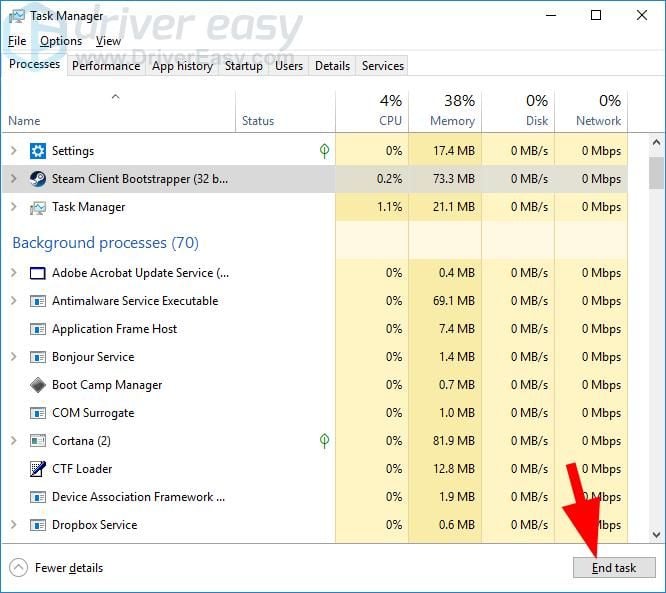
Restartujte službu BattlEye
- Stiskněte
Ctrl + Shift + Esc pro otevření Správce úloh. - Přepněte na záložku Služby.
- Vyhledejte BEService (BattlEye Service).
- Klikněte na BEService pravým tlačítkem a zvolte Restartovat (nebo Spustit, pokud je zastavena).
Přidejte výjimky do zabezpečení
Bezpečnostní programy mohou považovat procesy PUBG za nežádoucí. Přidejte následující spustitelné soubory do seznamu výjimek vašeho antiviru a Zabezpečení Windows:
* TslGame.exe (nachází se v SteamApps
common
PUBG
TslGame
Binaries
Win64)
* TslGame_BE.exe (nachází se ve stejné složce Win64)
* BEService.exe (nachází se v C:
Program Files (x86)
Common Files
BattlEye)
Pokud jste v poslední době upravovali přetaktování procesoru nebo profilů v BIOSu a narážíte na modré či černé obrazovky odkazující na BEDaisy.sys, vraťte takty procesoru a pamětí RAM na výchozí hodnoty. Nestabilní časování pamětí způsobuje chyby při běhu ovladače BattlEye.
Krok 6: Zvyšte velikost virtuální paměti Windows (stránkovacího souboru)
Častou příčinou pádu při spuštění s chybou TslGame.exe - Application Error: The memory could not be read je vyčerpaný stránkovací soubor Windows. PUBG při startu načítá do virtuální paměti rozsáhlé balíky textur.
- Stiskněte
Windows + Pause/Break (nebo otevřete Nastavení > Systém > O systému > Upřesnit nastavení systému). - Na kartě Upřesnit klikněte v sekci Výkon na tlačítko Nastavení.
- V okně Možnosti výkonu přepněte na kartu Upřesnit a v části Virtuální paměť klikněte na Změnit.
- Zrušte zaškrtnutí možnosti Automaticky spravovat velikost stránkovacího souboru pro všechny jednotky.
- Vyberte svůj nejrychlejší disk (nejlépe SSD, kde je nainstalován systém Windows nebo PUBG) a zvolte Vlastní velikost.
- Nastavte Počáteční velikost (MB) na
1.5násobek vaší fyzické paměti RAM (např. 12288 MB pro 8 GB RAM nebo 24576 MB pro 16 GB RAM). - Nastavte Největší velikost (MB) na
3násobek vaší fyzické paměti RAM. - Klikněte na Nastavit, poté na OK a restartujte počítač.
Pokud je váš herní klient stabilní a plánujete získat nejnovější kosmetické předměty z beden, můžete si koupit CDK kódy PUBG G-Coin přes ověřené přímé uplatnění.
Debata o registrech Windows
Některé komunitní návody doporučují upravovat klíče v registrech Windows pod HKEY_LOCAL_MACHINE
SYSTEM
CurrentControlSet
Control
Session Manager
Memory Management nastavením PoolUsageMaximum na 60 (dekadicky) a PagedPoolSize na ffffffff (šestnáctkově). Manuální zásahy do registru nejsou pro většinu systémů nutné a přinášejí riziko nestability operačního systému. Místo toho se držte navýšení stránkovacího souboru virtuální paměti a opravy běhových knihoven.
Krok 7: Opravte běhové knihovny Visual C++ Redistributable
Chybějící nebo poškozené dynamické knihovny (.dll) z balíčků Microsoft Visual C++ Redistributable způsobí, že se spustitelný soubor hry po kliknutí okamžitě ukončí.
- Stiskněte
Windows + R, napište appwiz.cpl a stiskněte Enter. - V seznamu nainstalovaného softwaru vyhledejte položky Microsoft Visual C++ 2015-2022 Redistributable (x64) a (x86).
- Klikněte na každou verzi pravým tlačítkem, vyberte Změnit a klikněte na Opravit.
- Pokud možnost Opravit chybí, stáhněte si novou kopii instalačního souboru
vc_redist.x64.exe přímo z oficiálního webu Microsoftu, nainstalujte ji a restartujte počítač.
Krok 8: Vypněte herní překryvné vrstvy (overlays) a optimalizace zobrazení
Aplikace třetích stran se napojují přímo do vykreslovacího řetězce DirectX. Když se o zachycení zobrazení pokusí několik overlayů současně, PUBG spadne ještě před vykreslením prvního snímku.
Vypněte překryvné vrstvy v těchto programech:
* Překrytí služby Steam: Přejděte do Nastavení služby Steam > Ve hře > odškrtněte Povolit překrytí služby Steam ve hře.
* Discord: Přejděte do Uživatelská nastavení > Herní překrytí > vypněte Povolit herní překrytí.
* Aplikace NVIDIA / GeForce Experience: Otevřete Nastavení > Obecné > vypněte Herní překrytí / Sdílet.
* AMD Radeon Software: Otevřete Nastavení > Předvolby > vypněte Herní překryv.
* Xbox Game Bar: Otevřete Nastavení Windows > Hraní > Xbox Game Bar > přepněte na Vypnuto.
Zakažte optimalizace celé obrazovky
Optimalizace zobrazení na celou obrazovku správce oken Windows (DWM) mohou způsobovat zamrznutí při inicializaci obrazu.
- Přejděte do
SteamApps
common
PUBG
TslGame
Binaries
Win64. - Klikněte pravým tlačítkem na
TslGame.exe a vyberte Vlastnosti. - Přepněte na záložku Kompatibilita.
- Zaškrtněte políčko Zakázat optimalizace celé obrazovky.
- Klikněte na Použít a OK.
Poznámka k režimům kompatibility: Některé starší příspěvky na fórech navrhují spouštět TslGame.exe v režimu kompatibility pro Windows 7 nebo Windows 8. To rozhodně nedělejte. Vynucení starší kompatibility narušuje komunikaci s moderním plánovačem Windows i napojení anti-cheatu ve Windows 10 a 11. Režim kompatibility nechte nezaškrtnutý a pouze aktivujte možnost Zakázat optimalizace celé obrazovky.
Operační prostředí a diagnostické profily při spuštění
Pochopení vlivu různých softwarových konfigurací na chování PUBG při startu vám pomůže vyřešit i ty nejodolnější potíže. Níže uvedená tabulka ukazuje, jak specifická systémová prostředí reagují na běžné překážky při spouštění:
| Stav systémového prostředí | Typický příznak při spuštění | Hlavní příčina selhání | Doporučené řešení |
|---|
| Výchozí sestava s více overlayi | Okamžitý pád na plochu po okně anti-cheatu. | Konflikt injektování mezi Discordem, Steamem a softwarem GPU. | Vypněte všechny překryvné vrstvy třetích stran v nastavení klientů. |
| Poškozená mezipaměť médií po aktualizaci | Nekonečná černá obrazovka s hrající hudbou na pozadí. | Zamrznutí přehrávání videa Bink ve složce `TslGame | |
| Content | | | |
Movies. | Přejmenujte složkuMoviesnaMovies.bak`. | | | |
| Poškozená mezipaměť shaderů | Černá obrazovka následovaná chybou DXGI_ERROR_DEVICE_REMOVED. | Poškozený kanál shaderů DirectX 12 / Enhanced. | Přidejte parametr -dx11 do možností spuštění na Steamu. |
| Nedostatek virtuální paměti | Chybové vyskakovací okno TslGame.exe - memory could not be read. | Příliš malý stránkovací soubor Windows pro dekompresi dat. | Nastavte vlastní stránkovací soubor na 1,5násobek fyzické RAM. |
| Chybějící knihovny Visual C++ | Tiché selhání; proces se ukončí do 2 sekund. | Chybějící runtime soubory .dll ve složce Windows System32. | Spusťte možnost Opravit u Microsoft Visual C++ 2015-2022 x64. |
| Odpojené / neaktivní zvukové zařízení | Zamrznutí na černé obrazovce před zobrazením úvodního loga. | Zvukový engine zamrzne při hledání výchozího výstupního zařízení. | Ujistěte se, že je výchozí zvukové zařízení ve Windows připojeno a aktivní. |
Tento přehled potvrzuje, že konkrétní chybové projevy odpovídají určitým vrstvám systému. Cílené řešení konkrétního bodu selhání vám ušetří zbytečné zdlouhavé pokusy.
Matice řešení problémů podle typu chyby
Použijte tuto souhrnnou tabulku k rychlému přiřazení vašeho problému při spuštění k přesnému postupu řešení:
| Chybová hláška nebo chování při spuštění | Hlavní příčina | Krok k nápravě |
|---|
| Černá obrazovka a hrající hudba z lobby | Zamrznutí úvodního videa | Přejmenujte složku Movies na Movies.bak. |
| Okamžité zobrazení okna Crash Reporter při startu | Konflikt grafického API nebo překryvných vrstev | Použijte možnost spuštění -dx11 a vypněte překrytí Discordu/Steamu. |
| Zaseknutí na šedé obrazovce s kouřem | Zaseknutí služby anti-cheatu | Restartujte službu BEService ve Správci úloh a přidejte TslGame.exe do výjimek. |
Chybové okno Memory could not be read | Limit alokace virtuální paměti | Zvyšte velikost stránkovacího souboru Windows na 1,5násobek paměti RAM. |
| Tiché selhání spuštění (tlačítko Hrát se vrátí zpět) | Chybějící systémové závislosti runtime | Opravte balíčky Visual C++ 2015-2022 x64 Redistributable. |
Pád grafického ovladače nebo modrá obrazovka (BEDaisy.sys) | Poškození ovladače / nestabilní takty | Proveďte čistou instalaci ovladače GPU přes DDU; vraťte přetaktování CPU na základ. |
Podle této matice vždy snadno zvolíte správný postup přímo pro vaši konkrétní chybu.
Dodatečné kroky pro údržbu systému
Pokud jste vyzkoušeli výše uvedené kroky a stále máte se spouštěním potíže, dvě hlubší systémové kontroly dokážou vyřešit skryté poškození souborů Windows i konflikty ovladačů.
1. Proveďte čistou reinstalaci ovladačů grafické karty
Ovladače grafické karty se mohou po mnoha aktualizacích Windows nebo grafických updatech časem poškodit. Použijte nástroj Display Driver Uninstaller (DDU) v nouzovém režimu Windows k úplnému odstranění zbytků starých ovladačů a poté nainstalujte nejnovější certifikovaný ovladač WHQL od NVIDIA nebo AMD.
2. Spusťte opravu systémových souborů Windows
Poškozené systémové soubory mohou bránit bezproblémovému spuštění herních služeb. Otevřete Příkazový řádek jako správce a postupně spusťte následující příkazy:
sfc /scannow
DISM /Online /Cleanup-Image /RestoreHealth
Po dokončení operací počítač restartujte, aby se opravené binární soubory systému správně načetly.
Často kladené otázky (FAQ)
Proč se PUBG na Steamu spouští na černou obrazovku se zvukem na pozadí?
Tento problém nastává, když se nepodaří vykreslit úvodní videosoubory nebo když se překryvná vrstva jiné aplikace střetne s grafickými hooky hry. Problém můžete vyřešit přejmenováním složky TslGame
Content
Movies na Movies.bak nebo přidáním parametru -dx11 do možností spuštění ve Steamu.
Co při spuštění znamená chyba paměti TslGame.exe (memory could not be read)?
Tato chyba značí, že hře při inicializaci startovacích dat došla alokovaná virtuální paměť. Pomůže zvýšení velikosti stránkovacího souboru virtuální paměti Windows na 1,5násobek fyzické RAM a oprava knihoven Visual C++ 2015-2022.
Jak mohu při spuštění PUBG přeskočit úvodní videa?
Otevřete Knihovnu Steam, klikněte pravým tlačítkem na PUBG: BATTLEGROUNDS, zvolte Spravovat a klikněte na Procházet místní soubory. Otevřete složku TslGame
Content a přejmenujte složku Movies na Movies.bak – hra pak najede přímo do menu.
Mohou překryvné vrstvy (overlays) třetích stran způsobit okamžitý pád PUBG po kliknutí na Hrát?
Ano. Overlays z programů Discord, Steam, NVIDIA App nebo Xbox Game Bar se snaží napojit do řetězce DirectX ve stejnou chvíli, což vyvolává pád grafického ovladače. Vypnutí těchto vrstev konflikt zcela eliminuje.
Jak vynucení DirectX 11 pomáhá vyřešit pády PUBG při startu?
Přidání -dx11 do možností spuštění na Steamu donutí PUBG použít standardní inicializační procedury DirectX 11. Tím se obejde poškozená mezipaměť shaderů DirectX 12 i nekompatibilita vykreslování na úrovni ovladačů.
Co mám dělat, když BattlEye při spuštění vyvolá modrou nebo černou obrazovku s BEDaisy.sys?
Restartujte službu BEService ve Službách Windows, ověřte integritu herních souborů na Steamu a vraťte případné nestabilní přetaktování procesoru nebo pamětí na výchozí hodnoty. Také zkontrolujte, zda jsou TslGame.exe i tslgame_BE.exe přidány do výjimek vašeho antiviru.
Závěrečný diagnostický verdikt
Odstranění pádů PUBG při spuštění na Steamu je snadné, jakmile přesně určíte příčinu selhání. Ve většině případů vás přejmenování složky Movies pro přeskočení úvodních videí, vynucení parametru -dx11 v možnostech spuštění a smazání poškozené konfigurační složky WindowsNoEditor vrátí zpět do lobby během několika minut.
Vyhněte se zbytečnému stahování celého 40GB herního klienta i rizikovým úpravám registrů, dokud nezkontrolujete knihovny Visual C++, nezvětšíte stránkovací soubor a nevypnete konfliktní překryvné vrstvy na pozadí. Omezte grafické zásahy na minimum, zálohujte si čistou konfiguraci, a až budete chtít vylepšit svůj inventář, získejte zlevněné PUBG G-Coin bezpečně a doplňte svou výbavu.