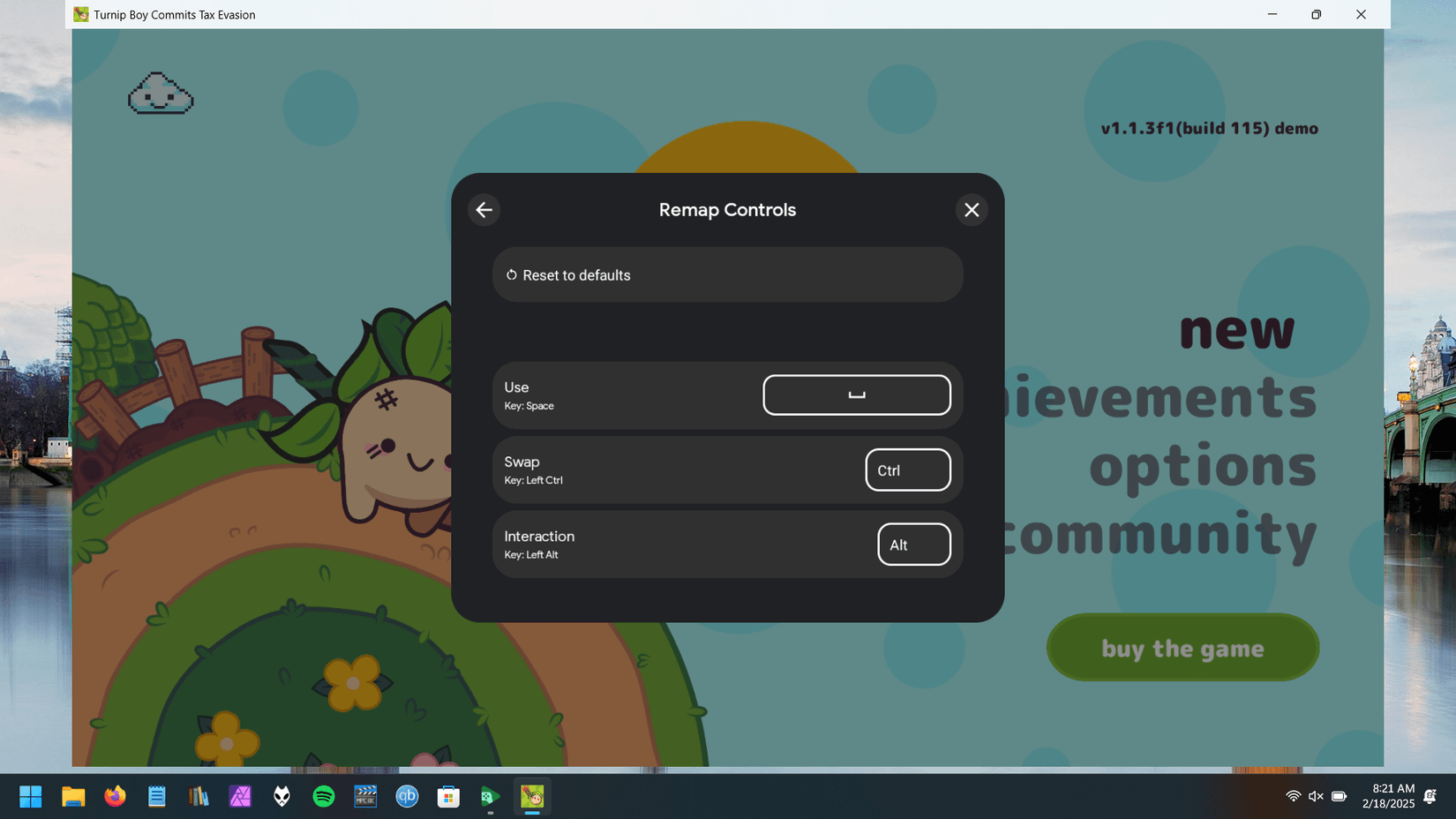
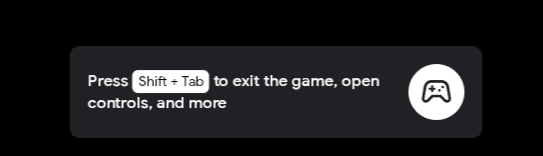
Nastavení ovládání ve Hry Google Play se nachází přímo v klientu Hry Google Play na PC, nikoli v rozhraní mobilního obchodu. Hráči mohou přemapovat ovládání na klávesnici u neoptimalizovaných her stisknutím kláves Shift + Tab v celoobrazovkovém režimu (nebo kliknutím na ikonu Herní ovládací prvky v režimu v okně), čímž otevřou vestavěný Editor ovládání. Nabídky účtu v obchodě naproti tomu slouží výhradně k ověřování nákupů a možnostem zabezpečení, nikoli k nastavení citlivosti myši či herního ovládání.
Digitální vouchery, jako je Dárková karta Google Play (Spojené království), představují předplacený způsob, jak přidat britské libry k zůstatku na účtu, ale nenabízejí žádné interaktivní softwarové rozhraní, HUD ani přepínače citlivosti. Uplatnění zůstatku nijak neovlivňuje herní ovládání; mapování fyzických vstupů probíhá výhradně prostřednictvím desktopového klienta nebo přímo v nastavení konkrétní hry.

Editor ovládání vs. nastavení účtu: Kde se nachází přiřazení kláves
Častým omylem bývá zaměňování nastavení ovládání v Obchodě Google Play s přiřazením kláves v desktopovém emulátoru.
- Nastavení Obchodu Google Play: Najdete ho v nabídkách účtu na mobilních zařízeních a na webu. Podle nápovědy Google Play řídí ověřování, zámky obrazovky zařízení a biometrické schvalování nákupů. Nenabízí žádné možnosti úpravy HUDu ani přemapování kláves ve hře.
- Klient emulátoru Hry Google Play pro PC: Software, kde se skutečné ovládání hry nachází. Obsahuje nástroje pro mapování obrazovky, překryvná zobrazení klávesnice, rozlišení displeje a omezení snímkové frekvence.
Tituly, které již od vývojářů obsahují nativní optimalizované ovládání pro PC, vlastní překryvnou vrstvu mapování obcházejí. U těchto her zůstává vlastní Editor ovládání nedostupný a případné přemapování je nutné provést prostřednictvím vyhrazené stránky nastavení Herní ovládací prvky nebo v interní nabídce možností hry, jak potvrzuje dokumentace k Editoru ovládání na PC od Googlu.
Krok za krokem: Přemapování ovládání ve Hry Google Play na PC
U neoptimalizovaných titulů běžících na desktopové platformě mohou hráči pomocí vestavěného editoru namapovat dotykové prvky na obrazovce na fyzické klávesy.
- Spusťte hru: Otevřete požadovanou hru v klientu Hry Google Play na PC.
- Otevřete editor: V celoobrazovkovém režimu stiskněte Shift + Tab a zvolte Přemapovat ovládací prvky. V režimu v okně klikněte na ikonu Herní ovládací prvky na levém okraji okna aplikace.
- Vyberte Upravit: Kliknutím na možnost Upravit upravte aktuální rozložení.
- Přidejte směrový pohyb: Zvolte Joystick. První joystick se automaticky nastaví na klávesy WASD. Pokud hra vyžaduje druhý joystick, přidáním dalšího joysticku se automaticky přiřadí směrové šipky na klávesnici.
- Přidejte tlačítka na obrazovce: Zvolte Klepnutí. Přetáhněte kruhovou značku na virtuální tlačítko na obrazovce. Stiskněte libovolnou klávesu na klávesnici (například Mezerník pro skok nebo J a K pro primární akce) a zadejte volitelný popisek.
- Upravte velikost a pozici: Přetáhněte překryvné prvky ovládání tak, aby přesně odpovídaly umístění dotykových tlačítek na displeji.
- Uložte konfiguraci: Kliknutím na Uložit aktivujte své upravené schéma.
Správa překryvné vrstvy mapování klávesnice a sdílení konfigurací
Jakmile jsou klávesy přiřazeny, na obrazovce se zobrazí, které fyzické klávesy odpovídají dotykovým oblastem. Tato překryvná vrstva mapování klávesnice může během hraní překážet ve výhledu.
- Zobrazení nebo skrytí přiřazení: Stisknutím klávesy F12 na klávesnici okamžitě zapnete nebo vypnete všechny popisky ovládacích prvků. Případně můžete přepnout Popisky ovládacích prvků v levém postranním panelu.
- Export schémat: Pokročilí hráči mohou svou namapovanou konfiguraci exportovat jako soubor s textovým řetězcem a sdílet nastavení s ostatními hráči podle pokynů Googlu pro sdílení ovládání.
- Import schémat: Pokud vám jiný hráč poskytne řetězec rozložení, můžete tento textový řetězec importovat přímo do Editoru ovládání a okamžitě načíst jeho konfiguraci.
Kompatibilita s gamepady a ovladači
Hráči, kteří dávají přednost fyzickým ovladačům před klávesnicí, mají k dispozici nativní možnosti. Hry Google Play Beta pro PC podporují 4 hlavní konzolové ovladače, jak uvádí XDA Developers:
- Bezdrátový ovladač pro Xbox One
- Ovladače pro Xbox Series S a Xbox Series X
- Herní ovladač DualShock pro PS4
- Ovladač DualSense pro PS5
Podpora ovladačů však závisí na konkrétní hře a není univerzální. Fyzické ovladače fungují pouze u vybraných titulů označených společností Google jako kompatibilní, mezi něž patří hry jako Asphalt 9: Legends nebo BADLAND. Tituly bez nativního naprogramování pro gamepad nezískají prostřednictvím desktopového klienta automatický převod ovládání na ovladač.
Doporučený profil zobrazení, snímkové frekvence a HUDu
Kromě základních vstupů umožňují Hry Google Play na PC také přizpůsobení výkonu a rozhraní pro jednotlivé hry prostřednictvím překryvného zobrazení Shift + Tab.
Rozlišení obrazovky: Až 4K (přizpůsobte nativnímu rozlišení vašeho stolního monitoru)
Cílová snímková frekvence: 60 FPS (nebo 120Hz u panelů s vysokou obnovovací frekvencí)
Plocha HUD na obrazovce: Pod 20% celkového displeje
Popisky ovládání: Skryté (F12) po vytvoření svalové paměti
Kdy se od tohoto profilu odchýlit
- Snížení ze 120 Hz na 60 FPS: Pokud se náročnější titul zasekává nebo příliš zatěžuje váš systém, otevřete v nabídce Shift + Tab předvolby zobrazení a uzamkněte snímkovou frekvenci na 60 FPS. Jak uvádí Yahoo Tech, uvolní se tím výpočetní výkon a zajistí plynulý chod hry.
- Snížení rozlišení na integrované grafice: Pokud hrajete na notebooku bez dedikované grafické karty, snižte v nastavení zobrazení rozlišení vykreslování ze 4K na standardních 1080p.
- Velikost rozhraní:Pokyny pro vývojáře Androidu doporučují vývojářům i hráčům škálovat prvky uživatelského rozhraní tak, aby herní HUD nezabíral více než 20 % plochy obrazovky. Na širokoúhlých displejích s poměrem stran 16:9 zajistí kompaktní překryvné prvky ovládání maximální přehlednost.
Přístup k pokročilému vývojářskému nastavení klienta
Pro pokročilou diagnostiku a hlubší úpravy platformy obsahují Hry Google Play na PC skrytý konfigurační panel, popsaný v nápovědě Google Play:
- Otevřete na svém počítači klienta Hry Google Play.
- Klikněte na své Hráčské jméno v pravém horním rohu.
- Vyberte Nastavení.
- Přejděte dolů k sekci O aplikaci.
- Sedmkrát za sebou klikněte na číslo Verze aplikace.
- Ve výzvě vyberte Pokračovat.
- V nově odemčené nabídce Pokročilá nastavení si prohlédněte možnosti na úrovni systému.
Zabezpečení zůstatku a herních nákupů na PC
Nastavení správy účtu řídí také autorizaci plateb a zabraňuje tomu, aby nechtěná kliknutí nebo stisknutí kláves během hraní schválila transakce.
Jak spravovat ověřování nákupů pro hraní na PC:
- Otevřete svůj profil v Obchodě Google Play na mobilním zařízení nebo ve webovém prohlížeči.
- Přejděte do části Platby a předplatná a poté na Ověření nákupu.
- Nastavte ověřování tak, aby pro každou transakci vyžadovalo heslo, biometrické ověření nebo zámek obrazovky.
- Při provádění transakcí v aplikaci Hry Google Play na PC odešle Google ověřovací výzvu do vašeho důvěryhodného spárovaného zařízení, kde jste již přihlášeni, jak je podrobně popsáno v dokumentaci zabezpečení transakcí od Googlu.
Přehled nastavení Hry Google Play na PC
| Funkce | Zkratka nebo umístění | Poznámky | Zdroj |
|---|
| Editor ovládání (přiřazení kláves) | Shift + Tab > Přemapovat ovládací prvky | Dostupné u neoptimalizovaných her; ikona na levém postranním panelu v režimu v okně | Podpora Google |
| Přepnutí popisků kláves v HUDu | Klávesa F12 | Zobrazí nebo skryje překryvné popisky virtuálních kláves během hraní | Podpora Google |
| Podpora herního ovladače (gamepadu) | Plug-and-play USB/Bluetooth | Podporuje ovladače Xbox One, Series S/X, PS4 DualShock a PS5 DualSense u vybraných titulů | XDA Developers |
| Snímková frekvence / rozlišení | Shift + Tab > Nastavení zobrazení | Podporuje přepínání mezi 60 FPS / 120 Hz a rozlišení až 4K | Yahoo Tech |
| Panel pokročilých nastavení | Klikněte 7krát na Verzi aplikace | Nachází se v Nastavení > O aplikaci | Podpora Google |
| Ověření nákupu | Obchod Play > Platby a předplatná | Odesílá výzvy do spárovaných zařízení pro transakce v PC obchodě | Podpora Google |
Často kladené otázky
Jak otevřít nabídku přemapování kláves ve Hry Google Play na PC?
Stiskněte Shift + Tab v celoobrazovkovém režimu a zvolte Přemapovat ovládací prvky, případně při hraní v okně klikněte na ikonu Herní ovládací prvky na levém postranním panelu, jak uvádí Podpora Google Play.
Mohu ve Hry Google Play na PC používat ovladač pro Xbox nebo PlayStation?
Verze Hry Google Play PC beta podporuje ovladače Xbox One, Xbox Series X/S, PS4 DualShock a PS5 DualSense. Podpora je podle serveru XDA Developers omezena na vybrané kompatibilní tituly, například Asphalt 9: Legends nebo BADLAND.
Jak během hraní skrýt popisky klávesových zkratek na obrazovce?
Stiskněte klávesu F12 na klávesnici nebo v levém postranním panelu přepněte možnost Popisky ovládacích prvků a nápovědy na obrazovce se skryjí, jak uvádí Nápověda Google Play.
Umožňuje nastavení účtu v Obchodě Google Play měnit herní ovládání nebo citlivost myši?
Ne. Nastavení účtu v Obchodě Google Play spravuje zabezpečení účtu, rodičovskou kontrolu a ověřování nákupů. Přiřazení kláves a citlivost při hraní je nutné nastavit přímo v klientu Hry Google Play na PC nebo v nabídce nastavení konkrétní hry, jak uvádí Nápověda Google Play.