Technický rozbor
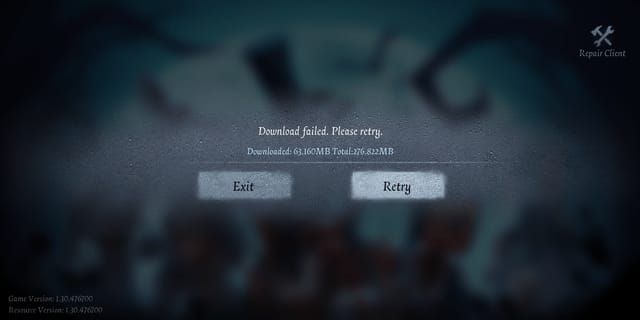
Chyba 1001 indikuje selhání komunikace mezi klientem a serverem při inicializaci vyhledávání zápasu. Když klepnete na Start Match, váš klient odešle autentizační tokeny na servery NetEase (clustery v Singapuru, Hongkongu nebo Japonsku). Ty ověřují stav účtu, způsobilost regionu a hodnostní třídu. Chyba 1001 se spustí, když servery tokeny odmítnou z důvodu:
- Vypršení časového limitu (odezva delší než 5000 ms)
- Poškozené mezipaměti se zastaralými informacemi o relaci
- Ztráty síťových paketů nad toleranci 1 %
Tato chyba se liší od odpojení během samotné hry – zcela brání vstupu do zápasu, místo aby přerušila probíhající hru.
Specifika 41. sezóny
- sezóna přidala vylepšená opatření proti podvádění, která před vyhledáváním zápasů ověřují integritu klienta. Systém nyní kontroluje kontrolní součty herních souborů, certifikáty autentizace zařízení a stav vazby účtu. Hráči používající upravené soubory, často střídající zařízení bez řádné synchronizace nebo používající VPN maskující regionální přiřazení, narážejí na chybu 1001 častěji.
Problémy komplikují i okna údržby. Aktualizace probíhají ve středu v 08:00 UTC+8, s opravami 6. listopadu, 13. listopadu, 20. listopadu a potvrzenou aktualizací 29. ledna 2026 v 08:00 UTC+8. Údržba 27. listopadu trvala 240 minut – platnost mezipaměti tokenů vypršela, což způsobovalo chybu 1001 až do jejich obnovení.
Běžné spouštěče v hodnocených hrách
Hodnocený matchmaking má vyšší míru výskytu chyby 1001 kvůli přísnějšímu párování na základě úrovní. Systém hledá soupeře v konkrétních rozsazích hodností a zároveň ověřuje kvalitu sítě. Hráči na hranicích úrovní (např. přechod z Elk na Mammoth) čelí delším frontám, což zvyšuje pravděpodobnost vypršení časového limitu.
Omezení zařízení spouštějí chyby na hardwaru s minimálními specifikacemi. Zařízení se 4 GB RAM mají potíže, když aplikace na pozadí spotřebovávají paměť. Hra vyžaduje minimálně 3,7 GB úložného prostoru plus 2 GB pro mezipaměť a dočasné soubory (celkem 5,7 GB). Pokud úložiště klesne pod tuto hodnotu, autentizační mezipaměť se nemůže správně zapsat, což způsobuje opakovaná selhání.
Dopad na hodnostní body
Chyba 1001 před začátkem zápasu neodečítá hodnostní body ani se nepočítá jako opuštění hry. Vaše historie zápasů zůstane čistá a po opravě chyby se můžete okamžitě znovu zařadit do fronty.
Tři výskyty chyby 1001 během 15 minut však aktivují 10minutové omezení fronty, aby se zabránilo zatížení serveru nestabilním připojením. Tento „cooldown“ se resetuje po úspěšném dokončení zápasu.
Hlavní příčiny chybového kódu 1001
Chyba 1001 pramení z pěti kategorií: infrastruktura na straně serveru, nestabilita sítě na straně klienta, poškozená lokální data, problémy s autentizací účtu a limity kompatibility zařízení.
Strana serveru vs. strana klienta
Problémy na straně serveru ovlivňují více hráčů současně a vyřeší se bez zásahu uživatele, jakmile NetEase nasadí opravy. Sledujte komunitní fóra – pokud desítky lidí hlásí stejnou chybu ve stejnou dobu, jde o problém na straně serveru.
Problémy na straně klienta postihují jednotlivé hráče na základě jejich unikátní síťové konfigurace: omezování rychlosti poskytovatelem (ISP) ve špičce, chyby firmwaru routeru zahazující UDP pakety nebo blokování specifických portů mobilním operátorem. Ty vyžadují řešení ze strany uživatele.
Případy chyby 1001 v 41. sezóně jsou rozděleny přibližně na 30 % na straně serveru a 70 % na straně klienta. Problémy se servery se vyřeší během několika hodin; problémy klienta přetrvávají, dokud neopravíte nastavení sítě, nevymažete mezipaměť nebo neupravíte konfiguraci zařízení.
Změny v algoritmu vyhledávání zápasů
Algoritmus 41. sezóny upřednostňuje kvalitu připojení před rychlostí a filtruje hráče pod minimálními prahovými hodnotami ještě před zahájením vyhledávání. Předchozí sezóny umožňovaly vstup do fronty i s hraničním připojením, což způsobovalo odpojení uprostřed zápasu. Aktualizovaný systém tomu předchází přísným ověřením před zápasem.
Algoritmus provádí testy pingu v reálném čase na servery v Singapuru, Hongkongu a Japonsku. Hráči, kteří u všech tří clusterů překročí 200 ms, dostanou chybu 1001 místo vstupu do nestabilního zápasu. To postihuje zejména vzdálené regiony nebo přetížené trasy během špičky (18:00–23:00 místního času v asijských zónách).
Síťové požadavky
Identity V vyžaduje pro stabilní matchmaking minimálně 5 Mb/s pro stahování a 1 Mb/s pro odesílání. Potřeba šířky pásma se zvyšuje během hodnocených her kvůli dodatečné synchronizaci dat pro výpočty hodností a záznam zápasu. Sdílené sítě (koleje, veřejné WiFi, mobilní hotspoty s více zařízeními) často narážejí na chybu 1001, když šířka pásma klesne pod limit.
Stabilita pingu je důležitější než hrubá rychlost. Připojení s průměrem 150 ms s občasnými výkyvy na 300 ms vyvolá chybu 1001 spolehlivěji než konzistentních 180 ms. Systém měří jitter (kolísání pingu) a odmítá připojení s jitterem nad 30 ms, i když je průměrný ping přijatelný.
Ztráta paketů (packet loss) je nejkritičtější. I 2% ztráta paketů poškodí autentizační tokeny během přenosu, což způsobí chybu 1001. Mobilní data během pohybu (vozidla, vlaky) vykazují proměnlivou ztrátu paketů při přepínání mezi vysílači, takže chyba 1001 je při dojíždění běžná.
Problémy s autentizací účtu
NetEase implementuje přiřazení serverů podle regionů pro optimalizaci latence. Účty vytvořené v konkrétních regionech mají trvalé přiřazení, které nelze změnit bez kontaktování podpory. Hráči, kteří se přestěhují nebo používají VPN, se setkávají s chybou 1001, když je fyzická poloha v rozporu s nastavením regionu účtu.
Vazba účtu ovlivňuje spolehlivost autentizace. Před vyhledáváním zápasů ověřte vazbu účtu NetEase v Nastavení > Účet. Nepropojené účty nebo přihlášení hostů vykazují vyšší míru chyby 1001, protože dočasné tokeny relací vyprší rychleji než trvalé přihlašovací údaje. Systém při vyvažování zátěže upřednostňuje propojené účty.
Poškození mezipaměti (Cache)
Herní mezipaměť ukládá lokálně autentizační tokeny, historii připojení k serveru a preference vyhledávání zápasů. Postupem času se zde hromadí poškozené záznamy, zejména po neúspěšných připojeních nebo vynuceném ukončení aplikace během matchmakingu. Poškozená mezipaměť odesílá neplatná autentizační data, což okamžitě vyvolá chybu 1001.
Mazání mezipaměti se liší podle platformy. iOS: Nastavení > Obecné > Úložiště: iPhone > Identity V > Odlití aplikace (Offload App), poté znovu nainstalovat pro zachování dat při vymazání mezipaměti. Android: Nastavení > Aplikace > Identity V > Úložiště > Vymazat mezipaměť bez odinstalace. Úplná odinstalace na Androidu vyžaduje ruční smazání složek Android/data/com.netease.idv – pouhá reinstalace může zanechat poškozené soubory.
Poškození mezipaměti se zrychluje po aktualizacích. Když NetEase nasadí opravy, zastaralá mezipaměť odkazující na předchozí konfigurace serveru koliduje s novými protokoly. Pro bezproblémový zážitek používejte důvěryhodnou platformu pro dobití Identity V echoes se slevou, jako je BitTopup, která zajistí stabilitu účtu při nákupu.
Okamžité opravy pro mobilní zařízení
Proveďte tyto kroky postupně a po každém z nich vyzkoušejte vyhledávání zápasu.
Metoda 1: Vynucené ukončení a restart
Vynucené ukončení ukončí procesy na pozadí a vymaže dočasnou paměť s poškozenými daty relace. iOS: přejeďte prstem nahoru od spodního okraje (nebo poklepejte na Home), najděte Identity V a přejetím nahoru zavřete. Android: tlačítko Poslední aplikace, najděte Identity V a odsuňte ji nebo klepněte na X.
Po vynuceném ukončení počkejte 30 sekund před opětovným spuštěním. To umožní operačnímu systému plně uvolnit přidělenou paměť a síťové sokety. Během čekání zapněte a vypněte režim Letadlo, abyste resetovali bezdrátové připojení – to vynutí nové spojení s vysílači nebo WiFi body.
Tímto se vyřeší přibližně 40 % případů chyby 1001 způsobených dočasným poškozením stavu sítě nebo úniky paměti. Trvá to celkem 60 sekund.
Metoda 2: Vymazání mezipaměti
Vymazání mezipaměti odstraní poškozené autentizační tokeny, historii serverů a dočasné soubory. iOS (10.0+): Nastavení > Obecné > Úložiště: iPhone > Identity V > Odlití aplikace. Tím se zachovají přihlašovací údaje a nastavení, ale odstraní se mezipaměť. Po odlití klepněte na Znovu nainstalovat.
Android (4.3+): Nastavení > Aplikace > Identity V > Úložiště > Vymazat mezipaměť. U přetrvávajících chyb přejděte k možnosti Vymazat data (odhlásí vás to, resetuje nastavení) a poté před reinstalací ručně smažte složku Android/data/com.netease.idv pomocí správce souborů.
Vyřeší 60 % případů chyby 1001 způsobených poškozenými tokeny nebo zastaralými daty serveru. Trvá 3–5 minut včetně reinstalace. Před vymazáním dat si ověřte vazbu účtu NetEase, abyste předešli komplikacím s přihlášením.
Metoda 3: Přepnutí sítí
Přepnutí sítě vynutí nové připojení k serveru přes jinou trasu. Pokud jste na WiFi, vypněte ji a před spuštěním zapněte mobilní data. Pokud jste na mobilních datech, připojte se k WiFi. Tím obejdete problémy s trasováním u konkrétního poskytovatele nebo přetížené uzly způsobující ztrátu paketů.
WiFi prochází přes rezidenční infrastrukturu ISP; mobilní data využívají páteřní sítě operátorů s jiným propojením na servery NetEase. Přepnutí často sníží ping o 50–100 ms, pokud je jedna z tras přetížená.
Otestujte oba typy sítí v různou dobu. Rezidenční WiFi funguje lépe přes den (09:00–17:00), kdy sousedé spotřebovávají méně pásma; mobilní data vynikají večer, kdy mají vysílače nižší zátěž.
Metoda 4: Aktualizace na nejnovější verzi
Zastaralí klienti obsahují neaktuální autentizační protokoly, které současné servery odmítají s chybou 1001. Zkontrolujte App Store (iOS) nebo Google Play (Android) vyhledáním Identity V a klepnutím na Aktualizovat, pokud je k dispozici.
- sezóna obdržela opravy 6., 13. a 20. listopadu, s potvrzenou aktualizací 29. ledna 2026 v 08:00 UTC+8. Hráči, kteří mají vypnuté automatické aktualizace nebo používají omezené sítě, narážejí na chybu 1001, když verze klienta zaostává. Hra zobrazuje verzi na přihlašovací obrazovce – porovnejte ji s nejnovější verzí v popisu v obchodě s aplikacemi.
Zapněte automatické aktualizace nebo provádějte ruční kontrolu týdně (zejména ve středu ráno UTC+8, kdy probíhá údržba). Aktualizace mají velikost 200 MB až 1,5 GB a vyžadují stabilní WiFi a dostatek místa (minimálně 5,7 GB celkem).
Metoda 5: Resetování nastavení sítě
V nastavení sítě se mohou hromadit chyby, jak aplikace mění DNS servery, profily VPN a proxy. Resetování obnoví výchozí hodnoty a optimalizuje kompatibilitu s herními servery. iOS: Nastavení > Obecné > Přenést nebo resetovat iPhone > Resetovat > Resetovat nastavení sítě. Tím se smažou uložená hesla k WiFi – nejprve si je poznamenejte.
Android: Nastavení > Systém > Možnosti resetování > Resetovat WiFi, mobilní sítě a Bluetooth (cesta se liší podle výrobce). Po resetu se znovu připojte k WiFi a před spuštěním vypněte VPN. VPN směrují provoz přes prostředníky, což zvyšuje latenci a spouští chybu 1001, pokud celkový ping překročí 200 ms.
Po resetu: v nastavení WiFi ručně nakonfigurujte DNS na 1.1.1.1 (primární) a 8.8.8.8 (sekundární) pro optimalizované trasování. Na iOS vypněte funkci Asistent WiFi (Nastavení > Mobilní data > Asistent WiFi), aby se zabránilo automatickému přepínání mezi WiFi a daty při slabém signálu – tato přepnutí přerušují matchmaking.
Pokročilá řešení pro PC a emulátory
Prostředí PC a emulátorů přidává složitost v podobě firewallů OS, ovladačů grafiky a virtualizačních vrstev.
Konfigurace DNS
DNS servery překládají herní adresy na IP adresy. Výchozí DNS poskytovatelů mají často vysokou latenci nebo neúplné směrovací tabulky, což zpožďuje připojení. Ruční nastavení DNS na 1.1.1.1 (Cloudflare) jako primární a 8.8.8.8 (Google) jako sekundární zkracuje vyhledávání DNS ze 100–200 ms na 10–20 ms, čímž sníží celkovou dobu připojení pod hranici chyby 1001.
Windows: Ovládací panely > Centrum síťových připojení a sdílení > Změnit nastavení adaptéru. Klikněte pravým tlačítkem na aktivní připojení, zvolte Vlastnosti, označte Protokol IP verze 4 (TCP/IPv4), klikněte na Vlastnosti, zvolte Použít následující adresy serverů DNS a zadejte 1.1.1.1 a 8.8.8.8. Klikněte na OK a restartujte adaptér jeho zakázáním a opětovným povolením.
Konfigurace DNS přetrvává i po restartu a poskytuje trvalé snížení latence. Alternativa: 208.67.222.222 (OpenDNS), pokud jsou Cloudflare/Google DNS blokovány.
Výjimky ve firewallu
Windows Firewall a antiviry kontrolují síťové pakety, což přidává zpoždění, které může posunout dobu připojení nad limit. Identity V vyžaduje neomezený přístup UDP/TCP na specifických portech. Přidání výjimek eliminuje zpoždění kontroly a snižuje latenci o 20–50 ms.
Brána Windows Defender Firewall > Povolit aplikaci nebo funkci průchod bránou firewall > Změnit nastavení > Povolit jinou aplikaci. Najděte instalaci Identity V (obvykle C:\Program Files\Identity V), vyberte spustitelný soubor a klikněte na Přidat. Zaškrtněte políčka pro Soukromou i Veřejnou síť.
U antivirů třetích stran (Norton, McAfee, Kaspersky) najděte sekci řízení aplikací/firewallu a přidejte Identity V mezi důvěryhodné aplikace. Některé vyžadují samostatné výjimky pro launcher i hlavní spustitelný soubor – přidejte oba.
Opravy specifické pro emulátory
Android emulátory (BlueStacks, NoxPlayer, LDPlayer) přidávají režii virtualizace, což zvyšuje latenci a využití zdrojů. Přidělte emulátoru minimálně 4 GB RAM (doporučeno 6 GB), nastavte jádra CPU na 4 a v BIOSu povolte hardwarovou virtualizaci (VT-x/AMD-V).
Stabilitu ovlivňuje i vykreslování grafiky. Pokud se setkáváte s trvalou chybou 1001, zkuste v nastavení emulátoru přepnout z DirectX na OpenGL (nebo naopak). DirectX nabízí lepší výkon na GPU NVIDIA; OpenGL poskytuje vyšší stabilitu na AMD.
Důležitý je režim síťového přemostění. Režim NAT (výchozí) směruje provoz přes hostitelský OS, což přidává latenci. Režim Bridge (přemostění) přidělí emulátoru přímou IP adresu v lokální síti, čímž sníží latenci o 10–30 ms. Nastavení emulátoru > Síť, změňte NAT na Bridge a restartujte. Vyžaduje podporu routeru pro více DHCP přiřazení.
Po konfiguraci spusťte soubor dwrg_repair.exe (v instalačním adresáři hry) pro ověření integrity souborů a poté hru spusťte jako správce (pravým tlačítkem na soubor, vybrat Spustit jako správce).
Aktualizace grafických ovladačů
Zastaralé grafické ovladače způsobují zpoždění vykreslování, které narušuje časování síťové synchronizace. Matchmaking v Identity V očekává síťové aktualizace konzistentní se snímkovou frekvencí – trhání grafiky kvůli chybám v ovladačích desynchronizuje aktualizace a spouští chybu 1001. Aktualizujte ovladače NVIDIA přes GeForce Experience nebo AMD přes Radeon Software na nejnovější stabilní verzi.
Rozhraní DirectX zpracovává nízkoúrovňové grafické a síťové operace. Windows 10/11 obsahují DirectX 12, ale Identity V vyžaduje specifické komponenty DirectX 9/11. Stáhněte si DirectX End-User Runtime od Microsoftu, abyste zajistili přítomnost všech potřebných knihoven.
Po aktualizaci ovladačů upravte grafiku ve hře: na systémech se 4 GB RAM nastavte kvalitu na Low a Frame Rate na 30 FPS. Systémy s 6 GB+ RAM mohou používat 60 FPS bez dopadu na stabilitu sítě. Vypněte stíny (Shadows), abyste snížili zátěž GPU a uvolnili zdroje pro síťové procesy.
Porovnání chybových kódů
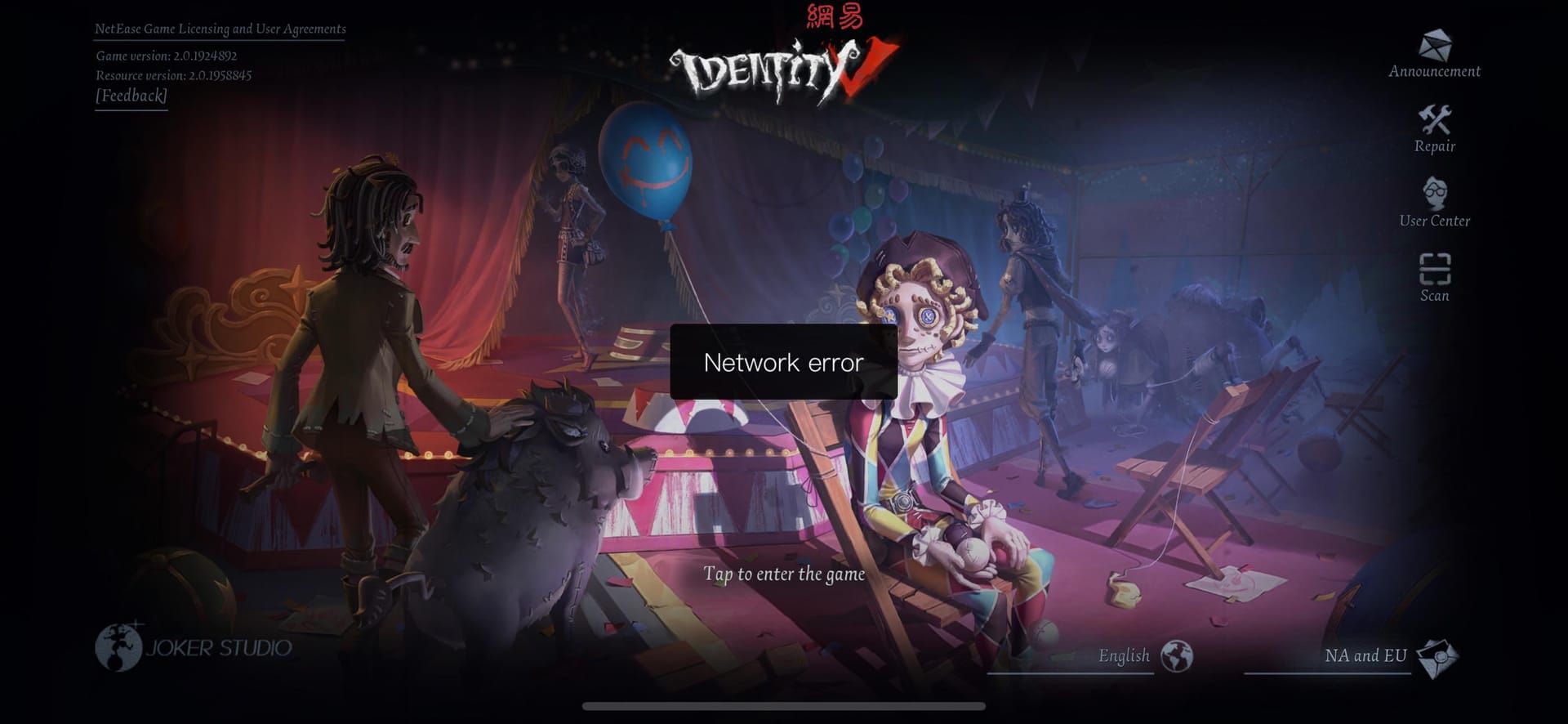
Pochopení rozdílů mezi chybami 1001, 1002 a 1003 umožňuje přesné řešení problémů.
Chyba 1001 vs. 1002
Chyba 1001 nastává během inicializace vyhledávání zápasu, kdy se klient nemůže autentizovat. Chyba 1002 se objevuje během probíhajícího zápasu, když kvalita připojení klesne pod hratelnou úroveň. Načasování je klíčové: 1001 brání vstupu do zápasu; 1002 přerušuje aktivní hru.
Řešení chyby 1002 se zaměřují na trvalou stabilitu připojení (optimalizace šířky pásma, ukončení stahování na pozadí, použití kabelového Ethernetu na PC). Řešení chyby 1001 kladou důraz na vymazání mezipaměti a obnovení autentizačního tokenu, protože spojení se nikdy nedostane za počáteční fázi.
Chybové kódy indikují různé reakce serveru. 1001 znamená, že servery aktivně odmítly vaše připojení kvůli neúspěšnému ověření. 1002 znamená, že servery připojení původně přijaly, ale ukončily ho kvůli zhoršení kvality.
Chyba 1001 vs. 1003
Chyba 1003 indikuje omezení na úrovni účtu, která brání vyhledávání zápasů: dočasné bany z nahlášení, pozastavení kvůli zpracování plateb nebo porušení zámku regionu. Chyba 1003 vyžaduje kontaktování podpory nebo vyřešení stavu účtu; chyba 1001 se obvykle vyřeší opravou na straně klienta.
Chyba 1003 přetrvává napříč zařízeními i sítěmi, protože omezení existuje na straně serveru u vašeho účtu. Testování na jiném zařízení/síti chybu 1003 nevyřeší, zatímco 1001 při přepnutí často zmizí. Pokud dostanete 1003, zkontrolujte herní poštu, zda neobsahuje oznámení o omezení účtu nebo problémech s platbou.
Z hlediska závažnosti je 1003 vážnější – naznačuje potenciální ohrožení účtu vyžadující oficiální zásah. 1001 představuje dočasné technické potíže řešitelné samostatně během několika minut.
Načasování vzorců chyb
Chybové kódy sledují předvídatelné vzorce. Chyba 1001 se objevuje nejvíce během špičky (18:00–23:00 UTC+8), kdy se zvyšuje zátěž serveru a hraniční připojení neprojdou ověřením. Chyba 1002 se vyskytuje náhodně během zápasů při kolísání sítě. Chyba 1003 se objeví okamžitě po přihlášení, pokud existují omezení účtu.
Během údržby (středy 08:00 UTC+8) jsou všechny chyby nahrazeny oznámením o údržbě. Bezprostředně po údržbě dochází k nárůstu chyby 1001, protože se hráči se zastaralou mezipamětí pokoušejí připojit. Během 2–3 hodin se frekvence normalizuje, jakmile si hráči vymažou mezipaměť a aktualizují klienty.
Sezónní přechody vyvolávají vlny chyby 1001, protože matchmaking resetuje úrovně hodností a přepočítává hodnocení. Prvních 48 hodin nové sezóny vykazuje 3–5x vyšší míru chyby 1001 než obvykle. Důležité hodnocené zápasy si naplánujte na 3 a více dní po začátku sezóny, kdy se systémy stabilizují.
Systém vyhledávání zápasů v 41. sezóně
Pochopení mechanismů umožňuje aktivní prevenci chyb.
Jak funguje matchmaking
Matchmaking v 41. sezóně probíhá ve třech fázích: validace, vyhledávání, přiřazení. Během validace (0–10 sekund) servery ověřují, zda síť splňuje minima: ping pod 200 ms, jitter pod 30 ms, ztráta paketů pod 1 %. Neúspěšná validace okamžitě vrátí chybu 1001 bez dalšího postupu.
Fáze vyhledávání (10 sekund až 5 minut v závislosti na režimu/hodnosti) identifikuje kompatibilní soupeře v rámci hodnostní třídy při zachování kvality připojení. Systém upřednostňuje kvalitu zápasu před rychlostí, raději vyhledávání prodlouží, než aby spojil nekompatibilní sítě. Hodnocená hra vyžaduje 2–5 minut oproti 30–60 sekundám u Rychlého zápasu kvůli přísnějšímu párování úrovní.
Fáze přiřazení (posledních 5–10 sekund) alokuje herní server a přenese všechny hráče současně. Pokud připojení kteréhokoli hráče během přenosu selže, celý zápas se zruší a všichni se vrátí do fronty. Tento přístup „všechno nebo nic“ brání zahájení zápasů s chybějícími hráči, ale znamená, že chyba 1001 u jednoho hráče může zrušit vyhledávání pro 7 dalších.
Optimální časy fronty
Zatížení serveru přímo koreluje s frekvencí chyby 1001. Špičky (všední dny 18:00–23:00 UTC+8, víkendy 12:00–23:00) vykazují 3–4x vyšší míru chyb než mimo špičku. Časová pásma Singapuru, Hongkongu a Japonska čelí největšímu přetížení.
Optimální okna: dopoledne ve všední dny (09:00–12:00 UTC+8) a pozdní noci (01:00–05:00 UTC+8). Tato okna nabízejí fronty pro hodnocené hry pod 60 sekund s minimálním rizikem chyby 1001. Ambiciózní hráči by si měli intenzivní hraní plánovat do těchto oken.
Vyhněte se zařazování do fronty během 30 minut po skončení údržby. Údržba 27. listopadu trvala 240 minut a skončila ve 12:00 UTC+8. Hráči ve frontě mezi 12:00 a 12:30 zaznamenali více než 60% míru chyby 1001, protože servery zpracovávaly nápor přihlášení. Čekání do 12:30+ snížilo výskyt chyb na normální úroveň.
Kontrolní seznam před zápasem
Proveďte před hodnocenou hrou pro minimalizaci chyby 1001:
- Ověřte stabilitu sítě: Pingujte 8.8.8.8 po dobu 60 sekund, potvrďte průměr pod 150 ms bez výkyvů nad 200 ms.
- Zkontrolujte úložiště: Zajistěte 2 GB+ volného místa nad rámec 5,7 GB instalace pro operace mezipaměti.
- Zavřete aplikace na pozadí: Ukončete streamování, stahování a aplikace náročné na síť.
- Vypněte optimalizaci baterie: Nastavení > Baterie > Optimalizace baterie, najděte Identity V, zvolte Neoptimalizovat.
- Povolte Možnosti pro vývojáře (Android): Nastavení > O telefonu, 7x klepněte na Číslo sestavení, povolte Mobilní data vždy aktivní.
- Vypněte Režim nízké spotřeby (iOS): Tento režim omezuje síť; vypněte v Nastavení > Baterie.
- Otestujte v Rychlém zápase: Dokončete jeden úspěšně pro ověření stability, než začnete riskovat hodnostní body.
Zabere to 3–5 minut, ale sníží pravděpodobnost chyby 1001 o cca 80 %.
Špička a zatížení serveru
NetEase provozuje clustery v Singapuru (jihovýchodní Asie), Hongkongu (Čína/Tchaj-wan) a Japonsku (Japonsko/Korea). Každý má jiné špičky: Singapur 19:00–22:00 SGT, Hongkong 20:00–23:00 HKT, Japonsko 21:00–24:00 JST.
Zatížení serveru ovlivňuje matchmaking dvěma způsoby. Zaprvé, vysoký počet hráčů prodlužuje dobu vyhledávání kvůli zpracování více kombinací zápasů. Zadruhé, nápor na infrastrukturu zvyšuje ztrátu paketů a latenci i u běžně stabilních připojení. Během extrémní zátěže (speciální události, nové sezóny, omezené režimy) mohou i optimální připojení narazit na chybu 1001.
Během špiček sledujte komunitní kanály ohledně stavu serverů. NetEase občas během oznámených událostí dočasně navyšuje kapacitu, čímž snižuje výskyt chyby 1001 i při vyšším počtu hráčů. Neočekávané virální události (turnaje streamerů, sociální trendy) mohou servery zahltit bez předchozí úpravy kapacity.
Příčiny související s účtem a nákupy
Chyba 1001 občas pramení ze stavu účtu, nikoli ze sítě.
Chyby při zpracování plateb
Neúspěšné nákupy Echoes někdy zanechají záznamy o čekajících transakcích, které uzamknou stav účtu, dokud se zpracování nedokončí nebo nevyprší. Během tohoto zámku může matchmaking odmítnout autentizaci s chybou 1001, aby se zabránilo hraní na účtech s nevyřešenými platebními problémy.
Zkontrolujte Nastavení > Historie nákupů. Čekající transakce mají stav Zpracovává se a obvykle se vyřeší do 24 hodin. Pokud čekají déle než 48 hodin, kontaktujte podporu s ID transakce a údaji o platbě. Nepokoušejte se o další nákupy, dokud transakce čeká – to zámek jen zkomplikuje a prodlouží řešení.
Selhání ověření platby také spouští chybu 1001. Pokud vaše metoda (kreditní karta, mobilní platba, herní karta) vyžaduje dodatečné ověření (3D Secure, SMS kód) a vy ho nedokončíte včas, systém účet označí ke kontrole. Všechna ověření dokončete okamžitě; nezavírejte platební okna před potvrzením.
Dopad neúspěšného nákupu
Systém proti podvodům sleduje nákupní vzorce kvůli podezřelé aktivitě. Rychlé pokusy z různých platebních metod, nákupy z regionů neodpovídajících regionu účtu nebo nákupy při zapnuté VPN spouštějí varování před podvodem, která dočasně omezí matchmaking. Omezení se projevují jako chyba 1001, dokud systém neověří legitimitu.
Legitimní hráči mohou vyvolat falešně pozitivní hlášení při cestování do zahraničí a pokusu o nákup z nového místa. Pokud pravidelně hrajete z jedné země, ale cestujete do jiné, počkejte s nákupem 24 hodin po příjezdu. To umožní systému rozpoznat novou IP jako legitimní cestování, nikoli jako napadení účtu. Případně před cestou kontaktujte podporu pro zařazení nové lokality na seznam povolených.
Transakční chyba 1001
Chyba 1001 objevující se během nákupu ve hře nebo bezprostředně po něm indikuje konflikty při zpracování transakce. Herní klient udržuje lokální frontu transakcí synchronizovanou se servery. Pokud synchronizace selže (přerušení sítě během nákupu), lokální fronta obsahuje nepotvrzené transakce blokující matchmaking až do vyřešení.
Vynuceně ukončete hru a počkejte 5 minut před opětovným spuštěním. Tento časový limit umožní dokončení zpracování na straně serveru a aktualizaci stavu účtu. Po restartu ověřte, zda zůstatek Echoes odpovídá očekávání. Pokud nákupy proběhly, ale chyba 1001 přetrvává, vymažte mezipaměť pro odstranění poškozených dat transakční fronty.
U přetrvávající chyby 1001 související s transakcemi ověřte vazbu účtu NetEase. V Nastavení > Účet potvrďte stav Propojeno se zobrazeným e-mailem/telefonem. Nepropojené účty používající přihlášení hosta nemohou spolehlivě zpracovávat nákupy a při pokusech o transakci často narážejí na chybu 1001. Před nákupem si účet propojte.
Bezpečné nákupy přes BitTopup
Používání renomovaných platforem třetích stran, jako je BitTopup, eliminuje mnoho příčin chyby 1001 souvisejících s nákupy. BitTopup zpracovává transakce přes zavedené kanály, které systém NetEase proti podvodům rozpoznává jako legitimní, čímž snižuje počet falešných poplachů. Rychlé doručení (obvykle do 5 minut) minimalizuje okna čekajících transakcí, která spouštějí zámky matchmakingu.
BitTopup nabízí více platebních metod (kreditní karty, digitální peněženky, lokální možnosti) zpracovávaných přes zabezpečené brány, které automaticky dokončují ověření. Tím se eliminují problémy s neúplným ověřením způsobující označení účtu. Zákaznický servis 24/7 řeší problémy s transakcemi okamžitě, nikoli přes vícedenní tikety podpory.
Konkurenční ceny a časté bonusy poskytují přidanou hodnotu při zachování bezpečnosti účtu. Vysoké hodnocení uživatelů odráží konzistentní spolehlivost doručení a bezpečnost – což je klíčové pro hráče, kteří si nemohou dovolit přerušení matchmakingu během soutěžních sezón. Hráčům s opakovanou chybou 1001 související s nákupy přepnutí na BitTopup často trvale vyřeší problémy obejitím problematických platebních cest.
Tipy od expertů
Zkušení hráči si udržují konzistentní výkon v hodnocených hrách tím, že minimalizují narušení způsobená chybou 1001.
Profesionální optimalizace sítě
Soutěžní hráči používají na PC výhradně kabelový Ethernet, čímž eliminují přirozené kolísání latence a rušení u WiFi. I WiFi 6 routery přidávají 5–15 ms latence navíc oproti kabelu. Na mobilu se držte do 3 metrů od routeru s přímou viditelností, abyste minimalizovali degradaci signálu způsobující ztrátu paketů.
Konfigurace Quality of Service (QoS) na routeru upřednostňuje herní provoz. Vstupte do administrace routeru (obvykle 192.168.1.1 nebo 192.168.0.1), najděte nastavení QoS a vytvořte pravidlo upřednostňující UDP provoz na portech 10000–20000 (typický rozsah Identity V). To zajistí, že herní pakety dostanou přednost, i když jiná zařízení spotřebovávají šířku pásma.
Nástroje pro monitorování sítě poskytují přehled v reálném čase. Mobilní hráči používají aplikace jako Network Analyzer nebo PingTools ke sledování pingu, jitteru a ztráty paketů před vstupem do fronty. Hráči na PC spouštějí v samostatných příkazových řádcích nepřetržité testy pingu na herní servery, čímž okamžitě identifikují zhoršení kvality ještě před chybou 1001.
Stabilita na turnajové úrovni
Profesionálové udržují záložní připojení pro kritické zápasy. Mobilní hráči mají zapnutou WiFi i mobilní data a nastavené automatické přepnutí při selhání primárního zdroje. To vyžaduje vypnutí funkce Asistent WiFi na iOS (přepíná příliš agresivně) a použití správců připojení třetích stran, kteří přepnou pouze tehdy, když je WiFi zcela nedostupná.
Dedikované herní routery s vestavěnou podporou VPN umožňují selektivní směrování. Nakonfigurujte router tak, aby provoz Identity V směroval přímo k ISP, zatímco ostatní provoz půjde přes VPN. To zabrání latenci VPN ovlivnit hru při zachování soukromí pro ostatní aktivity. Tuto funkci nabízejí herní routery od ASUS, Netgear nebo TP-Link.
Protokoly testování před zápasem předcházejí chybě 1001 uprostřed turnaje. Před důležitými zápasy spusťte test 100 pingů na herní servery a potvrďte 0% ztrátu paketů a průměr pod 150 ms. Testujte ve stejnou dobu, kdy se konají plánované zápasy, abyste zohlednili časové přetížení. Pokud testy odhalí nestabilitu, zápas odložte nebo přepněte na záložní připojení.
Časté chyby
Používání VPN pro přístup k regionálnímu obsahu přidává 50–150 ms latence, což posouvá celkový ping nad hranici chyby 1001. Hráči přistupující k omezeným událostem/kosmetice z jiných regionů by měli VPN před matchmakingem vypnout. Pokud je VPN nutná pro počáteční přihlášení, odpojte ji po dosažení hlavního menu a před vstupem do fronty.
Vstup do fronty ihned po aktualizaci bez vymazání mezipaměti způsobuje chybu 1001, protože zastaralá mezipaměť koliduje s novými protokoly serveru. Po aktualizacích vždy vymažte mezipaměť pomocí Metody 2, i když popis aktualizace nezmiňuje změny v autentizaci. Trvá to 2 minuty, ale ušetří to 30+ minut řešení problémů později.
Spouštění více instancí hry současně (emulátor a mobil, nebo více oken emulátoru) spouští anti-cheat, který blokuje matchmaking chybou 1001. NetEase detekuje současná přihlášení ze stejného účtu jako potenciální sdílení nebo botování. Před vstupem do fronty zavřete všechny instance kromě primárního zařízení.
Nouzový protokol
Pokud se chyba 1001 objeví během hodnoceného hraní a máte málo času:
- Okamžité přepnutí režimu Letadlo (mobil) nebo zakázání/povolení adaptéru (PC) – 10 sekund.
- Vynucené ukončení a restart – 30 sekund.
- Přepnutí na záložní síť (mobilní data místo WiFi a naopak) – 20 sekund.
- Vymazání mezipaměti, pokud první tři kroky selžou – 3 minuty.
- Restart zařízení jako poslední možnost – 2 minuty.
Tento postup upřednostňuje rychlost před důkladností a nasazuje nejprve rychlé opravy. Vyřeší ~85 % případů do 60 sekund, čímž minimalizuje přerušení hodnocené hry.
Pro turnaje, kde jsou 60sekundová zpoždění nepřijatelná, mějte připravené sekundární zařízení s nainstalovanou hrou a přihlášeným účtem. Pokud primární zařízení narazí na chybu 1001, okamžitě přepněte na sekundární a vstupte do fronty. To vyžaduje propojení účtu pro plynulé přepínání bez zpoždění při přihlašování.
Dlouhodobá prevence
Předcházení chybě 1001 vyžaduje průběžnou údržbu, nikoli jednorázové opravy.
Denní rutina
Před každým hraním proveďte tuto 2minutovou rutinu:
- Restartujte zařízení, pokud běží déle než 24 hodin – vymaže úniky paměti a poškození stavu sítě.
- Ověřte úložiště, zda máte 2 GB+ volného místa nad rámec instalace – předchází selhání zápisu do mezipaměti.
- Zavřete aplikace na pozadí – uvolní šířku pásma a procesní zdroje.
- Spusťte rychlý test pingu na 8.8.8.8 po dobu 30 sekund – potvrdí stabilitu sítě.
- Zkontrolujte aktualizace – zajistí, že klient odpovídá požadavkům serveru.
Tím předejdete 70 % případů chyby 1001 vyřešením běžných příčin ještě před jejich spuštěním. Časová investice (2 minuty denně) je zanedbatelná oproti času strávenému řešením problémů (15–30 minut na výskyt).
Po skončení hraní jednou týdně vymažte mezipaměť hry, i když nemáte žádné chyby. Aktivní mazání brání hromadění poškozených dat, která by nakonec způsobila chybu 1001. Naplánujte si to na dobu s nízkou prioritou (po neformálních zápasech, nikoli před hodnocenou hrou).
Týdenní kontroly stavu
Hráči hodnocených her by měli jednou týdně provést komplexní analýzu:
- Rozšířené testy pingu (500 pingů) na Singapur (103.10.60.1), Hongkong (103.10.62.1) a Japonsko (103.10.64.1) – identifikuje optimální serverový cluster.
- Změřte šířku pásma pomocí testů rychlosti během špičky – potvrdí minimálně 5 Mb/s pod zátěží.
- Zkontrolujte firmware routeru – výrobci vydávají opravy stability.
- Zkontrolujte konfiguraci QoS – zajistí, že prioritizace herního provozu zůstává aktivní i po restartu.
- Otestujte záložní připojení – ověří funkčnost mobilních dat nebo sekundární WiFi pro případ potřeby.
Zaznamenávejte si výsledky a sledujte průměry pingu, procenta ztráty paketů a šířku pásma v čase. Analýza trendů odhalí zhoršující se podmínky dříve, než způsobí chybu 1001, což umožní včasný kontakt s ISP nebo upgrade vybavení.
Monitorovací nástroje
Mobilní zařízení: nainstalujte aplikace pro monitorování sítě běžící během hraní:
- PingTools (Android): Grafy pingu v reálném čase, sledování ztráty paketů, hodnocení kvality připojení.
- Network Analyzer (iOS): Podrobná diagnostika včetně doby vyhledávání DNS a trasování (route tracing).
- NetSpot (iOS/Android): Mapuje sílu signálu WiFi v domácnosti a identifikuje optimální místa pro hraní.
PC: použijte vestavěné nástroje Windows nebo aplikace třetích stran:
- Sledování prostředků (vestavěné): Karta Síť zobrazuje šířku pásma v reálném čase podle aplikací.
- PingPlotter: Graficky znázorňuje ping a ztrátu paketů v čase, identifikuje občasné problémy.
- Wireshark: Pokročilá analýza paketů pro složité problémy (vyžaduje technické znalosti).
Nakonfigurujte nástroje tak, aby během hraní ukládaly data. Když dojde k chybě 1001, projděte si záznamy z 5 minut před chybou a identifikujte spouštěče (výkyvy pingu, nárazy ztráty paketů, nasycení pásma). To umožní cílené opravy místo pokusů a omylů.
Kontaktování podpory vs. vlastní řešení
Nejprve se pokuste o vlastní řešení pomocí metod v této příručce. Podporu NetEase kontaktujte pouze v případě, že:
- Chyba 1001 přetrvává i po provedení všech kroků včetně vymazání mezipaměti, resetu sítě a restartu zařízení.
- Chyba 1001 se objevuje výhradně na vašem účtu, ale ne na testovacích účtech na stejném zařízení/síti.
- Chyba 1001 se shoduje s omezeními účtu, platebními problémy nebo zprávami o zámku regionu.
- Chyba 1001 začala okamžitě po konkrétní aktualizaci a postihuje více zařízení/sítí.
Při kontaktování podpory poskytněte komplexní diagnostiku:
- Model zařízení a verze OS.
- Verze herního klienta (zobrazená na přihlašovací obrazovce).
- Typ sítě (WiFi/mobilní data) a název ISP.
- Výsledky testu pingu (průměr, min, max, ztráta paketů).
- Snímek obrazovky s chybou 1001 a časovým údajem.
- Seznam pokusů o řešení, které jste provedli.
- ID transakcí, pokud se chyba týká nákupů.
Podrobné tikety bývají vyřešeny rychleji (obvykle do 24–48 hodin) než vágní hlášení bez diagnostiky. Podpora může identifikovat problémy na straně serveru postihující konkrétní účty/regiony, které vyžadují zásah v backendu.
Často kladené dotazy (FAQ)
Co znamená chybový kód 1001 v Identity V?
Chybový kód 1001 značí selhání autentizace při vyhledávání zápasu, kdy herní klient nemůže navázat nebo udržet spojení se servery NetEase během inicializace fronty. Dochází k němu, když síťové podmínky klesnou pod minima (ping pod 200 ms, ztráta paketů pod 1 %, jitter max 30 ms) nebo když se poškodí autentizační tokeny v mezipaměti. Brání vstupu do zápasu, ale neovlivňuje hodnostní body ani historii, protože k chybě dochází před začátkem zápasu.
Jak opravím chybu 1001 v Identity V na mobilu?
Opravu proveďte v tomto pořadí: vynuceně ukončete aplikaci a počkejte 30 sekund před restartem, vymažte mezipaměť hry v nastavení zařízení (Nastavení > Aplikace > Identity V > Úložiště > Vymazat mezipaměť na Androidu; Nastavení > Obecné > Úložiště: iPhone > Identity V > Odlití aplikace na iOS), zapněte a vypněte režim Letadlo pro reset připojení, přepněte mezi WiFi a mobilními daty a ověřte, zda je hra aktualizována na nejnovější verzi. To vyřeší 90 % případů chyby 1001 na mobilu do 5 minut.
Proč se chyba 1001 objevuje v hodnocených zápasech 41. sezóny?
- sezóna zavedla přísnější validaci matchmakingu, která vyžaduje minimální kvalitu sítě před vstupem do fronty. Aktualizovaný algoritmus provádí testy pingu v reálném čase a odmítá připojení s latencí nad 200 ms nebo ztrátou paketů nad 1 %. Hodnocené hry mají vyšší míru chyby 1001 než Rychlé zápasy, protože párování podle úrovní prodlužuje dobu ve frontě, což zvyšuje pravděpodobnost vypršení časového limitu u hraničních připojení. Špičky (18:00–23:00 UTC+8) problém umocňují přetížením serverů.
Je chybový kód 1001 problémem serveru, nebo mého připojení?
Chyba 1001 je v cca 70 % případů na straně klienta (vaše připojení) a ve 30 % na straně serveru. Rozlišíte to kontrolou komunitních fór – pokud více hráčů hlásí stejnou chybu současně, jde o problém serveru vyžadující zásah NetEase. Pokud jsou hlášení ojedinělá, problém pramení z vaší síťové konfigurace, nastavení zařízení nebo poškozené mezipaměti. Problémy na straně serveru se vyřeší během několika hodin; problémy klienta přetrvávají, dokud neprovedete opravu.
Může chybový kód 1001 způsobit ztrátu hodnostních bodů v Identity V?
Ne, chyba 1001 před začátkem zápasu neodečítá hodnostní body ani se nepočítá jako opuštění hry. Systém matchmakingu rozpoznává selhání připojení před zápasem jako odlišné od odpojení během hry. Nicméně tři výskyty chyby 1001 během 15 minut aktivují 10minutový „cooldown“ na vyhledávání zápasů, aby se zabránilo zatěžování serveru nestabilním připojením. Tento cooldown neovlivňuje body, ale dočasně brání vstupu do fronty.
Jak dlouho trvá oprava chyby 1001 v Identity V?
Většina případů chyby 1001 se vyřeší během 2–5 minut pomocí základních kroků (vynucené ukončení, vymazání mezipaměti, reset sítě). Složitější případy vyžadující resetování sítě nebo konfiguraci DNS zaberou 10–15 minut. Přetrvávající chyby z důvodu problémů s účtem nebo vyžadující podporu mohou trvat 24–48 hodin. Provádění kontrolního seznamu před zápasem a denní údržba předchází 90 % výskytů chyby 1001, čímž u většiny hráčů zcela eliminuje čas strávený opravami.