Co se děje během smyček opakování (1–3 pokusy)
Smyčky opakování se aktivují, když ztráta paketů (packet loss) překročí 1 % nebo ping vyskočí nad 300 ms. Každý pokus trvá 15–30 sekund:
- První pokus: Znovu naváže spojení pomocí aktuální konfigurace sítě.
- Druhý pokus: Spustí automatickou diagnostiku sítě, zkontroluje DNS a dostupnost portů.
- Třetí pokus: Úplný reset relace se servery NetEase.
Během odpojení je vaše postava ovládána umělou inteligencí – provádí základní pohybové vzorce, které zkušení soupeři snadno zneužijí. Mezi vizuální indikátory patří zamrzlá obrazovka, nereagující ovládání a překryvná okna Reconnecting (Znovupřipojování) s počítadlem pokusů.
Běžné příčiny: Síť vs. Server vs. Zařízení
Nestabilita sítě (70 % odpojení): Kolísající ping ze zeleného (<100 ms) do žlutého (100–200 ms) až červeného (200 ms+). Jitter (kolísání zpoždění) přesahující 30 ms vytváří nekonzistenci v doručování paketů.
Problémy na straně serveru: Ovlivňují více hráčů současně. Poslední údržba: 27. listopadu 2025, 240 minut od 08:00 UTC+8. Mimo špičku (02:00–08:00 UTC+8) vykazují servery průměrný ping 350–400 ms.
Problémy se zařízením: Nedostatečná RAM (<4 GB), agresivní optimalizace baterie, problémy s kompatibilitou OS. Minimum je iOS 10.0+ a Android 4.3+; verze iOS 17/18 a Android 13/14 někdy přinášejí problémy s kompatibilitou.
Dopad na postup v hodnocených zápasech
Odpojení v hodnocených zápasech (Ranked) nese dvojí postih – body za prohraný zápas plus sankce za opuštění. Tři odpojení během 24 hodin spouštějí stupňující se zákazy: od 30 minut až po 24 hodin. Skóre důvěryhodnosti klesá s každým odpojením, což vytváří negativní smyčku, kdy jste v týmu s nespolehlivými spoluhráči.
Diagnostický krok: Identifikujte příčinu během 3 minut
Před opravou proveďte přesnou diagnostiku:
- Zkontrolujte ping v lobby: Zelený (<100 ms) = stabilní, žlutý (100–200 ms) = hraniční, červený (200 ms+) = nutná okamžitá akce.
- Otestujte přepínání sítě: Přepněte mezi WiFi a mobilními daty. Výrazné zlepšení na jednom typu značí problém s routerem nebo poskytovatelem internetu (ISP).
- Sledujte konzistenci: Stabilní připojení kolísá v rozmezí ±20–30 ms; problematické připojení kolísá o více než 100 ms během několika sekund.
Rychlý test sítě
Místo riskování bodů v hodnocených zápasech vstupte do rychlého zápasu (Quick Match). Sledujte ping po celou dobu – stabilní připojení udržuje hodnoty s variací do 20–30 ms. Dokumentujte situace, které spouštějí odpojení: během pronásledování, na začátku zápasu nebo na pozápasových obrazovkách.
Ověřte stav serverů NetEase
Zkontrolujte komunitní kanály, zda se neobjevují hromadná hlášení. Pokud desítky hráčů hlásí identické problémy současně, jde o problém na straně serveru. Regionální servery: Singapur, Hongkong, Japonsko – otestujte každý z nich pro optimální ping vzhledem k vaší poloze.
Kontrola výkonu zařízení
- RAM: Minimum 4 GB; zavřete aplikace na pozadí, pokud je volná paměť <1 GB.
- Úložiště: Udržujte 3–5 GB volného místa; méně než 2 GB způsobuje pokles výkonu.
- Teplota: Přehřátá zařízení = tepelné škrcení (thermal throttling) ovlivňující síťové procesy.
Čtení chybových hlášení
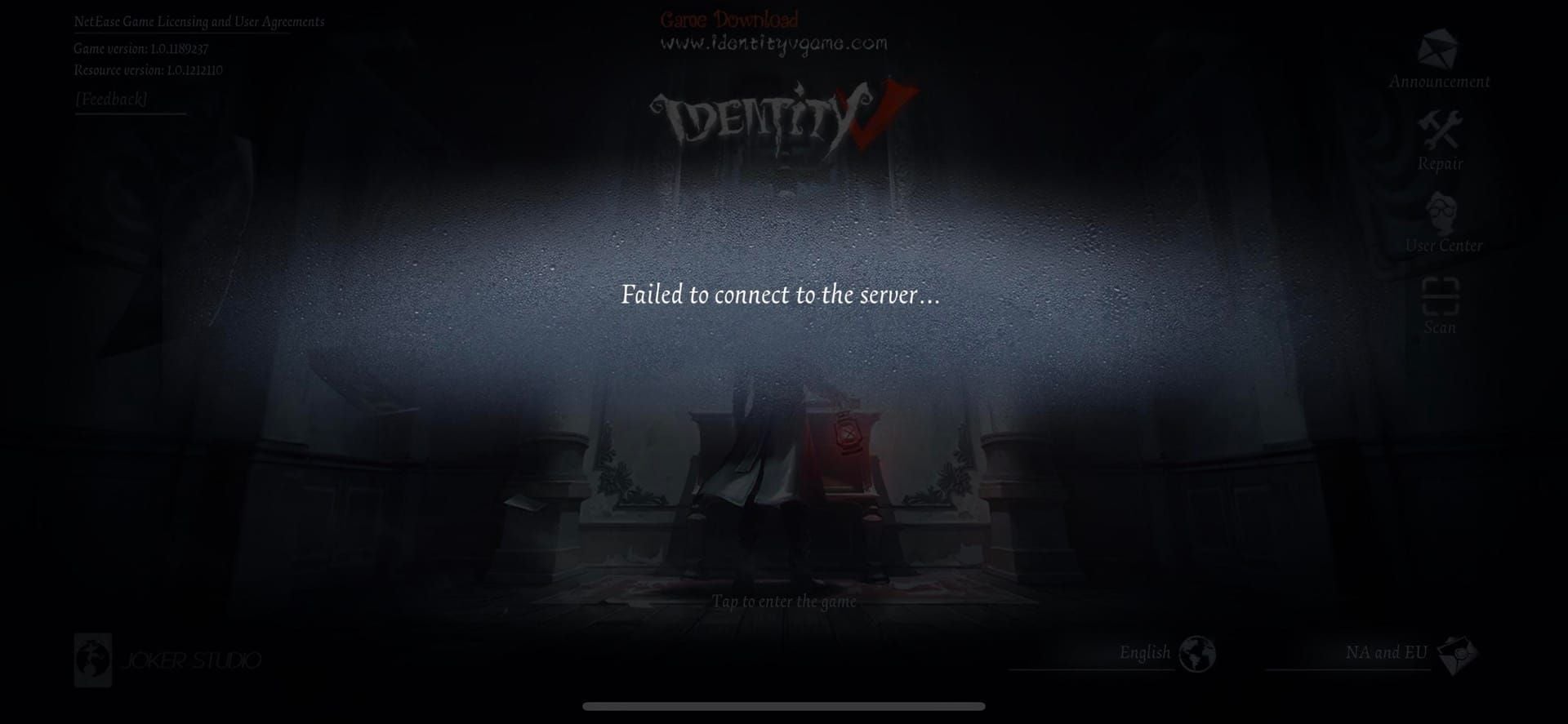
- Network timeout (Časový limit sítě vypršel): Ztráta paketů během přenosu – řešte optimalizací DNS.
- Connection lost (Spojení ztraceno): Relace byla neočekávaně ukončena – vypněte optimalizaci baterie.
- Server connection failed (Připojení k serveru selhalo): Blokování portů – nakonfigurujte přesměrování portů na routeru.
Oprava č. 1: Přepínání sítě (WiFi ↔ Mobilní data)
Přepínání sítě vytváří alternativní cesty směrování, když jedna z nich vykazuje přetížení. Povolte WiFi i mobilní data současně pro okamžité přepnutí bez prodlev při inicializaci.
Kdy přepnout
Přepněte, když ping přejde ze zelené do žluté (100–200 ms). Vyhněte se přepínání v kritických momentech (shazování palet, přeskakování, zachraňování). Optimální čas pro přepnutí: při běhu mezi šifrovacími stroji (ciphers), schovávání v bednách nebo během omráčení lovce.
Postup přechodu krok za krokem
- Otevřete rychlé nastavení (přejetím prstem shora dolů).
- Nejprve vypněte WiFi.
- Počkejte 2–3 sekundy na navázání mobilních dat.
- Ověřte, zda se indikátor připojení vrátil do zelené/žluté barvy.
- Pokračujte ve hře.
Reset režimem Letadlo: Zapněte režim Letadlo, počkejte 10–30 sekund a vypněte jej. To vynutí kompletní reset síťového zásobníku.
Metody pro iOS vs. Android
iOS: Povolte mobilní data pro Identity V v Nastavení > Mobilní data > Identity V. Vypněte Asistenta Wi-Fi v Nastavení > Mobilní data.
Android: Povolte Vývojářské možnosti (klepněte 7x na Číslo sestavení) > Nastavení > Vývojářské možnosti > Mobilní data vždy aktivní. Vypněte automatické přepínání specifické pro výrobce (Intelligent WiFi u Samsungu, ekvivalenty MIUI u Xiaomi).
Výsledky
65% snížení počtu odpojení uprostřed zápasu u problémů s přetížením síťové cesty. Nejúčinnější během špičky. Kombinujte se změnami DNS a optimalizací baterie pro téměř úplnou eliminaci odpojování.
Oprava č. 2: Optimalizace nastavení DNS
Konfigurace DNS ovlivňuje rychlost překladu adres serverů. Výchozí DNS poskytovatele (ISP) má odezvu 50–100 ms. Optimalizované DNS dosahuje 10–20 ms.
Nejlepší DNS servery (2026)
- Primární: Cloudflare 1.1.1.1
- Sekundární: Google 8.8.8.8
Globální síť Cloudflare zahrnuje servery v blízkosti asijsko-pacifických datových center NetEase (Singapur, Hongkong, Japonsko), což minimalizuje počet skoků při směrování.
Konfigurace na iOS
- Nastavení > Wi-Fi > klepněte na (i) vedle sítě.
- Konfigurovat DNS > Ručně.
- Přidat server: 1.1.1.1
- Přidat server: 8.8.8.8
- Odstraňte stávající záznamy DNS.
- Uložit.
Pro mobilní data: Nainstalujte aplikaci Cloudflare 1.1.1.1 nebo nastavte Soukromé DNS na 1dot1dot1dot1.cloudflare-dns.com.
Konfigurace na Androidu
Pro jednotlivé sítě:
- Nastavení > Síť a internet > Wi-Fi > dlouze stiskněte síť.
- Upravit síť > Pokročilé možnosti.
- Nastavení IP: Statické.
- DNS 1: 1.1.1.1
- DNS 2: 8.8.8.8
- Uložit.
Systémově: Nastavení > Síť a internet > Rozšířené > Soukromé DNS > Název hostitele poskytovatele soukromého DNS: 1dot1dot1dot1.cloudflare-dns.com
Očekávané výsledky
- O 30–50 ms kratší čas počátečního připojení.
- O 20–40 ms rychlejší znovupřipojení po odpojení.
- Snížení průměrného pingu o 10–30 ms.
- Jitter pod hranicí 30 ms.
Oprava č. 3: Konfigurace kritických oprávnění aplikace
Identity V vyžaduje specifická oprávnění k udržení připojení během přerušení na pozadí.
Aktualizace aplikací na pozadí (iOS)
- Nastavení > Obecné > Aktualizace aplikací na pozadí > zapněte hlavní přepínač.
- Najděte Identity V > nastavte na Wi-Fi a mobilní data.
- Během zápasů vypněte Režim nízké spotřeby: Nastavení > Baterie.
- Během hraní vypněte režimy Soustředění.
Baterie a data na pozadí (Android)
- Nastavení > Aplikace > Identity V > Baterie > Neomezeno.
- Nastavení > Aplikace > Identity V > Mobilní data > povolte Data na pozadí a Neomezené využití dat.
- Android 13/14: Nastavení > Aplikace > Identity V > Baterie > Využití baterie > Neomezeno.
Síťová oprávnění
Identity V vyžaduje přístup UDP na portech 10000–20000. Ověřte v Nastavení > Aplikace > Identity V > Oprávnění, že jsou všechna síťová oprávnění Povolena. Přidejte Identity V na seznam povolených aplikací (whitelist) ve firewallu nebo bezpečnostních aplikacích.
Časté chyby
- Zapnutá optimalizace baterie (má přednost před ostatními nastaveními).
- Zapnutý Spořič dat bez výjimky pro Identity V: Nastavení > Síť a internet > Spořič dat > vypněte nebo přidejte Identity V.
- Konflikty s VPN – odinstalujte VPN, pokud nejsou vyžadovány pro přístup k regionu.
Oprava č. 4: Vymazání mezipaměti (Cache) Identity V
Hromadění mezipaměti vytváří poškozené soubory a neefektivitu úložiště. Mezipaměť mažte každé 2–4 týdny.
Metoda pro iOS
Nastavení > Obecné > Úložiště: iPhone > Identity V > Odložit aplikaci (zachová data) > znovu nainstalovat z App Store. První spuštění vyžaduje stažení 1–2 GB dat přes WiFi.
Metoda pro Android
Nastavení > Aplikace > Identity V > Úložiště > Vymazat mezipaměť (obvykle 200–800 MB). Nikdy neklepejte na Vymazat data (resetuje účet/nastavení). Po vymazání vynuťte ukončení aplikace, odstraňte ji z nedávných aplikací, restartujte zařízení a znovu spusťte.
Když mezipaměť způsobuje problémy
Příznaky: postupně se zhoršující výkon, delší načítání, opožděné vykreslování, trhané animace, nekonzistentní ping. Mezipaměť vymažte okamžitě po velkých aktualizacích, abyste předešli konfliktům při integraci nových dat.
Optimalizace po vymazání
- Zcela restartujte zařízení.
- Při prvním spuštění se připojte ke stabilní WiFi.
- Nechte 10–15 minut na stažení herních dat.
- Před zápasy nakonfigurujte nastavení grafiky.
- Uzamkněte hru na 60 FPS pro konzistentní optimalizaci.
Oprava č. 5: Konfigurace routeru pro mobilní hraní
Nastavení routeru ovlivňuje mobilní hraní i přes bezdrátové připojení. Výchozí nastavení jsou optimalizována pro prohlížení webu/streamování, nikoli pro hraní v reálném čase.
Nastavení QoS
- Vstupte do administrace routeru (192.168.1.1 nebo 192.168.0.1).
- Přejděte do sekce QoS / Quality of Service / Řízení provozu.
- Povolte QoS, vytvořte pravidlo upřednostňující MAC/IP adresu vašeho zařízení.
- Nastavte prioritu na Nejvyšší nebo Hraní.
- Rezervujte minimálně 5 Mbps pro stahování a 1 Mbps pro odesílání.
Přesměrování portů (Port Forwarding - porty 10000–20000)
- Zjistěte lokální IP adresu svého zařízení: iOS (Nastavení > Wi-Fi > klepněte na (i) > IP adresa), Android (Nastavení > Síť a internet > Wi-Fi > klepněte na síť > Pokročilé).
- Administrace routeru > Port Forwarding / Virtuální server / NAT Forwarding.
- Externí porty: 10000–20000.
- Interní porty: 10000–20000.
- Protokol: UDP.
- Interní IP: lokální IP vašeho zařízení.
Pokud router nepřijímá celý rozsah, vytvořte více pravidel: 10000–12000, 12001–14000, 14001–16000, 16001–18000, 18001–20000.
2,4 GHz vs. 5 GHz WiFi
5 GHz: Vyšší šířka pásma, méně rušení, kratší dosah. Nejlepší pro hraní v blízkosti routeru.
2,4 GHz: Delší dosah, lepší prostupnost zdmi, větší zahlcení. Použijte, pokud jste daleko od routeru.
WiFi 6 (802.11ax) snižuje latenci oproti WiFi 5/4. Otestujte obě pásma sledováním stability pingu během zápasů.
Restartování routeru
Restartujte týdně: odpojte na 30 sekund, znovu připojte, počkejte 2–3 minuty. Tím se vymažou úniky paměti a resetují tabulky připojení. Naplánujte to na dobu mimo špičku nebo použijte automatické plánované restarty v nastavení routeru.
Oprava č. 6: Odstraňování problémů specifických pro zařízení
Aktualizace OS přinášejí změny v síťovém zásobníku, které ovlivňují kompatibilitu Identity V.
Problémy s iOS 17/18
- Nastavení > Soukromí a bezpečnost > Sledování > povolte Povolit aplikacím žádat o sledování.
- Beta verze iOS 18 vykazuje problémy s UDP na iPhone 12/13 – vraťte se ke stabilní verzi iOS 17.x.
- Během hraní vypněte režimy Soustředění (Ovládací centrum).
Změny v Androidu 13/14
- Při prvním spuštění po aktualizaci udělte všechna oprávnění.
- Vypněte spořič baterie, když je baterie <20 %: Nastavení > Baterie > Spořič baterie.
- Konflikty soukromého DNS: vyberte jednu metodu (systémové soukromé DNS NEBO ruční DNS pro každou síť), druhou vypněte.
Opravy specifické pro výrobce
Samsung (One UI 5.x/6.x):
- Nastavení > Baterie > Limity využití na pozadí > Aplikace v hlubokém spánku > odstraňte Identity V.
- Přidejte do Aplikace, které nikdy nespí.
Xiaomi (MIUI 14/15):
- Nastavení > Baterie a výkon > Spořič baterie > vypnout.
- Nastavení > Další nastavení > Možnosti pro vývojáře > Optimalizace MIUI > vypnout.
- Nastavení > Aplikace > Správa aplikací > Identity V > Omezit využití dat > vypnout vše.
OPPO (ColorOS 13/14):
- Nastavení > Baterie > Rychlé zmrazení aplikací > vypněte nebo udělte výjimku pro Identity V.
- Nastavení > Baterie > Další nastavení > Režim vysokého výkonu > zapnout.
iPhone (čipy A15+, iPhone 13+): Snižte grafiku na Střední/Nízkou, povolte zámek na 60 FPS, abyste zabránili tepelnému škrcení.
Aktualizace vs. Downgrade
Odložte hlavní aktualizace OS o 2–3 týdny kvůli opravám kompatibility od NetEase. Před aktualizací zkontrolujte fóra. Downgrade iOS vyžaduje technické znalosti; u Androidu se postup liší podle výrobce. Na opravy chyb počkejte na další menší aktualizaci (např. z 17.1 na 17.2).
Oprava č. 7: Výběr serveru a načasování připojení
Výběr serveru ovlivňuje kvalitu připojení na základě geografické vzdálenosti a zatížení serveru.
Ruční výběr serveru
Klepnutím na indikátor serveru (v pravém horním rohu) zobrazíte dostupné servery s pingem v reálném čase. Otestujte každý z nich ve stejnou dobu po několik dní:
- Singapur: Optimální pro jihovýchodní Asii.
- Hongkong: Nejlepší pro východní Asii.
- Japonsko: Japonsko, Korea, východní Rusko.
Zaznamenávejte ping během špičky (18:00–23:00 místního času) a mimo špičku (02:00–08:00 UTC+8).
Vzorce špičky a mimošpičkového provozu
- Špička (18:00–23:00): Maximální zatížení, zvýšený ping, vyšší míra odpojování.
- Mimo špičku (02:00–08:00 UTC+8): Průměrný ping 350–400 ms, omezování na straně serveru.
- Optimální okna (16:00–18:00, 23:00–01:00): Nejlepší rovnováha mezi rychlostí fronty a stabilitou.
Testování pingu před hodnoceným zápasem
- Zelený (<100 ms): Ideální pro obě role.
- Žlutý (100–200 ms): Hratelné, ale s patrným zpožděním vstupu (input lag).
- Červený (200 ms+): Vyhněte se hodnoceným zápasům – vysoké riziko odpojení.
Sledujte indikátor 30–60 sekund před vstupem do fronty. Kolísající hodnoty = nestabilita sítě vyžadující řešení.
Migrace serveru
Zvažte trvalou migraci, pokud aktuální server konzistentně vykazuje suboptimální ping. Otestujte cílový server v 10–15 nehodnocených zápasech v různou dobu. Poznámka: seznamy přátel, gildy a žebříčky se nepřenášejí. Sledujte oficiální oznámení o událostech pro přenos serveru, které zachovávají postup na účtu.
Strategie prevence
Kontrolní seznam před zápasem (30 sekund)
- Ověřte zelený ping, stabilní po dobu 30+ sekund.
- Zavřete aplikace na pozadí / stahování / streamování.
- Baterie >30 %, úsporný režim vypnutý.
- Teplota zařízení v normě.
Varovné signály ve hře
- Ping přechází ze zelené do žluté: vyhledejte bezpečnou pozici.
- Trhané animace / "gumování" (rubber-banding): ztráta paketů >1 %.
- Náhlé skoky pingu o 100 ms+: připravte se na potenciální odpojení.
Plán měsíční údržby
- Měsíčně (1. v měsíci): Vymažte mezipaměť, restartujte zařízení.
- Čtvrtletně: Zkontrolujte/aktualizujte nastavení DNS.
- Po aktualizaci OS: Do 24 hodin zkontrolujte oprávnění a optimalizaci baterie.
Protokol pro nouzové znovupřipojení
- Nezavírejte hru vynuceně okamžitě – 90sekundový časovač umožňuje automatické znovupřipojení.
- Po 30 sekundách: zapněte režim Letadlo na 10 sekund, poté jej vypněte.
- Po 60 sekundách: vynuťte ukončení, odstraňte z nedávných aplikací, rychle znovu spusťte.
Časté mýty
VPN: Pomáhá, nebo škodí?
VPN přidává 20–100 ms latence kvůli dalším skokům v směrování a režii šifrování. Je prospěšná pouze při regionálních omezeních, omezování ze strany ISP nebo selhání infrastruktury. Pro standardní hraní VPN výkon zhoršuje – odinstalujte ji, pokud není výslovně vyžadována.
Aplikace pro zrychlení her (Game Boosters)
Tyto aplikace ukončují systémové procesy, na které hry spoléhají při správě sítě, což vytváří nestabilitu. Moderní správa paměti v iOS/Androidu překonává optimalizaci aplikacemi třetích stran. Místo toho použijte ruční optimalizaci (vypnutí optimalizace baterie, konfigurace oprávnění, vymazání mezipaměti).
Přeinstalování Identity V
Přeinstalace vyžaduje stažení 2–3 GB dat a opětovnou konfiguraci nastavení. Vymazání mezipaměti a změna oprávnění dosáhnou stejných výhod bez nutnosti úplného odstranění. Přeinstalaci si nechte pro případy, kdy vymazání mezipaměti selže nebo po přerušené aktualizaci.
Kvalita serverů NetEase
Většina odpojení pramení z faktorů na straně klienta, nikoli z kvality serveru. Servery v Singapuru, Hongkongu a Japonsku fungují na srovnatelné infrastruktuře – rozdíly ve výkonu odrážejí efektivitu směrování, nikoli kvalitu serveru. Implementace oprav v tomto průvodci vyřeší většinu problémů bez ohledu na výběr serveru.
Pokročilé odstraňování problémů
Kontaktujte podporu NetEase
Pokud všechny opravy selžou, napište na support@identityv.com. Uveďte:
- Model zařízení, verzi OS, název poskytovatele internetu (ISP).
- Vybraný server, průměrné hodnoty pingu.
- Četnost a vzorce odpojování.
- Snímky obrazovky s chybami, indikátory připojení, nastavením sítě.
- Podrobný seznam vyzkoušených oprav.
Komunitní řešení
Hledejte na subredditech Identity V, Discordu nebo oficiálních fórech nedávné diskuse odpovídající vašim příznakům. Před implementací riskantních změn (aktualizace firmwaru routeru, pokročilé síťové konfigurace) si komunitní řešení ověřte u více nezávislých zdrojů.
Hardwarová omezení
Minimum je 4 GB RAM, ale stále častěji je vyžadováno 6 GB+. Příznaky: odpojování během vizuálně složitých momentů (více přeživších, efekty schopností, náročné mapy). Řešení:
- Snižte grafiku na minimum.
- Omezte snímkovou frekvenci na 30 FPS.
- Vyhněte se špičce.
- Zvažte upgrade hardwaru.
Dočasná řešení
Během rozsáhlých problémů po aktualizaci (NetEase vydává opravy obvykle do 1–2 týdnů):
- Vyhněte se hodnoceným zápasům, hrajte Quick/Custom zápasy.
- Hrajte za přeživšího (má to menší dopad na ostatní než odpojení lovce).
- Zaměřte se na denní mise bez soutěžního tlaku.
FAQ (Často kladené dotazy)
Proč se Identity V odpojí po 1–3 pokusech o opakování?
Smyčky opakování nastávají, když ping překročí 200 ms, ztráta paketů je >1 % nebo jitter >30 ms. Běžné příčiny: optimalizace baterie ukončující procesy, prodlevy DNS, nedostatečná šířka pásma (<5 Mbps download / 1 Mbps upload). Oprava: Nastavte DNS na 1.1.1.1/8.8.8.8, vypněte optimalizaci baterie (Nastavení > Aplikace > Identity V > Baterie > Neomezeno), zajistěte přístup k UDP portům 10000–20000.
Jak opravím chybu "connection lost" uprostřed zápasu?
Zapněte režim Letadlo na 10–30 sekund, poté jej vypněte. Pokud to nepomůže, vynuťte ukončení Identity V, odstraňte ji z nedávných aplikací a znovu spusťte do 90 sekund. Nakonfigurujte DNS na 1.1.1.1/8.8.8.8, vypněte optimalizaci baterie a vymažte mezipaměť (Nastavení > Aplikace > Identity V > Úložiště > Vymazat mezipaměť). Před hodnocenými zápasy ověřte zelený ping (<100 ms).
Opraví vymazání mezipaměti odpojování?
Ano, v případě poškozených souborů nebo mezipaměti >500 MB. Android: Nastavení > Aplikace > Identity V > Úložiště > Vymazat mezipaměť. iOS: odložte/přeinstalujte aplikaci. Po vymazání restartujte zařízení a znovu spusťte na WiFi pro stažení dat. U problémů souvisejících s mezipamětí očekávejte 30–40% zlepšení. Nevyřeší to však problémy se síťovou infrastrukturou nebo hardwarová omezení.
Ztratím body v hodnocení, pokud se odpojím?
Ano – čekají vás dvojí sankce: body za prohraný zápas plus sankce za opuštění. Pokud se znovu nepřipojíte do 90 sekund, je to považováno za úplné opuštění (snížení důvěryhodnosti, zákazy vyhledávání zápasů). Tři odpojení za 24 hodin = zákazy na 30 minut až 24 hodin. Úspěšné znovupřipojení do 90 sekund zabrání sankcím za opuštění, ale často vede k prohře kvůli ztracenému času.
Jaká nastavení DNS fungují nejlépe?
Primární Cloudflare 1.1.1.1, sekundární Google 8.8.8.8. iOS: Nastavení > Wi-Fi > klepněte na (i) > Konfigurovat DNS > Ručně > přidat servery. Android: Nastavení > Síť a internet > Wi-Fi > dlouze stiskněte síť > Upravit > Pokročilé > Statické > DNS 1: 1.1.1.1, DNS 2: 8.8.8.8. Systémově: Soukromé DNS na 1dot1dot1dot1.cloudflare-dns.com. Očekávejte snížení pingu o 10–30 ms a jitter pod 30 ms.
Jak zabránit odpojování na Androidu?
Vypněte optimalizaci baterie: Nastavení > Aplikace > Identity V > Baterie > Neomezeno. Povolte data na pozadí: Nastavení > Aplikace > Identity V > Mobilní data > Data na pozadí + Neomezené využití dat. Nakonfigurujte soukromé DNS: 1dot1dot1dot1.cloudflare-dns.com. Měsíčně mažte mezipaměť, udržujte baterii nad 30 % a ověřte přístup k UDP portům 10000–20000. Android 13/14: ověřte, že jsou všechna síťová oprávnění Povolena, a vypněte spořiče baterie od výrobce (Aplikace v hlubokém spánku u Samsungu, Spořič baterie u Xiaomi).
Nenechte odpojování zkazit váš zážitek z Identity V! Jakmile optimalizujete své připojení, odemkněte exkluzivní Echoes, limitované skiny a obsah sezónního průsmyku prostřednictvím BitTopup – důvěryhodné platformy pro bezpečné dobíjení Identity V. Rychlé doručení, více platebních metod a podpora 24/7. Navštivte BitTopup hned teď a ovládněte hodnocené zápasy























































































































