Proč se nastavení mezi Androidem a iOS nepřenáší automaticky
Algoritmy odezvy na dotyk se mezi platformami zásadně liší. Android zpracovává dotykový vstup prostřednictvím implementací specifických pro jednotlivé výrobce, zatímco iOS využívá standardizovaný dotykový framework od Applu s odlišnými vzorkovacími frekvencemi a křivkami zrychlení. To vytváří měřitelné rozdíly v tom, jak rychle se pohyby prstů přenášejí do rotace herní kamery, a to i při identických hodnotách citlivosti.
Displeje iPhonů obvykle disponují vyšší vzorkovací frekvencí dotyku (120 Hz u modelů Pro oproti 60–90 Hz u většiny zařízení s Androidem), což vede k citlivější detekci vstupu. Materiály povrchové úpravy skla a oleofobní vrstvy také ovlivňují tření prstů, čímž mění rychlost švihu během přestřelek.
Rozdíly v odezvě na dotyk a technologii obrazovky
iOS implementuje algoritmy predikce dotyku, které předvídají trajektorie pohybu prstů, což vytváří plynulejší, ale mírně zrychlený pocit ve srovnání s přímým zpracováním vstupu u Androidu. To vysvětluje, proč mnoho hráčů uvádí, že jejich míření působí rychleji ihned po přechodu na iPhone.
Poměry stran displeje vnášejí další složitost. Modely iPhone používají poměr 19,5:9 nebo podobné protáhlé poměry, zatímco zařízení s Androidem se pohybují od 18:9 do 21:9. Tyto rozměrové rozdíly ovlivňují, jak velkou plochu obrazovky pokryje váš palec během švihu, což přímo ovlivňuje efektivní citlivost.
Co se skutečně přenáší a co vyžaduje ruční nastavení
19místný kód citlivosti přenáší všechny číselné hodnoty: citlivost kamery (Free Look, TPP No Scope, TPP Scope, FPP No Scope, FPP Scope), citlivost ADS pro všechny typy zaměřovačů (od Red Dot po 8x) a nastavení gyroskopu. To trvá přibližně 30 sekund oproti 15–20 minutám při kompletním ručním nastavování.
Vlastní rozvržení (layouty) se prostřednictvím kódů citlivosti nepřenášejí. Pozice tlačítek střelby, umístění joysticku pohybu, zkratky inventáře a umístění prvků HUD vyžadují ruční vytvoření. Systém rozvržení ukládá souřadnice relativně k rozměrům obrazovky, což znemožňuje přímý přenos mezi zařízeními s různými poměry stran.
Příprava před přenosem: Dokumentace aktuálního nastavení na Androidu
Přejděte do Nastavení > Citlivost (Settings > Sensitivity) a zachyťte každou kartu: Kamera, ADS, Gyroskop a vlastní profily. Pořiďte jasné snímky obrazovky zobrazující všechny číselné hodnoty při dostatečném osvětlení a jasu obrazovky.
Zapište si konkrétní hodnoty do aplikace pro poznámky jako zálohu. Dokumentujte své procento TPP No Scope, citlivost ADS pro každý zaměřovač, hodnoty gyroskopu pro všechny typy zaměřovačů a rychlost kamery Free Look.
Pořizování snímků obrazovky všech karet citlivosti
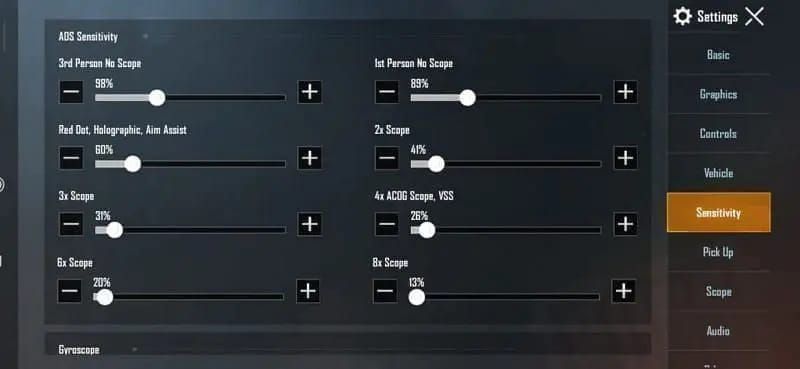
Nejprve zachyťte kartu citlivosti kamery (Camera sensitivity), která zobrazuje hodnoty Free Look, Camera, TPP No Scope, TPP Scope, FPP No Scope a FPP Scope. Ujistěte se, že každé procento je jasně viditelné bez odlesků.
Vyfoťte citlivosti všech zaměřovačů: Red Dot, Holographic, 2x, 3x, 4x, 6x a 8x. Chybějící nastavení i jediného zaměřovače může narušit vaši svalovou paměť během kritických soubojů.
Záznam přesných číselných hodnot
Vytvořte si strukturovaný seznam všech hodnot. Příklad: TPP No Scope: 95 %, Red Dot: 88 %, 2x: 85 %, 3x: 80 %, 4x: 75 %, 6x: 65 %, 8x: 60 %, Gyroskop: 300-300-300-300.
Před výměnou zařízení si své aktuální nastavení naposledy otestujte na tréninkovém hřišti (Training Ground). Strávte 10–15 minut procvičováním kontroly zpětného rázu s M416, SCAR-L a AKM na vzdálenost 50 metrů. Tím si vytvoříte výkonnostní základ pro porovnání po přechodu na iOS.
Zachycení vlastního rozvržení ovládání
Pořiďte snímek celého rozvržení HUD z více perspektiv. Zachyťte hlavní herní obrazovku s tlačítky střelby, ovládáním pohybu, tlačítky pro přikrčení/lehnutí a přepínáním zbraní. Pořiďte další snímky rozvržení obrazovky inventáře, ovládání vozidel a rozhraní diváckého režimu.
Změřte si pozice klíčových tlačítek. Poznamenejte si vzdálenost od okrajů obrazovky k hlavnímu tlačítku střelby, přesné umístění přepínače míření (ADS) a pozici často používaných předmětů, jako jsou granáty nebo lékárničky.
Krok za krokem: Přenos citlivosti kamery na iPhone/iPad
Proces exportu kódu citlivosti vyžaduje stabilní internetové připojení, alespoň 1 GB volného místa a ukončené aplikace na pozadí. Přejděte do Nastavení > Citlivost > Rozvržení > Sdílet (Settings > Sensitivity > Layout > Share) a vygenerujte svůj 19místný přenosový kód. Systém tento kód vytvoří okamžitě ve formátu ####-####-####-####-###.
Na svém novém iOS zařízení se ujistěte, že máte nainstalovanou verzi PUBG Mobile 3.5 nebo vyšší. Před importem vymažte mezipaměť aplikace, abyste předešli konfliktům s výchozím nastavením. Vyhraďte si alespoň 2 GB volného místa a import proveďte mimo špičku.
Přístup k nastavení citlivosti na novém iOS zařízení
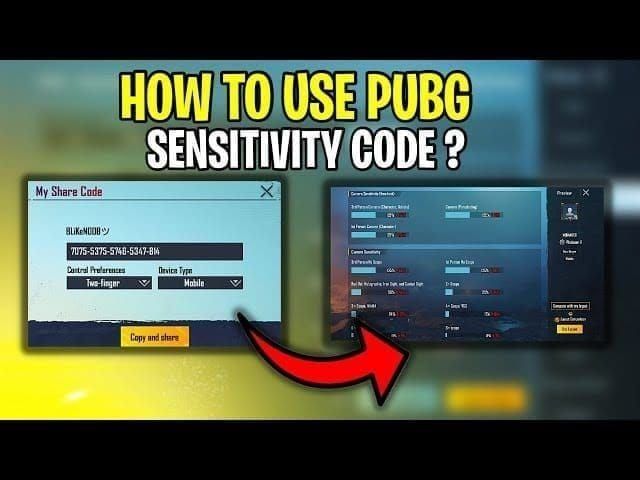
Spusťte PUBG Mobile a pokud se jedná o novou instalaci, dokončete úvodní tutoriál. Přejděte do Nastavení > Citlivost > Cloud > Zadat kód (Settings > Sensitivity > Cloud > Enter Code). Rozhraní zobrazí textové pole pro ruční zadání kódu, které vyžaduje přesné zadání všech 19 číslic včetně pomlček.
Zadejte svůj 19místný kód pečlivě a před potvrzením zkontrolujte každý segment. Mezi běžné kódy zkušených hráčů patří 7435-8846-3421-0303-0728 pro vyvážené hraní, 7462-2496-3022-3831-210 pro agresivní boj na blízko a 7478-5115-3389-3888-855 pro nastavení optimalizovaná pro iOS.
Převod hodnot citlivosti kamery pro odezvu dotyku iOS
Po importu kódu zvyšte základní citlivost kamery o 5–10 %, abyste kompenzovali rozdíly v odezvě dotyku iOS. Pokud bylo vaše nastavení TPP No Scope na Androidu 95 %, na iPhonu jej upravte na 100–105 %.
Při přenosu na iPad proveďte výraznější úpravy: zvyšte citlivost kamery o 20–30 %, protože větší obrazovka vyžaduje delší dráhu pohybu prstu. Nastavení 95 % z telefonu s Androidem by se na iPadu Pro mělo změnit na 115–125 %.
Jemné doladění pro rozdíly v odezvě dotyku iOS
Importované nastavení ihned otestujte na tréninkovém hřišti po dobu 10–15 minut, než vstoupíte do hodnocených zápasů. Zaměřte se na kontrolu zpětného rázu u M416 a SCAR-L na cíle ve vzdálenosti 50 metrů a vyhodnoťte, zda vzorce střelby odpovídají vašemu výkonu na Androidu.
Provádějte cvičení na statické i dynamické cíle. Procvičujte sledování pohybujících se cílů při úkrocích (strafing), provádějte rychlé otočky o 180 stupňů pro simulaci reakce na přepadení a otestujte funkčnost gyroskopu, pokud používáte pohybové ovládání.
Úprava citlivosti gyroskopu pro modely iPhone
Kalibrace gyroskopu při přechodu na iOS často vyžaduje snížení hodnot. Pokud bylo vaše nastavení gyroskopu na Androidu 300 u všech zaměřovačů, snižte jej na iPhonu o 50–100 bodů, abyste předešli "přestřelování" cíle. Senzory gyroskopu v iPhonu obvykle nabízejí vyšší přesnost a rychlejší odezvu než většina zařízení s Androidem.
Otestujte funkčnost gyroskopu tak, že jej povolíte pro konkrétní zaměřovače (obvykle 3x, 4x, 6x) a procvičíte kontrolované horizontální sledování. Pokud při kompenzaci zpětného rázu dochází k nadměrným korekcím, snižujte hodnoty gyroskopu v krocích po 5–10 %, dokud nedosáhnete stabilní kontroly.
Kompletní průvodce přenosem citlivosti ADS pro všechny zaměřovače
Citlivost ADS vyžaduje při přechodu z Androidu na iOS úpravy specifické pro jednotlivé zaměřovače. Obecným pravidlem je zvýšení hodnot o 15–25 % u většiny typů zaměřovačů. Red Dot a Holographic obvykle potřebují zvýšení o 15–20 %, zatímco zaměřovače s vyšším přiblížením (6x, 8x) mohou vyžadovat úpravu o 20–25 %.
Zařízení se 120Hz displejem vyžadují dodatečnou kompenzaci citlivosti, konkrétně zvýšení o 20–25 % nad rámec standardních úprav pro iOS. Pokud přecházíte na iPhone 15 Pro nebo Pro Max s displejem ProMotion, zahrňte tuto vyšší obnovovací frekvenci do svých výpočtů.
Migrace citlivosti pro Red Dot a Holographic
Pokud byla vaše citlivost Red Dot na Androidu 88 %, zvyšte ji na iPhonu na 100–105 %. To vám umožní udržet schopnost sledovat nepřátele při boji v budovách a zároveň zohlednit charakteristiky odezvy dotyku iOS.
Otestujte tato nastavení v prostorách pro boj na blízko na tréninkovém hřišti, přičemž zasahujte cíle na vzdálenost 10–30 metrů za pohybu. Váš zaměřovač by měl plynule sledovat cíle bez přejíždění nebo nutnosti nadměrných korekčních švihů.
Proces přenosu nastavení pro střední vzdálenosti (2x, 3x, 4x)
U zaměřovačů 2x zvyšte hodnotu z Androidu o 15–20 %; nastavení 85 % se tak na iOS změní na 98–102 %. Zaměřovač 3x následuje podobný vzorec: 80 % na Androidu odpovídá 92–96 % na iPhonu.
Zaměřovač 4x tvoří most mezi bojem na střední a dlouhou vzdálenost. Citlivost 4x z Androidu ve výši 75 % se na zařízeních s iOS obvykle upravuje na 86–90 %, přičemž uživatelé iPadů mohou kvůli velikosti obrazovky dosáhnout až 90–95 %.
Konverze citlivosti pro dlouhé vzdálenosti (6x, 8x)
U zaměřovačů 6x zvyšte hodnoty z Androidu o 18–23 %; nastavení 65 % se na iPhonu změní na 77–80 %. Tento rozsah umožňuje jemné doladění podle toho, zda 6x používáte primárně pro statické odstřelování nebo agresivní útoky na střední vzdálenost.
Zaměřovač 8x vyžaduje nejkonzervativnější přístup. Zvyšte hodnoty z Androidu maximálně o 15–20 %; nastavení 60 % se upraví na 69–72 % na iOS. Nadměrná citlivost u 8x vytváří nestabilitu při sledování vzdálených pohybujících se cílů.
Proč může iOS v určitých scénářích vyžadovat nižší hodnoty ADS
Hráči přecházející z Android zařízení s vysokou obnovovací frekvencí (144Hz herní telefony) na standardní 60Hz iPhony mohou potřebovat snížit hodnoty ADS o 5–10 %, aby kompenzovali nižší obnovovací frekvenci obrazovky ovlivňující vizuální zpětnou vazbu.
Optimální citlivost ovlivňuje také úchop zařízení a velikost ruky v interakci s tvary iPhonu. Hranaté hrany iPhonu 12 a novějších modelů mění způsob, jakým hráči stabilizují zařízení během intenzivních přestřelek. Pokud po několika zápasech pociťujete únavu rukou nebo nekonzistentní míření, zvažte snížení citlivosti ADS v krocích po 5 %.
Vytvoření vlastního rozvržení na iOS zařízeních
Opětovné vytvoření vlastního rozvržení vyžaduje metodické využívání snímků obrazovky z Androidu při zohlednění rozměrů obrazovky iOS. Začněte se základními bojovými prvky: hlavním tlačítkem střelby, přepínačem ADS, ovládáním přikrčení/lehnutí a tlačítkem skoku.
Poměry stran obrazovky iPhonu (obvykle 19,5:9) vytvářejí vyšší a užší displeje ve srovnání s mnoha zařízeními s Androidem. Tlačítka, která byla na 6,7palcovém telefonu s Androidem umístěna dokonale, mohou na 6,1palcovém iPhonu vyžadovat vertikální posun pro zachování ergonomické dostupnosti.
Použití snímků obrazovky jako referenčních šablon
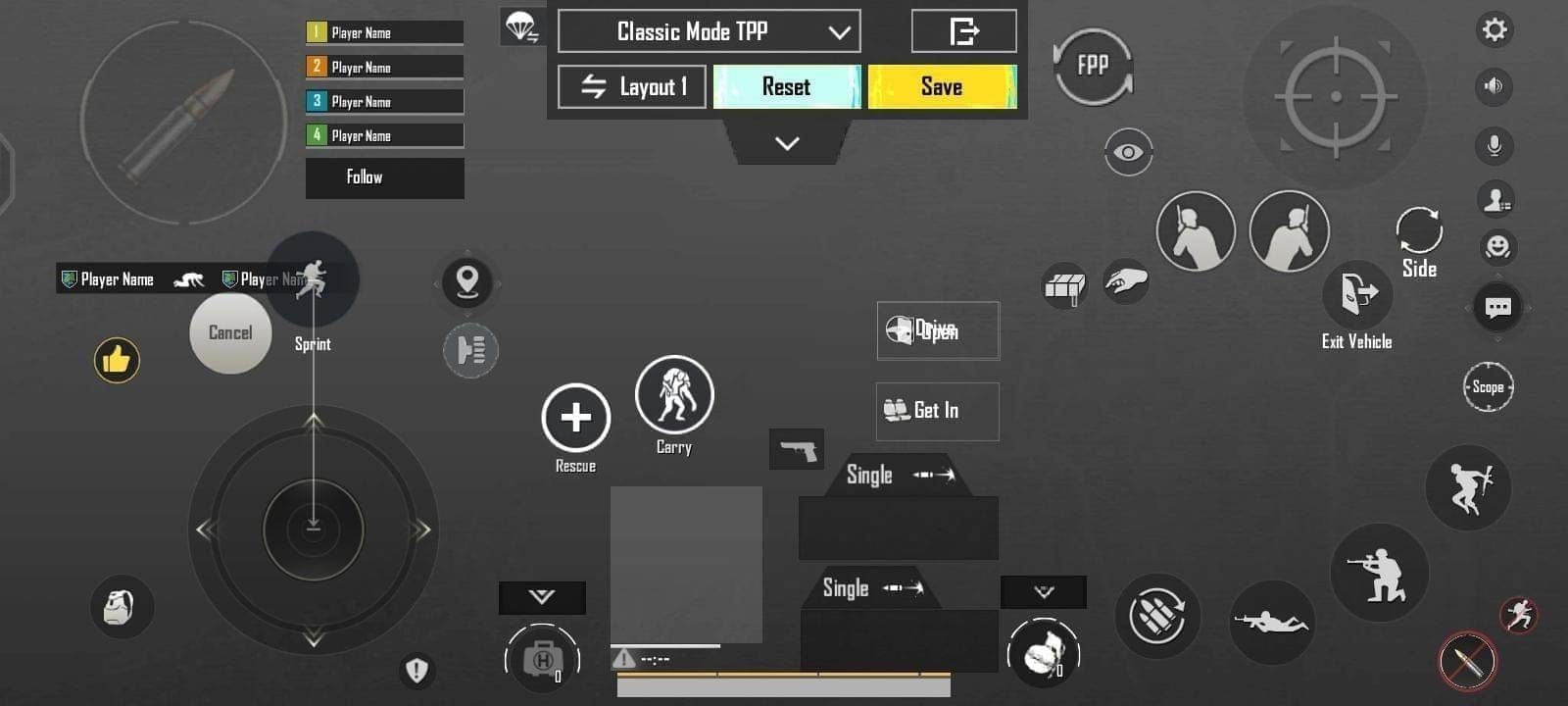
Při konfiguraci rozvržení na iOS si zobrazte snímek rozvržení z Androidu na druhém zařízení nebo monitoru počítače. Toto srovnání vedle sebe umožňuje přesnou replikaci rozestupů tlačítek, poměrů velikostí a relativního umístění.
Změřte velikosti tlačítek vzhledem k prvkům obrazovky, které zůstávají napříč platformami konzistentní. Pokud bylo vaše tlačítko střelby na Androidu přibližně 1,5krát větší než minimapa, zachovejte tento poměr i na iOS.
Umístění tlačítek střelby pro velikosti obrazovek iPhone
Hlavní tlačítko střelby obvykle u praváků zaujímá pravý dolní roh. Na iPhonu začněte umístěním středu tlačítka přibližně 15–20 % od pravého okraje a 10–15 % od spodního okraje.
Otestujte umístění tlačítka střelby tak, že iPhone uchopíte svým běžným herním úchopem a budete rychle klepat, aniž byste se dívali na obrazovku. Váš palec by se měl přirozeně dotýkat středu tlačítka bez natahování nebo nutnosti měnit polohu ruky.
Optimalizace rozvržení pro větší displej iPadu
Rozvržení pro iPad vyžadují zásadně odlišný přístup, protože velikost zařízení vyžaduje ovládání oběma rukama. Umístěte tlačítka střelby do zón pohodlného dosahu palců, obvykle 25–30 % od každého bočního okraje.
Pro kompetitivní hraní na iPadu zvažte konfiguraci "claw grip" (drápový úchop), kdy tlačítka střelby umístíte výše na obrazovce (30–35 % od horního okraje), aby je bylo možné ovládat ukazováčkem. Tato pokročilá technika uvolňuje palce výhradně pro pohyb a ovládání kamery.
Strategie umístění ovládání pohybu a joysticku
Joystick pohybu obvykle zaujímá levý dolní roh. Na iPhonu umístěte střed joysticku přibližně 15–20 % od levého okraje a 10–15 % od spodního okraje. Zajistěte dostatečný prostor mezi joystickem a okolními tlačítky, abyste zabránili nechtěné aktivaci.
Velikost joysticku výrazně ovlivňuje přesnost pohybu. Větší joysticky (120–140 % výchozí velikosti) poskytují lepší kontrolu, ale zabírají více místa na obrazovce. Menší joysticky (80–100 % výchozí velikosti) maximalizují viditelnost, ale mohou snížit přesnost pohybu.
Optimalizace specifická pro modely iPhone a iPad
Modely iPhone 15 Pro a Pro Max nabízejí 120Hz displeje ProMotion, což vyžaduje úpravy citlivosti nad rámec standardních doporučení pro iOS. Zvyšte citlivost kamery a ADS o dalších 5–10 % ve srovnání s 60Hz modely iPhone. Nastavení 105 % na standardním iPhonu se na modelech Pro změní na 110–115 %.
Pro hráče, kteří chtějí maximalizovat potenciál svého nového zařízení, zajišťuje udržování dostatečného zůstatku UC přístup k prémiovým skinům zbraní a Season Passům. BitTopup nabízí bezpečné a okamžité doručení UC, což vám umožní koupit UC pro nastavení nového PUBG účtu bez zbytečných odkladů.
iPhone 15 Pro Max: Nejlepší konfigurace rozvržení
6,7palcový displej poskytuje dostatek prostoru pro komplexní HUD rozvržení bez nadměrného překrývání tlačítek. Umístěte tlačítko střelby 18 % od pravého okraje a 12 % od spodního okraje. Rozšířená šířka displeje umožňuje umístění zkratek inventáře a tlačítek granátů, aniž by zasahovaly do primárních bojových prvků.
Povolte nejvyšší nastavení grafiky (HDR + Extreme frame rate), které udrží stabilní výkon 60+ FPS. Čip A17 Pro zvládá maximální nastavení PUBG Mobile při zachování tepelné stability i během delších herních seancí.
Nastavení iPadu Pro pro kompetitivní výhodu
11palcové nebo 12,9palcové displeje iPadu Pro zásadně mění hratelnost PUBG Mobile a nabízejí vynikající viditelnost pro odhalování vzdálených nepřátel. Zvyšte citlivost kamery o 25–30 % ve srovnání s nastavením na telefonu s Androidem, abyste kompenzovali dramaticky delší dráhy švihu.
Implementujte rozvržení pro čtyři prsty (four-finger claw), abyste maximalizovali své výhody. Umístěte tlačítka střelby pro ovládání ukazováčkem na 30 % od horního okraje, přepínač ADS a přepínání zaměřovačů pro prostředníčky na 45 % odshora a palce si vyhraďte výhradně pro pohyb a ovládání kamery.
Grafické nastavení pro optimální výkon na iOS
Vyvažte vizuální kvalitu se stabilitou snímkové frekvence výběrem grafických předvoleb odpovídajících schopnostem vašeho zařízení. Modely iPhone 15 Pro zvládnou grafiku HDR s frekvencí Extreme, zatímco standardní modely iPhone 12–14 fungují nejlépe s grafikou Balanced nebo HD při frekvenci Ultra.
Vypněte zbytečné vizuální efekty, které spotřebovávají výpočetní zdroje. Vypněte stíny, snižte vyhlazování (anti-aliasing) na střední hodnotu a zakažte rozmazání pohybu (motion blur). Tyto úpravy uvolní zdroje GPU pro udržení stabilní snímkové frekvence během intenzivních finálních zón.
Úpravy snímkové frekvence a plynulosti
Upřednostněte stabilitu snímkové frekvence před špičkovými hodnotami FPS. Konzistentních 60 FPS poskytuje lepší přesnost míření než kolísání mezi 90–120 FPS s občasnými propady na 45 FPS během boje.
Pokud zaznamenáte jakoukoli nekonzistenci snímkové frekvence, a to i na špičkových zařízeních, povolte grafickou předvolbu Smooth. Snížení vizuální kvality je minimální ve srovnání s kompetitivní výhodou dokonale stabilního vykreslování snímků.
Testování a kalibrace přeneseného nastavení
Vyhraďte si 10–15 minut na komplexní vyhodnocení pokrývající všechny typy zbraní, vzdálenosti soubojů a scénáře pohybu. Začněte tréninkem na statické cíle s M416 a SCAR-L na 50 metrů, přičemž vystřílejte celé zásobníky pro posouzení konzistence kontroly vertikálního zpětného rázu.
Přejděte k dynamickým cvičením simulujícím reálné bojové situace. Procvičujte sledování pohybujících se cílů při úkrocích, provádějte rychlé otočky o 180 stupňů následované okamžitým zaměřením cíle a otestujte odezvu gyroskopu, pokud používáte pohybové ovládání.
Protokol testování na tréninkovém hřišti

Začněte vyhodnocením kontroly zpětného rázu útočné pušky. Vybavte M416 vertikální rukojetí a kompenzátorem, zaměřte cíle přesně na 50 metrů a střílejte celé 40ranné zásobníky v kontrolovaných dávkách. Rozptyl střel by měl odpovídat vašemu výkonu na Androidu, přičemž vertikální rozptyl by měl zůstat v rozmezí ±5–10 % vašich předchozích výsledků.
Otestujte každý typ zaměřovače individuálně s příslušnými zbraněmi. Použijte Red Dot na M416 pro sledování na krátkou vzdálenost (10–30 m), 3x na M16A4 pro přesnost na střední vzdálenost (50–100 m), 4x na Mini14 pro univerzální souboje (75–150 m) a 6x/8x na Kar98k pro přesnost na dlouhou vzdálenost (150–300 m).
Postup úpravy citlivosti pro rychlé opravy
Úpravy provádějte v krocích po 5–10 % v průběhu jednoho týdne, aby se svalová paměť mohla přizpůsobit. Změna citlivosti o více než 10 % najednou narušuje zavedené motorické vzorce, což může dočasně zhoršit váš výkon.
Každou úpravu si dokumentujte s datem a konkrétními změnami. Příklad: 1. den: Sníženo TPP No Scope ze 110 % na 105 %. 3. den: Sníženo Red Dot ADS ze 100 % na 95 %. 5. den: Zvýšeno 4x ADS z 86 % na 90 %.
Porovnání pocitu mezi starým Androidem a novým iOS zařízením
Pokud máte stále přístup ke svému Android zařízení, proveďte přímé A/B testování. Odehrajte jeden zápas na Androidu, okamžitě přepněte na iOS pro další zápas a všímejte si konkrétních rozdílů v pocitu z míření, plynulosti sledování a efektivitě kontroly zpětného rázu.
Zaměřte se na konzistenci svalové paměti spíše než na honbu za identickým číselným pocitem. Vaším cílem je dosáhnout ekvivalentního kompetitivního výkonu na iOS, nikoli dokonale replikovat každý jemný vjem z Androidu.
Kdy provádět další úpravy a kdy se přizpůsobit novému pocitu
Před zásadními změnami citlivosti si dopřejte 1–2 týdny pravidelného hraní. Počáteční nepohodlí často pramení z přizpůsobování se nové ergonomii zařízení, velikosti obrazovky a rozložení hmotnosti, nikoli z nesprávných hodnot citlivosti.
Další úpravy provádějte pouze tehdy, pokud po adaptačním období přetrvávají konkrétní, měřitelné problémy. Příklady: neustálé "přestřelování" cílů o 10–15 % při sledování, neschopnost kontrolovat vertikální zpětný ráz u zbraní, které jste dříve ovládali, nebo nechtěné pohyby vyvolané gyroskopem během ADS.
Běžné problémy při přenosu a odborná řešení
Pocit, že je míření na iOS příliš rychlé, obvykle naznačuje nedostatečné snížení citlivosti pro kompenzaci algoritmů zrychlení dotyku od Applu. Snižte citlivost kamery o 5–10 % oproti aktuálním hodnotám, zaměřte se zejména na nastavení TPP No Scope a Free Look.
Naopak "líné" míření naznačuje příliš konzervativní přenos citlivosti nebo opomenutí rozdílů v odezvě dotyku iOS. Zvyšte citlivost kamery o 5–10 % a ujistěte se, že jste omylem neimportovali nastavení určená pro tablety s Androidem místo telefonů.
Proč se míření na iOS zdá příliš rychlé nebo příliš pomalé
Rozdíly ve vzorkovací frekvenci dotyku mezi vaším starým Androidem a novým iPhonem vytvářejí nejčastější problémy s vnímáním citlivosti. Pokud jste přešli ze 60Hz Androidu na 120Hz iPhone Pro, zdvojnásobená frekvence dotyku způsobuje, že identické hodnoty citlivosti působí výrazně rychleji. Pro kompenzaci snižte citlivost o 10–15 %.
Povrchová úprava obrazovky a skla ovlivňuje tření prstů, čímž mění rychlost provádění švihových gest. Nové iPhony s neporušenou oleofobní vrstvou nabízejí menší tření než opotřebovaná zařízení s Androidem, což může způsobit, že vaše míření bude působit "kluzce".
Oprava prvků rozvržení, které nedrží na své pozici
Pokud se prvky rozvržení po uložení vracejí do výchozích pozic, obvykle to znamená nedostatek volného místa v úložišti nebo poškozenou mezipaměť aplikace. Vymažte mezipaměť PUBG Mobile přes Nastavení iOS > Obecné > Úložiště: iPhone > PUBG Mobile > Odložit aplikaci (poté ji znovu nainstalujte). Ujistěte se, že zbývají alespoň 2 GB volného místa.
Tlačítka objevující se v mírně odlišných pozicích, než bylo nakonfigurováno, naznačují chyby ve výpočtu poměru stran. K tomu dochází při přenosu rozvržení mezi zařízeními s výrazně odlišnými rozměry obrazovky. Ručně přemístěte dotčená tlačítka a poté otestujte několikerým zavřením a otevřením aplikace.
Řešení problémů s kalibrací gyroskopu
Driftování gyroskopu nebo nechtěný pohyb během ADS naznačuje problémy s kalibrací nebo příliš vysoké hodnoty citlivosti. Proveďte kalibraci gyroskopu na úrovni zařízení přes Nastavení iOS > Soukromí a bezpečnost > Pohyb a kondice > Kalibrovat. Během kalibrace položte iPhone na rovný a stabilní povrch.
Pokud kalibrace drift nevyřeší, snižte citlivost gyroskopu ve hře o 50–100 bodů u všech zaměřovačů. Senzory gyroskopu v iOS obvykle nabízejí vyšší přesnost než ekvivalenty v Androidu. Testujte s konzervativními hodnotami (rozsah 200–250), než je v případě potřeby začnete postupně zvyšovat.
Problémy s propojením účtu při změně zařízení
Selhání propojení účtu brání importu kódů citlivosti a synchronizaci postupu. Ověřte připojení svého účtu v Nastavení > Účet > Propojené účty (Settings > Account > Linked Accounts) a ujistěte se, že vazba na Facebook, Twitter nebo Apple ID vykazuje stav Propojeno (Connected).
Ke konfliktům více účtů dochází, pokud jste dříve hráli PUBG Mobile na iOS s jiným hostujícím účtem. Zcela se odhlaste ze všech stávajících účtů, vymažte data aplikace a proveďte nové přihlášení pomocí přihlašovacích údajů k vašemu primárnímu účtu z Androidu.
Pokročilé tipy pro vážné hráče měnící platformu
Vytvořte si více profilů citlivosti pro různé herní režimy a herní styly. Udržujte jeden profil optimalizovaný pro agresivní souboje po výsadku (hot-drop) s vyšší citlivostí pro rychlé přepínání cílů a druhý profil pro pozicování v pozdní fázi hry se sníženou citlivostí pro přesné souboje na dlouhou vzdálenost.
Implementujte strategii sezónního zálohování, abyste si uchovali úspěšné konfigurace citlivosti. Na začátku každé sezóny exportujte svůj aktuální kód a uložte jej do bezpečné aplikace pro poznámky s datem a kontextem výkonu (např. Sezóna 7 – Ace Tier – 4.2 K/D).
Vytváření více profilů rozvržení pro různé herní režimy
Rozvržení pro klasický režim (Classic mode) upřednostňují dlouhodobé přežití a všestranné bojové schopnosti. Umístěte tlačítka pro správu inventáře na viditelná místa pro rychlé léčení a používání vybavení během rotací. Zahrňte snadno dostupné přepínání zaměřovačů pro přizpůsobení se různým vzdálenostem soubojů.
Režimy Arena a TDM těží z efektivních rozvržení zaměřených výhradně na bojové ovládání. Zvětšete tlačítka střelby o 10–20 % pro lepší přesnost během neustálých přestřelek, minimalizujte nebo skryjte prvky inventáře, které nejsou v režimech s respawnem relevantní, a umístěte zkratky pro granáty pro okamžitý přístup.
Strategie sezónního zálohování nastavení
Exportujte svůj kód citlivosti na začátku, uprostřed a na konci každé sezóny a ke každé záloze si dokumentujte svou hodnost a statistiky. Toto sledování v čase odhalí, jak se vaše nastavení vyvíjí spolu s rozvojem vašich dovedností a změnami v metě hry.
Záložní kódy ukládejte na více míst: do cloudových poznámek, správců hesel i fyzických zápisníků. Ke každému kódu přidejte kontextové poznámky: použité zařízení, nastavení grafiky, průměrná snímková frekvence a konkrétní silné/slabé stránky, které jste zaznamenali.
Nástroje pro sledování výkonu v PUBG Mobile na iOS
Povolte si ve hře počítadlo FPS přes Nastavení > Grafika > Zobrazit FPS (Settings > Graphics > Show FPS), abyste mohli sledovat stabilitu snímkové frekvence během zápasů. Pro kompetitivní výkon je konzistentní vykreslování snímků důležitější než špičkové hodnoty FPS.
Během delšího hraní sledujte teplotu zařízení – kontrolujte, zda zadní strana iPhonu není nepříjemně horká. Nadměrné teplo spouští tepelné omezování výkonu (throttling), což snižuje výkon a může ovlivnit odezvu dotyku. Pokud se teplota stane problémem, snižte nastavení grafiky nebo mezi zápasy zapněte režim nízké spotřeby.
Často kladené otázky
Lze přenést nastavení PUBG Mobile z Androidu na iPhone automaticky? Automatický přenos neexistuje, ale systém 19místných kódů citlivosti umožňuje rychlý ruční přenos během přibližně 30 sekund. Exportujte svůj kód z Androidu přes Nastavení > Citlivost > Rozvržení > Sdílet a poté jej importujte na iOS přes Nastavení > Citlivost > Cloud > Zadat kód. Vlastní rozvržení vyžadují ruční vytvoření s využitím snímků obrazovky jako referencí.
Fungují hodnoty citlivosti v PUBG Mobile stejně na iOS i Androidu? Ne. Identické číselné hodnoty přinášejí odlišné herní zážitky kvůli rozdílům v algoritmech odezvy dotyku, technologii obrazovky a obnovovací frekvenci. Obecně při přechodu z telefonů s Androidem na iPhone zvyšte citlivost o 5–15 % a při přechodu na iPad zvyšte citlivost kamery o 20–30 %.
Jak si uložím rozvržení PUBG Mobile před výměnou telefonu? Pořiďte si komplexní snímky obrazovky všech prvků HUD z různých pohledů (hraní, inventář, ovládání vozidel). Dokumentujte pozice tlačítek vzhledem k okrajům obrazovky a ostatním prvkům. Nastavení citlivosti se přenáší pomocí 19místných kódů, ale pozice rozvržení vyžadují ruční vytvoření podle snímků obrazovky.
Přenese se můj účet PUBG Mobile z Androidu na iPhone? Ano, váš účet se mezi platformami zcela přenese, pokud je správně propojen s Facebookem, Twitterem, Apple ID nebo jinými podporovanými službami. Veškerý postup, nákupy, skiny a statistiky se synchronizují automaticky. Před výměnou zařízení si propojení účtu ověřte v Nastavení > Účet > Propojené účty.
Jaké nastavení citlivosti používají profesionální hráči na iPhonu? Profesionální hráči používají vysoce personalizovaná nastavení, ale mezi běžné kódy pro iOS patří 7478-5115-3389-3888-855 pro vyvážené hraní a variace jako 7478-5115-3389-3888-854 pro specifické herní styly. Importování kódů profesionálů bez úprav však málokdy přinese optimální výsledky – používejte je jako výchozí body a poté si je přizpůsobte podle velikosti ruky, stylu úchopu a preferovaných vzdáleností soubojů.
Jak dlouho trvá přenos nastavení PUBG do nového telefonu? Import kódu citlivosti trvá přibližně 30 sekund, zatímco kompletní vytvoření rozvržení vyžaduje 15–20 minut v závislosti na složitosti přizpůsobení. Vyhraďte si dalších 10–15 minut na testování na tréninkovém hřišti a počáteční kalibraci. Úplná adaptace svalové paměti na nové zařízení obvykle vyžaduje 1–2 týdny pravidelného hraní.





























































































































