Správná konfigurace pro nastavení garena pc vyžaduje sladění rozhraní launcheru se zvukovými a grafickými vrstvami systému Windows. V klientu Garena 2.0 (verze 2.0.3653) v systémech Windows 10 i Windows 11 lze nežádoucí rušivé tóny příchozích zpráv eliminovat bez ztráty vizuálních upozornění přímo přes systémové předvolby. Výpadky zvuku a nepříjemná ozvěna mikrofonu se řeší zákazem výhradního režimu zvukového zařízení a explicitním přiřazením hardwaru. Problémy s překrytím (in-game overlay) a nereagujícími klávesovými zkratkami pak odstraňuje sjednocení uživatelských oprávnění mezi spouštěčem a samotnou hrou.
Jak vypnout oznámení Garena a ztišit rušivé zvuky
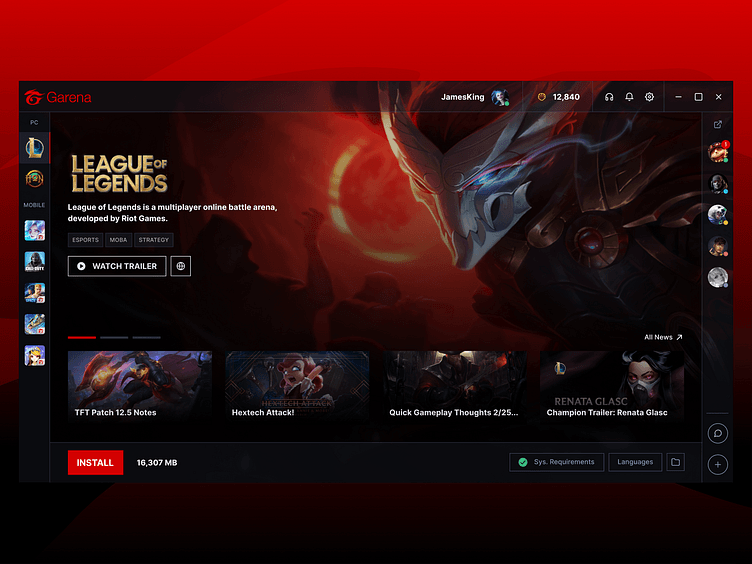
Garena 2.0 funguje jako herní spouštěč i komunikační platforma poskytující textový chat i správu herní knihovny pro Windows 10, Windows 11, Windows 8 a Windows 7, jak ve své recenzi uvádí LO4D. Kdykoli přátelé spustí zápas nebo pošlou soukromou zprávu, klient vyvolá zvukové i vizuální upozornění. Během soustředěného hraní však opakované zvonění narušuje herní orientaci podle sluchu.
Aby bylo možné garena klient ztišení zvuků provést bez nutnosti vypínat celý program či přepínat profil do stavu offline, nabízí systém Windows detailní oddělení zvukových tónů od grafických bannerů pro jednotlivé aplikace.
| Cíl nastavení | Postup konfigurace | Výsledný dopad | Vizuální náhled | Informační zdroj |
|---|
| Ztišení zvuků konkrétní aplikace | Nastavení > Systém > Oznámení a akce > zvolit Garena > vypnout „Přehrát zvuk při doručení oznámení“ | Ztiší cinknutí zpráv, vizuální bannery zůstanou funkční | 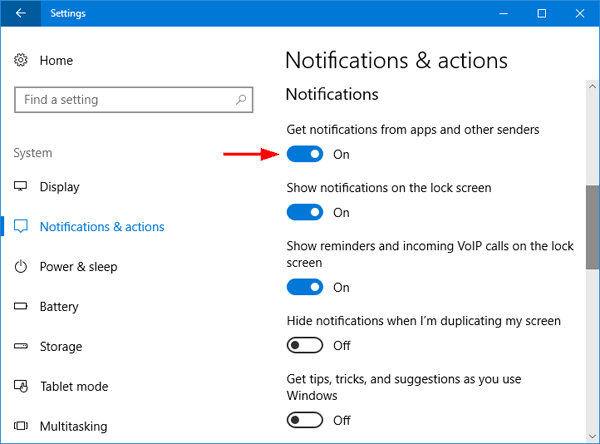 | Windows Central |
| Globální systémové zvuky | Nastavení > Systém > Oznámení a akce > zrušit zaškrtnutí „Povolit oznámením přehrávat zvuky“ | Ztlumí veškeré audio upozornění všech aplikací | 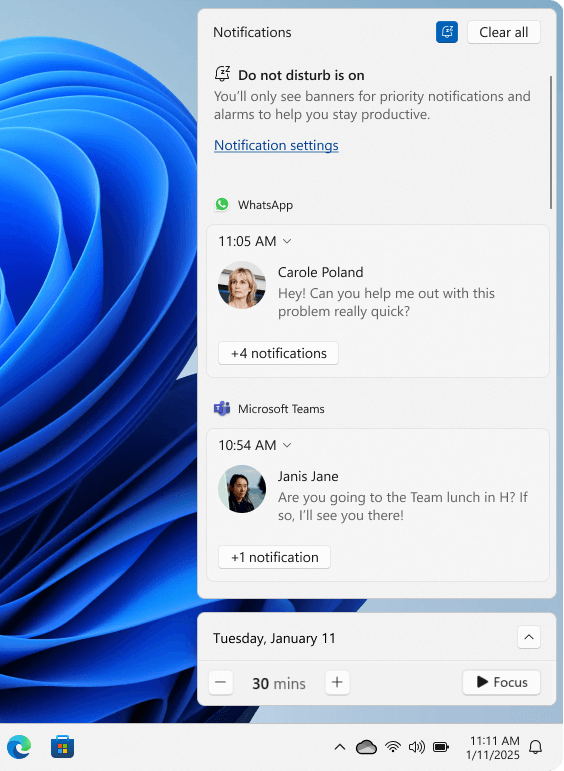 | Windows Central |
| Vyskakovací bannery | Nastavení > Systém > Oznámení a akce > zvolit aplikaci > zrušit volbu „Zobrazovat bannery oznámení“ | Zastaví vyskakovací okna; upozornění se tiše uloží do Centra akcí | 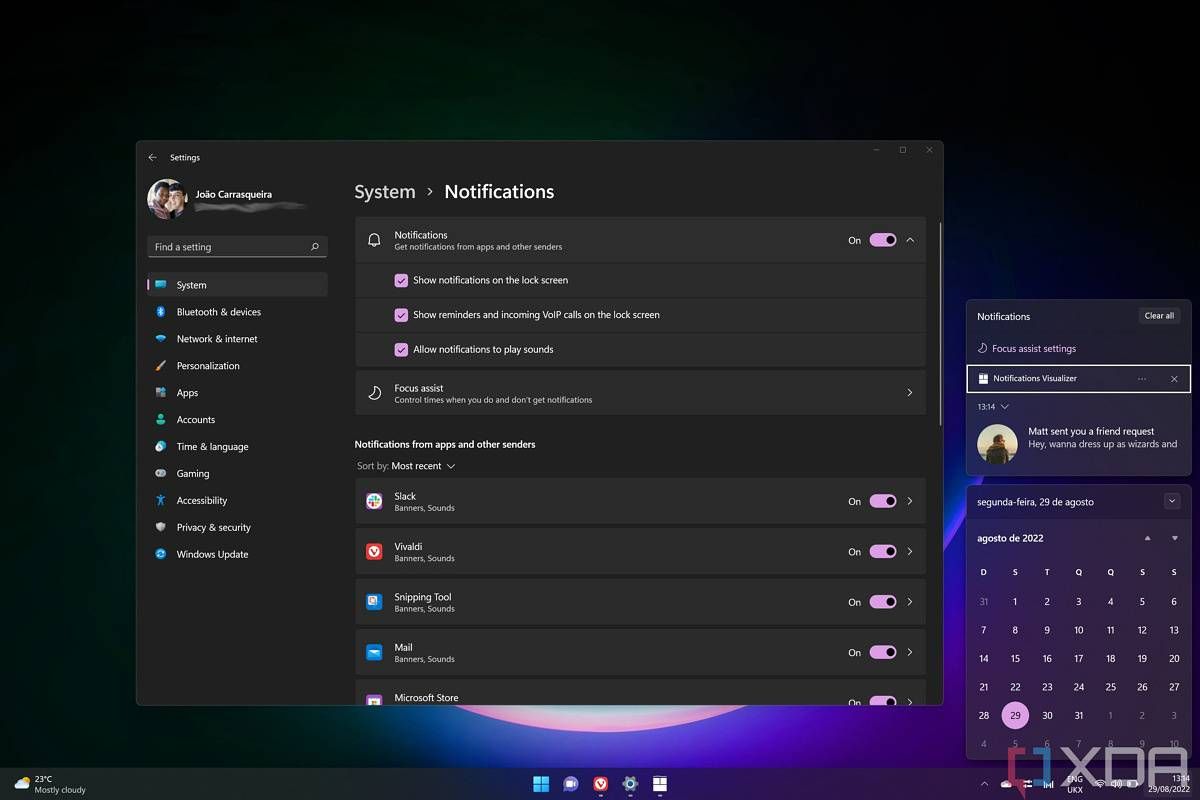 | Windows Central |
Pokud hledáte, jak vypnout oznámení garena z hlediska rušivého cinkání zpráv, postupujte podle doporučení portálu Windows Central:
- Stiskněte klávesovou zkratku
Windows + I pro otevření Nastavení systému Windows. - Zvolte sekci Systém a v levém menu přejděte na položku Oznámení a akce.
- Přejděte níže k seznamu Získávat oznámení od těchto odesílatelů.
- Klikněte na položku klienta Garena pro otevření podrobných možností.
- Vypněte volbu Přehrát zvuk při doručení oznámení.
Pokud chcete při hraní zabránit jakýmkoli zvukovým podnětům z aplikací na pozadí, můžete v hlavní části nabídky Oznámení a akce zrušit zaškrtnutí možnosti Povolit oznámením přehrávat zvuky, což globálně potlačí audio výstrahy, zatímco textová upozornění zůstanou dostupná v Centru akcí.
Nastavení zvuku Garena PC a řešení ozvěny hlasového chatu
Hlasová komunikace mezi spoluhráči je klíčová, ale v praxi ji často kazí akustická zpětná vazba a náhlé výpadky zvuku způsobené konflikty ovladačů.
Odstranění ozvěny mikrofonu (Garena voice chat ozvěna)
Problém, který se projevuje jako garena voice chat ozvěna, vzniká téměř výhradně akustickou smyčkou. Zvuk ze hry nebo hlasy ostatních hráčů linoucí se ze stolních reproduktorů zachytí mikrofon a odešle je zpět do hovoru. Technická analýza portálu MicTest doporučuje následující nápravná opatření:
- Oddělení zvuku sluchátky: Přejděte na uzavřená sluchátka nebo headset, aby se výstup ze hry fyzicky nedostal k membráně mikrofonu.
- Nastavení konkrétního hardwaru: V systému neponechávejte obecné směrování „Výchozí komunikační zařízení“. Windows jinak často přepne vstup na webkameru nebo integrovaný mikrofon notebooku, který zachytává hluk z celé místnosti místo vašeho headsetu.
- Optimalizace citlivosti: Umístěte mikrofon blízko úst (mimo přímý proud dechu) a nastavte vstupní citlivost tak, aby mikrofon reagoval pouze na váš hlas a nepřenášel údery klávesnice.
Vypnutí výhradního režimu zvukových zařízení
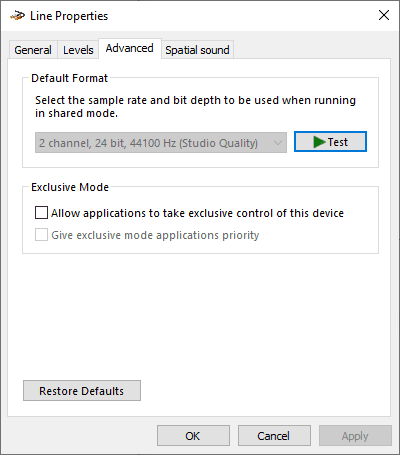
Pokud se stane, že spuštěním hry z klienta Garena zcela vypadne hlasový chat nebo umlkne veškerý zvuk, příčinou bývá převzetí hardwaru aplikací s výhradním řízením. Technická dokumentace z Microsoft Community uvádí, že nápravu zajistí úprava vlastností zvukového zařízení ve Windows:
- Otevřete klasické Ovládací panely (nastavte zobrazení na Velké ikony) a otevřete nabídku Zvuk.
- Na kartě Přehrávání klikněte pravým tlačítkem na používaná sluchátka a otevřete Vlastnosti.
- Přejděte na kartu Upřesnit.
- V sekci Výhradní režim zrušte zaškrtnutí možností Povolit aplikacím převzít výhradní kontrolu nad tímto zařízením a Dát prioritní práva aplikacím s výhradním režimem.
- Klikněte na Použít a poté OK.
- Přejděte na kartu Záznam, zvolte mikrofon headsetu, otevřete Vlastnosti > Upřesnit a stejně tak zrušte zaškrtnutí obou voleb výhradního režimu.
Nezapomeňte ověřit také systémová oprávnění v nabídce Windows Nastavení > Ochrana osobních údajů > Mikrofon, kde musí mít desktopové aplikace povolený přístup k nahrávacím zařízením.
Řešení potíží s in-game overlay a kolizemi klávesových zkratek
Herní překrytí zjednodušuje komunikaci s přáteli bez nutnosti přepínat aplikace pomocí Alt + Tab. Injekce grafické vrstvy do rozhraní Direct3D nebo Vulkan však může vyvolat zpoždění vstupu, zamrznutí nebo nereagující klávesové zkratky.
Rozdílná systémová oprávnění a konflikty
Diagnostické postupy z dokumentace AethoVPN uvádějí, že nefunkční zachycení vstupu často způsobuje bezpečnostní bariéra mezi procesy s odlišnými úrovněmi práv. Pokud běží hra jako správce a spouštěč Garena pouze se standardními uživatelskými právy (či naopak), operační systém zablokuje předávání klávesových vstupů a injekci překryvné vrstvy.
Pro stabilní chod překrytí a odstranění kolizí:
- Sjednoťte uživatelská oprávnění: Spouštějte launcher i herní proces ve stejném režimu běžného uživatele bez jednostranného vynucování volby „Spustit jako správce“.
- Přemapujte klávesové zkratky: Pro garena overlay vypnutí nebo předejití kolizím se vyhněte zkratkám obsazeným hrou (např.
Shift + Tab nebo kombinacím s klávesou Alt). Zvolte neutrální kombinaci, například Ctrl + F1. - Optimalizujte zobrazení hry: Pro stabilní kompozici překryvné vrstvy bez pádů grafického ovladače provozujte hry v režimu okna bez okrajů (Borderless Windowed). Podle technické podpory Microsoftu navíc funkce optimalizace her v okně ve Windows 11 zlepšuje herní výkon u titulů DirectX 10 a DirectX 11 spuštěných v režimech okna a bez okrajů přechodem ze starší prezentace blt-model na novější flip-model, což snižuje latenci snímků.
| Nástroj překrytí | Typická příčina konfliktu | Doporučené řešení | Zdrojový manuál |
| :--- | :--- | :--- | :--- | :--- |
| Garena Overlay | Rozdílná oprávnění uživatele a správce | Spustit hru i launcher pod shodnými standardními právy | AethoVPN |
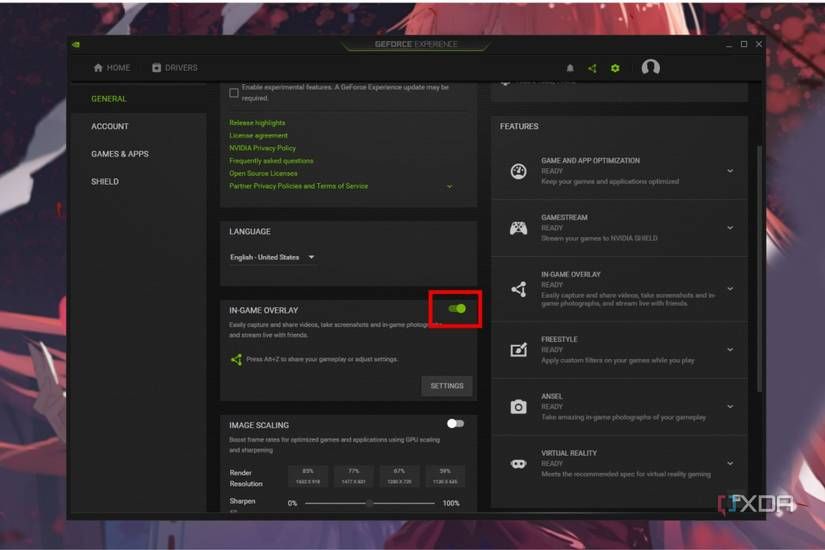
| Nvidia GeForce Experience | Výchozí zkratka Alt + Z blokuje herní příkazy | V nastavení GeForce Experience vypnout Herní překrytí nebo změnit zkratku | MakeUseOf |
| Souběžné překryvy třetích stran | Překrývání více vrstev (Discord, software GPU) | Postupně vypínat vedlejší překryvy a izolovat kolizi | AethoVPN |
Pokud používáte doprovodný software k grafické kartě, například Nvidia GeForce Experience, jeho výchozí zkratka Alt + Z může přebírat ovládání určené hře. Jak popisuje MakeUseOf, v aplikaci GeForce Experience klikněte na Nastavení (ozubené kolečko), vyhledejte položku Herní překrytí (In-Game Overlay) a přepínačem ji vypněte, čímž konflikt kláves okamžitě odstraníte.
Doporučený základní profil nastavení
- Zvuky systémových oznámení: Vypnuto (zabrání cinkání, textová oznámení zůstávají zachována).
- Vyskakovací bannery: Vypnuto nebo nastaveno na prioritní během hraní.
- Vstupní zařízení audia: Vybraný mikrofon headsetu (nikoli systémové výchozí zařízení).
- Výstupní zařízení audia: Stereo sluchátka.
- Výhradní režim zvuku: Zrušeno u zařízení pro přehrávání i záznam.
- Zkratka překrytí: Vlastní nepoužívaná dvojice kláves (např.
Ctrl + F1) nebo overlay zcela vypnutý. - Režim zobrazení hry: Okno bez okrajů (Borderless Windowed) pro plynulou kompozici vrstev.
Ochrana soukromí a regionální správa účtů
Nežádoucím pozvánkám do party či zprávám zabráníte také nastavením stavu profilu. Přímo u svého avatara v okně klienta můžete zvolit stav Zaneprázdněn (Busy) nebo Neviditelný (Invisible). Stav Zaneprázdněn automaticky tlumí upozornění na chatové výzvy bez nutnosti odhlašovat se ze sítě.
U hráčů napojených na vietnamské servery spravuje Garena účty pro tituly jako Liên Quân Mobile, Free Fire VN a FC Online Vietnam. Pro nákupy prémiových herních měn v těchto hrách slouží jednotná virtuální měna Garena Shells (Sò Garena). Před finální úpravou herních předvoleb lze zůstatek profilu navýšit pomocí Garena Shells voucheru.