Vylaďte si grafické nastavení Knives Out pro rok 2026, abyste eliminovali záseky, stabilizovali frametime a zabránili přehřívání baterie uprostřed boje.
Skočit do intenzivního battle royale zápasu pro 100 hráčů jen proto, aby se vaše obrazovka během přepadení proměnila v prezentaci fotek, je k vzteku. Knives Out od NetEase Games vyžaduje bleskurychlé sledování cíle v hustém ostrovním terénu, pobřežních oblastech i ruinách. Po velkých obsahových rozšířeních, jako byla aktualizace přežití S36 Oceans, se vizuální náročnost na hardware výrazně zvýšila. Dodatečné pobřežní objekty, detailní architektura ruin a husté křoví dávají zabrat telefonům i počítačům.
Pokud vám telefon slouží jako ohřívač rukou nebo vaše PC zažívá náhlé mikrozáseky, když na vaši pozici vtrhne nepřátelský tým, vaše nastavení potřebuje úpravu. Mnoho hráčů vyžene vizuální detaily na maximum, aby jejich kosmetické doplňky vypadaly hezky, ale výsledkem je nehratelná odezva ovládání a drastické přehřívání s následným snižováním výkonu (thermal throttling).
Ke grafickým předvolbám přistupuji s chladným pragmatismem: pokud mi nastavení nepomůže spatřit nepřítele za hřebenem nebo trefit jedoucí vozidlo, okamžitě ho vypínám. Zde je návod, jak zkalibrovat Knives Out na Androidu, iOS a PC pro odezvu na turnajové úrovni, aniž byste si uvařili hardware.
Zásadní dilema: Plynulá grafika (Smooth) vs. HD
Základní rozpor v kompetitivních střílečkách spočívá mezi líbivým vizuálem a nekompromisní konzistencí frametime. Vysoké grafické předvolby přidávají dynamické odrazy prostředí, atmosférickou mlhu a bujný travnatý porost. Ačkoli to vypadá filmově, v zápase to přímo škodí vašemu přežití. Hustá vegetace skrývá ležící protivníky a ambientní okluze vám srazí snímkovou frekvenci přesně ve chvíli, kdy vícero hráčů hodí kouřové granáty.
Nastavení základní kvality grafiky na nejnižší předvolbu – často označenou jako Plynulá (Smooth) – maximalizuje počet snímků za sekundu, odstraní rušivou vegetaci a uleví od tepelné zátěže. Když grafický čip nemusí vykreslovat tisíce jednotlivých stébel trávy ani počítat dynamické odrazy světla, systém běží chladněji. Nižší teploty zabraňují podtaktování hardwaru a udržují stabilní cílovou obnovovací frekvenci.

Pokud si chcete pořídit skiny zbraní nebo vlastní balíčky a vyzkoušet svůj vzhled v zápasech, pořízení voucherů na Knives Out na Bittopup představuje jednoduchý způsob, jak si bez starostí dobít herní účet.
Posuvníky snímkové frekvence a latence ovládání
Zatímco kvalita grafiky by měla být vždy na absolutním minimu, posuvník snímkové frekvence musíte posunout na nejvyšší hodnotu, kterou váš hardware zvládne. Volby jako 60fps nebo 90fps zajišťují plynulejší animace a snižují zpoždění na vstupu (input lag). Vaše rychlost reakce závisí výhradně na tom, jak rychle displej zareaguje na dotyk nebo pohyb myši.
Když snímková frekvence kolísá, chybovost při míření roste. Pokud vykreslovací řetězec chrlí snímky nepravidelně, předsazování při střelbě na dálku se stává pouhým hádáním. Vždy kombinujte nejnižší grafickou předvolbu s nejvyšším nastavením snímkové frekvence.
Obnovovací frekvence, frametime a adaptivní synchronizace
Většina hráčů sleduje pouze průměrné hodnoty FPS a ignoruje konzistenci frametime. Můžete mít průměrně 120 FPS, ale pokud vaše 1% minima spadnou při každém výbuchu na 25 FPS, hra působí trhaně. K mikrozásekům dochází, když se intervaly doručení jednotlivých snímků nepravidelně mění.
Standardní 60Hz panel se obnovuje jednou za 16.67 ms. Zvyšte obnovovací frekvenci na 144Hz a každý obnovovací cyklus se zkrátí na 6.94 ms. Pokud GPU nedokáže dokončit vykreslení snímku v tomto okně 6.94 ms, dojde ke ztrátě snímku, záseku nebo trhání obrazu.
Níže uvedená tabulka shrnuje matematicky optimální limity FPS potřebné k tomu, aby hra Knives Out běžela v rozsahu proměnlivé obnovovací frekvence (VRR) na PC monitorech.
| Cílová frekvence monitoru | Optimální limit FPS | Cílový interval frametime | Technické odůvodnění |
|---|
| 60Hz displej | 59 FPS | 16.67 ms | Zabraňuje hromadění ve vyrovnávací paměti a snižuje latenci dotyku/kliknutí |
| 144Hz monitor | Limit 141 FPS | 6.94 ms | Udržuje vykreslování v okně VRR a zabraňuje trhání bez latence způsobené V-Sync |
| 165Hz monitor | Limit 162 FPS | 6.06 ms | Udržuje rezervu pod stropem proměnlivé obnovovací frekvence a předchází výkyvům frametime |
| 240Hz monitor | Limit 237 FPS | 4.17 ms | Vyvažuje maximální plynulost při vysoké frekvenci s tepelnou rezervou proti podtaktování GPU |
Uzamčení snímkové frekvence mírně pod maximem monitoru zaručuje konzistentní frametime a předchází náhlým nárůstům input lagu.
Zastropování snímkové frekvence o tři snímky pod nativním limitem obnovování displeje udrží vykreslování v mezích adaptivní synchronizace bez aktivace tradičních synchronizačních vyrovnávacích pamětí. Pokud necháte snímkovou frekvenci přirozeně narazit na strop displeje, systémové mechanismy aktivují vyrovnávací paměti ovladače displeje, což způsobí znatelné zpoždění vstupu. Toto nepatrné zpoždění vás pak bude stát vítězství v soubojích na blízko.
Rozpory kolem vertikální synchronizace (V-Sync) a vyhlazování hran (Anti-Aliasing)
Optimalizační návody často nabízejí protichůdné rady ohledně vertikální synchronizace a vyhlazování hran. Rozbor toho, jak obě mechaniky fungují v enginu Knives Out, vám pomůže zvolit správně.
Dilema kolem V-Sync
Standardní kompetitivní poučka velí V-Sync zcela vypnout, aby se předešlo zpoždění na vstupu. Ačkoli V-Sync uzamyká vykreslovací cyklus hry k obnovovací frekvenci monitoru a zabraňuje horizontálnímu trhání obrazu, přináší zásadní nevýhody. Pokud váš systém nedokáže udržet cílovou frekvenci displeje, V-Sync sníží výkon na celočíselné zlomky obnovovací frekvence, což vede k masivnímu trhání.
Na kapesních zařízeních nebo levnějších displejích bez hardwarové adaptivní synchronizace však může neomezené vykreslování způsobovat nepříjemné trhání obrazu na liniích horizontu. Moje doporučení: V herním menu V-Sync univerzálně vypněte. Pokud se na PC potýkáte s trháním obrazu, použijte externí nástroj na omezení snímků, jako je RTSS, nebo synchronizaci na úrovni ovladače grafiky namísto herního přepínače.
Kompromis u vyhlazování hran (Anti-Aliasing)
Vyhlazování hran přináší podobný konflikt. Některé zdroje doporučují nastavit Anti-Aliasing na Ultra kvůli čistotě hran s argumentem, že zabraňuje pixelizaci siluet vzdálených nepřátel. Jiné testy optimalizace naopak radí Anti-Aliasing úplně vypnout, aby se odlehčilo vytížení GPU a CPU během náročných přestřelek.
Na mobilních zařízeních a levnějších PC představuje Anti-Aliasing zbytečnou daň z výkonu. Vysoké nastavení vyhlazování hran navíc rozmazává kontrast obrysů, takže je obtížnější spatřit odstřelovače vykukujícího zpoza skály. Vypněte Anti-Aliasing, abyste maximalizovali 1% minimální FPS a zachovali dokonale ostrý kontrast hran.
Tepelné škrcení: Proč vám uprostřed zápasu propadnou FPS
Každý hráč zažil záhadu, kdy zápas běží pět minut naprosto hladce, aby se během závěrečného stahování modré zóny proměnil v nehratelný zásek. Téměř nikdy nejde o problém se sítí; je to čistě tepelné škrcení (thermal throttling).
Když mobilní procesory nebo PC komponenty pracují při dlouhodobé zátěži, generují značné teplo. Jakmile mobilní čip dosáhne nebezpečných teplot nebo desktopové procesory dosáhnou zhruba 90°C a grafické karty 80°C až 90°C, aktivují se interní bezpečnostní mechanismy. Procesor automaticky sníží svůj takt, aby zabránil trvalému poškození hardwaru.
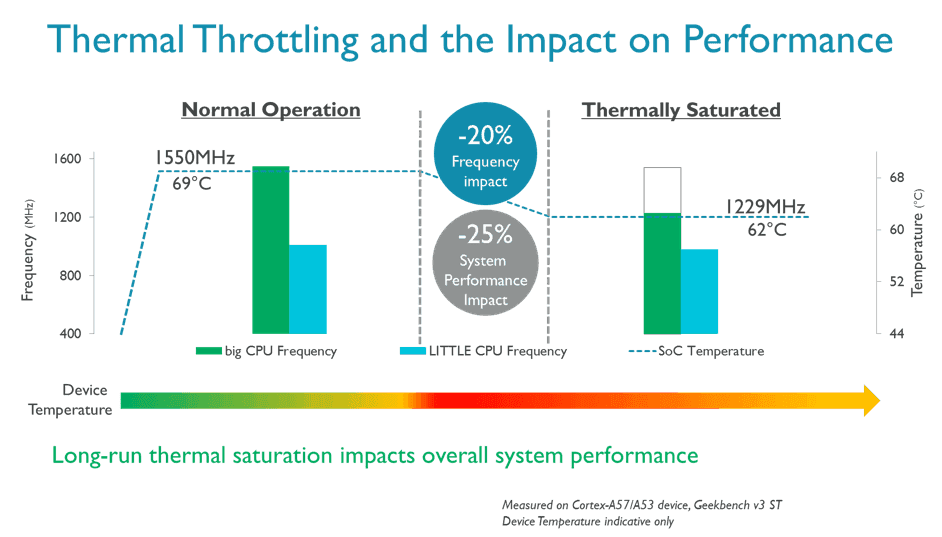
Když čip uprostřed boje sníží svou taktovací frekvenci na polovinu, vaše snímková frekvence okamžitě spadne. Snížení grafických detailů přímo omezuje tvorbu tepla a udrží komponenty bezpečně pod hranicí škrcení 80°C až 90°C.
Následující tabulka ilustruje tepelný dopad a efektivitu výkonu klíčových herních nastavení.
| Položka nastavení | Vliv na stabilitu frametime | Zátěž baterie a zahřívání | Kompetitivní doporučení |
|---|
| Kvalita grafiky (Smooth) | Výrazné navýšení 1% minimálních FPS | Minimální vybíjení baterie; zabraňuje zahřátí SoC na 80°C | Povinné: Vždy nastavit na nejnižší úroveň |
| Posuvník snímkové frekvence | Snižuje prodlevu od kliknutí k pohybu | Střední až vysoká spotřeba energie; vyhlazuje animace | Nastavte na nejvyšší podporovanou možnost (60/90/120) |
| Dynamické stíny | Závažné výkyvy frametime | Vysoká zátěž pixelů GPU; zahřívá procesor | Povinné: Zcela vypnout |
| Herní jas | Nulový dopad na vykreslování | Mírná spotřeba displeje | Nastavte mezi 125% a 150% pro snazší odhalení nepřátel |
| Automatická úprava grafiky | Nestabilní kolísání frametime | Nepředvídatelný profil vykreslování | Povinné: Okamžitě vypnout |
| Rozlišení vykreslování | Přímé škálování GPU | Značná zátěž VRAM a pixelů při maximu | Mírně snižte, pokud GPU dosahuje limitu 90°C |
Optimalizace těchto základních přepínačů odstraní zbytečnou režii vykreslování a zároveň ochrání hardware před propady taktů vlivem přehřátí.
Všimněte si, že jas obrazovky nevyžaduje žádný výpočetní výkon grafické karty. Zvýšením jasu obrazovky na zhruba 125% až 150% lépe uvidíte protivníky v tmavých rozích a stinných ruinách, aniž byste obětovali jediný snímek výkonu.
Návod krok za krokem: Jak vyřešit záseky a propady snímků
Pokud se potýkáte s neustálými propady FPS, záseky během přestřelek nebo silným přehříváním baterie, postupujte podle těchto kroků pro řešení potíží v přesném pořadí.
Okamžitě vypněte automatickou úpravu grafiky
Přejděte do herní nabídky grafiky a vypněte možnost automatické úpravy. Ponechání tohoto nastavení aktivního umožňuje hernímu enginu za běhu dynamicky měnit rozlišení a úroveň vizuálních detailů pokaždé, když na obrazovce zhoustne akce. Toto dynamické škálování destabilizuje čistotu obrazu a rozhodí vaši citlivost myši či potažení přesně ve chvíli, kdy potřebujete přesně mířit.
Snižte grafiku na Smooth a maximalizujte snímkovou frekvenci
Přepněte celkovou předvolbu grafiky na Smooth. Následně posuňte posuvník snímkové frekvence na maximální dostupnou úroveň (60fps, 90fps nebo 120fps v závislosti na vašem zařízení). Tato kombinace odstraní zbytečný vizuální balast při zachování bleskové odezvy na ovládání.
Vypněte dynamické stíny a snižte škálování vykreslování
Stíny jsou výpočetně enormně náročné. Snížení kvality stínů z Ultra na High – nebo jejich úplné vypnutí – podstatně zlepší 1% minimální snímkovou frekvenci. Úleva pro grafický čip zabrání výkyvům frametime v situacích, kdy se na jednom místě sejde více modelů postav.
Odstraňte úniky paměti na pozadí
Dlouhé herní relace často trpí kumulujícími se úniky paměti v herním klientovi. Vyrovnávací paměti uživatelského rozhraní, načtené textury kosmetických doplňků a herní objekty mapy se během hodin hraní hromadí, což vede k degradaci výkonu. Jakmile textury překročí kapacitu vyhrazené grafické paměti (VRAM), systém začne přesouvat data do pomalejší systémové RAM, což způsobí okamžité záseky. Restartujte klienta každé dvě hodiny, abyste vyčistili zaplněnou RAM.
Přepněte profily napájení systému na vysoký výkon
V mobilních operačních systémech i ve Windows výchozí úsporné režimy agresivně omezují odběr energie procesoru i grafické karty. Přepnutí profilu napájení na Vysoký výkon zabrání operačnímu systému v umělém podtaktování výpočetních jader během výsadků pro 100 hráčů.
Vymažte poškozenou mezipaměť shaderů DirectX (pro hráče na PC)
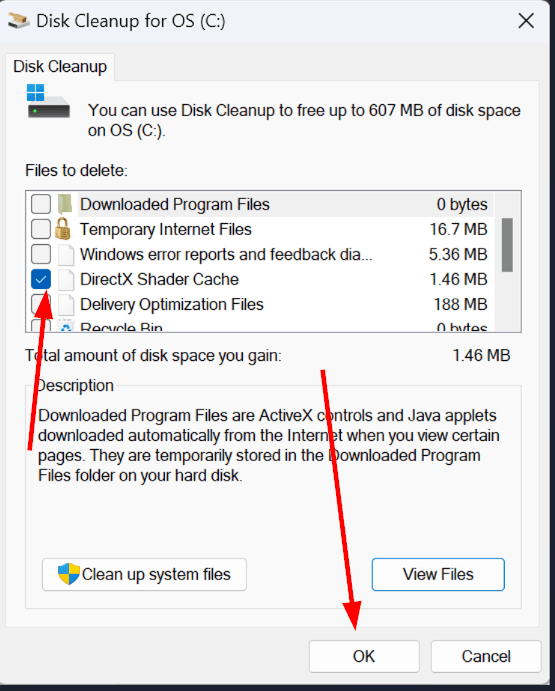
Záseky, ke kterým dochází konkrétně při vstupu do nových oblastí mapy nebo při střelbě ze zbraní, mají často původ v přeplněné nebo poškozené mezipaměti shaderů. Otevřete nástroj Vyčištění disku ve Windows, vyberte systémový disk, zaškrtněte položku „Mezipaměť shaderů DirectX“ a spusťte čištění. Hra při příštím spuštění shadery čistě znovu sestaví, což eliminuje záseky způsobené načítáním objektů.
Vynuťte režim exkluzivní celé obrazovky
Pokud hrajete Knives Out na PC, spuštění hry v bezrámečkovém okně nebo běžném okně nutí vykreslování procházet přes kompozitor plochy Windows. To přináší dodatečnou latenci oken na pozadí. Přepněte na exkluzivní celou obrazovku, abyste hře zajistili hardwarovou prioritu.
Pokud po aplikaci těchto grafických oprav narazíte na potíže se správou herních kosmetických doplňků, bezpečné dobití prostřednictvím voucherů na Knives Out přes Bittopup zajistí, že váš účet zůstane zásobený bez výpadků výkonu.
Pokročilé úpravy operačního systému (PC a mobil)
Správné nastavení herních voleb je jen polovina úspěchu; plánování úloh operačního systému přímo ovlivňuje plynulost frametime během zápasů pro 100 hráčů.
Nastavení priorit a časovače ve Windows
Systém Windows spravuje provádění procesorových vláken napříč stovkami procesů na pozadí. Úpravou priority procesů v registru Windows dáte operačnímu systému pokyn, aby přiděloval delší a nepřerušované časové úseky aplikacím v popředí.
Pro tuto konfiguraci otevřete Editor registru Windows (regedit) a přejděte na adresu:
HKEY_LOCAL_MACHINE\SYSTEM\CurrentControlSet\Control\PriorityControl
Vyhledejte klíč DWORD s názvem Win32PrioritySeparation. Výchozí hodnota bývá obvykle 2. Změna této hodnoty na desítkovou 22 (šestnáctkově 16) udělí aktivnímu hernímu klientovi vyšší prioritu zpracování v popředí před systémovými úlohami na pozadí.
Další významnou úpravou je systémový dynamický takt. Ve výchozím nastavení Windows mění intervaly taktu časovače za účelem úspory energie na noteboocích a přenosných zařízeních. U náročných stříleček mohou nekonzistentní intervaly časovače způsobovat mikrozáseky. Otevřete Příkazový řádek jako správce a zadejte:
bcdedit /set disabledynamictick yes
Tento příkaz uzamkne takt časovače na vysokofrekvenčním intervalu, což zlepší stabilitu systémového časovače pro kompetitivní hraní při vysokých obnovovacích frekvencích.
Konflikty škálování zobrazení
Nenápadným problémem na PC bývá nastavení škálování zobrazení ve Windows. Pokud máte měřítko plochy nastavené na více než 100 % (běžné u 1440p a 4K monitorů kvůli čitelnosti textu), může to narušit nativní vykreslování na celou obrazovku. Škálování nad 100 procent herním klientům často brání přejít do skutečného exkluzivního zobrazení na celou obrazovku a tiše je nutí do bezrámečkového režimu, což zvyšuje latenci zobrazení. Zkontrolujte nastavení zobrazení ve Windows a ujistěte se, že váš primární monitor běží při hraní v nativním 100% měřítku.
Konfigurační profily pro jednotlivé platformy
Optimalizace Knives Out vyžaduje odlišný taktický přístup podle toho, zda hrajete na telefonu s Androidem, na iPhone/iPadu, nebo na stolním PC. Teplotní limity hardwaru i vykreslovací procesy operačních systémů se značně liší.
Níže uvedená srovnávací tabulka shrnuje doporučený základ konfigurace pro každou hlavní platformu.
| Platforma | Předvolba kvality grafiky | Cílové nastavení snímkové frekvence | Herní automatická úprava | Režim zobrazení / Škálování | Klíčový krok optimalizace |
|---|
| Zařízení Android | Smooth | Maximum (60 / 90 FPS) | Vypnuto | Nativní rozlišení | Ukončete aplikace na pozadí, abyste zabránili odkládání RAM |
| Zařízení iOS | Smooth | 60 FPS / Vysoké | Vypnuto | Nativní automatické | Vypněte režim nízké spotřeby; zabráníte tepelnému škrcení SoC |
| PC (nativní / emulátor) | Smooth / Balanced | Limit 141 / 162 / 237 FPS | Vypnuto | Exkluzivní celá obrazovka (100% škálování OS) | Vymažte mezipaměť shaderů DirectX; vypněte dynamic tick |
Přizpůsobení vizuální konfigurace konkrétnímu hardwaru vaší platformy zabraňuje přehřívání i nástrahám s latencí zobrazení.
Na mobilních platformách určuje výkon především úspora baterie a udržení teploty na uzdě. Na PC je hlavním cílem eliminace input lagu a maximalizace konzistence 1% minimálních FPS během vypjatých střetů 100 hráčů.
Pokud si pořizujete sezónní kosmetické předměty nebo se chystáte na zápasy o přežití, můžete si bezpečně dobít herní kredit prostřednictvím voucherů na Knives Out na Bittopup, který nabízí okamžité digitální doručení a spolehlivé služby napříč mnoha regiony.
Vybíjení baterie vs. vizuální kvalita
Mobilní hráči si často stěžují, že Knives Out vybije baterii za méně než dvě hodiny. Vykreslování vysoce polygonových modelů postav, fyzika vozidel v pobřežním terénu a síťové aktualizace pro 100 hráčů spotřebovávají obrovské množství energie.
Vyhnání grafické kvality i snímkové frekvence na maximum nutí vaši baterii vybíjet se absolutně nejvyšší možnou rychlostí. Tento rychlý chemický proces generuje vnitřní teplo, což vyvolává dříve popsané mechanismy tepelného škrcení CPU a GPU.
Pokud potřebujete delší výdrž baterie při dlouhém hraní mimo dosah nabíječky, ponechte kvalitu grafiky na Smooth, ale posuvník snímkové frekvence snižte z 90fps nebo 60fps o jeden stupeň. Snížení cílové obnovovací frekvence zredukuje vykreslovací smyčky GPU až o 33 %, čímž sníží produkci tepla a udrží spotřebu baterie v rozumných mezích. Nikdy se nepokoušejte řešit vybíjení baterie zapnutím herní automatické úpravy; místo toho použijte pevně stanovený nižší limit snímkové frekvence.
Často kladené dotazy (FAQ)
Jaká je nejlepší grafická předvolba v Knives Out pro maximální FPS?
Nastavte celkovou kvalitu grafiky na Smooth a zvolte nejvyšší dostupný stupeň snímkové frekvence. Tím minimalizujete zátěž GPU, vyčistíte rušivou vegetaci a výrazně snížíte latenci ovládání.
Jak zabránit přehřívání telefonu při hraní Knives Out?
Snižte kvalitu grafiky na Smooth a zcela vypněte dynamické stíny. Zastropování posuvníku snímkové frekvence zabrání vašemu mobilnímu procesoru v dosažení limitů tepelného škrcení mezi 80°C a 90°C.
Proč v Knives Out dochází k náhlým propadům FPS během přestřelek?
K náhlým propadům dochází obvykle tehdy, když stoupající teploty vyvolají tepelné škrcení hardwaru nebo když dojde VRAM při náročných výbušných efektech. Těmto výkonnostním propadům předejdete snížením kvality stínů, zmenšením rozlišení vykreslování a zavřením aplikací na pozadí.
Mám nechat zapnutou automatickou úpravu grafiky?
Ne, automatickou úpravu grafiky byste měli okamžitě vypnout. Pokud ji necháte aktivní, způsobuje náhlé propady rozlišení uprostřed zápasu, což zhoršuje vizuální přehlednost a kazí konzistenci míření během přestřelek.
Zlepšuje exkluzivní celá obrazovka na PC výkon oproti bezrámečkovému oknu?
Ano, režim exkluzivní celé obrazovky přiděluje hře vyhrazenou prioritu zobrazení tím, že obchází kompozitor oken plochy. Tím se eliminuje režie vykreslování plochy na pozadí a znatelně se sníží latence myši.
Proč bych měl omezit snímkovou frekvenci mírně pod obnovovací frekvenci monitoru?
Zastropování FPS mírně pod obnovovací frekvencí displeje udrží hru striktně v rozsahu adaptivní synchronizace. Například limit 141 FPS na 144Hz monitoru eliminuje trhání obrazu, aniž by došlo ke zpoždění vstupu způsobenému technologií V-Sync.
Proč se hra po několika hodinách hraní začne trhat?
Dlouhé herní relace často trpí postupnými úniky paměti a trvalým hromaděním vnitřního tepla. Pravidelné restartování herního klienta vymaže mezipaměť v operační paměti a obnoví plynulý frametime.
Závěrečný verdikt ke kalibraci
Hnát se za maximálními grafickými předvolbami v kompetitivním battle royale titulu, jako je Knives Out, je předem prohraná strategie. Vysoká vizuální nastavení zahltí obrazovku vizuálním šumem, skryjí nepřátele za ozdobné křoví a uvrhnou procesory do těžkého tepelného škrcení.
Uzamkněte grafiku na Smooth, vypněte dynamické stíny, zvyšte herní jas na 125 %–150 % a posuňte snímkovou frekvenci na nejvyšší podporovaný strop. Udržujte systém v chladu, vyhněte se dynamickému škálování rozlišení uprostřed boje a užijte si plynulý zážitek bez záseků, který potřebujete k přežití až do finálního kruhu.