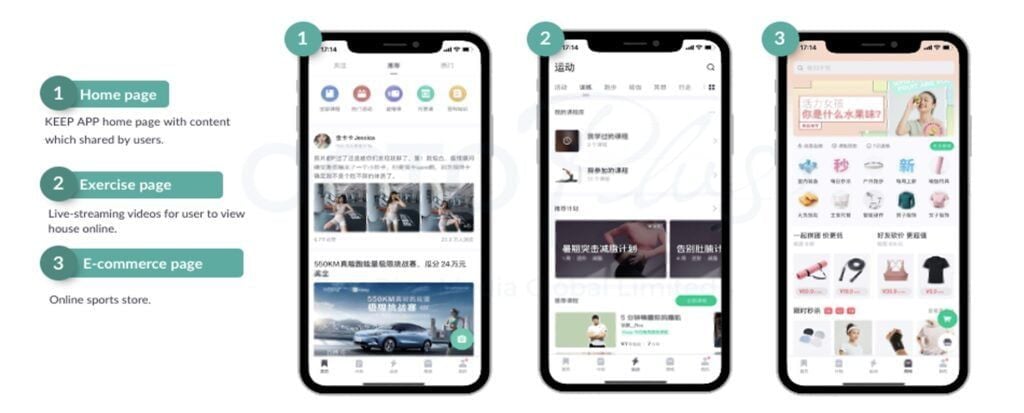
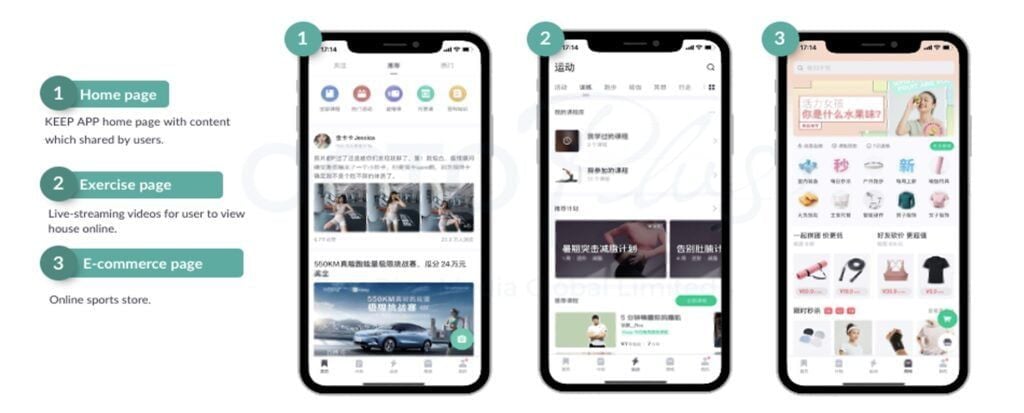
Naučte se upravit citlivost automatického pozastavení v aplikaci Keep, omezte nechtěné pauzy v kopcích a vylaďte senzory pro přesný záznam běhu.
Málokterá věc zkazí tempový běh rychleji než cinknutí fitness trackeru oznamující pauzu, zrovna když dřete do 8% stoupání. Těžce oddechujete, nohy makají, ale displej tvrdí, že odpočíváte. O chvíli později zastavíte na rušné křižovatce, počkáte na volno, přeběhnete a po půl kilometru zjistíte, že se záznam už znovu nespustil.
Keep CN zůstává nepostradatelnou fitness platformou pro záznam běhu, kadence i synchronizaci venkovních tras. Výchozí nastavení prahu pohybu však bývá notoricky agresivní. Běžecké režimy spoléhají na citlivou kombinaci změn polohy GPS a dat z akcelerometru telefonu. Jakmile se tyto dva proudy údajů neshodnou, aplikace se jednoduše rozhodne měření přerušit.
Když se Keep automaticky pozastaví uprostřed kroku nebo se odmítá znovu probudit, můžete přenastavit, jak algoritmus pohyb interpretuje. Řešení spočívá v úpravě limitu přímo při tréninku, přenastavení systémových limitů baterie a kalibraci senzorů chůze a běhu ve vašem zařízení.
Proč Keep při běhu spouští falešná pozastavení
Automatické pozastavení funguje různě podle zvoleného sportovního profilu. V cyklistických režimech algoritmy spoléhají téměř výhradně na plynulý satelitní pohyb. Pokud vaše rychlost vypočítaná z GPS souřadnic klesne na nulu, sledování se zastaví. Běh však přináší kmitání paží, změny kadence a vertikální oscilaci. Protože signál GPS mezi výškovými budovami nebo pod hustými korunami stromů často kolísá, fitness platformy se při určování skutečného pohybu spoléhají především na akcelerometry zařízení, nikoli jen na rychlost ze satelitů.
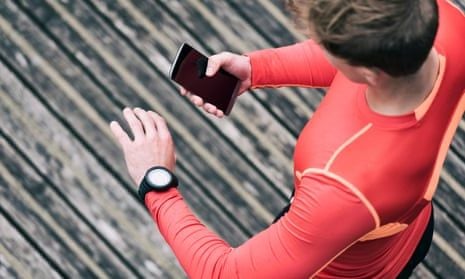
Když zpomalíte do chůze nebo zdoláváte prudký kopec, pohyb paží i kadence se zpomalí. Pokud akcelerometr zaznamená výrazný pokles pohybu a satelitní signál zároveň kolísá, aplikace usoudí, že jste zastavili.
Dalším častým viníkem je prodleva při načítání senzorů. Hardware GPS potřebuje před zahájením aktivity přibližně 10 až 60 sekund v klidu na vyhledání satelitů. Pokud klepnete na „Start“ hned ve dveřích domu, počáteční zaměření polohy bude nepřesné. Software tyto prudké skoky v souřadnicích následované ustálením vyhodnotí jako náhlé zastavení, což vede k okamžité smyčce nechtěných pauz.
| Režim sledování sportu | Primární detekční senzor | Sekundární zdroj ověření | Typická příčina automatického pozastavení |
| :--- | :--- | :--- | :--- | :--- | :--- |
| Venkovní běh | Interní akcelerometr | Výpočet rychlosti přes GPS | Menší švih paží nebo pokles kadence pod stanovenou mez |
| Venkovní cyklistika | Pohyb podle GPS satelitů | Triangulace mobilní sítě | Fyzické zastavení nebo ztráta signálu v městské zástavbě |
| Běh s chytrými hodinkami | Kalibrovaný zápěstní senzor | GPS v zařízení a tepová frekvence | Odpojení detekce zápěstí nebo uvolněný řemínek |
Kombinace senzorických dat určuje, jak platforma interpretuje vaše tempo, takže pohybové senzory jsou pro běžecké režimy mnohem důležitější než samotné satelity.
Nastavení prahu automatického pozastavení běhu v aplikaci Keep
Hledání nastavení citlivosti v aplikaci Keep CN vyžaduje prozkoumání nabídek konkrétního tréninku, nikoli globálního nastavení účtu. Citlivost automatického pozastavení nelze upravit v hlavním profilu; nachází se přímo v modulu spuštění tréninku.
Postup nastavení krok za krokem
- Spusťte aplikaci Keep a na hlavní tréninkové ploše vyberte záložku Venkovní běh (户外跑).
- Klepněte na ikonu ozubeného kola nastavení v pravém horním nebo pravém dolním rohu obrazovky s náhledem mapy před během.
- Najděte přepínač Automatické pozastavení (自动暂停).
- Klepnutím přímo na text nebo podnabídku citlivosti vedle přepínače zobrazte možnosti limitů.
- Vyberte požadovaný práh spuštění: Vysoká citlivost (přísná vazba na kadenci/rychlost), Standardní (výchozí) nebo Nízká citlivost (tolerantní spouštění pro indiánský běh).
- Zkontrolujte, zda jsou zapnuté Hlasové výzvy (语音提示) pro události pozastavení a obnovení, abyste do sluchátek dostávali zvuková upozornění v reálném čase.
Pokud chcete podrobné tréninkové metriky, analýzu tepové frekvence a strukturované běžecké plány, můžete využít dobití prémiového členství Keep (CN) a odemknout kompletní sadu telemetrických nástrojů přímo v aplikaci.
Pokud střídáte chůzi s během, přepněte na nízkou citlivost. Vysoká citlivost je naopak ideální pro běžce na oválu a silniční závodníky, kteří udržují kadenci nad 165 SPM (kroků za minutu) a nechtějí mít na křižovatkách zaznamenaný žádný čas nečinnosti.
Kalibrace pohybových senzorů a GPS pro běh bez falešných zastavení
Softwarové přepínače v Keepu představují jen polovinu úspěchu. Pokud telefon nebo připojené chytré hodinky posílají do aplikace zašuměná surová data, pouhá změna citlivosti automatického pozastavení problém nevyřeší. Musíte zkalibrovat hardwarové senzory, aby služby na pozadí správně vyhodnocovaly vaši běžeckou techniku.
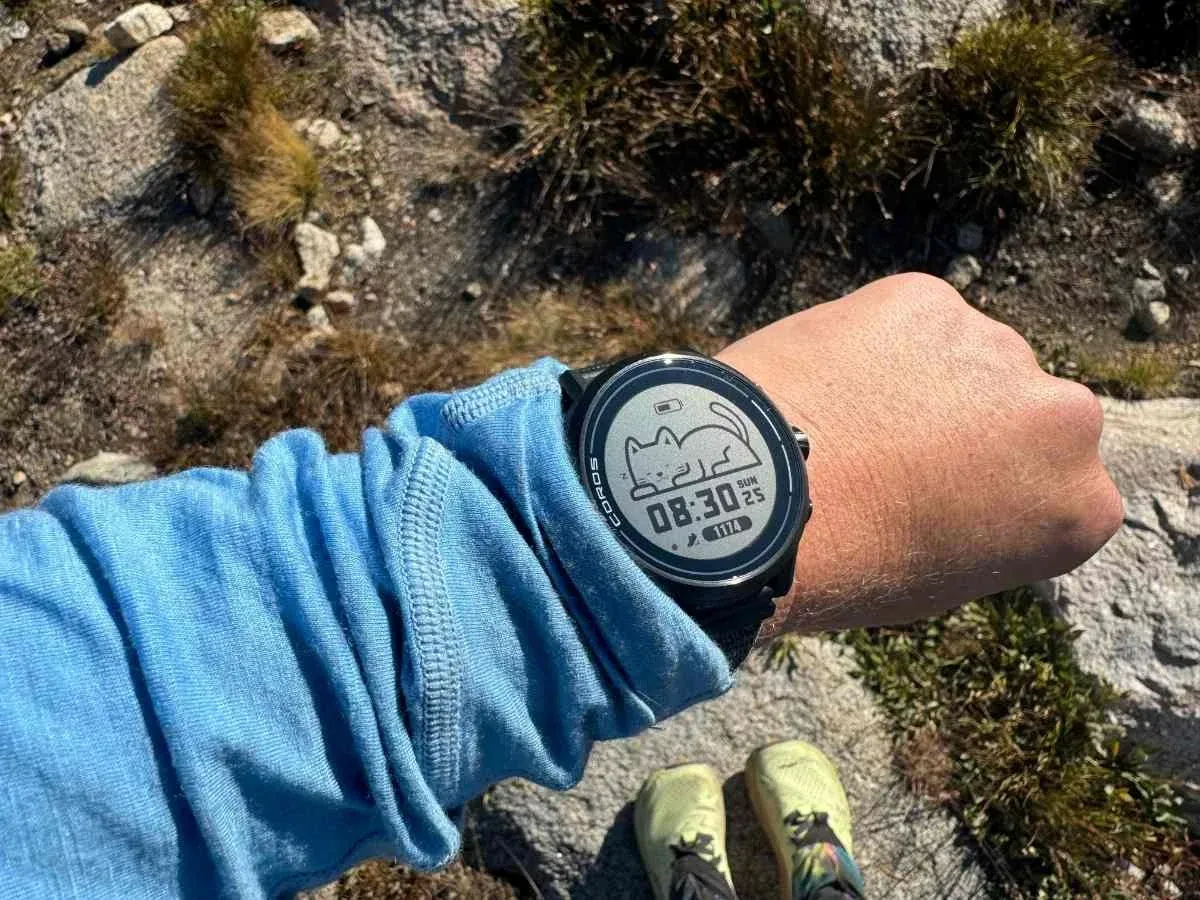
Chytrá nositelná elektronika vyžaduje 20minutový kalibrační běh po rovině venku pro správné seřízení senzorů pohybu a kroků. Když běžíte po rovné venkovní trase s jasným, ničím nerušeným výhledem na satelity po dobu alespoň dvaceti minut v kuse, algoritmus propojí cykly pohybu akcelerometru se skutečným posunem podle GPS. Tato kalibrace naučí systém rozpoznat pohyb vašich paží při různých tempech, takže software nezamění regenerační interval s pomalou kadencí za úplné zastavení.
Klíčové systémové služby ke kontrole
- Kalibrace pohybu a vzdálenost: Na zařízeních se systémem iOS otevřete
Settings > Privacy & Security > Location Services > System Services. Ověřte, že je možnost Motion Calibration & Distance zapnutá. Bez toho zařízení nedokáže zkalibrovat interní metriky kroku. - Nalezení satelitů v klidu: Po otevření předběžné GPS obrazovky před během stůjte v klidu 10 až 60 sekund, než klepnete na „Start“. Počkejte, až indikátor přesnosti GPS přejde ze žluté barvy na zelenou.
- Pevně utažený řemínek: Pokud běhy zaznamenáváte přes Apple Watch nebo zařízení Wear OS propojené s Keepem, ujistěte se, že je řemínek pevně dotažený. Selhání detekce zápěstí způsobí nečekané pozastavení tréninku, protože hodinky při ztrátě kontaktu usoudí, že jste je sundali z ruky.
Správa napájení operačního systému a ukončování aplikací na pozadí
Moderní operační systémy chytrých telefonů hospodaří s baterií velmi nekompromisně. Pokud zamknete obrazovku a zasunete telefon do běžeckého pásu, systém kvůli úspoře energie výrazně omezí dotazování na pozadí. Jakmile dojde k přiškrcení zjišťování polohy a aktivity akcelerometru, Keep přestane počítat vzdálenost, výpadek senzorů vyhodnotí jako úplné zastavení a zapne automatické pozastavení.
Úsporné režimy baterie v telefonech plošně snižují frekvenci aktualizací GPS i sledování senzorů na pozadí. Pokud telefon přejde do režimu nízké spotřeby, intervaly zjišťování polohy mohou klesnout z jedné sekundy na jednou za patnáct až třicet sekund. Tento obrovský interval vzorkování vytváří na mapě běhu nepřirozeně zubatou trasu a způsobuje neustálé falešné pozastavování.
| Operační systém | Cesta k nastavení na pozadí | Požadovaný stav | Vliv na záznam |
|---|
| Android (čistý / Pixel) | Apps > Keep > Battery > App Battery Usage | Unrestricted | Zabraňuje ukončení procesů na pozadí při vypnuté obrazovce |
| Samsung One UI | Settings > Device Care > Battery > Background Usage Limits | Never Sleeping Apps | Udržuje Keep v paměti RAM; umožňuje uzamčení volbou „Keep Open“ |
| Xiaomi / HyperOS | Settings > Apps > Permissions > Autostart | Enabled (Allow Background) | Brání agresivním čističům paměti v ukončování GPS procesů |
| iOS (Apple) | Settings > General > Background App Refresh | Enabled (Wi-Fi & Cellular) | Umožňuje příjem dat ze senzorů i při zamčené obrazovce |
Správná konfigurace systémových oprávnění aplikace zajistí, že běžecký engine nepřetržitě přijímá data ze senzorů, i když máte telefon schovaný v kapse.
Na zařízeních Samsung Galaxy můžete stabilitu na pozadí ještě posílit. Otevřete obrazovku Nedávné aplikace, klepněte na ikonu aplikace Keep v horní části její karty náhledu a zvolte Keep open. Tím aplikaci uzamknete v paměti RAM a zabráníte prostředí One UI v jejím ukončení uprostřed tréninku.
Postup krok za krokem při nefunkčním či zasekávajícím se automatickém pozastavení
Když se sledování chová nepředvídatelně, prověřte a vyřešte konflikty senzorů v tomto pořadí:
- Vyhledání satelitů před během: Vyjděte ven na volné prostranství mimo výškové betonové budovy. Otevřete záložku běhu v aplikaci Keep a počkejte 10 až 60 sekund, dokud stavový řádek GPS neukáže stabilní signál, teprve poté stiskněte Start.
- Kontrola stavu režimu baterie: Otevřete panel rychlého nastavení v telefonu. Před zahájením záznamu vypněte celosystémový režim nízké spotřeby, spořič baterie nebo ultra úsporný režim.
- Nastavení omezení baterie na „Neomezeno“: V nastavení aplikací v telefonu vyhledejte Keep, přejděte do nastavení Baterie a vyberte možnost Unrestricted nebo Don't Optimize.
- Kontrola oprávnění k poloze na pozadí: Otevřete oprávnění aplikace Keep a zkontrolujte, zda je přístup k poloze nastaven na Allow all the time (Android) nebo Always se zapnutou volbou Precise Location (iOS).
- Utažení hodinek a detekce zápěstí: Pokud používáte spárované chytré hodinky, utáhněte řemínek o dírku těsněji než při běžném nošení. Očistěte optické senzory na spodní straně pouzdra, aby nedocházelo k výpadkům měření.
- Úprava prahu pohybu v aplikaci Keep: Otevřete nastavení běhu v Keepu, přepněte automatické pozastavení na Nízkou citlivost a zapněte hlasová upozornění, aby vás aplikace ihned informovala o změně stavu.
- Vyhněte se ručnímu pozastavení na přechodech: Pamatujte, že ruční pozastavení na displeji má přednost před automatickým obnovením ve všech běžeckých aplikacích. Pokud trénink pozastavíte ručně, sám se nikdy znovu nerozběhne – musíte jej před dalším pohybem opět ručně spustit.
Běžcům, kteří zaznamenávají specifické trasy nebo trénují podle pokročilých plánů s trenérem, dobití předplatného Keep CN odemkne hlasem vedené tréninky tempa a podrobnou telemetrii přímo v aplikaci.
Hlasová upozornění a diagnostika senzorů v reálném čase
Není nic více frustrujícího než dokončit náročný 10km běh, podívat se na zápěstí a zjistit, že aplikace stojí už od druhého kilometru. K nezaznamenaným tichým pauzám dochází velmi často, pokud máte telefon schovaný v běžeckém pásu nebo hydratační vestě.

Tento problém spolehlivě vyřeší aktivace hlasových výzev. V nastavení běhu v aplikaci Keep zapněte Hlasová hlášení (语音播报) pro tempo, vzdálenost a především pro Události pozastavení/obnovení. Systém vám do připojených sluchátek okamžitě ohlásí každé zastavení i rozběhnutí. Jakmile vaše kadence klesne pod mezní hodnotu, hlasové upozornění vás informuje o přerušení záznamu. Pokud toto cinknutí uslyšíte během běhu, můžete ihned rozsvítit displej a měření ručně obnovit dříve, než přijdete o cenné tréninkové kilometry.
Tato hlasová upozornění vás navíc varují i při zhoršení signálu GPS. Pokud vám hlas ohlásí ztrátu GPS spojení, okamžitě víte, že při spoléhání na automatické spouštěče záznam pravděpodobně zamrzne.
Debata o automatickém pozastavení: Měli byste ho vůbec používat?
Ačkoli je automatické pozastavení prezentováno jako praktická funkce, díky které vypadá průměrné tempo lépe, běžečtí trenéři a fyziologové často zastávají opačný názor. Pozastavování uprostřed běhu totiž narušuje fyziologickou analýzu tréninku a data o zotavení tepové frekvence.
Když zastavíte na červenou, vaše tepová frekvence neklesne okamžitě na klidovou úroveň; klesá po specifické křivce. Analytické platformy a trenéři tuto rychlost zotavení tepu zkoumají, aby vyhodnotili kardiovaskulární kondici a regeneraci autonomního nervového systému. Když automatické pozastavení záznam usekne, vytvoří fragmentovaný soubor aktivity, který dynamiku regenerace během zastávek skryje. Získáte sice opticky hezčí průměrné tempo, ale na úkor reálných dat o tréninkovém zatížení.
Strukturované intervalové tréninky situaci ještě více komplikují. Při naplánovaných intervalech – například opakováních na 400 metrů s 60sekundovou regenerační chůzí – mohou vestavěné prahy pozastavení rozhodit odpočinkové fáze. Pokud se aplikace během chůze pozastaví, časomíra odpočinku se zastaví a vaše tréninkové cíle budou zkreslené.
| Parametr záznamu | Zapnuté automatické pozastavení | Vypnuté automatické pozastavení (nepřetržitě) |
| :--- | :--- | :--- | :--- |
| Zobrazení tempa | Ukazuje čisté tempo v pohybu; ignoruje semafory | Ukazuje celkové tempo; odráží reálný čas od začátku do konce |
| Zotavení tepové frekvence | Mezery v kontinuálním záznamu tepu | Přesně zaznamenané kompletní křivky poklesu tepu |
| Měření intervalů | Může zamrznout během pomalé chůze v meziklusu | Zachovává přesnou délku odpočinkových intervalů |
| Integrita dat | Náchylné k falešným pauzám v prudkých kopcích | Nulové riziko ztráty kilometrů nebo zamrznutí senzorů |
| Filtrování analýzy | Vyhodnocuje se v reálném čase v zařízení | Zpracovává se na serveru po nahrání pomocí algoritmů času v pohybu |
Rozhodnutí, zda automatické pozastavení používat, závisí na tom, jestli je vaší prioritou hezké číslo na sociálních sítích, nebo přesná data pro trénink.
Vypnutí automatického pozastavení přesouvá výpočet doby odpočinku na zpracování na straně serveru. Když je tato funkce vypnutá, moderní cloudové fitness platformy po nahrání jednoduše zanalyzují časová razítka a oddělí celkový čas od čistého času pohybu, aniž by riskovaly pád nebo zamrznutí softwaru během běhu. Analytické platformy dokonce nabízejí vlastní filtry zastavení od prahu 10 sekund, které odfiltrují chvilková stání na křižovatkách, zatímco surová data o tepové frekvenci zůstanou zcela neporušená.
Pokud chcete vyhodnocovat souvislé záznamy tréninků spolu se skóre regenerace, upgrade členství Keep CN vám poskytne analýzu kardiovaskulární zátěže i historické trendy tempa.
Doporučená nastavení pro různé běžecké scénáře
Trénink na dráze vyžaduje zcela jiné nastavení senzorů než trailový běh v terénu nebo městská trasa s neustálým zastavováním.
Běh v městských ulicích (hustý provoz)
- Automatické pozastavení: Zapnuto (Nízká citlivost).
- Režim GPS: Vysoká přesnost / Dvoufrekvenční (pokud to zařízení podporuje).
- Hlasová upozornění: Zapnuto pro oznámení o pozastavení/obnovení.
- Důvod: Nízká citlivost zabrání falešným spuštěním při zpomalení kvůli chodcům, ale zachytí skutečné několikaminutové čekání na velkých křižovatkách.
Tréninky na oválu a intervalový trénink
- Automatické pozastavení: Vypnuto.
- Režim GPS: Standardní nebo režim Ovál (Lap Mode).
- Hlasová upozornění: Pouze mezičasy jednotlivých úseků.
- Důvod: Odpočinkové fáze musí být zaznamenány v plném rozsahu, aby bylo možné měřit křivku zotavení tepu mezi náročnými úseky. Automatické pozastavení během regenerační chůze by narušilo měření intervalů.
Trailový běh a chůze do strmých kopců
- Automatické pozastavení: Vypnuto.
- Režim GPS: Vysoká přesnost.
- Hlasová upozornění: Vzdálenost a nastoupané metry.
- Důvod: Prudká stoupání nutí ke zpomalení kadence, která klesne pod běžné limity akcelerometru. Zákryt stromů navíc zhoršuje příjem GPS, takže při zapnutém automatickém pozastavení téměř jistě dojde k falešným pauzám.
Často kladené otázky
Proč běžecká aplikace spouští automatické pozastavení při pomalém tempu?
Automatické pozastavení se často spouští, když kadence nebo pohyb paží klesne pod nastavené limity akcelerometru, případně když slabý signál GPS vyvolá dojem, že stojíte na místě. Tyto předčasné pauzy obvykle vyřeší kalibrace senzorů kroků a vypnutí agresivních úsporných režimů baterie.
Proč se záznam po zastavení na semaforu automaticky neobnoví?
Záznam se automaticky neobnoví, pokud byl trénink pozastaven ručně, nebo pokud správa napájení operačního systému přerušila sledování polohy na pozadí. Jestliže na displeji klepnete na pauzu ručně, musíte trénink pro pokračování opět ručně spustit.
Jak ovlivňuje optimalizace baterie automatické pozastavení a přesnost měření?
Agresivní optimalizace baterie v operačním systému omezuje dotazování GPS na pozadí a přístup k pohybovým senzorům po vypnutí obrazovky. Nastavení oprávnění baterie pro fitness aplikaci na „Neomezeno“ zabrání zamrzání záznamu i nepředvídatelnému pozastavování.
Může kalibrace akcelerometru vyřešit falešná automatická pozastavení?
Ano, kalibrační běhy nebo chůze venku naučí nositelné senzory vaši reálnou mechaniku kroku při různých rychlostech. Systém pak nezamění pomalý běh s nízkou kadencí za úplné zastavení.
Doporučuje se automatické pozastavení při strukturovaných trénincích nebo intervalech?
Ne, většina trenérů i analytických platforem doporučuje automatické pozastavení při strukturovaném tréninku zcela vypnout. Pozastavení maže data o zotavení tepu během odpočinku a může narušit naplánované intervaly odpočinku.
Jak zajistit, aby aplikace pro sledování zůstala na Androidu aktivní na pozadí?
V informacích o aplikaci vypněte optimalizaci baterie, povolte data na pozadí a automatické spuštění a v nabídce Nedávné aplikace použijte možnost „Keep open“. Tím zabráníte agresivním čističům paměti v ukončování senzorů během běhu.
Závěrečný verdikt k nastavení automatického pozastavení
Automatické pozastavení je komfortní funkce, která však často přináší více starostí než užitku. Pokud je vaším hlavním cílem udržet perfektní přehled tempa na sociálních sítích při běhu městem s nevyhnutelnými semafory, nastavte přepínač automatického pozastavení v Keepu na Nízkou citlivost, uzamkněte aplikaci v operační paměti a před prvním krokem počkejte 60 sekund na plné zaměření satelitů.
Pokud však berete své tréninkové metriky vážně, úplné vypnutí automatického pozastavení vám poskytne mnohem čistší data. Když necháte časomíru běžet, zaznamenáte skutečné kardiovaskulární zotavení mezi úseky, nepřijdete o data v prudkých kopcích a budete mít jistotu, že neztratíte ani metr kvůli přehnaně citlivému pohybovému senzoru.