Zjistěte, jak propojit mobilní účet LifeAfter s PC bez ztráty postupu. Synchronizujte svou výbavu, stav kempu i úrovně mezi zařízeními okamžitě.
Návod krok za krokem: Propojení mobilního účtu s PC
Přesunout vaši postavu z obrazovky telefonu na monitor počítače zabere méně než dvě minuty. Oficiální PC klient přímo načte váš mobilní profil a přenese 100 % úrovní postavy, inventář batohu (Backpack), seznam přátel i členství v kempu bez jakýchkoli postihů či resetu.
Chcete-li svůj účet synchronizovat, postupujte takto:
- Stáhněte a nainstalujte si do počítače oficiálního PC klienta hry LifeAfter.
- Otevřete PC launcher a počkejte, až se načte hlavní úvodní obrazovka.
- Vyhledejte dynamický QR kód zobrazený v přihlašovacím poli na pravé straně.
- Spusťte aplikaci LifeAfter na svém telefonu a zůstaňte na přihlašovací obrazovce (nebo otevřete nastavení účtu ve hře, pokud jste již přihlášeni).
- Klepněte na ikonu Scan v mobilním přihlašovacím rozhraní.
- Podržte telefon ve svislé poloze zhruba 30 cm od monitoru počítače a naskenujte QR kód z obrazovky.
- Až se na obrazovce telefonu objeví žádost o autorizaci, klepněte na Confirm Login.
- PC klient se automaticky obnoví a načte profil vaší postavy.
[Mobilní telefon s LifeAfter] ---> (Naskenuje QR kód z monitoru PC) ---> [PC klient ověří postavu]
Pokud místo optického skenování dáváte přednost přihlašovacím údajům, přihlaste se ručně pomocí propojeného účtu sociální sítě, telefonního čísla nebo registrovaného e-mailu. Vždy se ujistěte, že jste vybrali přesně ten regionální server, který používáte na mobilu. Výběr nesprávného serveru způsobí, že hra vytvoří novou postavu, což mnoho hráčů vede k domněnce, že o svá data přišli.
Před zahájením převodu zkontrolujte požadavky klienta na úložiště:
| Platforma / Součást | Požadavek na úložiště | Klíčový systémový požadavek | Zachovaná data |
|---|
| Základ mobilního klienta | ~18 GB | Android 9.0+ / iOS | 100 % dat postavy |
| Oficiální PC klient | ~60 GB | Windows 10 / Windows 11 | 100 % dat postavy |
| Nástroj pro skenování QR | Integrovaná aplikace fotoaparátu | Aktivní oprávnění fotoaparátu | Okamžité ověření relace |
Počítačový klient vyžaduje výrazně více místa na disku kvůli texturám ve vysokém rozlišení, postup vaší postavy v cloudu však zůstává na obou instalacích naprosto totožný.
Použití ověření přes QR kód a řešení běžných chyb při skenování
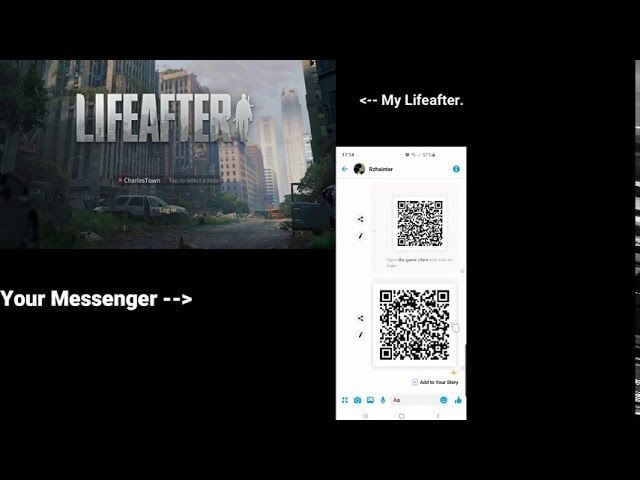
QR skener představuje nejrychlejší způsob, jak propojit mobilní profil s počítačem. Pokud se objeví chyba lifeafter pc login failed scan qr, na vině jsou téměř vždy odlesky monitoru, vypršená platnost kódu nebo nesprávná vzdálenost fotoaparátu.
Dynamické QR kódy na PC jsou časově omezené bezpečnostní tokeny navržené tak, aby zabránily neoprávněnému převzetí relace. Pokud kód zůstane na monitoru PC déle než minutu, zatímco hledáte telefon, autorizační relace vyprší. Před skenováním klikněte na ikonu obnovení uprostřed pole s QR kódem na obrazovce počítače a vygenerujte nový token.
Fyzické zarovnání je stejně důležité. Držte telefon svisle a stabilně, zhruba 30 cm od obrazovky. Naklonění zařízení zkresluje čtvercové zarovnávací značky a snímač fotoaparátu pak nedokáže kód správně přečíst.
Pokud skener obrázek nerozpozná, zkontrolujte tyto fyzické faktory:
- Odlesky monitoru: Stropní osvětlení nebo odrazy z okna mohou přesvítit tmavé části QR kódu. Nakloňte monitor směrem dolů nebo ztlumte světla v okolí.
- Jas obrazovky: Pokud je jas monitoru příliš nízký, mobilní fotoaparát nezachytí dostatečný kontrast. Během přihlašování nastavte jas obrazovky PC alespoň na 70 %.
- Špinavá čočka: Otření čočky fotoaparátu na telefonu odstraní rozmazání, které brání okamžitému automatickému zaostření.
- Systémová oprávnění: V nastavení telefonu zkontrolujte, zda má hra povolen přístup k fotoaparátu.
Pokud herní skener zamrzne, můžete k dekódování grafiky využít také integrované mobilní nástroje pro rozpoznávání obrazovky.
Jak propojit účty Android a iOS s oficiálním PC launcherem
Zatímco skenování QR kódu je praktické pro rychlé hraní, trvalé propojení účtu zaručuje bezproblémovou stabilitu napříč platformami. Pokud chcete na počítači hrát pravidelně, proveďte operaci bind lifeafter android account to pc prostřednictvím oficiálního ověřovacího kanálu a nespoléhejte na profily hosta (Guest).
Účty hosta existují výhradně v lokální paměti daného telefonu. Pokud se přihlásíte do PC klienta s aktivním profilem hosta, klient na serveru nenajde žádná data k načtení.
Chcete-li svou mobilní postavu propojit trvale:
- Otevřete LifeAfter na mobilu a vejděte do svého panství (Manor).
- Klepněte na ikonu ozubeného kola Settings v pravém horním rohu.
- Otevřete záložku Account.
- Zvolte User Center nebo Bind Account.
- Propojte svůj profil s trvalými přihlašovacími údaji: e-mailem, telefonním číslem nebo podporovanou sociální sítí.
Při přihlašování přes sociální sítě se ujistěte, že je v nastavení soukromí dané platformy povolena autorizace aplikací třetích stran. Pokud je externí přístup blokován, PC launcher nahlásí chybu ověření.
Pro hráče, kteří chtějí provést link lifeafter ios account to official pc, využívá proces stejné propojené externí údaje. Jakmile je vaše iOS postava propojena s univerzální přihlašovací metodou, zadáním těchto údajů do launcheru ve Windows přímo načtete všechny předměty, zbraně i herní postup.
Než se na počítači pustíte do velkých kempových událostí, můžete využít dobití kreditů LifeAfter, abyste měli výbavu i kosmetické doplňky vždy aktuální.
Přepínání účtů a správa více postav na PC
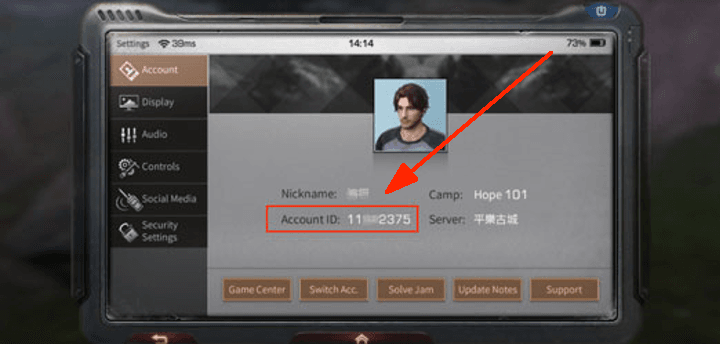
Mnoho přeživších si udržuje sekundární alternativní účty (alty) pro sběr surovin, stavbu panství nebo obranu kempu. Zvládnutí operace lifeafter pc client account switch vyžaduje správné zacházení s tím, jak launcher ukládá tokeny lokální relace do mezipaměti.
Při odhlášení zůstane v launcheru nastavena vaše poslední aktivní metoda autorizace. Pokud počítač sdílíte nebo hrajete za více postav, vymažte relaci z mezipaměti ručně, abyste se nenačetli do nesprávné postavy.
Jak přepnout účty v PC launcheru:
- Stisknutím klávesy
Esc ve hře otevřete nabídku Settings. - Klikněte na záložku Account a zvolte Switch Account nebo Log Out.
- Na úvodní obrazovce launcheru klikněte na ikonu User Center na pravém panelu nástrojů.
- Zvolte Switch Account pro vymazání přihlašovacích údajů z mezipaměti.
- Naskenujte nový QR kód ze svého druhého telefonu nebo ručně zadejte alternativní přihlašovací údaje.
| Metoda ověření | Rychlost nastavení | Vhodnost pro více účtů | Úroveň zabezpečení |
|---|
| QR sken v aplikaci | Okamžitá (< 15 sekund) | Vynikající (Bez nutnosti zadávat heslo) | Vysoká (Token rychle vyprší) |
| E-mail a heslo | Střední (~ 1 minuta) | Dobrá (Vyžaduje ruční psaní) | Vysoká (Vyžaduje bezpečné heslo) |
| Ověřovací kód z telefonu | Střední (~ 1 minuta) | Průměrná (Vyžaduje příjem SMS) | Vysoká (Přímé ověření zařízení) |
| Propojená sociální síť | Rychlá (~ 30 sekund) | Průměrná (Vázáno na relace prohlížeče) | Střední (Závisí na oprávněních platformy) |
Použití QR skeneru zůstává nejefektivnějším postupem pro správu více účtů, protože odpadá opakované zadávání hesel na PC.
Při přepínání účtů vždy pečlivě zkontrolujte názvy regionálních serverů. Pokud máte hlavní postavu na jednom serveru a alt na jiném, PC klient se nepřepne automaticky. Před kliknutím na tlačítko spuštění zkontrolujte název serveru ve spodní části úvodní obrazovky.
Obnovení ztracených nebo nepropojených mobilních účtů před přechodem na PC
Pokud nainstalujete PC klienta, přihlásíte se a zobrazí se obrazovka tvorby postavy, vaše původní postava nezmizela. Téměř jistě jste vybrali nesprávný server nebo jste se přihlásili přes jiný kanál než na mobilním účtu.
Pokud jste zapomněli, jaký přihlašovací kanál nebo e-mail jste původně použili, využijte nástroje pro obnovení na přihlašovací obrazovce:
- Character Recovery: Vyhledejte svůj profil pomocí přesného jména postavy nebo číselného Account ID.
- Phone Recovery: Zadejte své telefonní číslo pro získání ověřovacího kódu se seznamem všech propojených serverových účtů.
- Order Recovery: Odešlete potvrzení o transakci nebo číslo objednávky pro dohledání propojeného účtu.
- Email Recovery: Zadejte svůj obnovovací e-mail pro zaslání ověřovacího odkazu a resetování hesla.
Klikněte na tlačítko Recover na pravé straně hlavní přihlašovací obrazovky a postupujte podle pokynů. Jakmile bude váš účet identifikován, ihned jej před dalším přihlášením k PC propojte se spolehlivou e-mailovou adresou.
Pokud potřebujete ověřit vlastnictví účtu prostřednictvím záznamů o platbách, můžete si koupit LifeAfter Credits přes autorizované kanály a získat tak ověřitelnou transakční dokumentaci.
Optimalizace ovládání na PC a obnovení klasického mobilního rozvržení
Klient pro Windows nabízí přímé nativní ovládání klávesnicí a myší pro pohyb postavy, střelbu, stavění i interakci, čímž zcela nahrazuje dotykové prvky.
Pokud vám rozhraní na počítači po hraní na mobilu připadá nezvyklé, PC klient umožňuje vrátit konkrétní prvky uživatelského rozhraní zpět do klasického mobilního rozvržení.
Jak upravit ovládání a rozvržení UI na PC:
- Stiskněte
Esc a otevřete nabídku Settings. - Přejděte na záložku Controls nebo Keybindings.
- Samostatně dolaďte citlivost myši pro střelbu od boku, míření s optikou a otáčení kamery.
- Otevřete záložku Display nebo UI Settings.
- Vyhledejte přepínače pro lištu zbraní a chatovací okno.
- Zvolte Classic Style pro obnovení kompaktního mobilního rozvržení na monitoru.
[Nabídka nastavení PC] ---> [Nastavení rozvržení UI] ---> [Přepnout lištu zbraní na Classic Style]
Po velkých aktualizacích systém úprav ve verzi Rebirth odpouští standardní poplatek 1 kredit (Credit) nebo kartu Facelift Card při první úpravě vzhledu v uložených slotech a poskytuje kartu zdarma pro vylepšení vizuálu postavy pro vyšší rozlišení na PC.

Řešení výpadků připojení a chyb při synchronizaci zařízení
Běh hry LifeAfter současně na mobilu a PC vyžaduje aktivní a stabilní síťové připojení. Zatímco hardware počítače vykresluje grafiku lokálně, stavy postavy, změny v inventáři a interakce v multiplayeru se neustále synchronizují se servery v reálném čase.
Pokud při propojování zařízení narazíte na odpojování nebo chyby synchronizace, zkontrolujte tyto body:
- Stabilita sdílené sítě: Pokud vedle klienta používáte nástroje pro párování zařízení, ujistěte se, že váš počítač i mobilní zařízení sdílejí stabilní Wi-Fi síť s podporou systémů Windows 10/11 a moderních mobilních operačních systémů.
- Výjimky brány firewall: Zkontrolujte, zda má soubor
LifeAfter.exe povolenou výjimku v bráně Windows Defender Firewall. Pokud je blokován, launcher sice stáhne aktualizace, ale nedokáže se spojit se servery pro ověření. - Dvojí přihlášení: Současné aktivní přihlášení na jednom profilu není podporováno. Přihlášení na PC okamžitě ukončí vaši aktivní relaci na mobilu.
- Neshoda verzí klienta: Po aktualizaci hry zkontrolujte, zda mobilní i PC klient stáhly nejnovější opravné balíčky. Neshodné verze odmítnou požadavky na synchronizaci mezi platformami.
| Zjištěný problém | Pravděpodobná příčina | Ověřené řešení |
|---|
| QR kód nereaguje | Vypršená platnost dynamického kódu / odlesky monitoru | Obnovte QR kód na PC; zvyšte jas monitoru. |
| PC načte zcela novou postavu | Špatný server nebo nepropojený účet hosta | Přepněte server tak, aby odpovídal mobilu; nejprve propojte mobilní účet. |
| Vypršení časového limitu ověření | Firewall blokuje provoz klienta | Přidejte spustitelný soubor hry do výjimek brány Windows Firewall. |
| Relace se náhle ukončí | K účtu se přistupuje z jiného zařízení | Před spuštěním PC klienta zcela zavřete mobilní aplikaci. |
Odstranění překážek v připojení na úrovni místní sítě zajistí plynulé hraní na PC ve vysokém rozlišení bez varování o odpojení.
Při přípravě na bitvy kempů nebo velké aktualizace na PC vám bezpečné dobití LifeAfter zajistí potřebné stavební materiály i zásoby včas.
FAQ
Přijdu při přechodu na PC klienta LifeAfter o svůj postup z mobilu?
Ne, o svůj postup nepřijdete. Jednoduše se přihlaste do PC klienta pomocí údajů ze svého původního propojeného účtu a synchronizujte 100 % úrovní postavy, předmětů i dat o kempu.
Jak naskenuji přihlašovací QR kód v PC klientovi LifeAfter?
Otevřete mobilní aplikaci LifeAfter v telefonu, přejděte k hernímu nástroji pro skenování účtů a namiřte fotoaparát na QR kód zobrazený na obrazovce PC. Ujistěte se, že máte dostatečný jas obrazovky a monitor je bez odlesků.
Co mám dělat, když se přihlašovací QR kód LifeAfter nedaří naskenovat?
Obnovte QR kód na obrazovce PC, protože dynamické kódy rychle vyprší. Ověřte, zda má mobilní telefon povolen přístup k fotoaparátu, upravte vzdálenost na zhruba 30 cm a očistěte čočku fotoaparátu.
Jak mohu obnovit svůj účet LifeAfter, pokud jsem zapomněl(a) přihlašovací údaje?
Použijte tlačítko Recover na pravém panelu přihlašovací obrazovky. Svá data k účtu můžete dohledat a obnovit prostřednictvím možností Character Recovery, Phone Recovery, Order Recovery nebo Email Recovery.
Mohu ovládání v PC klientovi přepnout zpět na klasický mobilní styl rozvržení?
Ano, hlavní rozvržení ovládacích prvků si můžete přizpůsobit v herní nabídce Settings. Klíčové prvky, jako je lišta přepínání zbraní a chatovací okno, lze jednotlivě vrátit do klasického rozhraní.
Proč se mi po spuštění PC klienta vytvoří nová duplicitní postava?
Duplicitní postava se vytvoří, pokud se přihlásíte k nesprávnému regionálnímu serveru nebo zvolíte jinou metodu ověření než na mobilním účtu. Chcete-li načíst svou původní postavu, zvolte přesně stejný server a poskytovatele přihlášení jako v telefonu.
Mohu hrát na mobilu a PC přes jeden účet přesně ve stejný čas?
Ne, hra nepodporuje současné aktivní relace na jednom profilu. Přihlášení do launcheru na PC okamžitě odpojí jakoukoli aktivní relaci běžící na mobilním zařízení.
Shrnutí přechodu z mobilu na PC
Přechod s vaší postavou na oficiálního PC klienta zlepší přesnost v boji, správu kempu i stavbu základny. Počítačový klient eliminuje vybíjení baterie, odstraňuje zpoždění dotykového ovládání a nabízí nativní mapování myši a klávesnice pro přesnější střelbu.
Propojení mobilního účtu hosta s trvalým e-mailem nebo sociální sítí před přechodem zajistí hladký průběh. Pro rychlé přihlášení používejte dynamický QR skener, hlídejte si odlesky na monitoru a před vstupem do pustiny vždy zkontrolujte, zda se shoduje váš regionální server.