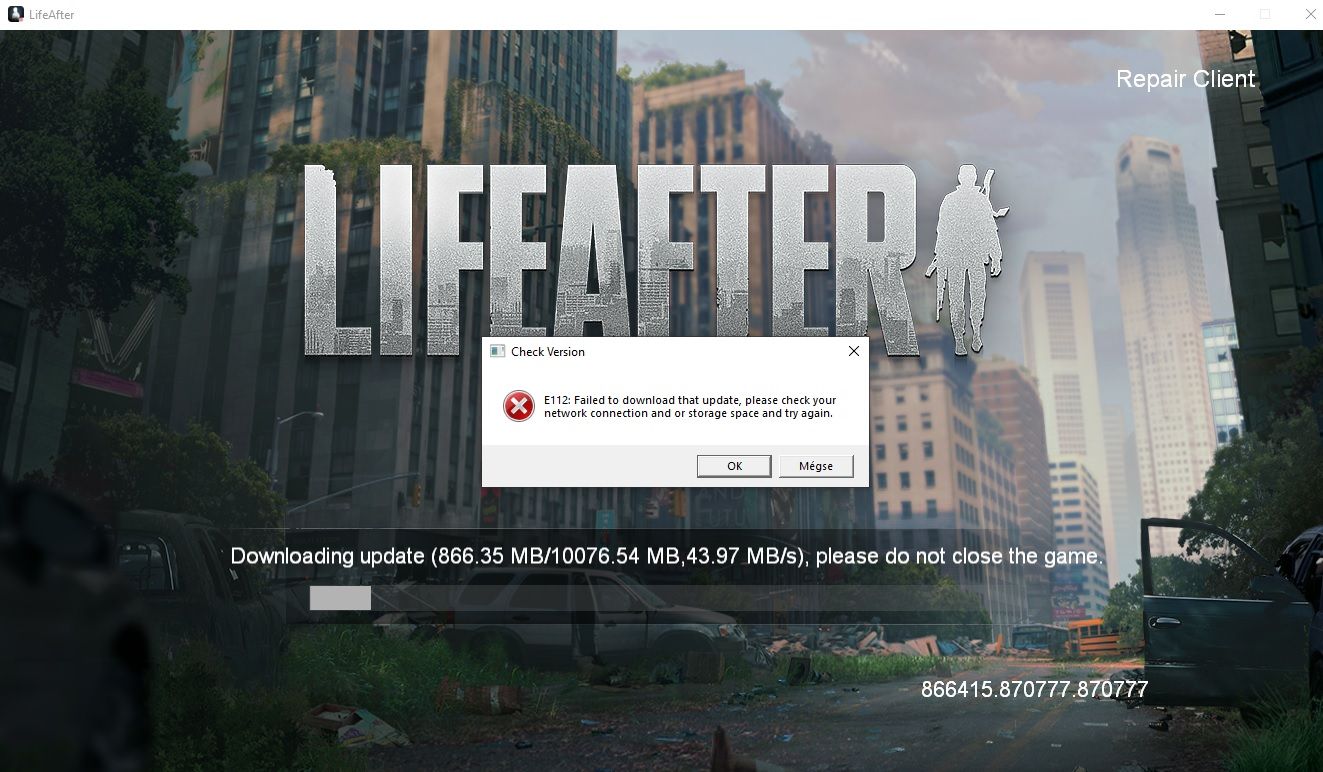
Chyba „Failed to check version“ ve hře LifeAfter nastává ve chvíli, kdy herní klient nedokáže navázat počáteční spojení se serverem manifestu aktualizací. Obvykle je způsobena selháním lokálního překladu DNS, poškozenými dočasnými soubory mezipaměti nebo zpožděním propagace v CDN regionálních obchodů s aplikacemi, které může po aktualizaci trvat až 12 hodin (Podpora MY.GAMES). Tento zásek můžete vyřešit okamžitě bez nutnosti přeinstalace přepnutím zařízení na veřejné DNS adresy, jako je Cloudflare nebo Google, promazáním mezipaměti aplikace a spuštěním launcheru na PC s právy správce.
Co způsobuje selhání kontroly verze?
Než se načte obrazovka výběru postavy nebo lobby tábora, LifeAfter kontaktuje síť pro doručování obsahu (CDN) společnosti NetEase a ověří, zda lokální herní soubory odpovídají aktuálnímu manifestu na serveru. Pokud toto spojení selže, klient se přestane načítat.
Toto selhání vyvolávají tři různé příčiny:
- Výpadky vyhledávání DNS: Váš místní poskytovatel internetového připojení (ISP) nedokáže přeložit doménu vzdáleného patch serveru, takže launcher čeká na neexistující adrese.
- Poškozená dočasná mezipaměť: Předchozí přerušené stahování aktualizace zanechalo v lokálním úložišti poškozené fragmenty manifestu, což klientovi brání v zápisu nových dat aktualizace.
- Zpoždění propagace v obchodech s aplikacemi: Po oficiálním vydání patche může lokalizovaným uzlům v regionálních obchodech s aplikacemi trvat až 12 hodin, než distribuují povinné instalační balíčky (Podpora MY.GAMES). Pokud živé herní servery vyžadují verzi, kterou váš místní obchod ještě nenabídl, ověření selže.
Vymazání lokální mezipaměti bez ztráty účtu
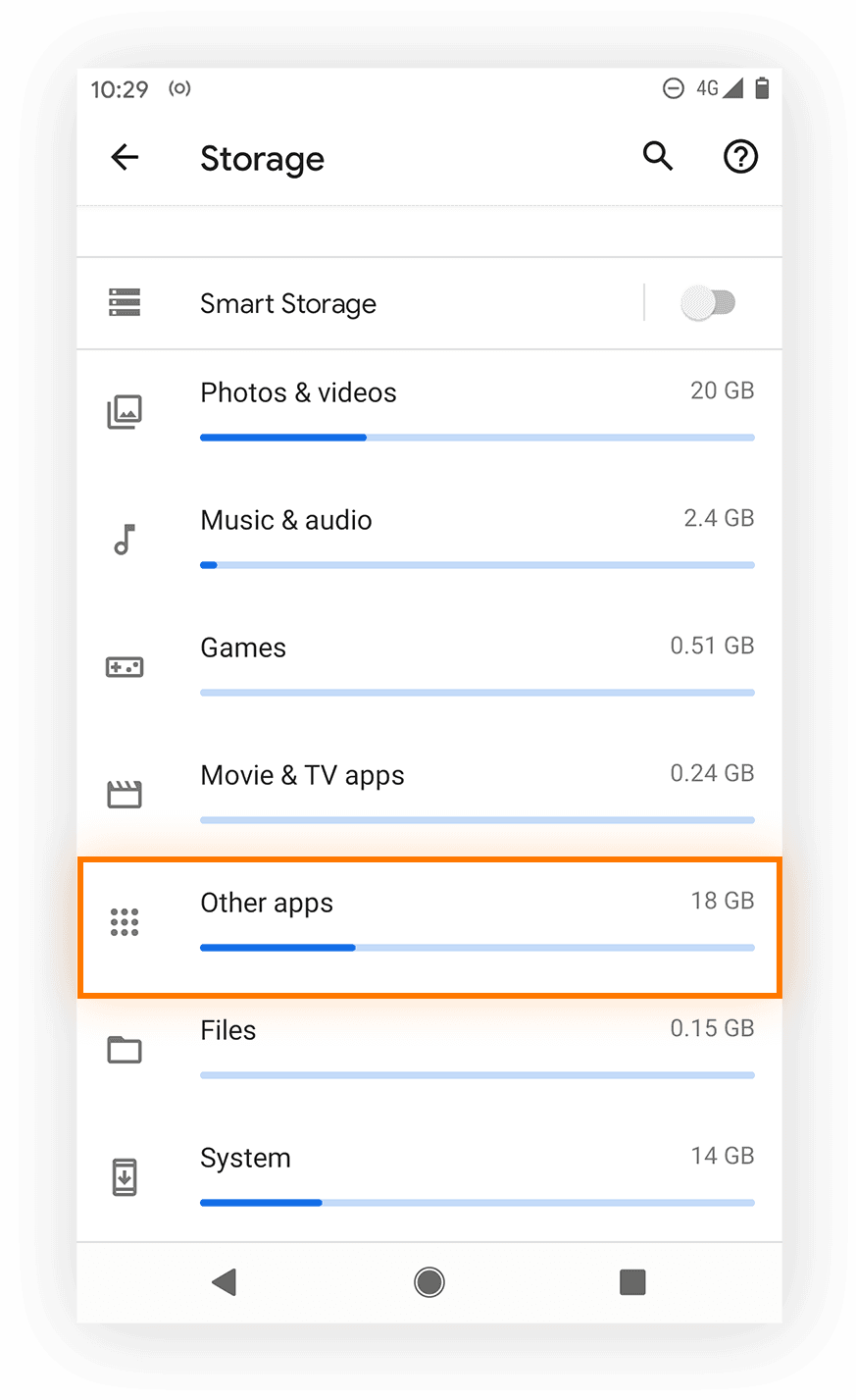
Poškozená mezipaměť často uvězní hru v aktualizační smyčce. Mobilní hráči však často dělají tu chybu, že smažou všechna data hry, což si vynutí kompletní opětovné stažení herních souborů a vymaže uložená nastavení zařízení.
Vymazáním mezipaměti aplikace odstraníte konfliktní dočasné soubory, zatímco vaše přihlašovací údaje i uložený postup zůstanou zachovány (Technické návody Eneba).
Bezpečné vymazání mezipaměti v systému Android:
- Otevřete v zařízení Nastavení.
- Klepněte na Aplikace (nebo Aplikace a oznámení) a vyberte LifeAfter.
- Otevřete Úložiště a mezipaměť.
- Klepněte na Vymazat mezipaměť.
Neklepejte na „Vymazat úložiště“ ani „Vymazat data“, pokud nejste připraveni se znovu přihlásit a znovu stáhnout volitelné balíčky prostředků. Jakmile je mezipaměť prázdná, restartujte telefon a spusťte hru.
Změna nastavení DNS serverů na mobilu a PC
Když rekurzivní DNS resolvery vašeho poskytovatele připojení nedokážou správně směrovat manifesty patchů, nasměrování zařízení na veřejné poskytovatele DNS obnoví spojení s aktualizačními servery (Komunita TP-Link).
Níže uvedená tabulka shrnuje veřejné hodnoty DNS podporované napříč platformami:
| Typ konfigurace | Poskytovatel | Název hostitele / IP adresa | Použití na platformě |
|---|
| Soukromá DNS (TLS) | Cloudflare | 1dot1dot1dot1.cloudflare-dns.com | Nastavení Android 9+ (TP-Link) |
| Soukromá DNS (TLS) | Google | dns.google | Nastavení Android 9+ (TP-Link) |
| IPv4 primární / sekundární | Google | 8.8.8.8 / 8.8.4.4 | Síťový adaptér Windows / Wi-Fi iOS (TP-Link) |
| IPv4 primární | Cloudflare | 1.1.1.1 | Síťový adaptér Windows / Wi-Fi iOS (TP-Link) |
Nastavení DNS v systému Android
Moderní verze systému Android umožňují globální šifrování DNS dotazů:
- Otevřete Nastavení > Síť a internet.
- Vyberte Soukromá DNS.
- Zvolte Název hostitele poskytovatele soukromé DNS.
- Zadejte
1dot1dot1dot1.cloudflare-dns.com nebo dns.google a uložte.
Nastavení DNS v systému iOS
- Otevřete Nastavení > Wi-Fi.
- Klepněte na ikonu informací („i“) vedle aktivní sítě.
- Sjeďte dolů a klepněte na Nakonfigurovat DNS, poté vyberte Ručně.
- Odstraňte existující záznamy a přidejte
1.1.1.1 nebo 8.8.8.8.
Restart síťového hardwaru a promazání DNS ve Windows
Směrovače si udržují lokální směrovací tabulky, které mohou po údržbě na straně serveru zastarat. Vymazání těchto tras přinutí síťový hardware vyžádat si aktuální IP adresy serverů.
Správný postup restartu síťového hardwaru:
- Odpojte napájecí kabel routeru přímo ze zásuvky.
- Počkejte celých 30 sekund, aby se kondenzátory úplně vybily (TP-Link).
- Zapojte napájecí kabel zpět.
- Nechte routeru 60 až 90 sekund na navázání externího širokopásmového připojení, než se znovu pokusíte spustit hru.
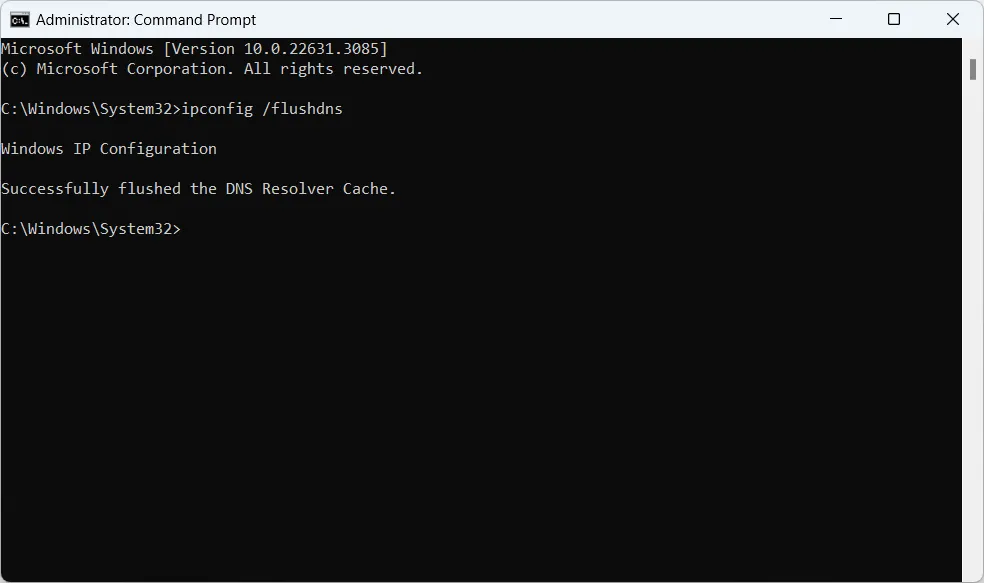
Na počítači se systémem Windows mohou zastaralé záznamy resolveru v operačním systému způsobit úplně stejné záseky. Můžete je vymazat přes příkazový řádek:
- Stiskněte klávesu Windows a vyhledejte cmd.
- Klikněte pravým tlačítkem na Příkazový řádek a vyberte Spustit jako správce.
- Napište
ipconfig /flushdns a stiskněte Enter. - Jakmile se zobrazí zpráva o úspěšném vyprázdnění mezipaměti, terminál zavřete.
Řešení oprávnění k souborům launcheru na PC
Pokud hrajete na nativním PC klientovi, kontrola verze často selže proto, že launcher nemá oprávnění upravovat lokální soubory nebo nahrazovat indexové soubory v instalačním adresáři. Když systém Windows omezí operace čtení a zápisu, patcher se dostane do smyčky kontroly nebo okamžitě ohlásí chybu sítě.
Spuštění launcheru se zvýšenými oprávněními správce mu poskytne úplný přístup k souborovému systému a obejde zámky oprávnění u místních složek (Diskuze technické podpory Blizzard).
Postup řešení ve Windows:
- Stisknutím Ctrl + Shift + Esc otevřete Správce úloh.
- Najděte jakékoli aktivní procesy LifeAfter nebo NetEase launcheru na pozadí, klikněte na ně pravým tlačítkem a zvolte Ukončit úlohu.
- Přejděte do instalační složky LifeAfter nebo na zástupce na ploše.
- Klikněte pravým tlačítkem na spustitelný soubor launcheru a vyberte Spustit jako správce.
Řešení problémů se službami mobilního obchodu
Na mobilních zařízeních může aktualizační smyčka pramenit z toho, že Obchod Google Play neodesílá hře informaci o nejnovější verzi klienta.
Poškozená mezipaměť obchodu běžně způsobuje zastavení stahování a brání zobrazení nových manifestů klienta (Průvodci opravou softwaru od Cashify). Mezipaměť obchodu vymažete podle těchto kroků:
- Otevřete Nastavení > Aplikace > Obchod Google Play.
- Klepněte na Úložiště a mezipaměť a poté vyberte Vymazat mezipaměť.
- Vraťte se do seznamu aplikací, vyberte Služby Google Play, otevřete Úložiště a mezipaměť a klepněte na Vymazat mezipaměť.
- Restartujte telefon, otevřete Obchod Play a zkontrolujte, zda se v seznamu nainstalovaných aplikací neobjeví nová aktualizace klienta.
Použití VPN pro přesměrování trasy
Problémy se směrováním po trase mezi vaším poskytovatelem internetu a hostingovou infrastrukturou NetEase na samotnou změnu lokální DNS nezareagují. V takovém případě vytvoří přesměrování provozu přes virtuální privátní síť (VPN) alternativní cestu k ověřovacímu serveru (The Escapist).
Zapněte spolehlivou VPN, nastavte svou polohu na sousední zemi nebo regionální uzel a spusťte LifeAfter. Jakmile klient ověří verzi a stáhne potřebná data manifestu, můžete VPN odpojit a vrátit se ke svému primárnímu připojení, abyste hráli s optimálním pingem.
Jakmile klient dokončí ověření a načte se za úvodní obrazovku, obnoví se běžné hraní i připojení k serveru. Jakékoli následné nákupy ve hře vyžadující kredity LifeAfter se synchronizují, jakmile účet úspěšně obnoví spojení s živým serverem.
Často kladené otázky
Vymaže vymazání mezipaměti hry mou postavu nebo postup v LifeAfter?
Ne. Výběr možnosti „Vymazat mezipaměť“ pouze odstraní dočasné manifesty aktualizací a neindexované dočasné soubory, aniž by došlo ke změně vašich přihlašovacích údajů k účtu nebo postav uložených v cloudu (Eneba). Nevybírejte možnost „Vymazat data“ ani „Vymazat úložiště“, protože tyto akce smažou lokální přihlašovací údaje.
Jak na PC s Windows vyprázdnit mezipaměť DNS a opravit chyby připojení při kontrole verze?
Otevřete nabídku Start ve Windows, zadejte cmd, klikněte pravým tlačítkem na Příkazový řádek a spusťte jej jako správce, zadejte ipconfig /flushdns a stiskněte Enter před opětovným spuštěním klienta (TP-Link).
Co mám dělat, když nově oznámený patch nemohu najít v mobilním obchodě s aplikacemi?
Vymažte mezipaměť pro Obchod Google Play i Služby Google Play a poté zkontrolujte seznam čekajících aktualizací. Pokud patch stále není dostupný, šíření v rámci CDN regionálních obchodů může trvat až 12 hodin, než instalační balíček dorazí do vaší země (Podpora MY.GAMES, Cashify).


















































































































