Pokud chcete zabránit nechtěnému nebo neautorizovanému utrácení kreditu po uplatnění dárkového poukazu Apple Gift Card, můžete v systému iOS úplně zablokovat nákupy v aplikacích. Využijte k tomu Čas u obrazovky přes cestu Nastavení > Čas u obrazovky > Omezení obsahu a soukromí > Nákupy v iTunes a App Storu > Nákupy v aplikacích > Nepovolit. Další úrovní zabezpečení je nastavení přísného ověřování: v nabídce Nastavení > [Vaše jméno] > Média a nákupy > Nastavení hesla zvolte možnost Vždy vyžadovat. Jakmile šestnáctimístný kód poukazu uplatníte, kredit se trvale naváže na váš účet Apple a při platbách se čerpá přednostně před záložními platebními metodami. Zabezpečení na úrovni zařízení je tak jedinou ochranou před neúmyslným vyčerpáním peněženky.
Poukazy typu Apple Gift Card (US) představují univerzální digitální kupóny navržené pro účty Apple s nastaveným regionem Spojených států. Tento kredit slouží k nákupu aplikací, her, mikrotransakcí, předplatných, digitálních médií nebo hardwaru na oficiálních platformách Apple. Vzhledem k tomu, že zůstatek funguje jako běžný platební kredit a nikoli jako interní herní prvek, nelze jej chránit herním nastavením. Ochrana zůstatku závisí výhradně na správné konfiguraci systémových omezení v iOS, časových limitů pro hesla a rodičovských pravidlech.
Základní možnosti omezení nákupů v iOS
Apple nabízí několik způsobů, jak nákupy omezit – v závislosti na tom, zda své zařízení půjčujete dětem, nebo spravujete rodinné účty na dálku.
| Účel zabezpečení | Cesta v nastavení | Náhled rozhraní | Zdroj postupu |
|---|---|---|---|
| Úplný zákaz nákupů v aplikacích | Nastavení > Čas u obrazovky > Omezení obsahu a soukromí > Nákupy v iTunes a App Storu > Nákupy v aplikacích > Nepovolit | 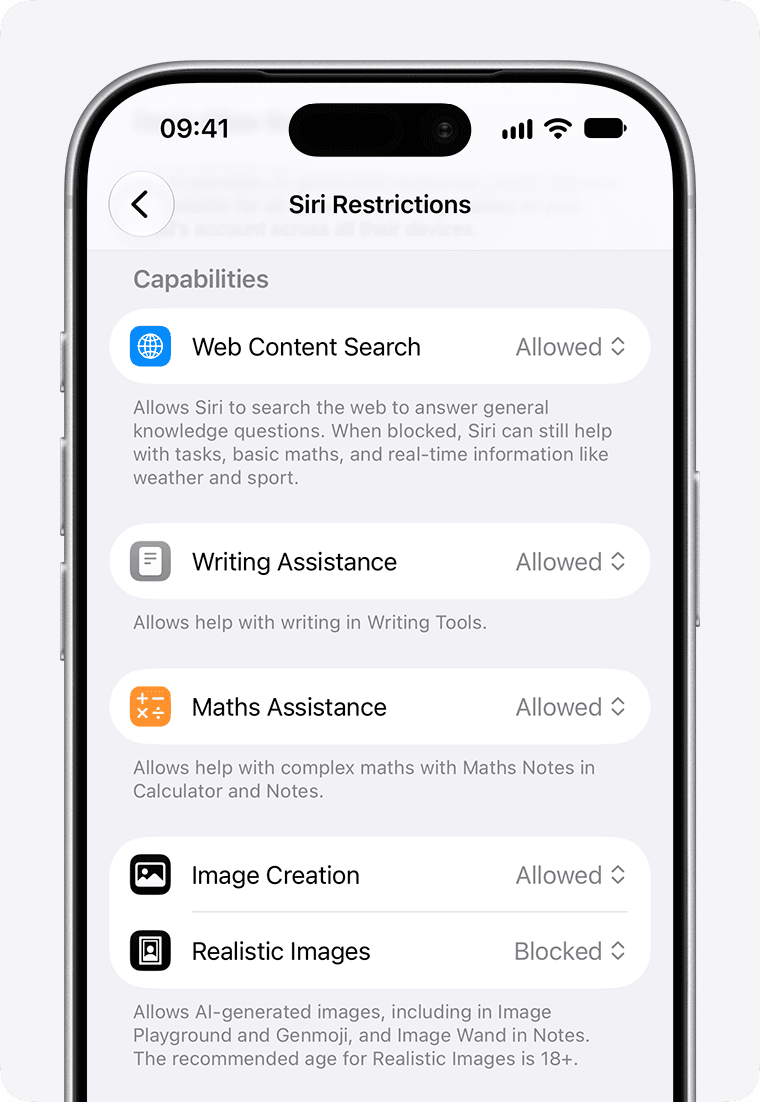 | Návod OSXDaily |
| Vynucení hesla při každé platbě | Nastavení > [Vaše jméno] > Média a nákupy > Nastavení hesla > Vždy vyžadovat | 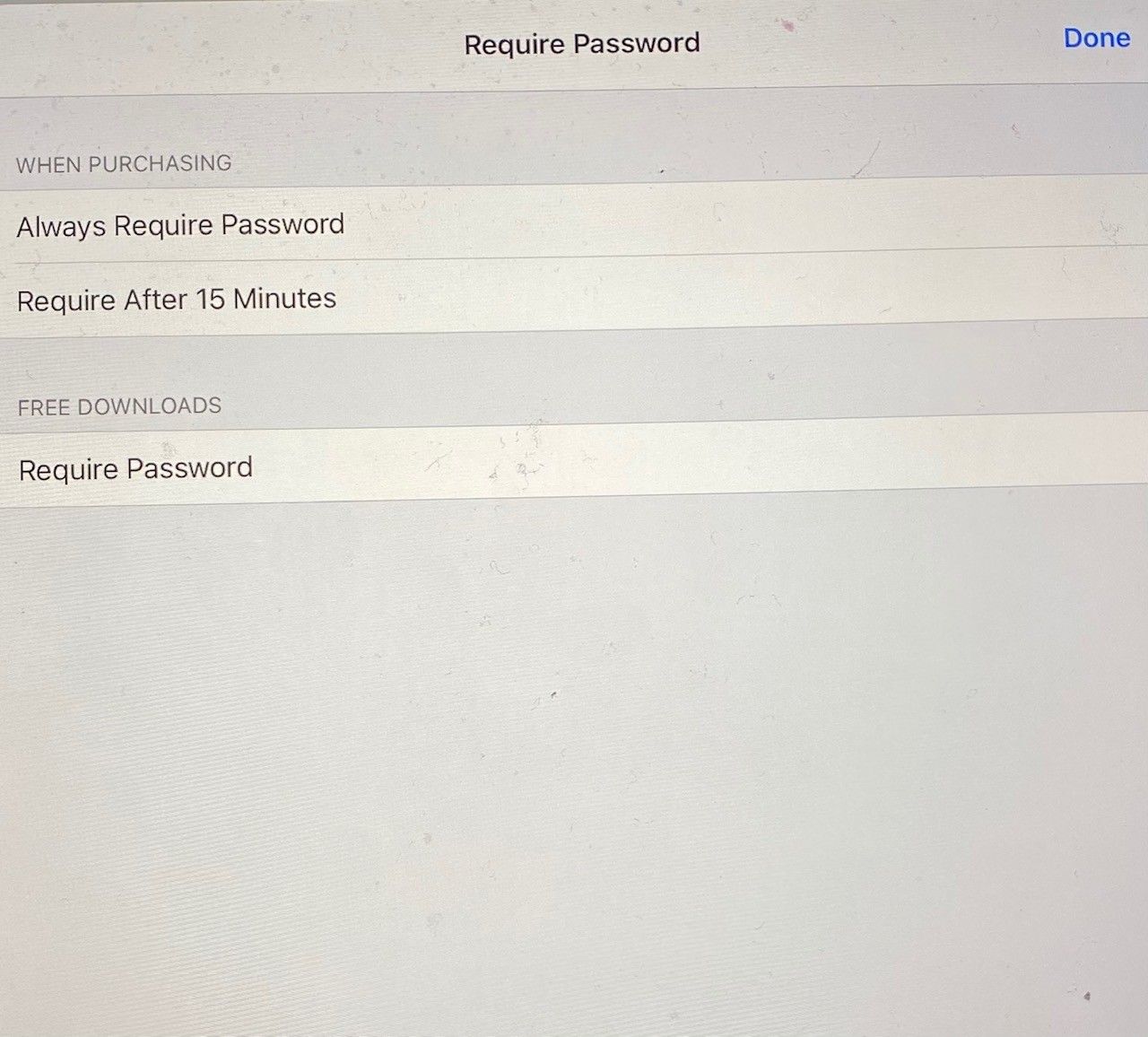 | Návod OSXDaily |
| Schvalování plateb na dálku (Rodina) | Nastavení > Rodina > [Jméno dítěte] > Schvalování nákupů | 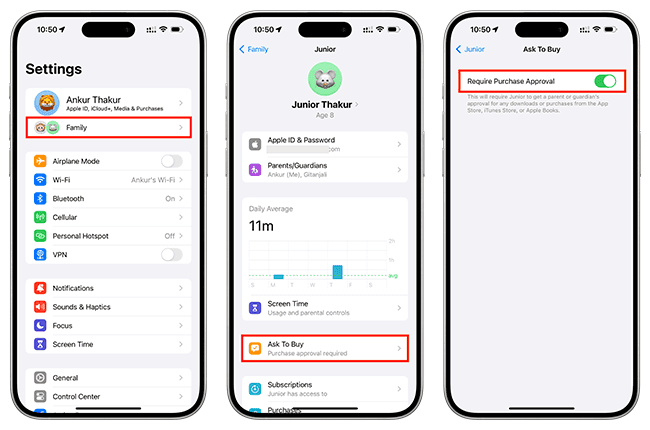 | Podpora Apple |
Volba správného řešení závisí na každodenním používání. Pokud váš osobní iPhone berou do ruky děti, nejspolehlivější ochranou je zákaz nákupů v aplikacích přes Čas u obrazovky. Pokud chcete pouze eliminovat náhodné nákupy jedním klepnutím, ale sami hry a obsah nakupujete, poslouží biometrie či okamžité vyžadování hesla bez časového okna.
Jak zakázat nákupy v aplikacích přes Čas u obrazovky
Když si s telefonem hrají děti nebo jiní uživatelé, nechtěné mikrotransakce mohou zůstatek z dárkové karty vyčerpat během chvíle. Jak uvádí OSXDaily, systém iOS umožňuje nákupy v aplikacích vypnout přímo v architektuře Času u obrazovky.
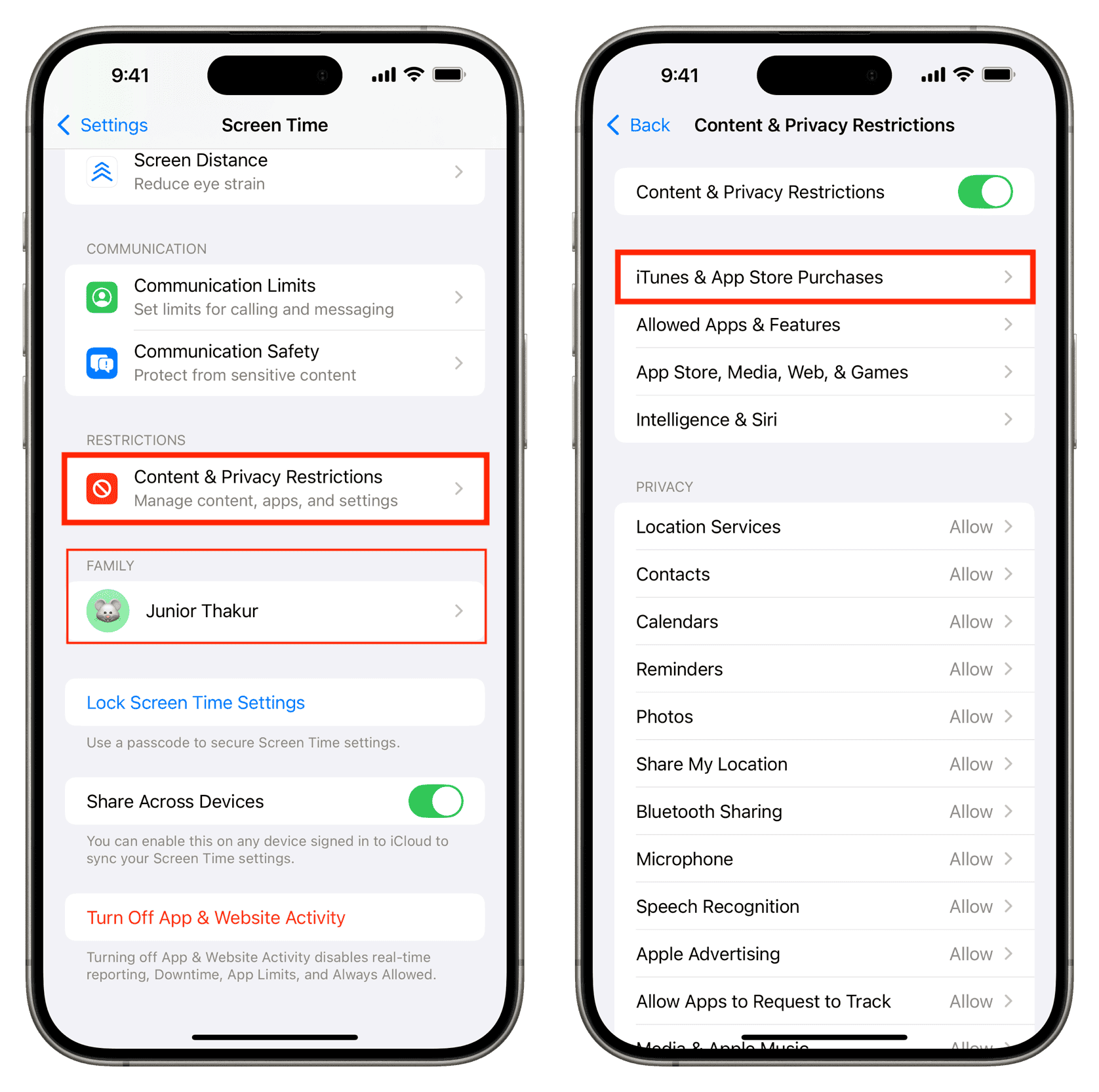
- Otevřete aplikaci Nastavení na svém iPhone.
- Klepněte na Čas u obrazovky.
- Zvolte Omezení obsahu a soukromí a zapněte přepínač, pokud je funkce neaktivní.
- Otevřete nabídku Nákupy v iTunes a App Storu.
- V části Nákupy v obchodech a opětovná stažení klepněte na Nákupy v aplikacích.
- Zvolte možnost Nepovolit (v novějších rozhraních iOS pod Aplikace a weby > App Store označeno jako zablokováno podle oficiální dokumentace Apple).
- Vraťte se na hlavní obrazovku Času u obrazovky a zvolte Zamknout nastavení Času u obrazovky, kde zadáte samostatný číselný kód.
Nastavení samostatného kódu pro Čas u obrazovky je klíčové. Pokud by se použil stejný kód jako pro odemykání obrazovky, kdokoli s přístupem k telefonu by mohl zákaz nákupů snadno zrušit. Pokud je aktivní volba „Nepovolit“, jakýkoli pokus o pořízení herní měny nebo vylepšení vyvolá systémovou chybu blokující transakci. Již nainstalované aplikace, herní postup ani existující předplatná tím nejsou dotčeny.
Správa hesel v nabídce Média a nákupy
Pokud chcete možnost mikrotransakcí zachovat, ale vyhnout se nechtěným platbám na pozadí, můžete přizpůsobit chování hesel pro svůj účet Apple.
- Vždy vyžadovat: Každý nákup či stažení položky vyžaduje zadání hesla k účtu Apple, i kdyby transakce proběhla před několika sekundami.
- Vyžadovat po 15 minutách: Zpřístupní patnáctiminutové okno, během kterého probíhají další transakce okamžitě bez nutnosti zadávat ověřovací údaje.
Právě patnáctiminutové prodlení bývá častou příčinou nečekaného úbytku zůstatku dárkové karty. Přepnutím na „Vždy vyžadovat“ toto riziko odstraníte.
Chybějící podnabídka Nastavení hesla
Uživatelé se často setkávají se situací, kdy po otevření cesty Nastavení > [Vaše jméno] > Média a nákupy položka Nastavení hesla chybí. Nejde o chybu systému.
Pokud máte pro nákupy v App Storu aktivní Face ID nebo Touch ID, systém iOS toto manuální menu zcela skryje. Při biometrickém ověřování totiž Apple standardně vyžaduje naskenování obličeje nebo otisku prstu při každém stahování, takže patnáctiminutové okno pro heslo ztrácí význam.
Chcete-li místo biometrie zadávat heslo ručně, přejděte do Nastavení > Face ID a kód (nebo Touch ID a kód), zadejte kód zařízení a vypněte přepínač u položky iTunes a App Store. Jakmile se vrátíte do nabídky Média a nákupy, volba Nastavení hesla se opět zobrazí a umožní vybrat variantu Vždy vyžadovat.
Nastavení funkce Schvalování nákupů v Rodinném sdílení
Pokud rodina využívá více zařízení zapojených do Rodinného sdílení, může správce rodiny spravovat útraty dětí na dálku. Funkce „Schvalování nákupů“ (Ask to Buy) zajišťuje, že jakýkoli pokus o nákup na zařízení člena rodiny odešle push oznámení organizátorovi nebo určenému rodiči ke schválení.
U starších verzí iOS je cesta dostupná přes Nastavení > Rodina > [Jméno dítěte] > Schvalování nákupů (případně přes Nastavení > [Vaše jméno] > Rodinné sdílení).
Dokud rodič žádost ve svém zařízení neschválí, platba se ze zůstatku účtu Apple neprovede.
| Typ nastavení | Dotčené zařízení | Způsob autorizace | Riziko zrušení bez hlavního kódu |
|---|---|---|---|
| Zákaz nákupů v aplikacích | Daný iPhone | Systémový blok (Nepovolit) | Nulové (při použití samostatného kódu Času u obrazovky) |
| Heslo (Vždy vyžadovat) | Daný iPhone | Heslo k účtu Apple / Biometrie | Nízké (vyžaduje znalost přihlašovacích údajů) |
| Schvalování nákupů | iPhone / iPad dítěte | Oznámení správci rodiny | Nulové (dítě transakci samo nepotvrdí) |
Pravidla čerpání zůstatku a regionální omezení
Po uplatnění šestnáctimístného kódu Apple Gift Card přejdou prostředky přímo do zůstatku účtu Apple (BitTopup). Fungování tohoto digitálního kreditu podléhá pevným pravidlům.
Prioritní čerpání
Platební systém Apple automaticky odečítá peníze nejprve ze zůstatku na účtu Apple. Teprve po jeho vyčerpání začne účtovat případný doplatek na záložní debetní karty, kreditní karty či účet PayPal. Nelze si zvolit, že zůstatek z dárkové karty ušetříte na pozdější nákup a aktuální transakci uhradíte platební kartou. Jakákoli povolená platba strhává prostředky z dárkové karty jako první.
Trvalá vazba na účet
Jak upozorňuje MyGiftCardSupply, uplatněný kredit je trvale vázán na konkrétní účet Apple, na kterém byl zadán. Apple neumožňuje převod zůstatku mezi odlišnými účty Apple ani jeho směnu na hotovost. Pokud jste plánovali dobít kredit dítěti, ale omylem kód uplatnili na svém telefonu, peníze již nelze přesunout. Jedinou obranou proti nechtěným nákupům je nastavení restrikcí přímo na profilu se zůstatkem.
Regionální kompatibilita poukazů
Karty Apple Gift Card mají striktní regionální omezení. Kód vystavený v měně USD vyžaduje účet Apple ID registrovaný pro region Spojených států (BitTopup). Pokud byste se pokusili americký poukaz uplatnit na účtu registrovaném ve Spojeném království, Kanadě, Austrálii nebo v Evropské unii, App Store kód odmítne s chybovým hlášením:
„Tento kód lze uplatnit pouze v zemi nebo oblasti, ve které byl zakoupen.“
| Situace / Podmínka | Chování v rozhraní | Řešení |
|---|---|---|
| Pokus o uplatnění v jiném regionu | Chybová hláška o nekompatibilitě se zemí nákupu | Uplatnit kód pouze na Apple ID nastaveném na region USA (BitTopup) |
| Opakované nákupy během 15 minut | Transakce probíhají bez dalšího zadávání hesla | Nastavit vyžadování hesla na „Vždy vyžadovat“ nebo zapnout biometrii |
| Uplatnění na nesprávném účtu | Zůstatek nelze převést na jiného člena rodiny | Nastavit v Času u obrazovky volbu „Nepovolit“; převod není možný (MyGiftCardSupply) |
Řešení potíží s nechtěnými nákupy
Pokud ke strhávání kreditu dochází i po úpravě nastavení, prověřte tyto body:
- Nezabezpečený kód Času u obrazovky: Pokud jste zakázali nákupy v aplikacích, ale nezadali samostatný kód pro Čas u obrazovky, uživatel zařízení může omezení snadno vrátit zpět na „Povolit“.
- Aktivní Face ID pro nákupy: Pokud je biometrie v nabídce Nastavení > Face ID a kód povolena pro iTunes a App Store, k potvrzení platby stačí dvojité stisknutí bočního tlačítka a pohled na telefon. Pokud dítě drží telefon před vaším obličejem, vypnutí biometrie pro obchod si vynutí zadání textového hesla.
- Běžící pravidelná předplatná: Vypnutí nákupů v aplikacích blokuje jednorázové mikrotransakce, ale již existující předplatná se automaticky obnovují a zůstatek dále čerpají. Zkontrolujte je v nabídce Nastavení > [Vaše jméno] > Předplatná.
- Nastavení rodinných rolí: Pokud se na vašem zařízení nezobrazují výzvy ke schválení plateb od dětí, prověřte věk a nastavení jejich účtu v Nastavení > Rodina > [Jméno dítěte]. Schvalování nákupů platí automaticky pro děti do 13 let, u starších členů rodiny je nutné jeho zapnutí ověřit ručně.
Často kladené otázky
Proč v nabídce Média a nákupy nevidím položku Nastavení hesla?
Položka je skrytá, pokud je pro nákupy aktivní Face ID nebo Touch ID. Po vypnutí biometrie pro iTunes a App Store se možnost správy intervalů pro heslo opět zobrazí.
Lze kredit z Apple Gift Card po uplatnění převést na jiného člena rodiny?
Ne. Jakmile je poukaz aktivován, zůstatek zůstává trvale navázán na daný účet Apple a nelze jej převést na jiný profil ani vyplatit v hotovosti (MyGiftCardSupply).
Smaže zákaz nákupů v aplikacích stávající hry nebo zakoupená data?
Ne. Nastavení volby „Nepovolit“ u nákupů v aplikacích pouze zablokuje nové pokusy o transakce chybovým hlášením systému. Nainstalované aplikace, herní postup ani existující obsah nijak neovlivní (OSXDaily).