Pro ruční aktivaci schopností a přepínání bojových funkcí v Mobile Legends: Adventure na počítači musíte namapovat klávesy na konkrétní souřadnice dotyků na obrazovce v editoru ovládání svého emulátoru nebo PC klienta. Původní mobilní APK balíček neobsahuje nativní podporu pro klávesnici, takže všech pět karet s ultimátními schopnostmi hrdinů, rychlost zápasu i automatický boj vyžadují virtuální vrstvu klávesových zkratek nastavenou v aplikacích BlueStacks, Hry Google Play pro PC nebo MuMuPlayer.
Proč manuální časování ultimátek překonává automatický boj
Bojové formace v Mobile Legends: Adventure tvoří až 5 hrdinů, z nichž každý postupně sbírá energii k vyvolání ultimátní dovednosti. Pokud je zapnutý režim Auto, jednotky sesílají své schopnosti okamžitě ve chvíli, kdy naplní ukazatel energie.
Úplná automatizace však často vede k plýtvání klíčovými dovednostmi. Podpůrné postavy, například Rafaela, mohou použít léčení Blessing Light ve chvíli, kdy má celý tým plné zdraví. V obtížných fázích hry, na které často upozorňuje zřetelné varování WARNING, může spuštění schopností ve špatný čas vést k okamžité porážce celého týmu. Namapování přímých klávesových zkratek na portréty všech 5 hrdinů vám umožní počkat s léčivými, omračovacími i útočnými kouzly na přesný taktický okamžik, aniž byste museli v rychlosti hledat cíl kurzorem myši (průvodce nastavením BlueStacks).

Porovnání editorů ovládání na počítači
Jednotlivá počítačová prostředí nabízejí odlišné rozhraní pro přiřazení kláves, nástroje i pravidla pro řešení kolizí při mapování dotykových bodů.
| Platforma a klient | Otevření editoru ovládání | Dostupné nástroje a mapování | Referenční obrázek | Řešení konfliktů a nápověda na obrazovce |
|---|
| Google Play Games pro PC Beta | Stisk Shift + Tab (celá obrazovka) nebo ikona ovládání na levé liště | Nástroje Tap (Klepnutí) a Joystick; změna pozice/velikosti; přiřazení kláves |  | Zobrazení nápovědy kláves na obrazovce pomocí F1; zelené zatržítko uloží konfiguraci (podpora Google). |
| BlueStacks 5 Keymapping Tool | Ikona klávesnice na pravém bočním panelu | Body klepnutí (Tap spot), směrový kříž (D-pad) a nahrávač maker Combo Key | 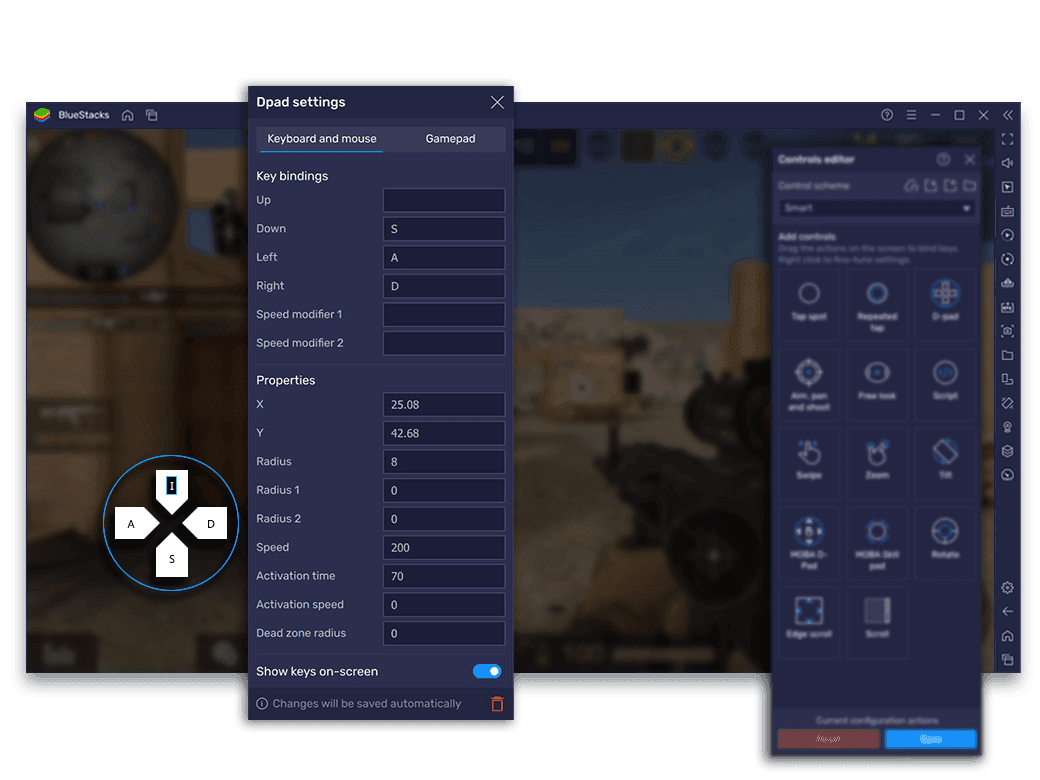 | Posuvník průhlednosti vrstvy tlačítek; možnost tvorby sekvenčních smyček pro procházení misí (průvodce nastavením BlueStacks). |
| MuMuPlayer Key Editor | Kliknutí pravým tlačítkem nebo dvojklik levým tlačítkem na plochu | Jedno kliknutí (Single Click), opakované kliknutí, nástroje pro sesílání dovedností | 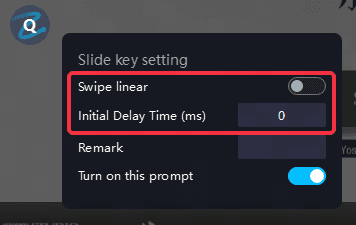 | Zobrazuje červené ohraničení u duplicitních kláves; blokuje uložení, dokud se konflikt nevyřeší (průvodce MuMuPlayer). |
Doporučené rozvržení kláves pro boj
Ergonomické schéma sdružuje nejdůležitější bojové akce k levé ruce, zatímco systémová přepínání drží odděleně, aby se předešlo nechtěným stiskům.
| Virtuální prvek na obrazovce | Doporučená klávesa | Typ akce | Funkce a účel |
|---|
| Ultimátka 1. slotu hrdiny (přední linie / nahoře) | 1 nebo Q | Bod klepnutí (Tap Spot) | Manuální spuštění útoku nebo tauntu prvního hrdiny. |
| Ultimátka 5. slotu hrdiny (zadní linie / dole) | 5 nebo T | Bod klepnutí (Tap Spot) | Okamžitá aktivace léčitele či zadního střelce. |
| Zrychlení bitvy (1x / 2x / 3x) | Mezerník nebo C | Bod klepnutí (Tap Spot) | Přepínání rychlosti bojových animací bez klikání myší. |
| Přepínač automatického boje (Auto) | Tab nebo A | Bod klepnutí (Tap Spot) | Okamžité zapnutí nebo vypnutí plné autonomie umělé inteligence. |
| Pozastavení / Ústup z bitvy | Esc | Bod klepnutí (Tap Spot) | Zastavení boje pro kontrolu stavu nebo restart kola. |
Návod na nastavení ovládání krok za krokem
Aby se vám virtuální body nastavovaly přesně, spusťte opakovatelnou bitvu v kampani nebo cvičný zápas v aréně, kde zůstane bojové rozhraní (HUD) stabilně na obrazovce.
Hry Google Play pro PC (Beta)
- Spusťte Mobile Legends: Adventure. Pokud běží přes celou obrazovku, stiskněte Shift + Tab pro otevření nabídky herních možností. V režimu okna klikněte na ikonu ovládání hry na levé liště.
- Zvolte Remap controls (Přemapovat ovládání) a poté klikněte na Edit (Upravit).
- Ze seznamu typů ovládání vyberte Tap (Klepnutí).
- Přetáhněte virtuální kruh dotyku přesně nad kartu ultimátní dovednosti prvního hrdiny ve spodní části obrazovky.
- Stiskněte vybranou klávesu (například 1) pro její přiřazení a doplňte textový štítek.
- Kliknutím na zelené zatržítko konfiguraci uložte (podpora Google).
BlueStacks 5 a MuMuPlayer
- Otevřete hru a přejděte do editoru kláves kliknutím na ikonu klávesnice na postranním panelu.
- Přetáhněte prvek Tap spot nebo Single Click přímo na portrét každého hrdiny.
- Do každého vloženého bodu zapište požadovanou klávesu.
- Umístěte další bod na tlačítko automatického boje (Auto) a na ikonu zrychlení bitvy.
- Zkontrolujte, zda nedošlo ke konfliktům. V aplikaci MuMuPlayer se duplicita označí výrazným červeným ohraničením ikony a tlačítko Save zůstane zablokované, dokud chybu neopravíte (průvodce MuMuPlayer).
- Klikněte na Save pro potvrzení změn.
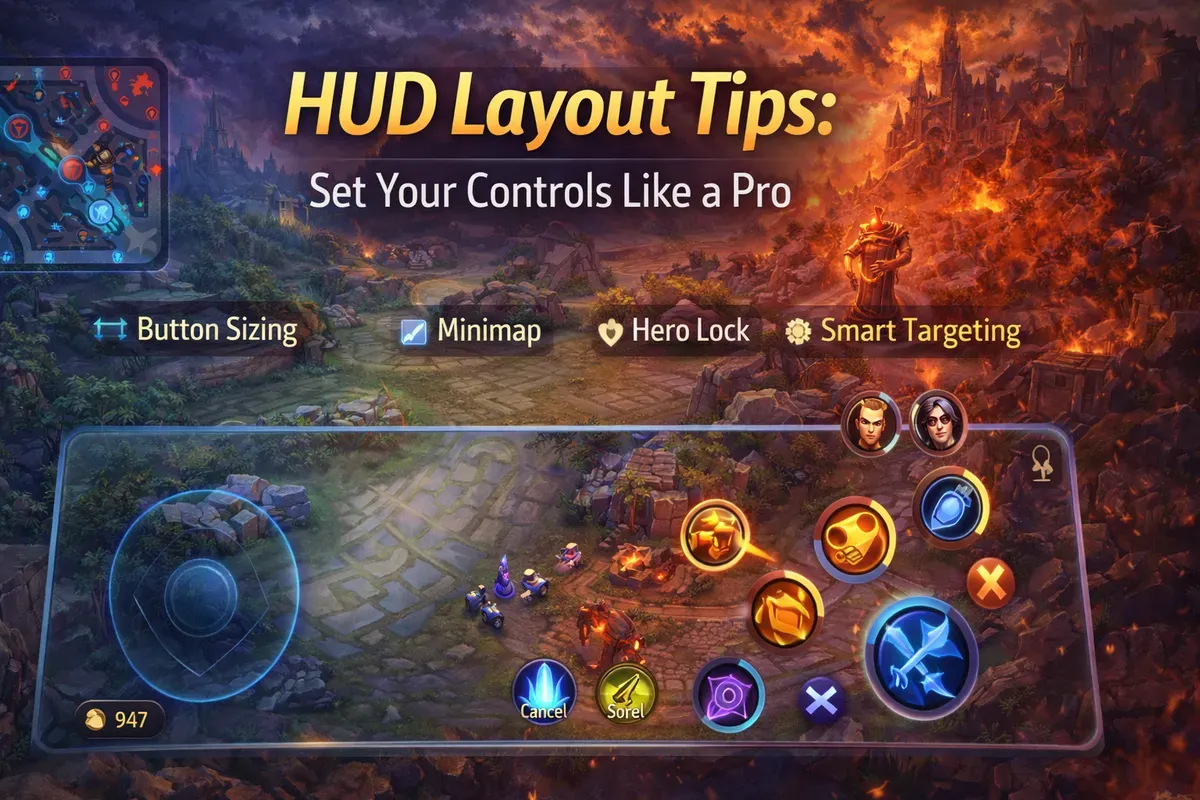
Automatizace postupu kampaní pomocí Combo Key v BlueStacks
Mobile Legends: Adventure sice sbírá odměny v režimu nečinnosti na pozadí, ale neposouvá se samo do dalších kapitol kampaně. Hráč musí po každém souboji ručně odkliknout vítěznou obrazovku a spustit další kolo.
Program BlueStacks obsahuje záznamník sekvencí Combo Key, který umožňuje tento přechod zautomatizovat (průvodce nastavením BlueStacks):
- Vstupte do 1. fáze nově odemčené kapitoly.
- V ovládacím panelu klávesnice spusťte nahrávání nové sekvence.
- Vstupte do fáze boje. Počkejte přibližně 15 až 30 sekund podle průměrné délky souboje vašeho týmu, aby všechny animace a vítězné nápisy spolehlivě proběhly.
- Klikněte na tlačítko Continue pro přechod do navazující fáze.
- Tuto smyčku nechte bez přerušení zopakovat v rozmezí 10 až 15 fází.
- Zastavte nahrávání, sekvenci pojmenujte a přiřaďte jí volnou klávesovou zkratku.
Toto makro vám umožní překonat sérii jednodušších fází kampaně bez nutnosti neustálého klikání na potvrzovací dialogy.
Řešení potíží s klávesami a odezvou vstupu
Pokud klávesnice nereaguje nebo schopnosti reagují se zpožděním, ověřte následující technické body:
- Vyřešte duplicitní přiřazení kláves: Pokud editor odmítá uložit profil, projděte jednotlivé body. V nástroji MuMuPlayer se kolizní klávesy zbarví červeně. Odstraňte duplicity, dokud červené ohraničení nezmizí (průvodce MuMuPlayer).
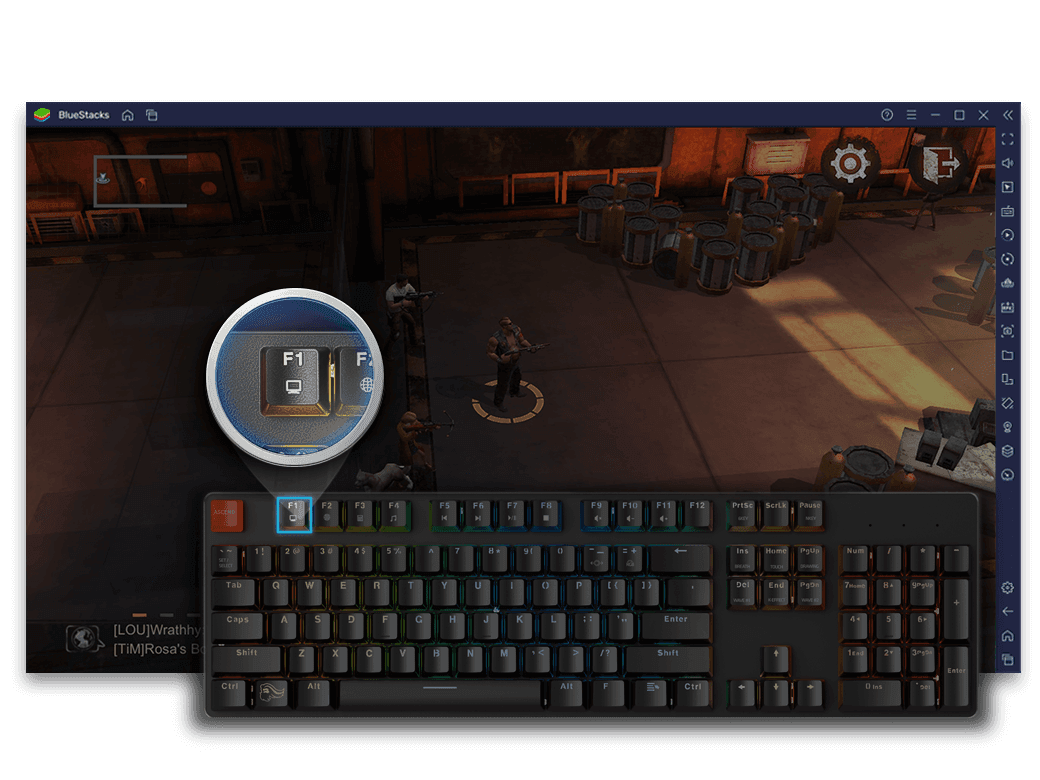
- Zkontrolujte zarovnání ovládacích prvků: Pokud si nejste jisti, zda body přesně sedí na tlačítkách, zapněte nápovědu na obrazovce. V Google Play Games pro PC stiskněte F1 nebo zvolte Control labels na bočním panelu (podpora Google). Ujistěte se, že střed dotykového kruhu leží přesně nad aktivační zónou schopnosti.
- Aktivujte virtualizaci v BIOSu: Pro plynulý běh emulátorů je nutné mít zapnutou hardwarovou virtualizaci (Intel VT-x nebo AMD-V/SVM) v BIOSu počítače. Bez ní přechází emulátor do softwarového vykreslování, což způsobuje zpoždění vstupu, výpadky stisků a propady snímků při náročných animacích 5 hrdinů najednou (průvodce MLBB Hub PC). Restartujte počítač, stiskem klávesy F2 nebo Delete vstupte do BIOSu a v nabídce procesoru povolte VT-x či AMD-V.
- Opravte posun bodů po změně rozlišení: Pokud přepínáte okno emulátoru mezi zobrazením na celou obrazovku a menším oknem, pevné souřadnice dotyků se mohou posunout mimo mobilní tlačítka. V takovém případě editor znovu otevřete a dotykové body dorovnejte.
Systémové požadavky a technická omezení
Mezi hraním čistě mobilní verze a spouštěním hry přes desktopové prostředí existují konkrétní požadavky na konfiguraci systému.
| Platforma a prostředí | Minimální doložený operační systém | Klíčový hardwarový požadavek | Způsob ovládání |
|---|
| Google Play Games pro PC Beta | Windows 10 (v2) nebo novější | Aktivní hardwarová virtualizace | Integrovaná funkce 'Remap Controls' s dotykovými zónami (podpora Google) |
Pokud na počítači řešíte také vylepšování svého účtu a nákupy, prémiová měna jako Mobile Legends: Adventure M-Cash slouží k přímému pořizování propustek, balíčků, skinů i vyvolávání a funguje jako přímá alternativa k platbám reálnými penězi.
Často kladené otázky
Jak otevřít editor mapování kláves v Google Play Games pro PC?
Při zobrazení na celou obrazovku stiskněte klávesovou zkratku Shift + Tab a klikněte na volbu Remap controls, nebo v režimu okna klikněte na ikonu herního ovládání na levé liště a zvolte Edit (podpora Google).
Jak skrýt popisky klávesových zkratek na obrazovce v Google Play Games pro PC?
Nápovědu s klávesami na obrazovce můžete kdykoliv zapnout nebo skrýt stisknutím klávesy F1, případně volbou Control labels na boční liště aplikace (podpora Google).
Jak zautomatizovat procházení navazujících misí v BlueStacks?
V 1. fázi kapitoly zapněte záznamník Combo Key v BlueStacks, počkejte 15–30 sekund na dohrání souboje, klikněte na Continue, projděte takto 10–15 fází za sebou, záznam zastavte a přiřaďte mu klávesovou zkratku (průvodce nastavením BlueStacks).
Proč je v emulátoru okolo tlačítka červené ohraničení a nelze ho uložit?
Červený obrys signalizuje konflikt, kdy je stejná klávesa přiřazena k více různým bodům, nebo zůstal na ploše nenakonfigurovaný uzel (průvodce MuMuPlayer). Odstraňte duplicity nebo dokončete zadání klávesy a volba uložení se znovu zpřístupní.