StarCraft: Remastered zobrazuje hlášení „Unable to join game. (Error 6112)“, když herní klient nedokáže navázat přímé připojení na UDP portu 6112. Vyřešení této chyby vyžaduje odstranění lokálních konfliktů portů v nástroji Sledování prostředků systému Windows, zaškrtnutí možnosti „Prefer 6112 port“ v nastavení sítě přímo ve hře a přesměrování portu 6112 pro protokoly TCP a UDP na vašem routeru na jednu konkrétní statickou IP adresu.
Proč Battle.net hlásí chybu 6112
Klasická architektura protokolu služby Battle.net vyžaduje, aby se herní klienti StarCraftu vázali přímo na UDP port 6112, což umožňuje zakládání her a peer-to-peer propojení, přičemž na stejném portu probíhá při přihlašování i komunikace s chatovacími servery Battle.netu (Dokumentace protokolu Battle.net). Pokud je port 6112 již obsazen úlohou operačního systému běžící na pozadí, blokován firewallem nebo přepsán překladovými tabulkami routeru, klient nedokáže vyjednat herní data s ostatními hráči.
Na rozdíl od moderních her, které veškerý multiplayerový provoz směrují přes centralizované přenosové servery, spoléhá StarCraft: Remastered po vstupu hráčů do lobby na přímou výměnu dat mezi účastníky. Pokud příchozí pakety nemohou dorazit do vašeho počítače na určeném portu, spojení s lobby okamžitě vyprší.
Krok 1: Odhalte konfliktní aplikace na pozadí
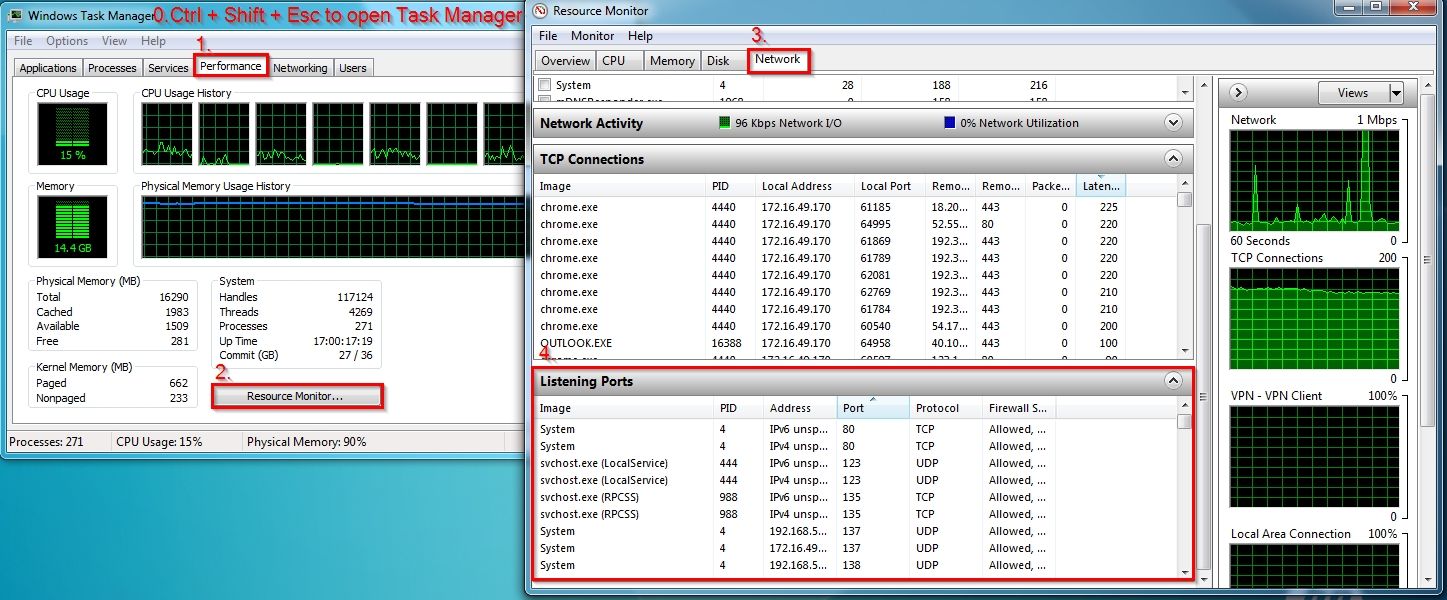
Než začnete upravovat nastavení routeru, zkontrolujte, zda port 6112 neobsazuje jiný softwarový proces ve vašem počítači. Zálohovací nástroje třetích stran, správci plánovaných úloh a programy pro monitorování sítě si tento port při spuštění systému často rezervují.
- Stisknutím kláves
Ctrl + Shift + Esc otevřete Správce úloh systému Windows, přepněte na kartu Výkon a dole klikněte na Otevřít sledování prostředků. - V okně nástroje Sledování prostředků vyberte kartu Síť.
- Rozbalte sekci Naslouchající porty.
- Klikněte na záhlaví sloupce Port, čímž aktivní porty seřadíte podle čísla.
- Přejděte níže a zkontrolujte port 6112.
Pokud se v tomto seznamu objeví jakýkoli jiný spustitelný soubor než StarCraft – například ABService.exe (známá služba plánovače zálohování) –, Battle.net se nemůže na port 6112 navázat (Komunitní fóra Blizzardu). Ukončete konfliktní úlohu nebo upravte síťové nastavení daného programu, aby se port uvolnil.
Krok 2: Nakonfigurujte síťová nastavení ve hře
StarCraft: Remastered obsahuje interní nastavení, které klienta uzamkne na jeho výchozí původní port namísto střídání dynamických rozsahů.
Spusťte herního klienta, otevřete hlavní nabídku a zvolte Options. Přejděte do kategorie Network. Najděte zaškrtávací políčko označené Prefer 6112 port a ujistěte se, že je zaškrtnuté (Komunitní fóra Blizzardu). Uložte změny a restartujte klienta.
Zabráníte tím tomu, aby klient přecházel na dynamické efemérní porty, které domácí firewally často blokují.
Krok 3: Přesměrujte porty na svém routeru
Protože StarCraft pro koordinaci lobby spoléhá na příchozí UDP pakety, domácí routery tento příchozí provoz zahodí, pokud neexistuje explicitní pravidlo pro přesměrování NAT.
Matice konfigurace portů
Poznámka: Technické návody vykazují drobný rozpor ohledně rozsahu. Některá oficiální vlákna technické podpory Blizzardu uvádějí, že samotný port 6112 pro TCP a UDP postačuje, zatímco širší komunitní dokumentace ke směrování doporučuje otevřít celý rozsah UDP od 6112 do 6119 kvůli rotaci lobby.
Nastavení jedné cílové IP adresy
Přesměrované porty lze odesílat pouze na jednu IP adresu ve vaší místní podsíti (Technická podpora Blizzardu). Pokud přesměrujete port 6112 na 192.168.1.50, bude tento provoz přijímat pouze zařízení, kterému je tato konkrétní lokální adresa přiřazena.
- Přiřaďte svému hernímu počítači statickou IP adresu v systému Windows nebo vytvořte trvalou rezervaci DHCP v administraci routeru.
- Vytvořte pravidlo přesměrování cílící na tuto statickou IP adresu pro port 6112 (nebo rozsah 6112–6119) pro UDP (a TCP pro 6112).
- Uložte nastavení a restartujte router.
Při testování, zda je port 6112 otevřený, pomocí externího diagnostického nástroje nebo webu pro kontrolu portů musíte StarCraft zcela zavřít (Komunitní fóra Blizzardu). Pokud hra běží, aktivní zámek klienta narušuje diagnostické sondy.
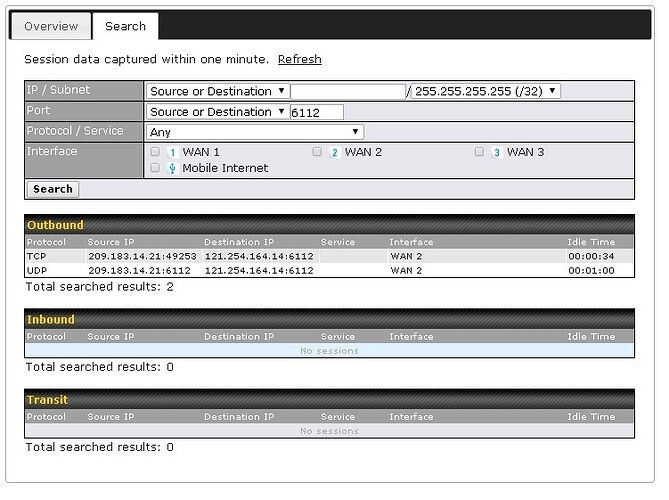
Krok 4: Průchod NATem routeru a pokročilé síťové překážky
Pakety mohou na Battle.net nedorazit i po přesměrování portu 6112 a odstranění lokálních softwarových konfliktů, obvykle kvůli mezilehlým překladovým vrstvám.
Zachování zdrojového portu u odchozího NATu (Outbound NAT)
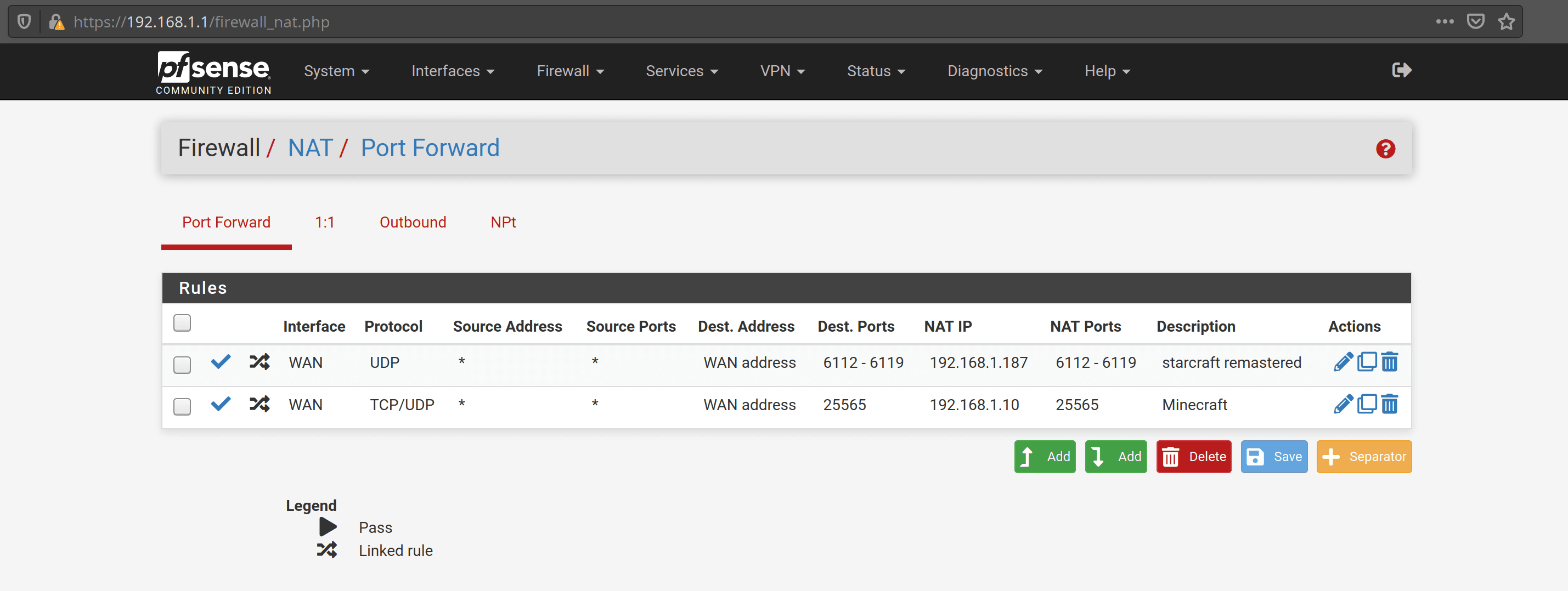
Některé pokročilé routery a distribuce firewallů – zejména pfSense – při standardním překladu síťových adres přepisují zdrojový port odchozích UDP paketů. StarCraft nedokáže udržet multiplayerové relace, pokud dojde ke změně zdrojového portu odchozích UDP paketů (Síťový průvodce Eliase Cartera).
Chcete-li to v pfSense nebo firemním směrovacím firmwaru opravit, přejděte do pravidel odchozího NATu (Outbound NAT). Přepněte režim z automatického na hybridní nebo manuální a vytvořte pravidlo pokrývající IP adresu vašeho počítače, které povolí mapování Static Port. Tím zajistíte, že odchozí pakety vycházející z portu 6112 si při odchodu do veřejného internetu zachovají port 6112.
Carrier-Grade NAT (CGNAT)
Mnoho poskytovatelů internetového připojení využívá Carrier-Grade NAT (CGNAT), aby sdíleli veřejné IPv4 adresy mezi desítkami domácností. Při použití CGNAT váš domácí router nedisponuje vlastní veřejnou IPv4 adresou. V důsledku toho se příchozí provoz směřovaný na port 6112 nemůže k vašemu hardwaru dostat, což činí lokální pravidla pro přesměrování portů neúčinnými.
Chcete-li tento problém vyřešit, kontaktujte přímo zákaznickou podporu svého poskytovatele internetu. Požádejte o vyřazení vašeho připojení z Carrier-Grade NAT / IPv4 NAT a o přiřazení vyhrazené nebo dynamické veřejné IPv4 adresy (Technická podpora Blizzardu). Jakmile poskytovatel aktualizuje profil vašeho účtu, restartujte modem.
Řešení chyby 6112 pro dva počítače ve stejné síti
Jeden router může port 6112 přesměrovat vždy pouze na jednu lokální IP adresu. Pokus o současné spuštění dvou klientů StarCraft: Remastered ve stejné lokální síti způsobí výpadek připojení na druhém počítači.
Výchozí komunikační port na sekundárním počítači můžete přepsat prostřednictvím registru systému Windows:
- Stiskněte
Win + R, napište regedit a stiskněte Enter. - Vytvořte hodnotu DWORD s názvem
Game Data Port. - Nastavte číselnou soustavu na Desítková a zadejte hodnotu jako
6113 (Technický archiv Icyhell). - Na svém routeru přesměrujte UDP port 6113 na lokální IP adresu druhého počítače.
Rozpor v cestě v registru: Starší návody k nastavení uvádějí jako umístění této hodnoty DWORD klíč HKEY_LOCAL_MACHINE\BLIZZARD ENTERTAINMENT\Starcraft, zatímco novější instalace klienta často umisťují síťové klíče do HKEY_CURRENT_USER\Software\Battle.net\Configuration. Pokud přepsání nezafunguje, zkontrolujte obě umístění.