Váháte mezi plynulou akcí a ostrým obrazem? Rozebereme režimy výkonu a kvality na Xboxu Series S, frame pacing i nastavení, která vyřeší záseky.
Kdykoliv na Xboxu Series S spustíte velkou hru, hned v úvodu musíte zvolit: Režim výkonu, nebo kvality. Jeden cílí na plynulý pohyb, druhý slibuje ostré hrany a bohaté nasvícení scény. Na kompaktní konzoli od Microsoftu však tato volba přináší mnohem větší kompromisy než na vlajkových lodích.
Series S má jasně dané hardwarové limity: cíl 1440p s upscalingem do 4K a 512GB nebo 1TB NVMe úložiště. Jelikož výpočetních jednotek GPU i propustnosti paměti není nazbyt, hry zřídka dosáhnou na 60 FPS pouhým stažením stínů. Vývojáři musejí ořezávat interní rozlišení vykreslování, snižovat spodní hranice dynamického rozlišení a vynechávat post-processingové efekty.
Zvolte špatný režim a dočkáte se buď rozmazaných textur, nebo líné odezvy ovladače. Chcete-li ten nejlepší obraz, musíte sladit nastavení přímo ve hře se systémovým nastavením videa v konzoli.
Doby snímků, obnovovací frekvence a propast v input lagu
Vstupní zpoždění (input lag) se odvíjí přímo od intervalu vykreslování jednotlivých snímků, nikoli pouze od vizuální plynulosti.
Při 30 FPS konzole vygeneruje nový snímek každých 33.3 ms. Přepněte na 60FPS režim výkonu a tento interval klesne na 16.7 ms. Tento rozdíl 16.6 ms oseká latenci na vstupu ještě dříve, než váš displej stihne příchozí signál vůbec zpracovat. U titulů běžících na 120 FPS se interval snímku zkrátí na 8.3 ms, což v kompetitivních střílečkách zajistí okamžitou odezvu páček ovladače.
[30 FPS Kvalita]    |------- 33.3 ms -------| -> Vysoká latence, pomalé posouvání kamery
[60 FPS Výkon]|--- 16.7 ms ---|         -> Responzivní ovládání, plynulý pohyb
[120 FPS Vysoké snímky]|- 8.3 ms -|             -> Ultra-nízká vstupní latence, ořezané vizuály
Níže uvedená tabulka podrobně popisuje, jak se tyto cílové doby snímků promítají do profilů vykreslovacího rozlišení na hardwaru Xboxu Series S.
| Předvolba režimu | Okno doby snímku | Cílové rozlišení na Series S | Vizuální a mechanické kompromisy |
|---|
| Režim kvality 30 FPS | 33.3 ms | 1440p (dynamické) | Nejvyšší kvalita stínů a vykreslovaná vzdálenost; znatelné trhání při rychlém otáčení kamery. |
| Vyvážený režim 40 FPS | 25.0 ms | 1080p - 1440p (dynamické) | K dispozici na 120Hz displejích; ideální kompromis mezi zachováním detailů a nižším input lagem. |
| Režim výkonu 60 FPS | 16.7 ms | 1080p (dynamické) | Zkracuje input lag na polovinu; snižuje interní rekonstrukci a ubírá detaily podpovrchového rozptylu. |
| Kompetitivní režim 120 FPS | 8.3 ms | 756p - 1080p (dynamické) | Nejnižší možná latence; drastické kompromisy v rozlišení a slabší filtrování textur. |
Hodnoty doby snímků určují základní latenci enginu; rozsah dynamického rozlišení kolísá při vysokém zatížení GPU.
Chcete-li si pořídit nově vydané hry a vyzkoušet tyto režimy na vlastní kůži, dárková karta Xbox Live (BR) vám umožní dobít prostředky do digitální knihovny přímo.
Realita předvoleb na Series S u moderních her
Herní studia přistupují k optimalizaci pro Series S velmi rozdílně. Některá vytvářejí dedikované rekonstrukční technologie, jiná možnost přepínání výkonu zcela vynechávají.
Forza Horizon 6 cílí v režimu kvality na 1440p při 30 FPS, čímž zachovává detailní geometrii karoserií aut a odrazy na velkou vzdálenost. V režimu výkonu snižuje základní výstup na 1080p při 60 FPS. Škálování dynamického rozlišení udržuje stabilní frame pacing v obou režimech. U závodní hry, kde ovládání vozidla závisí na bleskových mikrokorekcích, interval 16.7 ms s přehledem převáží mírně detailnější textury palubní desky v režimu kvality.

Jiné tituly vám na výběr nedají. V Alan Wake 2 nemá Series S žádný přepínač na 60 FPS. Zatímco PlayStation 5 a Xbox Series X nabízejí režimy výkonu, na Series S je výstup uzamčen na 30 FPS při dynamickém rozlišení 1440p. Studio Remedy dalo přednost husté volumetrické mlze a detailní geometrii před honbou za snímky. Když engine vynutí striktní strop 30 FPS, právě nastavení vašeho displeje rozhodne o tom, zda bude pohyb působit plynule, nebo trhaně.
Pak jsou tu výjimky s vysokou obnovovací frekvencí. Hry jako Fortnite, Gears 5, Halo Infinite a Overwatch 2 obsahují na Series S vyhrazený režim 120 FPS. Cílí na 1080p, přičemž během přestřelek pravidelně snižují interní počet pixelů, aby stihly interval 8.3 ms. V kompetitivním multiplayeru je obětování ostrosti hran ve prospěch rychlosti zobrazení jasnou volbou.
Past snímkové kadence při 30 FPS a 40 FPS na rychlých obrazovkách
Spojení 30FPS režimu kvality s obrazovkou s adaptivní synchronizací často vede k neustálému mikrozasekávání, a to i se zapnutou variabilní obnovovací frekvencí (VRR).
Viníkem je provozní rozsah VRR daného displeje. Většina herních monitorů a základních televizorů s HDMI 2.1 má spodní hranici adaptivní synchronizace na 48 Hz a horní až na 144 Hz. Uzamčený 30FPS signál posílá snímek každých 33.33 ms, což spadá hluboko pod tuto 48Hz hranici.
Display VRR Window:       [48 Hz --------------------------- 144 Hz]
Nativní 30 FPS signál: (30 Hz) X -> Klesne pod prahovou hodnotu; spouští LFC trhání
120 Hz Fixed Output:      [8.33 ms][8.33 ms][8.33 ms][8.33 ms] = 33.33 ms (Clean 4x Cadence)
Jakmile snímková frekvence klesne pod 48 Hz, panel spoléhá na technologii LFC (Low Framerate Compensation), která snímky duplikuje. Pokud se však časování snímků z konzole vychýlí byť jen o zlomek milisekundy, LFC se začne prudce zapínat a vypínat, což způsobuje záseky obrazu.
Tento nesoulad vyřeší nastavení výstupu zobrazení v rozhraní Xboxu na 120 Hz. Při 120 Hz trvá každý obnovovací cyklus 8.33 ms. 30FPS hra se tak přesně rozloží do čtyř obnovení displeje (4 x 8.33 ms = 33.32 ms). Tato pevná kadence 4:1 udrží rovnoměrný pohyb bez nepředvídatelného chování synchronizace.
Vyvážený režim se 40 FPS funguje na stejném matematickém principu. Při 120Hz výstupu se 40FPS signál promítne do každého třetího obnovení obrazovky (3 x 8.33 ms = přesně 25 ms). Toto nastavení ubere 8.3 ms z latence standardního 30FPS výstupu, a přitom plně zachová grafická aktiva i mapy stínů z režimu kvality.
Systémová nastavení obrazu na Xboxu pro snížení latence a věrné barvy
Systémová nastavení konzole přímo určují, jak se se signálem naloží ještě dříve, než se vůbec načte grafické menu hry. Pro nastavení těchto základních parametrů přejděte do Settings > General > TV & display options (Nastavení > Obecné > Možnosti TV a zobrazení).
Variabilní obnovovací frekvence a kompatibilita portů
V nabídce Video modes (Režimy videa) vám Xbox dovoluje nastavit VRR na hodnoty Off (Vypnuto), Always On (Vždy zapnuto) nebo Gaming Only (Jen při hraní). Zvolte Gaming Only, pokud používáte streamovací aplikace – zabráníte tím přepínání obnovovací frekvence panelu při přehrávání videa ve 24 FPS.
Series S má u herních stolů s monitorem jasnou výhodu: zvládá technologii AMD FreeSync přes HDMI 2.0 při 1440p a 120Hz. Zatímco PS5 vyžaduje HDMI 2.1 Forum VRR, Series S se dokáže synchronizovat s běžnými PC monitory i přes starší HDMI konektory. Ke zprovoznění 120Hz adaptivní synchronizace na této konzoli tedy nepotřebujete drahé vstupy HDMI 2.1.
Pozor si dejte na zapojení zvuku. Pokud HDMI signál vedete přes starší soundbar nebo AV receiver, často přijdete o průchodnost 120Hz a VRR. Připojte konzoli raději přímo k displeji a zvuk vyveďte samostatně přes eARC nebo optický kabel.
Úskalí barevné hloubky a barevného prostoru
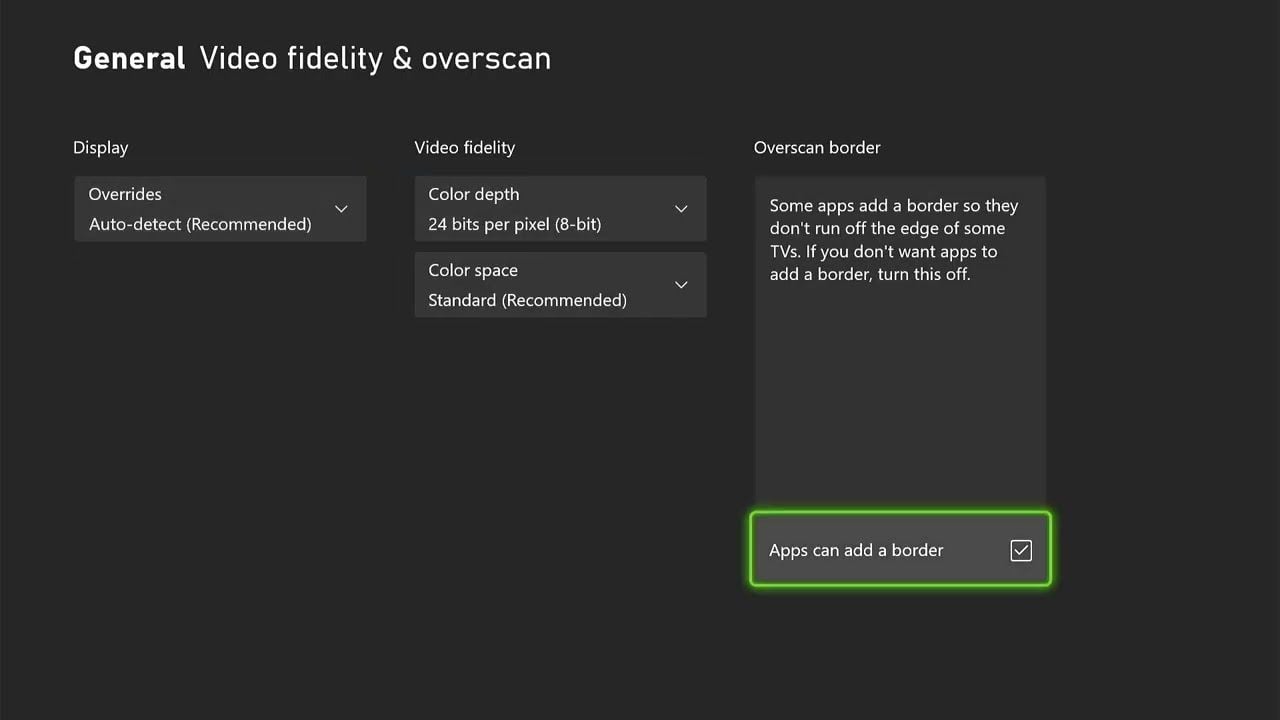
Nabídka Video fidelity & overscan (Věrnost videa a přesah) obsahuje dvě nastavení, která často způsobují obrazové chyby:
- Barevná hloubka (Color Depth): Zvolte 24 bitů na pixel (8-bit). Při příjmu signálu HDR10 se Xbox automaticky přepne na 30 bitů na pixel (10-bit). Ruční vynucení 36-bit na panelech, které ji nepodporují, zbytečně vyčerpává přenosové pásmo a způsobuje výpadky signálu HDMI.
- Barevný prostor (Color Space): Ponechte nastaveno na Standard (Recommended). Standardní režim odpovídá omezenému rozsahu RGB (16-235), což vyhovuje spotřebním televizorům. Volba PC RGB vynucuje plný rozsah (0-255). Na obrazovce zkalibrované pro standardní televizní úrovně způsobí PC RGB slévání černé barvy (black crush) a smaže detaily ve stínech v tmavých herních lokacích.
Zobrazovací schopnosti platforem: Series S vs Series X vs PS5
Hardwarová omezení určují, jaký obraz dokáže konzole reálně poskytnout ve srovnání s výkonnější konkurencí.
| Funkce / Schopnost | Xbox Series S | Xbox Series X | PlayStation 5 |
|---|
| Základní cílový výstup | 1440p (upscaling do 4K) | Nativní 4K | Nativní 4K / dynamické 1440p |
| Podpora FreeSync přes HDMI 2.0 | Ano (až 1440p / 120Hz) | Ano (až 1440p / 120Hz) | Ne (vyžaduje HDMI 2.1 VRR) |
| Dedikované režimy 40 FPS | Omezený počet titulů (vyžaduje 120Hz) | Široká podpora | Široká podpora |
| Průměrná velikost úložiště | 512GB nebo 1TB SSD | 1TB nebo 2TB SSD | 825GB nebo 1TB SSD |
| Strop rozlišení při 120 FPS | Dynamické 756p - 1080p | Dynamické 1080p - 1440p | Dynamické 1080p - 1440p |
Series S nabízí výjimečnou flexibilitu u cenově dostupných PC monitorů díky podpoře starších protokolů adaptivní synchronizace přes HDMI 2.0.
Hráči kupující multiplatformní tituly často spravují knihovny na více konzolích; digitální dárková karta Xbox udrží váš účet připravený na slevové akce.
Nastavení ve hře: Co má skutečný vliv na výkon
Jakmile máte správně nastavenou komunikaci s displejem, herní posuvníky vám pomohou vyladit plynulost snímků i ostrost obrazu.
Rozmazání pohybem (Motion Blur) a filmové zrno (Film Grain)
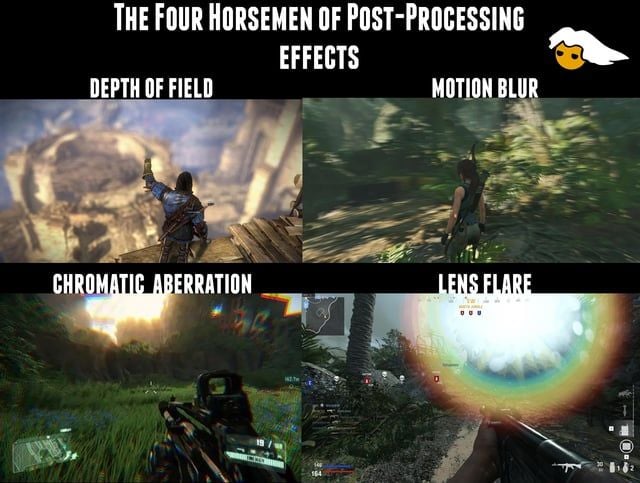
V režimech s 30 FPS pomáhá vývojáři vyladěné rozmazání pohybu maskovat trhání snímků při horizontálním pohybu kamery. Pokud jej při 30 FPS vypnete, rotace kamery bude působit trhaně. V režimech 60 FPS nebo 120 FPS naopak Motion Blur zcela vypněte. Vyšší obnovovací frekvence už zajišťuje přirozenou ostrost pohybu, takže softwarové rozmazání jen zbytečně zhoršuje čitelnost cílů.
Filmové zrno (Film Grain) byste měli na Series S vypnout plošně. Protože se konzole výrazně spoléhá na FSR a dynamické škálování, dodatečné zrno vnáší do obrazu vysokofrekvenční šum, který mate temporální upscalery a vytváří viditelné artefakty.
Zorné pole (FOV)
Zvýšení hodnoty FOV rozšiřuje periferní vidění, ale zároveň nutí engine vykreslovat více geometrie, volumetrických světel a kaskádových stínů naráz. Nastavení FOV nad hodnotu 95 na Series S způsobuje agresivní propady dynamického rozlišení, což sráží původní scény v 1080p hluboko pod hranici 900p. Omezení FOV na rozmezí 85–90 pomáhá udržet interní rozlišení stabilní.
Chromatická aberace a hloubka ostrosti (Depth of Field)
Oba tyto efekty napodobují nedokonalosti reálných objektivů. Chromatická aberace rozkládá barevné kanály na kontrastních hranách, zatímco hloubka ostrosti záměrně rozmazává pozadí. Na konzoli, která již tak rekonstruuje obraz z interních vyrovnávacích pamětí pod 1080p, vám vypnutí obou efektů vrátí vizuální kontrast a zostří siluety objektů.
Diagnostika přehřívání, velikosti obrazovky a záseků
Pokud problémy s frame pacingem nebo propady rozlišení přetrvávají i po správném nastavení, projděte si tyto fyzické kontroly.
Krok 1: Zajistěte volný prostor a proudění vzduchu
Series S spoléhá na jediný axiální ventilátor, který nasává vzduch přes kompaktní chladiče. Nahromaděný prach nebo omezený přívod vzduchu nutí procesor APU snižovat takty jader (thermal throttling), což vede k okamžitým propadům snímků.
1. Zkontrolujte svou polici nebo stůl.
2. Udržujte 4 to 6 inches of open clearance (4 až 6 palců volného prostoru) kolem všech větracích otvorů, obzvláště kolem hlavního kruhového výdechu.
3. Nikdy nespouštějte konzoli v uzavřené televizní skříňce.
Krok 2: Zapněte automatický režim nízké latence a herní režim televizoru
Obrazové procesory televizorů přidávají výraznou latenci, pokud jsou aktivní filtry pro dodatečné zpracování obrazu.
1. Otevřete obrazové menu na televizoru.
2. Přepněte režim zpracování obrazu přímo na Game Mode (Herní režim).
3. Na konzoli přejděte do Settings > General > TV & display options > Video modes.
4. Zaškrtněte Auto Low Latency Mode (ALLM), který displej donutí přejít do stavu s nejnižším možným zpracováním obrazu pokaždé, když spustíte hru.
Krok 3: Zkalibrujte funkci Overdrive monitoru
Herní monitory využívají funkci Overdrive k urychlení odezvy pixelů. Příliš agresivní nastavení však vytváří nepříjemné obrazové artefakty.
1. Otevřete vestavěnou nabídku OSD na monitoru.
2. Najděte položku Overdrive nebo Response Time.
3. Snižte hodnotu z Extreme na Fast nebo Normal.
4. Přehnaně agresivní overdrive vytváří při 30 FPS a 60 FPS kolem pohybujících se objektů světlé světelné kontury (tzv. inverzní ghosting).
Krok 4: Zvažte velikost obrazovky a pozorovací vzdálenost
Rozměry obrazovky přímo ovlivňují vnímanou ostrost obrazu na Series S. 27palcový monitor s rozlišením 1440p dosahuje hustoty zhruba 108 PPI. Při běžné vzdálenosti 2 až 3 stopy (2-to-3-foot) u stolu zajišťuje tato hustota pixelů ostrý a čistý obraz i při rekonstrukci z 1080p.
Když přejdete na 32palcový 1440p displej, hustota bodů klesne na 91 PPI. Propady dynamického rozlišení v režimu výkonu se při této úhlopříčce projeví zřetelným zubatěním hran a rozmazanými texturami. Pro hraní na Series S u pracovního stolu nabízejí nejostřejší obraz panely o velikosti 24 až 27 palců.
Vliv sporných mýtů o nastavení displeje
V diskuzních fórech o nastavení displejů se často objevují protichůdné rady.
Příkladem je vstupní latence u VRR. V některých příspěvcích se tvrdí, že adaptivní synchronizace snižuje snímkovou frekvenci nebo zvyšuje input lag. Testy pomocí osciloskopů a měření zpoždění displeje však dokazují, že VRR žádnou ztrátu snímků nezpůsobuje. Naopak přímo synchronizuje obnovování panelu s vykreslovací vyrovnávací pamětí GPU, čímž eliminuje prudké nárůsty zpoždění typické pro čekání na vertikální synchronizaci (V-Sync).
Dalším běžným předpokladem je, že každá nová hra pro současnou generaci musí nabízet přepínání režimů. Jak ale ukazuje Alan Wake 2, výpočetně náročné enginy na Series S někdy běží výhradně v uzamčených 30 FPS, aby chránily kapacitu paměti a stabilitu snímků. Než začnete podezírat systémové profily z chyby, vždy nejprve zkontrolujte možnosti v menu konkrétní hry.
Pro nákup nových her do digitální knihovny nebo sezónních DLC vám dárková karta Xbox online zajistí dostatečný zůstatek na účtu.
FAQ
Mám na Xboxu Series S zvolit režim výkonu, nebo kvality?
Režim výkonu (Performance) zvolte u závodních her, kompetitivních stříleček a rychlých akčních titulů, kde nižší latence snímků přímo zpřesňuje ovládání. Režim kvality (Quality) se hodí spíše pro pomalejší příběhové adventury, kde má ostřejší vykreslování v 1440p a bohatší stínování větší váhu než plynulý pohyb při 60 FPS.
Proč se režim kvality při 30 FPS zasekává i se zapnutým VRR?
Většina monitorů s adaptivní synchronizací má rozsah VRR začínající na 48 Hz. Hry uzamčené na 30 FPS generují snímky v intervalech 33.3 ms, což padá pod tuto mez a vyvolává nepravidelné zdvojování snímků. Nastavení výstupu konzole na 120 Hz zajistí čistou kadenci rozdělenou do čtyř obnovení, čímž toto trhání zcela eliminuje.
Podporuje Xbox Series S hraní ve 120 FPS?
Ano, konzole podporuje 120 FPS u vybraných optimalizovaných titulů, jako jsou Fortnite, Gears 5, Halo Infinite a Overwatch 2. Tyto vysokofrekvenční režimy obvykle snižují cílové rozlišení vykreslování na dynamické 1080p nebo nižší, aby udržely potřebný výkon.
Jaké nastavení barevného prostoru mám zvolit v nabídce zobrazení Xboxu?
U naprosté většiny televizorů ponechte Barevný prostor nastavený na Standard (Recommended), abyste předešli slévání černé. Možnost PC RGB byste měli vybrat pouze v případě, že jste připojeni ke specializovanému počítačovému monitoru, který je explicitně kalibrován pro plný rozsah signálu 0-255 RGB.
Lze na Xboxu Series S používat FreeSync přes HDMI 2.0?
Ano, Xbox Series S podporuje protokoly AMD FreeSync i přes standardní porty HDMI 2.0 až do rozlišení 1440p při 120Hz. Na rozdíl od konzole PlayStation 5 nepotřebujete pro využití variabilní obnovovací frekvence na Xboxu displej s HDMI 2.1.
Jak mohu snížit vstupní zpoždění (input lag) na svém televizoru či monitoru?
Zapněte na obrazovce herní režim (Game Mode) a v nastavení režimů videa na konzoli aktivujte Auto Low Latency Mode (ALLM). Vypněte také post-processingové funkce displeje, jako je dopočítávání snímků, dynamický kontrast nebo příliš agresivní overdrive monitoru.
Dokáže Xbox Series S posílat nativní 4K signál?
Konzole je navržena především pro nativní a dynamické rozlišení 1440p, obsahuje však interní hardwarový upscaler, který dokáže posílat 4K signál do kompatibilních UHD televizorů. Interní renderovací rozlišení ve hrách však zůstává nižší kvůli zachování stabilního výkonu.
Závěrečný verdikt k optimalizaci obrazu na Series S
Režim výkonu je rozumnou výchozí volbou pro téměř každou hru na Series S. Zkrácení intervalu snímků z 33.3 ms na 16.7 ms odstraní línou odezvu gamepadu a stabilizuje pohyb kamery. Na běžných monitorech u počítačového stolu je mírný úbytek dynamických pixelů zanedbatelnou daní za dvojnásobnou plynulost pohybu.
Režim kvality by měl zůstat vyhrazen pro pomalé příběhové hry nebo tituly, kde vývojáři jinou možnost nenabízejí. Pokud hrajete při 30 FPS, vynuťte výstup displeje na 120 Hz, ponechte barevnou hloubku na standardních hodnotách a vypněte post-processing panelu. Tato konfigurace odstraní trhání způsobené špatnou kadencí a vymáčkne z cenově dostupného Xboxu ten nejčistší možný obraz.