Warum die Abstürze im Jahr 2026 zugenommen haben
Die Windows-Sicherheitsupdates vom Januar 2026 haben die Kernel-Isolierung und die Speicherintegritätsprotokolle geändert, was die Initialisierung von ACE beeinträchtigt. Die Folge: Fehler 1400006 (Anti-Cheat-Timeout) und 554696704 (Dienst blockiert). Die Kernisolierung des Windows Defenders verhindert das Laden von ACE auf Kernel-Ebene, was zu Abstürzen beim Start führt.
GPU-Treiber-Updates (NVIDIA/AMD, Ende 2025) führten neue Shader-Kompilierungsmethoden ein, die mit dem Rendering der Unreal Engine in Konflikt stehen und GPU-TDR-Ereignisse in dicht besiedelten städtischen Umgebungen verursachen.
Die drei häufigsten Fehlertypen
0xC000007B: Konflikt zwischen 32-Bit und 64-Bit oder beschädigte Systembibliotheken. Das Spiel benötigt 64-Bit-Abhängigkeiten, aber fehlende Visual C++ Redistributables führen dazu, dass 32-Bit-DLLs geladen werden, was Ausnahmefehler auslöst.
GPU TDR Timeout: Die Grafikkarte reagiert nicht innerhalb von 2 Sekunden, woraufhin das Betriebssystem den Treiber beendet. Dies tritt häufig bei der GTX 960 2GB oder RX 5500 auf, wenn diese an ihre thermischen Grenzen stoßen oder übertaktet sind.
qbcore.dll Exception 0x80000003: Ein Breakpoint-Fehler, der durch die Debugging-Erkennung des Anti-Cheats ausgelöst wird. Oft handelt es sich um Fehlalarme durch MSI Afterburner, RTSS oder Hardware-Monitore.
Auswirkungen aktueller Updates
Launcher-Fehler 7801113/7801110 entstehen durch einen beschädigten Cache unter %AppData%\Local\ArenaBreakoutLauncher während unterbrochener Updates. Der Fehler 154140716 (Integritätsprüfung fehlgeschlagen) weist auf modifizierte oder fehlende Dateien hin, was auch bei unvollständigen Steam-Downloads passieren kann. Das Spiel benötigt neben den 70 GB Installationsgröße zusätzlich 20-30 GB freien Speicherplatz.
Vollständige Lösung für den Fehler 0xC000007B
0xC000007B = STATUS_INVALID_IMAGE_FORMAT. Windows kann die Anwendung aufgrund von ungültigem Code nicht ausführen – meistens liegen 32-Bit-DLLs in einem 64-Bit-Prozess vor oder DirectX/Visual C++ Runtimes fehlen.
Schritt 1: Visual C++ Redistributables installieren
Laden Sie die Versionen 2015-2022 (x86 + x64) von Microsoft herunter. Führen Sie diese mit Administratorrechten aus und wählen Sie „Reparieren“, falls sie bereits installiert sind. Starten Sie den PC neu, um die DLLs korrekt zu registrieren.
Schritt 2: Beschädigte System-DLLs ersetzen
Prüfen Sie C:\Windows\System32 und SysWOW64 auf XINPUT1_3.dll, d3dx9_43.dll und MSVCR120.dll. Führen Sie die Eingabeaufforderung als Administrator aus:
sfc /scannow (Dauer: 15-30 Min.)DISM /Online /Cleanup-Image /RestoreHealth bei tieferliegenden Fehlern.
Schritt 3: Kompatibilitätsmodus
Rechtsklick auf launcher.exe > Eigenschaften > Kompatibilität:
- Aktivieren Sie Programm als Administrator ausführen.
- Testen Sie den Windows 8-Modus unter Windows 11.

Wenden Sie dasselbe auf die UAGame.exe im Ordner Binaries\Win64 an. Stellen Sie sicher, dass die Einstellungen nach Updates erhalten bleiben.
Schritt 4: DirectX 12 überprüfen
Installieren Sie den DirectX End-User Runtime Web-Installer für ältere D3DX-Bibliotheken. Bestätigen Sie über dxdiag.exe (Reiter Anzeige), dass Ihre GPU das DirectX 12 Feature Level 12_0+ unterstützt.
GPU TDR Timeout-Abstürze lösen
GPU TDR = Timeout Detection and Recovery. Der Bildschirm friert ein, wenn die GPU das 2-Sekunden-Zeitlimit von Windows überschreitet, was zum Abbruch des Treibers führt.
TDR verstehen
Der WDDM-Scheduler überwacht die Reaktionsfähigkeit der GPU. Die komplexen Shader von Arena Breakout beim Laden der Karte oder in intensiven Gefechten können dieses Zeitlimit überschreiten. In der Ereignisanzeige wird dies als Ereignis-ID 4101 (Quelle: nvlddmkm/amdkmdap) protokolliert.
Methode 1: Treiber aktualisieren oder zurücksetzen
NVIDIA: Führen Sie eine Neuinstallation per DDU im abgesicherten Modus durch und installieren Sie dann den neuesten Game Ready-Treiber. Falls die Abstürze erst nach einem Update begannen, kehren Sie zur vorherigen Version zurück.
AMD: Nutzen Sie Adrenalin-Treiber nach September 2025 für Fixes beim DirectX 12 Multi-Threading.
Intel Arc: Verwenden Sie die neuesten Treiber mit DirectX 12 Ultimate-Unterstützung. Monatliche Updates sind hier essenziell.
Methode 2: TDR-Timeout erhöhen (Registrierung)
Öffnen Sie regedit als Administrator:
- Pfad: HKEY_LOCAL_MACHINE\SYSTEM\CurrentControlSet\Control\GraphicsDrivers
- Erstellen Sie einen DWORD-Wert TdrDelay = 8
- Erstellen Sie einen DWORD-Wert TdrDdiDelay = 8
- Starten Sie das System neu.
Warnung: Ein verlängertes Timeout kann Hardwareprobleme kaschieren. Falls die Abstürze anhalten, prüfen Sie Temperatur und Stromversorgung der GPU.
Methode 3: Grafiklast reduzieren
Fügen Sie den Startparameter -safe hinzu (Steam > Eigenschaften > Startoptionen) für einen Test mit 30 FPS und niedrigen Einstellungen. Entfernen Sie alle GPU-Übertaktungen via MSI Afterburner. Halten Sie die Temperaturen unter 83°C (NVIDIA) bzw. 85°C (AMD).
Deaktivieren Sie das RTSS-Overlay für UAGame.exe – die Code-Injektion stört das Rendering.
Stabilität testen
Spielen Sie mindestens 2 Stunden und überwachen Sie die GPU mit HWiNFO64 oder GPU-Z. Achten Sie auf Temperaturen, Stromverbrauch und Taktraten. Stabile Konfigurationen halten konstante Taktraten ohne Drosselung (Throttling).
Installieren Sie das Spiel auf einer SSD mit 20-30 GB freiem Speicher – HDDs verursachen Verzögerungen beim Textur-Streaming, was zu scheinbaren Aufhängern führt.
qbcore.dll Anti-Cheat-Fehler beheben
qbcore.dll ist der Kern des ACE Anti-Cheats. Exception 0x80000003 bedeutet einen Breakpoint durch Debugging-Erkennung. Dies wird oft fälschlicherweise durch Overlay-Software (Discord, OBS, GeForce Experience) oder Monitoring-Tools ausgelöst.
Häufige Ursachen
Fehler 1-1704-30015228: Beschädigter ACE-Ordner oder Konflikte mit der Windows-Sicherheit. Verhindert den Start.
Fehler 1400006: ACE-Treiber wurden geladen, aber die Kommunikation mit dem Client schlug fehl – oft durch Antivirenprogramme blockiert.
Fehler 554696704: Windows-Richtlinien blockieren den Start des ACE-Dienstes. Das Fehlermodul KERNELBASE.dll deutet auf einen fehlgeschlagenen Dienststart hin.
ACE-Komponenten neu installieren
- Führen Sie C:\Program Files\AntiCheatExpert\uninstaller.exe als Admin aus.
- Löschen Sie C:\Windows\System32\drivers\ACE-BASE.sys, ace-game.sys und ace-game-0.sys.
- Starten Sie neu.
- Löschen Sie den Ordner C:\Program Files (x86)\Arena Breakout Infinite\ACE.
- Starten Sie über Steam für eine automatische Neuinstallation oder führen Sie die ACE-Setup64.exe unter Binaries\Win64\AntiCheatExpert aus.
Prüfen Sie unter services.msc den Dienst „AntiCheatExpert“. Stellen Sie den Starttyp auf „Manuell“, nicht auf „Automatisch“.
Whitelist in der Windows-Sicherheit
Windows-Sicherheit > Viren- & Bedrohungsschutz > Ausschlüsse:
- Das gesamte Arena Breakout Verzeichnis.
- launcher.exe, UAGame.exe, ACE-Client.exe.
- C:\Program Files\AntiCheatExpert.
Deaktivieren Sie Kernisolierung und Speicherintegrität unter: Windows-Sicherheit > Gerätesicherheit > Kernisolierung. Abwägung: Systemsicherheit vs. Spielkompatibilität.
Support kontaktieren
Falls die Abstürze anhalten, exportieren Sie die Protokolle der Ereignisanzeige (.evtx) unter Windows-Protokolle > Anwendung (Quelle: Application Error). Stellen Sie sicher, dass keine Cheat-Engines oder Memory-Editoren laufen – ACE scannt alle Prozesse.
Fortgeschrittene Fehlerbehebung
Windows Ereignisanzeige
Öffnen Sie eventvwr.msc > Windows-Protokolle > Anwendung. Suchen Sie nach Fehler-Ereignissen mit der Quelle Application Error zum Zeitpunkt des Absturzes.
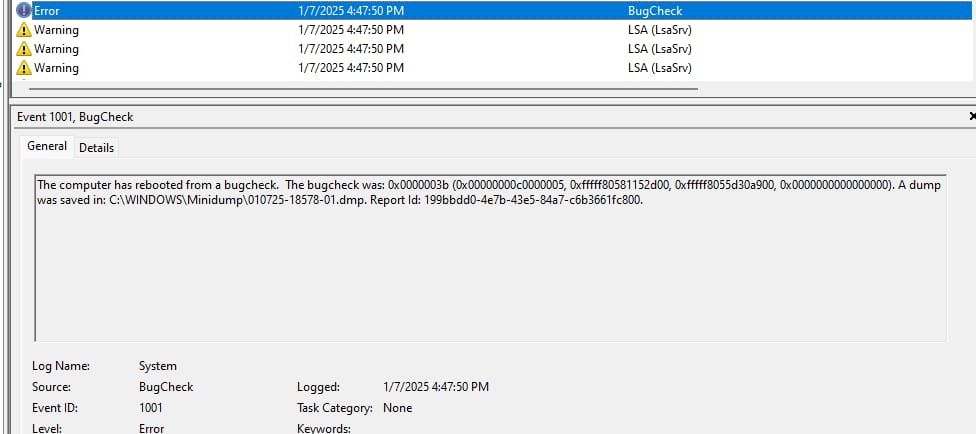
Wichtige Details: Fehlermodul, Exception-Code, Fehleroffset.
- 0xc0000005 = Zugriffsverletzung (Access Violation)
- 0x80000003 = Breakpoint (Anti-Cheat)
Gleichen Sie die Module mit kürzlichen Änderungen ab. dbgcore.DLL deutet auf einen Konflikt zwischen Windows-Debugging und ACE hin. GPU-Treiber-DLLs weisen auf Grafikinstabilität hin.
Arbeitsspeichertest
Führen Sie mdsched.exe aus > Jetzt neu starten und nach Problemen suchen. Dies testet den RAM beim Booten. Für gründlichere Tests nutzen Sie MemTest86 (Dauer: 8+ Stunden).
Fehler bedeuten defekten RAM, der ersetzt werden muss. Testen Sie Riegel einzeln, um das defekte Modul zu isolieren. Upgraden Sie 12-GB-Konfigurationen auf 16-GB-Kits (2x8 GB).
Sauberer Neustart (Clean Boot)
msconfig.exe > Dienste > Alle Microsoft-Dienste ausblenden > Alle deaktivieren. Autostart > Task-Manager > Alle deaktivieren. Neustart.
Wenn die Abstürze aufhören, aktivieren Sie die Dienste in Gruppen von 5-10, um den Übeltäter zu finden. Häufige Verursacher: RGB-Software (iCUE, Aura Sync), VPN-Clients.
BIOS/UEFI-Einstellungen
Zugriff während des Bootens (Entf/F2/F12):
- XMP/DOCP Speicherprofile aktivieren.
- VT-x/AMD-V Virtualisierung aktivieren.
- CSM deaktivieren, wenn Windows im UEFI-Modus ist.
- Secure Boot: Entweder vollständig aktiviert oder deaktiviert, kein Teilmodus.
Überwachen Sie die Temperaturen im BIOS. CPU >90°C oder GPU >85°C = Kühlung verbessern, Wärmeleitpaste erneuern, Lüfterkurven anpassen.
Systemanforderungen & Hardware-Kompatibilität
2026 Minimum vs. Empfohlen
Minimum: i5-7500/Ryzen 5 1400, 12GB RAM, GTX 960 2GB – hat Probleme mit KI/Physik, kein RAM-Puffer.
Empfohlen: i7-9700/Ryzen 5 3600X, 16GB RAM, RTX 2060/RX 6600 6GB – 40-50% bessere Single-Thread-Leistung, stabil bei langen Sessions.
Die GTX 960 2GB stößt an VRAM-Limits. RTX 2060/RX 6600 bieten komfortable Reserven.
GPU-Kompatibilität
NVIDIA: GTX 1060 6GB = praktisches Minimum für 1080p Medium. RTX-Serie bereit für DLSS, falls implementiert.
AMD: RX 5500+ benötigt Adrenalin 23.9.1+ Treiber für Stabilität. RX 6600 = exzellent für 1080p.
Intel Arc A380: Einstiegsklasse, äquivalent zur GTX 1650. Neueste Treiber zwingend erforderlich, weniger zuverlässig als NVIDIA/AMD.
RAM/VRAM-Anforderungen
12 GB RAM - 4-6 GB für Windows/Hintergrund = 6-8 GB für das Spiel. Verursacht Auslagerungen, Ruckler und Abstürze.
16 GB RAM eliminieren Speicherabstürze für die meisten Nutzer. 32 GB für Content Creator, die OBS nutzen.
VRAM nach Auflösung/Einstellungen:
- 1080p Medium: 4 GB
- 1080p High: 6 GB
- 1440p: 8 GB Minimum
- 4K: 10 GB+
Speicher: SSD vs. HDD
HDD = häufige Ruckler, 30+ Sekunden Freezes, Anti-Cheat-Timeouts. SSD ist Pflicht mit 20-30 GB freiem Platz zusätzlich zur 70 GB Installation.
NVMe ist optimal, SATA ausreichend. Vermeiden Sie nach Möglichkeit das Windows-Laufwerk – Updates/Indizierung können die Bandbreite sättigen.
Präventive Maßnahmen (Erfahrung aus 500+ Stunden)
Optimale Windows-Einstellungen
Deaktivieren Sie Game Bar/Spielmodus: Einstellungen > Spielen. Verursacht Frame-Pacing-Probleme und ACE-Konflikte.
Energiesparplan: Höchstleistung oder Ultimative Leistung (freischalten via powercfg -duplicatescheme e9a42b02-d5df-448d-aa00-03f14749eb61).
Windows-Updates während des Spielens pausieren: Einstellungen > Update & Sicherheit > Erweiterte Optionen.
Balance der Grafikeinstellungen
Starten Sie mit dem Preset „Mittel“ und steigern Sie sich schrittweise, während Sie Temperaturen und VRAM überwachen. Schattenqualität und Sichtweite fressen am meisten Leistung. Deaktivieren Sie Bewegungsunschärfe (Motion Blur) und Tiefenschärfe (Depth of Field).
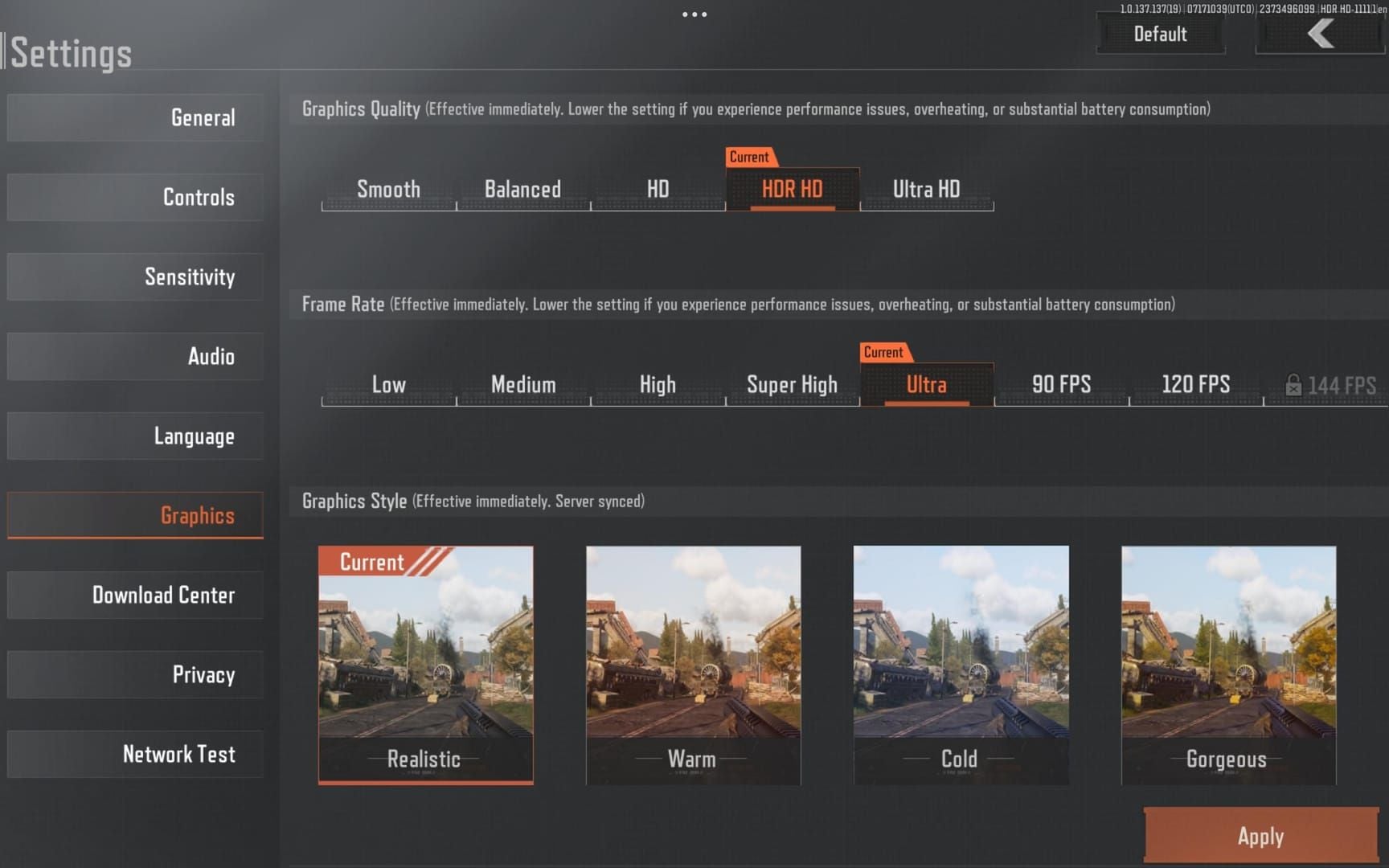
Begrenzen Sie die Framerate auf die Bildwiederholrate +10 FPS (z. B. 70 bei 60Hz-Monitoren). Das verhindert unnötige Last in Menüs und übermäßige Hitze. V-Sync erhöht den Input-Lag.
Für In-Game-Währung: Arena Breakout Bonds Aufladung kaufen bei BitTopup – zuverlässig, faire Preise, schnelle Lieferung.
Hintergrund-Apps schließen
Beenden Sie Browser (2-4 GB RAM, Memory Leaks). Nutzen Sie bei Bedarf den ressourcensparenden Firefox mit Tab-Suspension.
Beenden Sie RGB-Software nach dem Einstellen statischer Profile. Deaktivieren Sie Overlays von MSI Afterburner/EVGA Precision – nutzen Sie den Task-Manager zur Überwachung.
Wartungsplan
Wöchentlich: Datenträgerbereinigung > Systemdateien bereinigen. Entfernt beschädigte Shader-Caches.
Monatlich: GPU-Treiber erst nach Community-Feedback aktualisieren, nicht sofort. Nutzen Sie DDU für eine saubere Installation. Spieldateien via Steam verifizieren (Eigenschaften > Integrität prüfen).
Häufige Missverständnisse
Mythos: Anti-Cheat-Fehler = Bann
Fehler wie 1-1704-30015228, 1400006, 554696704 sind technische Defekte, keine Cheat-Erkennung. Sie verhindern lediglich den Start. Echte Erkennungen erfolgen lautlos während des Spiels, gefolgt von Kontobenachrichtigungen.
Mythos: Neuinstallation hilft immer
Eine Neuinstallation behebt nur beschädigte Spieldateien – das ist nur bei einem Bruchteil der Abstürze die Ursache. Treiberprobleme, Windows-Fehler oder Hardware-Instabilität bleiben bestehen. Versuchen Sie zuerst gezielte Lösungen: Dateien verifizieren (5 Min. vs. 2+ Std.), nur ACE neu installieren, Treiber aktualisieren oder den abgesicherten Modus testen.
Mythos: Höhere Einstellungen = Mehr Abstürze
Der Zusammenhang besteht zur GPU-Temperatur und VRAM-Auslastung, nicht zur Qualität der Einstellungen an sich. Ein gut gekühltes System mit ausreichend VRAM läuft auf maximalen Einstellungen stabiler als ein überhitztes System auf niedrigen Einstellungen. Fokus auf Temperaturmanagement!
Die Wahrheit über Optimierungstools
Game Booster deaktivieren oft kritische Dienste, ändern blind die Registry und nutzen Injektionen, die mit ACE kollidieren. Windows 10/11 optimiert sich bereits selbst. Manuelle Optimierung liefert bessere Ergebnisse ohne Risiken.
Kurzübersicht: Notfall-Lösungen
5-Minuten-Checkliste
- System komplett neu starten.
- Dateien verifizieren: Steam > Eigenschaften > Integrität prüfen.
- launcher.exe + UAGame.exe als Administrator ausführen.
- %AppData%\Local\ArenaBreakoutLauncher löschen.
- DNS-Cache leeren:
ipconfig /flushdns in der Admin-Eingabeaufforderung. - Overlays schließen: Discord, Steam, GeForce Experience.
- Antivirus temporär deaktivieren.
Dies löst ca. 60 % der Abstürze innerhalb von 5 Minuten.
Wann eine saubere Neuinstallation nötig ist
Wenn die Dateiverifizierung wiederholt dieselben Dateien neu lädt = dauerhafte Beschädigung. Bei modifizierten Spieldateien = eine saubere Basis wird benötigt.
Backup: Kopieren Sie %AppData%\Local\ArenaBreakout an einen sicheren Ort. Deinstallieren Sie über Steam und löschen Sie das Installationsverzeichnis manuell. Installieren Sie auf C:\Games\ArenaBreakoutInfinite mit 100 GB freiem Platz (70 GB + 30 GB Puffer).
Verifizieren Sie die Dateien vor dem ersten Start. Vergeben Sie Admin-Rechte für die ausführbaren Dateien.
Einstellungen sichern
Konfiguration: %AppData%\Local\ArenaBreakout\Saved\Config\WindowsClient (Grafik, Tastenbelegung, Audio).
Launcher: %AppData%\Local\ArenaBreakoutLauncher\config.json.
Nach einer Neuinstallation wiederherstellen, aber keine beschädigten Konfigurationen übernehmen.
BitTopup für das beste Spielerlebnis
Läuft alles stabil? Verbessern Sie Ihr Gameplay mit Arena Breakout Bonds von BitTopup – faire Preise, schnelle Lieferung, sichere Zahlung und exzellente Kundenbewertungen. Konzentrieren Sie sich aufs Spiel, nicht auf Transaktionssorgen.
FAQ
Was verursacht den Fehler 0xC000007B? Fehlende Visual C++ Redistributables (2015-2022, x86+x64) oder DirectX-Runtimes. Installieren Sie alle Redistributables, führen Sie sfc /scannow aus und installieren Sie die DirectX End-User Runtime.
Wie behebe ich GPU TDR Timeouts? Treiber per Neuinstallation aktualisieren, TDR-Timeout erhöhen (Registry TdrDelay=8), Einstellungen/Übertaktung reduzieren. GPU-Temperatur unter 83°C (NVIDIA) bzw. 85°C (AMD) halten.
Ist der qbcore.dll Fehler ein Fehlalarm? Die Exception 0x80000003 kann ein Fehlalarm durch MSI Afterburner, Discord oder Monitore sein. Installieren Sie ACE neu (ACE-Ordner löschen, neu starten) und setzen Sie die Dateien im Antivirus auf die Whitelist.
Warum stürzt das Spiel 2026 beim Start ab? Windows-Updates kollidieren mit ACE-Kernel-Treibern. Deaktivieren Sie Kernisolierung/Speicherintegrität (Windows-Sicherheit > Gerätesicherheit). Löschen Sie %AppData%\Local\ArenaBreakoutLauncher und starten Sie den Launcher als Admin.
Mindestanforderungen gegen Abstürze? Offiziell: 12GB RAM, GTX 960 2GB. Praktisch: 16GB RAM, GPU mit 4GB+ VRAM. SSD mit 100GB frei (70GB + 30GB), DirectX 12, 64-Bit Windows 10 1909+.
Anti-Cheat-Initialisierung fehlgeschlagen? Fehler 1400006: C:\Program Files\AntiCheatExpert\uninstaller.exe ausführen, Treiber aus System32\drivers löschen, Neustart, ACE-Ordner im Spielverzeichnis löschen. Über Steam starten für automatische Neuinstallation. Dateien im Antivirus freigeben.























































































































