


Arena Breakout HUD-Übertragung: Android zu iPhone Guide 2025
Arena Breakout unterstützt keine automatische HUD-Übertragung von Android auf das iPhone. Sie müssen Ihre Steuerungslayouts manuell mithilfe von Screenshots und dokumentierten Empfindlichkeitseinstellungen rekonstruieren. Die Verknüpfung Ihres Level Infinite Pass-Kontos per E-Mail oder Social Login stellt jedoch sicher, dass Spielfortschritte, Freundeslisten und Squad-Einladungen nahtlos übertragen werden. Dieser Leitfaden zeigt die genauen Schritte, um Ihre benutzerdefinierten HUD-Konfigurationen beim Gerätewechsel beizubehalten.


Was ist der HUD-Transfer in Arena Breakout?
HUD-Transfer bedeutet die Migration Ihres angepassten Heads-Up-Displays – Tastenpositionen, Empfindlichkeitseinstellungen, Interface-Platzierungen – zwischen verschiedenen Geräten. Ihr HUD umfasst die Feuertaste, Bewegungssteuerung, Zielempfindlichkeit, Gyroskop-Einstellungen, Schnellzugriffsplätze, Minimap, Gesundheitsanzeigen und Munitionszähler.
Arena Breakout speichert HUD-Daten lokal und nicht in Cloud-Profilen. Ein Wechsel von Android zum iPhone setzt Sie auf die Standardsteuerung zurück, sofern Sie keine Vorkehrungen zur Sicherung treffen. Dies trifft kompetitive Spieler am härtesten – das Muskelgedächtnis aus hunderten von Matches wird gestört, wenn sich Tasten auch nur geringfügig verschieben.
Um die Ressourcen im Spiel während des Übergangs aufrechtzuerhalten, sorgt das Aufladen von Arena Breakout Bonds bei BitTopup dafür, dass Ihr Konto unabhängig von Plattformwechseln mit Premium-Währung versorgt bleibt.
Warum ein konsistentes Steuerungslayout wichtig ist
Profispieler verbringen Wochen damit, ihre HUD-Konfigurationen für Reaktionen im Millisekundenbereich zu perfektionieren. Eine Feuertaste oben links ermöglicht die Aktivierung mit dem linken Zeigefinger, während der linke Daumen die Bewegung steuert – was gleichzeitiges Schießen und Seitwärtsbewegungen (Strafing) erlaubt. Der rechte Daumen steuert das Zielen und den Rückstoß; der rechte Zeigefinger verwaltet Springen, Ducken, Lehnen und Nachladen.
Eine Unterbrechung dieses Systems zwingt dazu, grundlegende Abläufe neu zu erlernen. In riskanten Extraktionen, bei denen Begegnungen innerhalb von 200–300 ms entschieden werden, wirken sich falsch platzierte Tasten direkt auf das Überleben aus. Spieler berichten von Leistungseinbußen von 30–40 % unmittelbar nach einem Gerätewechsel ohne exakte HUD-Wiederherstellung.
Empfindlichkeitseinstellungen verschärfen dies zusätzlich. Die Reaktionsfähigkeit des Gyroskops sowie die Werte für Ziel- und Zielfernrohrempfindlichkeit, die auf Android perfekt sind, müssen auf dem iPhone aufgrund unterschiedlicher Touchscreen-Technologien und Abmessungen möglicherweise angepasst werden. Eine Empfindlichkeit von 85 auf Android könnte auf dem iPhone 78 entsprechen, um die gleiche Kamerarotation zu erzielen.
Cross-Plattform-Kompatibilität: Android zu iPhone
Arena Breakout unterhält separate Builds für Google Play und den App Store, die jeweils für ihr Betriebssystem optimiert sind. Die Spielmechanik bleibt identisch, aber die Verarbeitung der Toucheingaben unterscheidet sich. iPhones verfügen über höhere Touch-Abtastraten (120 Hz bei Pro-Modellen gegenüber 60–90 Hz bei den meisten Android-Geräten), was die Geschwindigkeit der Registrierung von Wischgesten beeinflusst.
Die Bildschirm-Seitenverhältnisse variieren ebenfalls. Android reicht von 16:9 bis 21:9; iPhones verwenden 19,5:9 (Standard) oder 20:9 (Pro Max). Ein HUD-Layout, das auf dem 6,1-Zoll-Display eines Samsung Galaxy S23 perfekt ist, erscheint auf dem 6,1-Zoll-Bildschirm eines iPhone 15 Pro trotz identischer Größe komprimiert oder gestreckt, was eine Neupositionierung der Tasten erforderlich macht.
Der Level Infinite Pass bietet die einzige plattformübergreifende Kontinuität. Verknüpfen Sie Ihr Konto mit derselben E-Mail-Adresse für Google Play und Apple ID, oder nutzen Sie Facebook, X oder LINE. Dies bewahrt den Spielfortschritt, Waffen, Charakterlevel, Freundeslisten, Squad-Einladungen und kosmetische Gegenstände. Lediglich das HUD muss manuell neu erstellt werden.
Voraussetzungen für einen erfolgreichen HUD-Transfer
Kontobindung: Verknüpfen Sie Ihr Profil
Bevor Sie das Gerät wechseln, binden Sie Ihr Konto über den Level Infinite Pass. Navigieren Sie zu Einstellungen > Konto > Konto verknüpfen. Wählen Sie die E-Mail-Registrierung, Facebook, X oder LINE. Die E-Mail bietet die zuverlässigste plattformübergreifende Kompatibilität.
Die Verwendung derselben E-Mail für Google Play und Apple ID ermöglicht eine nahtlose Authentifizierung. Installieren Sie Arena Breakout auf dem iPhone, wählen Sie Login mit E-Mail, geben Sie die verknüpften Zugangsdaten ein – und Ihr Spielerprofil, Rang, Waffeninventar und soziale Kontakte werden sofort wiederhergestellt. Das dauert 2–3 Minuten, verhindert aber katastrophalen Datenverlust.
Dieselbe E-Mail-Bindung schaltet Freundeslisten und Offline-Squad-Einladungen plattformübergreifend frei. Android-Teamkollegen bleiben vom iPhone aus erreichbar; ausstehende Einladungen bleiben während des Übergangs bestehen.
Aktuelles HUD auf Android verifizieren
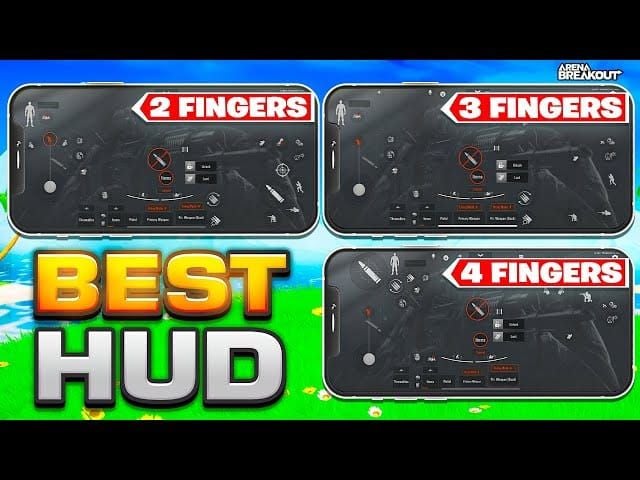
Öffnen Sie Arena Breakout auf Android und gehen Sie in den Trainingsmodus. Rufen Sie Einstellungen > Steuerung auf. Erstellen Sie hochauflösende Screenshots von:
- Hauptkampfbildschirm: Feuertaste (oben links), Bewegungs-Joystick (unten links), Zielbereich (rechts), Aktionstasten (Springen, Ducken, Lehnen, Nachladen).
- Inventar-Schnellzugriff: Tasten zum Waffenwechsel, Shortcuts für Verbrauchsgüter.
- Interface-Elemente: Position der Minimap, Gesundheitsbalken, Munitionszähler, Granatenanzeigen.
- Einstellungsmenü: Exakte numerische Werte für Zielempfindlichkeit, Zielfernrohrempfindlichkeit, Gyroskop-Empfindlichkeit, Feuermodus.
Aktivieren Sie das Koordinatengitter (Einstellungen > Anzeige > Gitter anzeigen), falls verfügbar – es blendet Prozentmarkierungen für präzise Tastenpositionen ein. Die Feuertaste befindet sich typischerweise 8 % vom linken Rand und 12 % vom oberen Rand entfernt.
Dokumentieren Sie die Empfindlichkeitseinstellungen numerisch. Notieren Sie Zielempfindlichkeit: 82, Zielfernrohrempfindlichkeit: 65, Gyroskop: Aktiviert bei 45, anstatt sich auf visuelle Schieberegler zu verlassen. Diese Zahlen ermöglichen eine exakte Wiederherstellung.
Prüfung der iOS-Gerätekompatibilität
Verschiedene iPhone-Modelle erfordern HUD-Anpassungen aufgrund der Bildschirmgröße. iPhone 15 Pro: 6,1 Zoll bei 2556×1179. iPhone 15 Pro Max: 6,7 Zoll bei 2796×1290. Tasten, die auf kleineren Bildschirmen perfekt sind, können sich auf größeren Displays deplatziert anfühlen.
Testen Sie die Leistung von Arena Breakout auf Ihrem spezifischen iPhone, bevor Sie mit der HUD-Wiederherstellung beginnen. Ältere iPhones (11 und früher) können Bildrateneinschränkungen aufweisen, die die Touch-Reaktionsfähigkeit beeinträchtigen – vergrößern Sie die Tasten um 10–15 %, um dies auszugleichen.
Die Notch oder Dynamic Island des iPhones beeinflusst das HUD-Design. Vermeiden Sie es, kritische Tasten in den oberen mittleren 20 % zu platzieren, wo diese Elemente die Sicht behindern. Positionieren Sie die Minimap lieber in der oberen rechten Ecke statt oben in der Mitte.
Manuelle HUD-Wiederherstellung mittels visueller Dokumentation
Detaillierte Screenshots erstellen
Erstellen Sie Screenshots in verschiedenen Spielzuständen:
- Ruhezustand im Trainingsmodus, keine Waffen gezogen.
- Waffe ausgerüstet, zeigt alle Kampfsteuerungen.
- Inventar geöffnet, zeigt die Schnellzugriffskonfigurationen.
- Einstellungsmenü, zeigt die vollständige Anpassung der Steuerung.
Verwenden Sie die native Screenshot-Funktion (Power + Leiser) anstelle von In-Game-Tools für eine höhere Auflösung. Übertragen Sie die Bilder in einen Cloud-Speicher, auf den Sie vom iPhone aus zugreifen können – Google Fotos, iCloud, Dropbox.
Nehmen Sie Screenshots mit maximaler Auflösung auf. 1080p bietet ausreichend Details für eine Genauigkeit von 2–3 % bei der Layout-Wiederherstellung. Einige Spieler nehmen Bildschirmvideos auf, während sie langsam über das HUD schwenken, um umfassende Referenzen zu erhalten.
Tasten-Koordinaten und Empfindlichkeit aufzeichnen
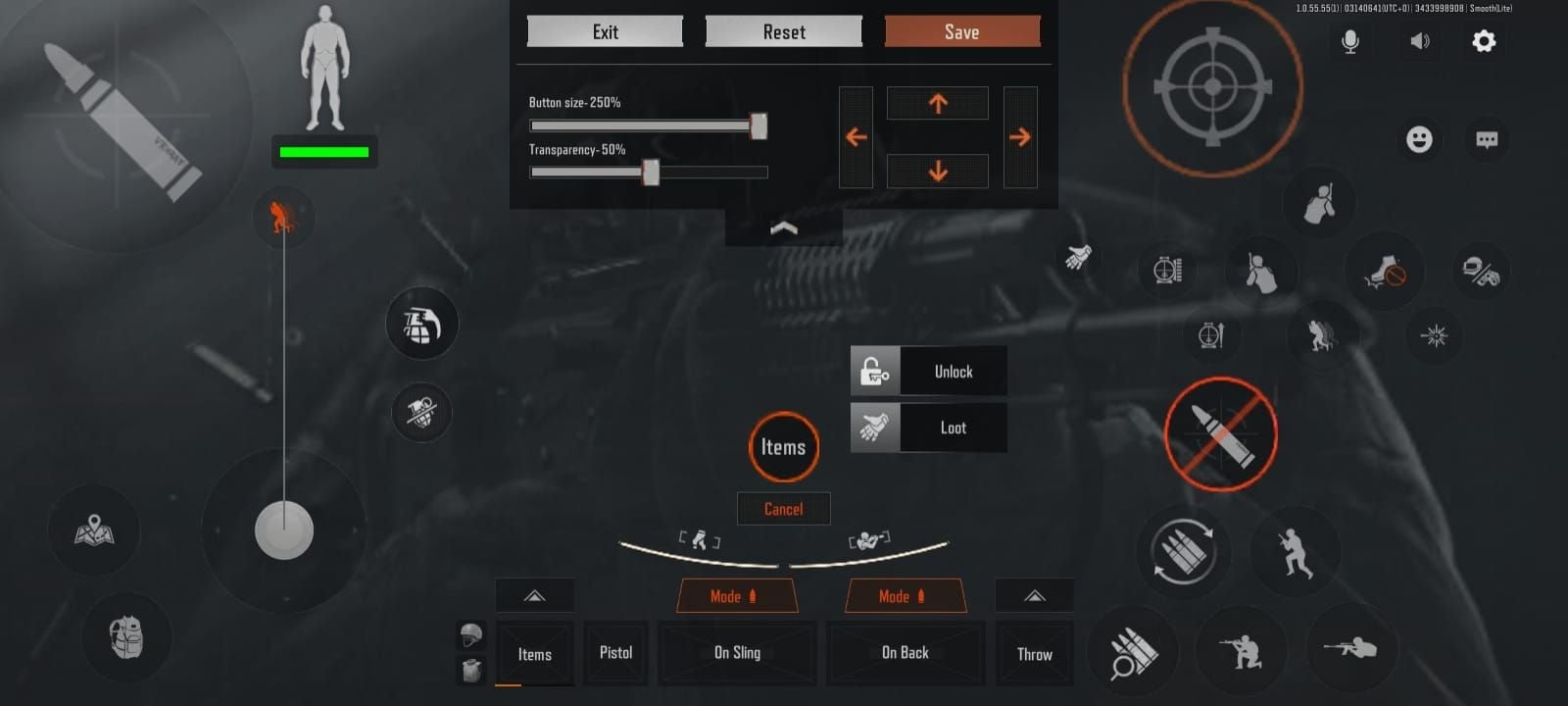
Öffnen Sie die Steuerungsanpassung auf Android und dokumentieren Sie systematisch die Position jeder Taste. Das Spiel zeigt prozentuale Koordinaten an, wenn Sie Tasten ziehen:
- Feuertaste: X: 8 %, Y: 12 %
- Bewegungs-Joystick: X: 15 %, Y: 72 %
- Zielzone: X: 70 %, Y: 50 %
- Springen: X: 88 %, Y: 65 %
- Ducken: X: 88 %, Y: 75 %
- Nachladen: X: 82 %, Y: 58 %
- Waffenwechsel: X: 50 %, Y: 88 %
Notieren Sie die Tastengrößen (80 %, 100 %, 120 % Skalierung). Größere Tasten verbessern die Genauigkeit, verbrauchen aber Bildschirmplatz. Die meisten kompetitiven Spieler verwenden 90–100 % für Primäraktionen und 80–90 % für Sekundäraktionen.
Dokumentieren Sie alle Empfindlichkeitseinstellungen:
- Kameraempfindlichkeit: [Wert]
- ADS-Empfindlichkeit: [Wert]
- Zielfernrohrempfindlichkeit: [Wert]
- Gyroskop: Aktiviert/Deaktiviert, Empfindlichkeit falls aktiviert
- Feuermodus: Standard Auto/Einzelschuss
- Auto-ADS: Aktiviert/Deaktiviert
Steuerungsschema auf dem iPhone neu aufbauen
Installieren Sie Arena Breakout aus dem App Store und melden Sie sich mit dem verknüpften Level Infinite Pass an. Schließen Sie das Tutorial ab und gehen Sie dann zu Einstellungen > Steuerung > Layout anpassen.
Positionieren Sie die Feuertaste oben links unter Verwendung der dokumentierten Koordinaten. iOS verwendet dasselbe prozentuale System – X: 8 %, Y: 12 % lässt sich direkt übertragen. Weisen Sie sie dem linken Zeigefinger zu.
Konfigurieren Sie den Bewegungs-Joystick im unteren linken Quadranten. Stellen Sie ihn für den linken Daumen ein und stellen Sie sicher, dass er sich nicht mit der Aktivierungszone der Feuertaste überschneidet. Die meisten nutzen X: 15 %, Y: 72 % bei 100 % Größe.
Richten Sie die Zielzone ein, die die rechten 40 % des Bildschirms einnimmt. Der rechte Daumen wischt für Kamerasteuerung und Rückstoß. Aktivieren Sie Auto-ADS für automatisches Zielen über das Visier oder deaktivieren Sie es für manuelle Visiersteuerung.
Platzieren Sie die Aktionstasten (Springen, Ducken, Lehnen, Nachladen) als Gruppe am rechten Rand für den rechten Zeigefinger. Die Visiertaste oben rechts für den rechten Daumen. Typisch: Springen X: 88 %, Y: 65 %, Ducken X: 88 %, Y: 75 %, Nachladen X: 82 %, Y: 58 %.
Aktivieren Sie das Gyroskop, falls Sie es auf Android verwendet haben. Einstellungen > Steuerung > Gyroskop, stellen Sie die dokumentierte Empfindlichkeit ein. iPhone-Gyroskope benötigen typischerweise 5–8 Punkte weniger Empfindlichkeit als Android-Geräte.
Testen Sie im Trainingsmodus mit Bewegungsübungen, Zielübungen und simulierten Kämpfen. Passen Sie die Tasten in 2–3 %-Schritten an, bis sich das Muskelgedächtnis natürlich anfühlt.
Um das Gameplay während des Übergangs aufrechtzuerhalten, stellt das günstige Kaufen von Arena Breakout Bonds über BitTopup sicher, dass Sie genügend Ressourcen für Waffen und Ausrüstung haben, während Sie sich an die neue Steuerung gewöhnen.
Feinabstimmung für iPhone-Bildschirm und Touch-Reaktion
iPhone-Touchscreens verarbeiten Eingaben anders als Android, was eine Kalibrierung der Empfindlichkeit über die bloße Übertragung der Werte hinaus erfordert.
Zielempfindlichkeitstest: Platzieren Sie im Trainingsmodus das Fadenkreuz auf einem stationären Ziel. Wischen Sie mit dem rechten Daumen mit gleichbleibender Geschwindigkeit über die Zielzone. Wenn sich die Kamera über das Ziel hinausdreht, verringern Sie die Empfindlichkeit um 3–5 Punkte. Wenn sie davor stoppt, erhöhen Sie sie um 3–5 Punkte. Wiederholen Sie dies, bis sich 180-Grad-Drehungen identisch wie auf Android anfühlen.
Gyroskop-Kalibrierung: Aktivieren Sie das Gyroskop und halten Sie das iPhone in der Standardposition. Neigen Sie das Gerät um 45 Grad nach links/rechts, während Sie die Kamera beobachten. Die Sicht sollte flüssig folgen, ohne über das Ziel hinauszuschießen oder zu verzögern. iPhone Pro-Modelle benötigen oft eine 10–15 % niedrigere Empfindlichkeit als Mittelklasse-Android-Geräte.
Optimierung der Tastengröße: Die höhere Pixeldichte des iPhones erlaubt etwas kleinere Tasten. Wenn Sie auf Android eine 100 %-Skalierung verwendet haben, versuchen Sie es auf dem iPhone mit 90–95 % für einen größeren Sichtbereich. Beim Wechsel von einem großen Android-Gerät (6,7+ Zoll) zu einem Standard-iPhone (6,1 Zoll) sollten Sie die Tastengrößen beibehalten oder um 5–10 % erhöhen.
Anpassung des Touch-Drucks: Einige iPhones unterstützen 3D Touch oder Haptic Touch, was schnelle Tastenanschläge stören kann. Deaktivieren Sie dies in den iOS-Einstellungen > Bedienungshilfen > Tippen für eine konsistente Tastenreaktion.
Steuerungselemente, die erfolgreich übertragen werden
Kontogebundener Fortschritt und soziale Funktionen
Das Level Infinite Pass-Konto speichert:
- Spielerrang und Erfahrungspunkte.
- Waffenfreischaltungen und Modifikationen (Aufsätze, Skins, Upgrades).
- Freundesliste und Squad-Mitgliedschaften.
- Offline-Squad-Einladungen, die vor dem Wechsel gesendet wurden.
- Premium-Währungsguthaben (Bonds).
- Gekaufte Kosmetika (Charakter-Skins, Waffen-Skins, Emotes).
- Erfolgsfortschritt und Meilenstein-Belohnungen.
Nur das Steuerungs-Interface erfordert eine Neuerstellung – kompetitive Fähigkeiten, das Waffenarsenal und soziale Verbindungen bleiben intakt.
Einstellungen, die eine manuelle Neukonfiguration erfordern
Diese werden bei einer Neuinstallation auf iOS auf die Standardwerte zurückgesetzt:
- Grafik: Bildratengrenzen, Auflösungsskalierung, Schattenqualität, Anti-Aliasing.
- Audio: Gesamtlautstärke, Effekte, Voice-Chat, räumliches Audio.
- HUD-Transparenz: Deckkraft der Interface-Elemente.
- Farbenblind-Modi.
- Netzwerk: Serverregion, Verbindungsqualitätsanzeigen.
- Steuerungsempfindlichkeit: Alle Werte für Ziel, Visier und Gyroskop.
- Tastenlayout: Vollständige HUD-Positionierung und -Größe.
Erstellen Sie eine umfassende Checkliste der Einstellungen, bevor Sie Ihr Android-Gerät verlassen.
Häufige Probleme beim HUD-Transfer und Lösungen
Steuerung fühlt sich nach dem Transfer träge an
Ursache: Die Touch-Abtastraten des iPhones unterscheiden sich von Android, was als Eingabeverzögerung wahrgenommen werden kann.
Lösung: Reduzieren Sie die Grafik, um die Bildrate zu maximieren. Einstellungen > Grafik: Bildrate Ultra (120 fps auf kompatiblen iPhones), Auflösung Mittel, dynamische Schatten deaktivieren. Höhere Bildraten verringern die Lücke zwischen Toucheingabe und visueller Reaktion um 15–20 %.
Aktivieren Sie Bewegung reduzieren in den iOS-Einstellungen > Bedienungshilfen. Schließen Sie Hintergrund-Apps, bevor Sie Arena Breakout starten. Widmen Sie die maximale Rechenleistung der Toucheingabe.
Tasten sind korrekt positioniert, fühlen sich aber falsch an
Ursache: Unterschiede in der Bildschirmgröße verändern die Reichweite der Daumen und die Winkel der Fingerpositionierung.
Lösung: Priorisieren Sie Komfortzonen gegenüber exakten Prozentsätzen. Halten Sie das iPhone in der Standardposition und notieren Sie, wo Daumen und Zeigefinger natürlich ruhen. Positionieren Sie die Tasten innerhalb dieser natürlichen Reichweiten, auch wenn die Koordinaten um 5–10 % von Android abweichen.
Wenn die Android-Feuertaste bei X: 8 %, Y: 12 % lag, Ihr linker Zeigefinger auf dem iPhone aber natürlich bei X: 10 %, Y: 15 % ruht, verwenden Sie Letzteres. Das Muskelgedächtnis passt sich innerhalb von 10–15 Matches an neue Koordinaten an, wenn die Tasten ergonomisch ausgerichtet sind.
Empfindlichkeitseinstellungen stimmen nicht mit Android überein
Ursache: Die iOS-Touch-Verarbeitung interpretiert Wischgeschwindigkeit und -distanz anders als Android.
Lösung: Nutzen Sie Vergleichstests. Erstellen Sie identische Szenarien auf beiden Geräten – ein Ziel bei 90 Grad im Trainingsmodus. Führen Sie dieselbe Wischgeste aus und vergleichen Sie das Rotationsergebnis. Passen Sie die iPhone-Empfindlichkeit in 2-Punkte-Schritten an, bis die Rotation übereinstimmt.
Die meisten Spieler stellen fest, dass das iPhone eine 8–12 % niedrigere Empfindlichkeit als Android benötigt. Wenn die Android-Zielempfindlichkeit 85 war, beginnen Sie auf dem iPhone bei 75 und passen Sie sie nach oben an.
Gyroskop-Steuerung verhält sich unberechenbar
Ursache: iPhone-Gyroskope haben andere Kalibrierungsbasen und Empfindlichkeitskurven.
Lösung: Kalibrieren Sie von Grund auf neu. Deaktivieren Sie das Gyroskop zunächst und spielen Sie 3–5 Matches nur mit Touch-Steuerung. Aktivieren Sie dann das Gyroskop mit 30 % Empfindlichkeit und erhöhen Sie diese schrittweise in 5-Punkte-Schritten, bis subtile Neigungen eine nützliche Zielkorrektur bieten, ohne die Kamerabewegung zu desorientieren.
iPhone Pro-Modelle arbeiten optimal bei 35–45 % Empfindlichkeit; Standard-iPhones bei 45–55 % – beides ist typischerweise niedriger als bei Android.
Optimierung des übertragenen HUD für das iPhone
iPhone-spezifische Hardware nutzen
iPhone Pro-Modelle bieten 120-Hz-ProMotion-Displays, was die 60-Hz-Bildwiederholrate vieler Android-Geräte verdoppelt. Aktivieren Sie dies, indem Sie die Bildrate in der Grafik auf Ultra stellen. Das flüssigere visuelle Feedback verbessert die Tracking-Genauigkeit bei schnellen Kamerabewegungen.
Der A17 Pro Chip bietet dauerhafte Leistung ohne thermische Drosselung bei längeren Sessions. Behalten Sie maximale Grafik bei, während Sie 120 fps halten. Optimieren Sie das HUD mit etwas kleineren Tasten (90 % Skalierung), da höhere Bildraten die Touch-Genauigkeit verbessern.
Die Haptic Engines der iPhones bieten taktiles Feedback. Aktivieren Sie Einstellungen > Steuerung > Haptisches Feedback für Bestätigungen beim Feuern, Nachladen und Waffenwechsel. Dies reduziert versehentliches Doppeltippen und verbessert das Timing von Aktionen um 50–80 ms.
Layout im Trainingsmodus testen
Führen Sie systematische Tests durch, bevor Sie Ranglistenspiele bestreiten:
- Bewegungsübungen (5 Min.): Kombinationen aus Sprinten, Rutschen, Springen und Ducken bei gleichzeitiger Kamerakontrolle.
- Zielübungen (10 Min.): Bekämpfen Sie stationäre Ziele auf 25 m, 50 m und 100 m. Testen Sie Einzelschussgenauigkeit, Feuerstöße und Rückstoß bei Dauerfeuer.
- Schnellaktionssequenzen (5 Min.): Schneller Waffenwechsel, Nachlade-Abbruch, Granatenwürfe, Nutzung von Heilgegenständen.
- Kampfsimulation (10 Min.): Bekämpfen Sie bewegliche KI-Ziele unter Nutzung von Deckung, Positionsanpassungen und taktischen Rückzügen.
Dokumentieren Sie Unbehagen, verpasste Eingaben oder unangenehme Fingerstreckungen. Passen Sie problematische Tasten in 3–5 %-Schritten an und testen Sie erneut. Die meisten Spieler benötigen 2–3 Iterationen, um den gleichen Komfort wie auf Android zu erreichen.
HUD-Konfigurationen von Profispielern für das iPhone
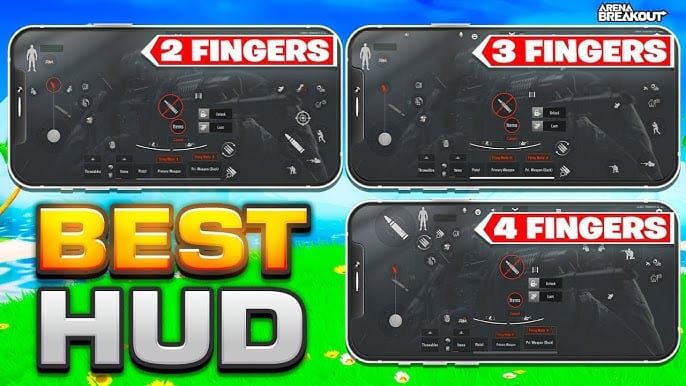
Kompetitive Spieler verwenden typischerweise:
Feuertaste: Oben links (X: 8–10 %, Y: 10–14 %), 100 % Größe, linker Zeigefinger.
Bewegungs-Joystick: Unten links (X: 12–18 %, Y: 68–75 %), 110 % Größe für verbesserte Präzision beim Seitwärtsbewegen.
Zielzone: Rechte 45 % des Bildschirms (X: 55–100 %, Y: 20–80 %), Auto-ADS deaktiviert für manuelle Visiersteuerung.
Aktions-Cluster: Vertikal am rechten Rand – Visier (X: 90 %, Y: 25 %), Springen (X: 90 %, Y: 60 %), Ducken (X: 90 %, Y: 70 %), Nachladen (X: 84 %, Y: 55 %). Rechter Zeigefinger für schnelle aufeinanderfolgende Aktivierung.
Gyroskop: Aktiviert bei 40–45 % für feine Zielanpassungen während des Zielens über das Visier.
Empfindlichkeitswerte: Ziel 75–82, Visier 60–68, Gyroskop 40–45.
HUD-Datenverlust verhindern: Best Practices für Backups
Regelmäßige Screenshot-Dokumentation
Etablieren Sie eine monatliche Screenshot-Routine Ihres aktuellen HUDs. Speichern Sie diese im Cloud-Speicher mit aussagekräftigen Dateinamen: ArenaBreakout_HUD_2025-01_iPhone15Pro.png. Dies schafft einen historischen Datensatz, um experimentelle Änderungen rückgängig zu machen.
Prüfen Sie nach großen Updates, die die Steuerung zurücksetzen, sofort Ihr HUD, bevor Sie spielen. Arena Breakout setzt Anpassungen bei Versions-Updates gelegentlich zurück. Aktuelle Screenshots ermöglichen eine Wiederherstellung in 5 Minuten statt einer stundenlangen Neuerstellung.
Führen Sie separate Screenshot-Sets für verschiedene Spielstile. Dokumentieren Sie Nahkampf-, Fernkampf- und Scharfschützen-Konfigurationen separat.
Mehrere Kontobindungen aufrechterhalten
Verknüpfen Sie Ihr Arena Breakout-Konto mit mehreren Authentifizierungsmethoden gleichzeitig – E-Mail, Facebook, X. Dies verhindert Aussperrungen, falls ein Dienst nicht mehr erreichbar ist. Einstellungen > Konto > Konto verknüpfen, fügen Sie alle verfügbaren Optionen hinzu.
Wenn Sie primär E-Mail nutzen, fügen Sie einen Social-Login als Backup hinzu. Sollten Sie den E-Mail-Zugriff verlieren oder das Passwort während der Migration vergessen, bietet der Social-Login eine sofortige Wiederherstellung.
Testen Sie alle verknüpften Methoden vierteljährlich, indem Sie sich aus- und wieder einloggen. So stellen Sie sicher, dass die Bindungen vor Notfallsituationen aktiv bleiben.
Cloud-Speicher-Verifizierung durch Server-Sync
Verifizieren Sie nach der Wiederherstellung des HUDs auf dem iPhone die Server-Synchronisation:
- Spielerlevel und EP stimmen mit dem Android-Konto überein.
- Waffeninventar enthält alle freigeschalteten Gegenstände.
- Freundesliste zeigt alle Kontakte an.
- Premium-Währungsguthaben entspricht dem letzten bekannten Stand.
- Erfolgsfortschritt zeigt identische Abschlüsse.
Falls Unstimmigkeiten auftreten, haben Sie sich möglicherweise im falschen Konto angemeldet oder eine unvollständige Synchronisation erlebt. Loggen Sie sich sofort aus und authentifizieren Sie sich erneut über die primäre Bindungsmethode (E-Mail) statt über den Social-Login.
Fortgeschrittene Tipps von erfahrenen Spielern
Plattformübergreifende Konsistenz der Steuerung
Spieler, die zwischen Android-Tablets und iPhones wechseln, profitieren von Schwester-Layouts – dabei werden die Beziehungen zwischen den Tasten beibehalten, während sie an die Bildschirmgröße angepasst werden.
Behalten Sie konsistente Tastengruppierungen bei. Wenn die Feuertaste auf Android 15 % über dem Bewegungs-Joystick liegt, bewahren Sie diesen vertikalen Abstand von 15 % auch auf dem iPhone, selbst wenn die absoluten Koordinaten abweichen. Relative Positionierung ermöglicht eine schnellere Anpassung – das Muskelgedächtnis erkennt räumliche Beziehungen eher als absolute Positionen.
Verwenden Sie auf allen Geräten dieselbe Fingerbelegung: linker Zeigefinger zum Feuern, linker Daumen für Bewegung, rechter Daumen für Ziel/Rückstoß, rechter Zeigefinger für Aktionen. Konsistente Fingerrollen reduzieren die kognitive Belastung bei Plattformwechseln.
Saisonale HUD-Anpassungen für neue Funktionen
Arena Breakout führt regelmäßig Mechaniken ein, die HUD-Modifikationen erfordern. Wenn taktische Ausrüstungsräder, Drohnensteuerungen oder Fahrzeug-Interfaces hinzugefügt werden, integrieren Sie diese sofort in Ihr Layout, anstatt die Standardeinstellungen zu verwenden.
Positionieren Sie neue Tasten in der Nähe verwandter bestehender Steuerungen. Wenn Sie einen Selektor für taktische Granaten hinzufügen, platzieren Sie ihn neben der vorhandenen Granatenwurftaste. Räumliche Gruppierung reduziert die Fingerwege und schafft intuitive Steuerungscluster.
Besuchen Sie nach großen Updates für 15–20 Minuten den Trainingsmodus, um neue Funktionen mit Ihrem aktuellen HUD zu testen. Wenn neue Tasten versehentliche Aktivierungen oder unangenehme Streckungen verursachen, gestalten Sie das Layout proaktiv um.
Von der Community geteilte Steuerungsvorlagen
Erfahrene Spieler teilen HUD-Konfigurationen über Screenshots und Koordinatenlisten. Betrachten Sie Community-Vorlagen als Ausgangspunkte, nicht als endgültige Lösungen. Profi-Konfigurationen sind für deren spezifische Handgrößen, Geräte und Spielstile optimiert – direktes Kopieren führt selten zu optimalen Ergebnissen.
Extrahieren Sie Prinzipien statt exakter Koordinaten. Wenn ein Top-Spieler das Nachladen bei X: 82 %, Y: 58 % positioniert, notieren Sie die zugrunde liegende Logik: rechter Rand für den Zugriff mit dem Zeigefinger, positioniert zwischen Springen und Ducken für sequentielle Aktionsketten. Wenden Sie dieses Prinzip auf Ihre Ergonomie an.
Testen Sie Community-Vorlagen 10 Minuten lang im Trainingsmodus, bevor Sie sich festlegen. Wenn sich Aktionen ungeschickt anfühlen oder unangenehme Streckungen erfordern, modifizieren Sie spezifische Elemente, während Sie die funktionierenden Aspekte beibehalten.
FAQ zum Arena Breakout HUD-Transfer
Kann man Arena Breakout-Steuerungen automatisch von Android auf das iPhone übertragen?
Nein. Arena Breakout unterstützt keinen automatischen Transfer von HUD- oder Steuerungslayouts zwischen Plattformen. Das Spiel speichert Konfigurationen lokal und nicht in Cloud-Profilen. Erstellen Sie das Steuerungsschema auf dem iPhone manuell anhand von Screenshots und dokumentierten Einstellungen von Android neu. Ein Level Infinite Pass-Konto bewahrt Spielfortschritt, Waffen, Freundeslisten und Premium-Währung, wenn es über E-Mail oder Social-Login verknüpft ist.
Speichert Arena Breakout HUD-Einstellungen in der Cloud?
Nein. Arena Breakout speichert keine HUD-Konfigurationen, Tastenpositionen oder Empfindlichkeitseinstellungen in der Cloud. Nur Kontofortschrittsdaten – Spielerlevel, Waffenfreischaltungen, Erfolge, Freundeslisten, Premium-Währung – werden über die Level Infinite-Server synchronisiert. Steuerungslayouts bleiben gerätespezifisch und erfordern eine manuelle Neuerstellung beim Plattformwechsel.
Wie sichere ich mein Arena Breakout-Steuerungslayout vor dem Handywechsel?
Erstellen Sie hochauflösende Screenshots des vollständigen HUDs im Trainingsmodus: Hauptkampfbildschirm, Inventar-Interface, Einstellungsmenü. Dokumentieren Sie exakte Tasten-Koordinaten und Empfindlichkeitswerte in einer Notizen-App: Position der Feuertaste (X %, Y %), Position des Bewegungs-Joysticks, numerischer Wert der Zielempfindlichkeit, Zielfernrohrempfindlichkeit, Gyroskop-Einstellungen. Übertragen Sie Screenshots und Notizen in einen Cloud-Speicher, auf den Sie vom neuen iPhone aus zugreifen können. Dies ermöglicht eine genaue Wiederherstellung innerhalb von 15–20 Minuten.
Was passiert mit meinem Arena Breakout HUD, wenn ich das Gerät wechsle?
Das HUD wird bei der Installation von Arena Breakout auf einem neuen Gerät auf die Standardeinstellungen zurückgesetzt. Feuertaste, Bewegungssteuerung, Aktionstasten und Interface-Elemente kehren in die Standardpositionen zurück. Die Empfindlichkeitseinstellungen werden auf Standardwerte zurückgesetzt (typischerweise 50–60 für Ziel und Visier). Der Kontofortschritt bleibt durch die Level Infinite Pass-Bindung erhalten, aber die Steuerungskonfiguration muss manuell anhand dokumentierter Einstellungen und Screenshots neu aufgebaut werden.
Werden meine Empfindlichkeitseinstellungen in Arena Breakout von Android auf das iPhone übertragen?
Empfindlichkeitseinstellungen werden nicht automatisch übertragen und erfordern eine manuelle Neukonfiguration. Identische numerische Werte führen auf dem iPhone aufgrund von Unterschieden in der Touch-Verarbeitung oft zu anderen Ergebnissen. Beginnen Sie mit den dokumentierten Android-Werten und passen Sie diese basierend auf Tests um 5–10 % an. Die meisten Spieler stellen fest, dass das iPhone eine 8–12 % niedrigere Empfindlichkeit als Android für die gleiche Kamerarotation benötigt. Testen Sie im Trainingsmodus und passen Sie schrittweise an, bis die Leistung der auf Android entspricht.
Wie lange dauert die Wiederherstellung des Arena Breakout HUDs auf einem neuen iPhone?
Die manuelle HUD-Wiederherstellung dauert mit ordnungsgemäßer Dokumentation etwa 15–25 Minuten: Positionierung der Tasten anhand von Screenshots (8–10 Min.), Konfiguration der Empfindlichkeit (5–8 Min.), erste Tests im Trainingsmodus (5–7 Min.). Ohne Dokumentation dauert die Wiederherstellung aus dem Gedächtnis 45–60 Minuten und führt selten zu optimalen Ergebnissen. Spieler mit detaillierten Screenshots und Koordinatennotizen schließen den Prozess in unter 20 Minuten mit nahezu perfekter Genauigkeit ab.
Bereit, Ihr Arena Breakout-Erlebnis auf allen Plattformen zu optimieren? Besuchen Sie BitTopup für sofortige Bond-Aufladungen, wettbewerbsfähige Preise und sichere Transaktionen, damit Ihr Konto während des Gerätewechsels bestens ausgerüstet bleibt. Schnelle Lieferung, exzellenter Kundenservice und hohe Nutzerbewertungen stellen sicher, dass Ihre Spielressourcen zugänglich bleiben, egal ob Sie auf Android oder iPhone spielen
Empfohlene News








Empfohlene Produkte



Inhaltsverzeichnis
- Arena Breakout HUD-Transfer zwischen Plattformen verstehen
- Was ist der HUD-Transfer in Arena Breakout?
- Warum ein konsistentes Steuerungslayout wichtig ist
- Cross-Plattform-Kompatibilität: Android zu iPhone
- Voraussetzungen für einen erfolgreichen HUD-Transfer
- Kontobindung: Verknüpfen Sie Ihr Profil
- Aktuelles HUD auf Android verifizieren
- Prüfung der iOS-Gerätekompatibilität
- Manuelle HUD-Wiederherstellung mittels visueller Dokumentation
- Detaillierte Screenshots erstellen
- Tasten-Koordinaten und Empfindlichkeit aufzeichnen
- Steuerungsschema auf dem iPhone neu aufbauen
- Feinabstimmung für iPhone-Bildschirm und Touch-Reaktion
- Steuerungselemente, die erfolgreich übertragen werden
- Kontogebundener Fortschritt und soziale Funktionen
- Einstellungen, die eine manuelle Neukonfiguration erfordern
- Häufige Probleme beim HUD-Transfer und Lösungen
- Steuerung fühlt sich nach dem Transfer träge an
- Tasten sind korrekt positioniert, fühlen sich aber falsch an
- Empfindlichkeitseinstellungen stimmen nicht mit Android überein
- Gyroskop-Steuerung verhält sich unberechenbar
- Optimierung des übertragenen HUD für das iPhone
- iPhone-spezifische Hardware nutzen
- Layout im Trainingsmodus testen
- HUD-Konfigurationen von Profispielern für das iPhone
- HUD-Datenverlust verhindern: Best Practices für Backups
- Regelmäßige Screenshot-Dokumentation
- Mehrere Kontobindungen aufrechterhalten
- Cloud-Speicher-Verifizierung durch Server-Sync
- Fortgeschrittene Tipps von erfahrenen Spielern
- Plattformübergreifende Konsistenz der Steuerung
- Saisonale HUD-Anpassungen für neue Funktionen
- Von der Community geteilte Steuerungsvorlagen
- FAQ zum Arena Breakout HUD-Transfer
Empfohlene Produkte



Empfohlene News

Arena Breakout: Die besten Audio-Einstellungen zur präzisen Ortung von Schritten

Im kanadischen Nintendo eShop ohne Kreditkarte kaufen: Sicherer Guide

CS2 Premier vs. Competitive 2026: Rating-Guide & Match-Meta

So behebst du Währungsfehler bei Steam-Guthabencodes auf deinem Account

Nintendo-eShop-Sale 2026 Termine: Brasilien-Angebote und Spartipps

Ace Racer stürzt beim Start auf Android ab: So behebst du das Problem

Life Makeover Event-Belohnungen: Prioritäten und Tausch-Guide 2026

Knives Out Sommer-Event Belohnungen 2026: Farming- & Prioritäten-Guide



























































































