



Arena Breakout Lag Fix: CQB-Frame-Drops stoppen (2025)
Arena Breakout Infinite Lag-Spitzen im Nahkampf resultieren aus GPU-Überlastung, VRAM-Sättigung und suboptimalen Grafikeinstellungen. Reduzieren Sie die Sichtweite, Schatten und Nachbearbeitung auf „Niedrig“, begrenzen Sie die FPS 2-3 Frames unter Ihrer Bildwiederholrate und deaktivieren Sie V-Sync. Diese Optimierungen eliminieren Frame-Drops in Feuergefechten und sorgen für eine stabile Leistung in allen CQB-Szenarien.


Definition: Lag-Spitzen vs. Frame Drops vs. Stottern
Leistungsprobleme in Arena Breakout Infinite äußern sich auf drei Arten. Lag-Spitzen: Die Netzwerklatenz springt von 20-60 ms auf 150-200 ms+, was zu verzögerten Aktionen und Rubber-Banding führt. Frame Drops: GPU-Rendering-Fehler, bei denen die FPS in intensiven Momenten von 120 auf 40 sinken. Stottern: Inkonsistente Frame-Zeiten, die Mikro-Freezes verursachen, selbst wenn die durchschnittliche FPS akzeptabel erscheint.
CQB verstärkt diese Probleme, da Innenräume die gleichzeitige Darstellung komplexer Beleuchtung, mehrerer Spielermodelle, Schusspartikel und dynamischer Schatten erfordern. Ihr System verarbeitet deutlich mehr visuelle Daten als im offenen Feld.
Für Premium-Ausrüstung bei gleichzeitiger Leistungsoptimierung sorgt Arena Breakout Bonds aufladen für High-Graphics-Raids über BitTopup für schnelle Lieferung und sichere Transaktionen.
Warum CQB Leistungsprobleme auslöst
Feuergefechte in Innenräumen schaffen perfekte Bedingungen für Leistungseinbußen. Wenn mehrere Spieler auf engem Raum zusammenkommen, berechnet die Engine gleichzeitig:
- Dynamische Beleuchtung durch Mündungsfeuer
- Echtzeit-Schatten von sich bewegenden Charakteren
- Hochauflösende Wand- und Ausrüstungstexturen
- Partikelsysteme für Rauch und Trümmer
Der Bug beim Rendern von Leichen verursacht starke FPS-Einbrüche, wenn man in engen Räumen auf eliminierte Spieler blickt. Dies zwingt die GPU, die Leichen in voller Detailtreue zu rendern, was zu unnötigem VRAM-Verbrauch führt. Erfahrene Spieler vermeiden es aktiv, während laufender Feuergefechte auf Leichen zu blicken.

Die VRAM-Sättigung tritt in texturreichen Innenräumen schnell auf. Wenn der Speicher Ihrer Grafikkarte zu über 90 % gefüllt ist, tauscht das System Texturen in den langsameren RAM aus, was zu Stottern in kritischen Kampfmomenten führt.
Leistungsänderungen durch den Patch vom Dezember 2025
Nach der Veröffentlichung am 15. September 2025 erhielt Arena Breakout Infinite mehrere Optimierungsupdates. Der Patch vom Dezember 2025 führte zu widersprüchlichen Berichten über die Wirksamkeit von DLSS und FSR. Community-Tests vom 26. November 2025 deuten darauf hin, dass das Deaktivieren dieser Upscaling-Technologien die Framestabilität verbessert, während andere Quellen 40-60 % FPS-Gewinne bei Verwendung von DLSS Quality- oder FSR Quality-Modi bestätigen.
Hardware-beschleunigte GPU-Planung (HAGS) zeigt nun versionsspezifisches Verhalten. Einige Spieler berichten, dass das Aktivieren von HAGS die Leistung verbessert, während andere Stottern erleben. Testen Sie beide Zustände während Ihrer spezifischen Spielversion.
Die Nachbearbeitungsqualität auf „Niedrig“ oder „Mittel“ bietet jetzt eine bessere Frame-Zeit-Konsistenz als frühere Versionen. Die Lichtqualität erhielt ähnliche Anpassungen, wodurch „Niedrig“-Konfigurationen für kompetitives Spielen praktikabel sind.
Identifizierung Ihres spezifischen Leistungsproblems
Netzwerkprobleme äußern sich als verzögerte Trefferregistrierung, Teleportation von Spielern und Aktionen, die Sekunden nach der Eingabe ausgeführt werden. Grafikprobleme zeigen sich als sichtbares Stottern, Screen Tearing, ruckelige Animationen und FPS-Einbrüche bei visuell komplexen Szenen.
Überwachen Sie den Ping während Problemphasen. Stabiler Ping mit FPS-Einbrüchen = Grafik-Engpässe, die Einstellungenanpassungen erfordern. Schwankender Ping mit stabilen FPS = Netzwerkoptimierungsbedarf, einschließlich kabelgebundenem Ethernet und DNS-Änderungen auf 1.1.1.1 oder 8.8.8.8/8.8.4.4.
Überprüfen Sie die GPU-Auslastung und den VRAM-Verbrauch während des Spiels. Konstante 95-100 % GPU-Auslastung mit Frame Drops = Einstellungen übersteigen die Hardware-Fähigkeiten. VRAM-Auslastung über 90 % = Texturqualität reduzieren.
Grundursachen für Frame Drops bei Feuergefechten in Innenräumen
GPU-Überlastung durch komplexe Lichtberechnungen
Schattenqualität erzeugt die größte GPU-Last während des Kampfes in Innenräumen. Die Echtzeit-Schattenberechnung von mehreren Lichtquellen erzwingt eine kontinuierliche Neuberechnung. Das Einstellen der Schattenqualität auf „Niedrig“ eliminiert diese Belastung und erhält gleichzeitig die Wettbewerbsfähigkeit, indem visuelle Unordnung reduziert wird.
Lichtqualität bestimmt, wie viele Lichtquellen in Echtzeit verarbeitet werden, im Gegensatz zu gebackener Beleuchtung. Innenräume enthalten zahlreiche dynamische Quellen von Fenstern, künstlicher Beleuchtung und Spielerausrüstung. „Niedrig“ reduziert aktive Berechnungen, ohne die Sichtbarkeit des Feindes zu beeinträchtigen.
Nachbearbeitungsqualität belastet die GPU durch Bloom, Lens Flares und Farbkorrektur, die bei jedem Frame neu berechnet werden. Diese bieten minimalen Wettbewerbsvorteil, verbrauchen aber erhebliche Ressourcen. „Niedrig“ oder „Mittel“ liefern sofortige Bildratenverbesserungen.
VRAM-Sättigung in Umgebungen mit vielen Texturen
Die Texturqualität korreliert direkt mit dem VRAM-Verbrauch:
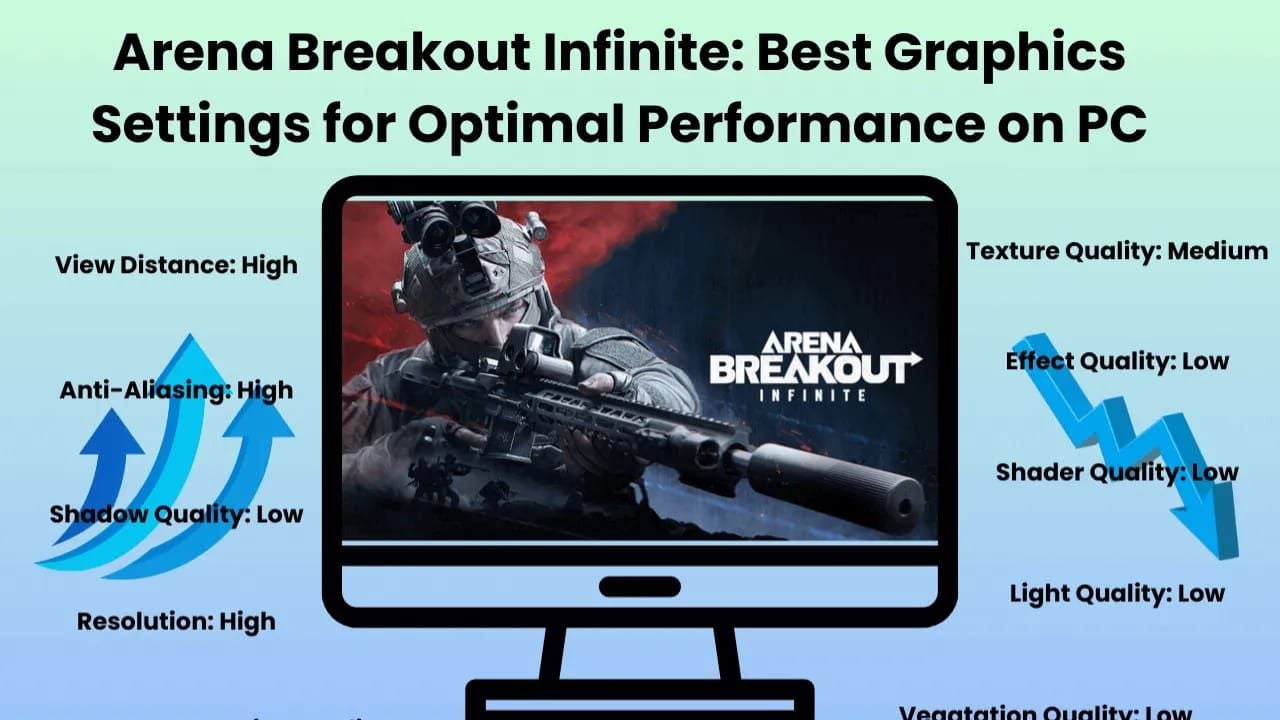
- <8 GB VRAM: Niedrige Einstellungen erforderlich
- 8 GB VRAM: Mittlere Einstellungen ausreichend
- 12 GB VRAM: Qualitäts-Einstellungen unterstützt
- 16 GB VRAM: Maximale Texturqualität möglich
Innenkarten laden komplette Gebäudeinterieurs gleichzeitig. Wenn der VRAM über seine Kapazität hinaus gefüllt ist, tauscht das System Texturen zwischen GPU-Speicher und RAM aus, was zu Stottern bei der Bewegung von Raum zu Raum führt.
Die 70 GB Speicheranforderung spiegelt umfangreiche Texturbibliotheken wider. Die Installation auf SSD im Vergleich zu HDD beeinflusst die Textur-Streaming-Geschwindigkeit, aber richtig auf den VRAM abgestimmte Einstellungen verhindern Streaming-Probleme vollständig.
CPU-Engpässe bei Mehrspieler-Begegnungen
CQB mit mehreren Spielern belastet die CPU-Ressourcen durch Physikberechnungen, KI-Verarbeitung und Netzwerkpaket-Handling. Mindestanforderungen: Intel Core i5-7500 oder AMD Ryzen 5 1400. Empfohlen: Intel Core i7-9700 oder AMD Ryzen 5 3600X für stabile Mehrspieler-Leistung.
Stellen Sie UAGame.exe in den Windows-Anzeigegrafikeinstellungen auf „Hohe Priorität“ ein. Dies stellt sicher, dass das Spiel während Feuergefechten bevorzugt CPU-Ressourcen erhält.
Deaktivieren Sie die Vollbildoptimierungen für UAGame.exe, um die Frame-Buffering-Schicht von Windows zu entfernen. Pfad: C:\Arena Breakout Infinite\ABInfinite\Binaries\Win64\
Störungen durch Hintergrundprozesse
Overlay-Anwendungen verursachen erhebliche Störungen. Discord-Overlay, GeForce Experience, Steam-Overlay und NVIDIA Shadowplay injizieren jeweils Rendering-Hooks und verbrauchen GPU-Ressourcen. Deaktivieren Sie alle Overlays für messbare Bildratenverbesserungen.
Die Echtzeit-Überprüfung von Windows Defender verursacht Mikro-Ruckler beim Zugriff auf neue Spieldateien. Fügen Sie UAGame.exe zu den Antiviren-Ausnahmelisten hinzu. Bitdefender-Benutzer: Advanced Threat Defense verursacht Frame Drops, bis die ausführbare Datei den Ausnahmestatus erhält.
Eine Maus-Polling-Rate über 500 Hz führt zu unnötigem USB-Interrupt-Overhead. Reduzieren Sie auf 500 Hz, um die CPU-Interrupt-Verarbeitung zu verringern, ohne die Zielgenauigkeit zu beeinträchtigen.
Essentielle Grafikeinstellungen für verzögerungsfreie CQB-Leistung
Texturqualität: Den Sweet Spot für Ihren VRAM finden
Passen Sie die Texturqualität an den verfügbaren VRAM an:
- 4 GB VRAM: Niedrig (erforderlich)
- 6 GB VRAM: Niedrig (Mittel als Option)
- 8 GB VRAM: Mittel (optimales Gleichgewicht)
- 10-12 GB VRAM: Qualität
- 16 GB VRAM: Maximum (wettbewerbsorientierte Spieler wählen oft Qualität)
Überwachen Sie den VRAM-Verbrauch während des Spiels. Eine Auslastung von konstant über 90 % = Texturqualität um eine Stufe reduzieren. Leistungseinbußen äußern sich als Stottern beim Betreten neuer Bereiche oder während Feuergefechten.
Schattenqualität-Optimierung für den Kampf in Innenräumen
Die Schattenqualität auf „Niedrig“ bietet die bedeutendste Leistungsverbesserung für Innenräume. Dies eliminiert Echtzeit-Schattenberechnungen und behält gleichzeitig ausreichende Schatteninformationen bei. Viele Profis bevorzugen niedrige Schatten, da reduzierte Details die Sichtbarkeit des Feindes in dunklen Ecken und Türöffnungen verbessern.
Mittlere Schatten verdoppeln die GPU-Last im Vergleich zu „Niedrig“ mit minimalem Wettbewerbsvorteil. „Hoch“ und „Ultra“ verursachen starke Frame Drops bei Mehrspieler-Gefechten in Innenräumen.
Dynamische Schatten durch Spielerbewegungen erzeugen eine kontinuierliche GPU-Auslastung. Niedrige Einstellungen verwenden eine vereinfachte Schattenprojektion, die seltener aktualisiert wird, wodurch die Rendering-Kosten pro Frame reduziert werden.
Effektequalität und Partikeldichte-Einstellungen
Die Effektequalität steuert die Partikelkomplexität für Mündungsfeuer, Rauchgranaten, Staubeinschläge und Umwelteffekte. Hohe Einstellungen rendern Hunderte von Partikeln pro Effekt. Niedrig reduziert die Partikelanzahl, während ausreichend visuelles Feedback erhalten bleibt.
Mündungsfeuerpartikel beeinträchtigen die Leistung im Nahkampf besonders, da Innenräume diese Effekte reflektieren und vervielfachen. Das Reduzieren der Effektequalität verhindert kaskadierende Leistungseinbußen durch mehrere Spieler, die in engen Korridoren automatische Waffen abfeuern.
Rauch- und Staubeffekte profitieren von reduzierter Qualität, indem sie die Sichtbarkeit durch verdeckende Effekte verbessern. Geringere Partikeldichte = weniger visuelle Unordnung, die feindliche Silhouetten blockiert.
Sichtweite und Objektdetail-Konfiguration
Die Sichtweite auf „Niedrig“ bietet erhebliche Leistungsverbesserungen mit minimalen Wettbewerbsauswirkungen im CQB-fokussierten Gameplay. Innenräume begrenzen die Sichtlinien natürlich auf 50-100 Meter, wodurch eine erweiterte Sichtweite irrelevant wird.
Objektdetails bestimmen, wie viele Umgebungsobjekte in verschiedenen Entfernungen gerendert werden und deren geometrische Komplexität. „Niedrig“ reduziert die Polygonanzahl für entfernte Objekte und eliminiert nicht-essentielle dekorative Elemente.
Kombinierte Reduzierungen der Sichtweite und Objektdetails schaffen kumulative Vorteile. Spieler berichten von 15-25 % FPS-Verbesserungen allein durch diese Einstellungen.
Erweiterte Grafikkartenkonfiguration für Framestabilität
Anti-Aliasing-Methoden: TAA vs. FXAA vs. Aus
TAA (Temporal Anti-Aliasing) bietet eine überlegene Kantenglättung, verursacht aber leichte Bewegungsunschärfe und Ghosting. FXAA (Fast Approximate Anti-Aliasing) bietet minimale Leistungseinbußen, erzeugt aber eine weichere Bildqualität.
Das vollständige Deaktivieren von Anti-Aliasing bietet das schärfste Bild und die beste Leistung. Gezackte Kanten werden im schnellen Kampf weniger auffällig. Viele wettbewerbsorientierte Spieler bevorzugen kein Anti-Aliasing, da ein schärferes Bild die Feinderkennung verbessert.
Wenn visuelle Qualitätsbedenken die Leistung überwiegen, stellt FXAA den besten Kompromiss dar. Die Leistungskosten bleiben unter 5 %. Vermeiden Sie TAA für kompetitives Spielen aufgrund von Bewegungsunschärfe, die die Zielverfolgung beeinträchtigt.
Post-Processing-Effekte, die die Bildrate töten
Post-Processing umfasst Bewegungsunschärfe, Tiefenschärfe, Bloom, Lens Flares und chromatische Aberration. Jedes davon erhöht den GPU-Overhead ohne Wettbewerbsvorteil. Bewegungsunschärfe schadet dem kompetitiven Spiel besonders, indem sie Feinde bei Kamerabewegungen verdeckt.
Das Einstellen der Nachbearbeitungsqualität auf „Niedrig“ liefert 10-20 % FPS-Gewinne auf Mid-Range-Hardware. Die visuellen Auswirkungen betreffen hauptsächlich die filmische Qualität und weniger die Klarheit des Gameplays.
Bloom und Lens Flare werden in Innenräumen mit starken Lichtquellen problematisch, da helle Bereiche in die umgebenden Pixel übergehen. Niedrige Einstellungen eliminieren diese Störung und verbessern die Framestabilität.
Auswirkungen von Umgebungsverdeckung auf die Leistung im Nahkampf
Umgebungsverdeckung (Ambient Occlusion) simuliert weiche Schatten in Ecken, wo Objekte aufeinandertreffen. Dies erfordert Pixel-für-Pixel-Berechnungen, die mit der Auflösung skalieren, was bei 1440p und 4K eine erhebliche GPU-Last erzeugt.
Das Deaktivieren von Umgebungsverdeckung führt zu einer Verbesserung der Bildrate um 5-15 %, abhängig von der Szenenkomplexität, wobei Innenräume die größten Gewinne zeigen. Der Wettbewerbsvorteil bleibt vernachlässigbar, da Spielermodelle auch ohne subtile Schattenverbesserung ausreichend Kontrast aufweisen.
Render-Auflösungsskalierungstechniken
Die Render-Auflösungsskalierung rendert das Spiel mit einer niedrigeren internen Auflösung, bevor es auf die Anzeigeauflösung hochskaliert wird. DLSS Quality-Modus für NVIDIA und FSR Quality-Modus für AMD liefern laut Testdaten 40-60 % FPS-Gewinne.
Es gibt widersprüchliche Informationen bezüglich der Wirksamkeit von DLSS/FSR. Tests vom 26. November 2025 deuten darauf hin, dass das Deaktivieren die Stabilität verbessert, während andere Quellen erhebliche Vorteile bestätigen. Testen Sie beide Konfigurationen während Ihrer spezifischen Spielversion.
Für NVIDIA: DLSS Quality aktivieren. Für AMD: FSR Quality aktivieren. Beide erweisen sich bei 1440p und 4K als am effektivsten, wo natives Rendering unerschwinglich wird. Bei 1080p können die Kompromisse bei der Bildqualität die Leistungsvorteile überwiegen.
V-Sync, Frame Limiter und Input Lag Management
Warum V-Sync Lag-Spitzen verursacht
V-Sync synchronisiert die Frame-Ausgabe mit der Bildwiederholrate des Monitors, wodurch Screen Tearing eliminiert wird, aber erhebliche Eingabeverzögerung und Frame-Zeit-Varianz entstehen. Wenn Ihre GPU keine konsistenten Bildraten über der Bildwiederholrate aufrechterhalten kann, erzwingt V-Sync eine Frame-Verdopplung, wodurch die FPS sofort von 60 auf 30 oder von 144 auf 72 halbiert werden.
Double Buffering fügt 1-2 Frames Eingabelatenz zwischen Mausbewegung und Bildschirmreaktion hinzu. In kompetitiven Shootern ist diese zusätzliche Latenz inakzeptabel. Stellen Sie V-Sync auf „Aus“.
Spieler, die Screen Tearing erleben, sollten G-SYNC (NVIDIA) oder FreeSync (AMD) aktivieren, wenn ihr Monitor diese Technologien unterstützt. Diese eliminieren Tearing ohne die Eingabeverzögerungsnachteile von V-Sync.
Optimale FPS-Begrenzungseinstellungen für Ihren Monitor
Begrenzen Sie die FPS 2-3 Frames unter der Bildwiederholrate des Monitors. Ein 144-Hz-Monitor sollte eine Begrenzung von 141-142 FPS verwenden, während 60-Hz-Displays von 57-58 FPS-Limits profitieren. Dies stellt sicher, dass die GPU die Bildwiederholrate niemals überschreitet, wodurch der Stromverbrauch und die Wärmeentwicklung reduziert werden, ohne die Flüssigkeit zu beeinträchtigen.
Unbegrenzte Bildraten verursachen unnötige GPU-Belastung. Die GPU rendert Frames, die niemals angezeigt werden, wodurch Wärme und potenzielles Thermal Throttling entstehen.
Verwenden Sie den integrierten FPS-Limiter des Spiels, wenn verfügbar. Dies bietet Vorteile bei der Frame-Pacing und vermeidet zusätzliche Latenz, die einige externe Limiter einführen.
NVIDIA Reflex Low Latency Mode Konfiguration
NVIDIA Reflex Low Latency reduziert die Systemlatenz, indem es das Timing der CPU-GPU-Kommunikation optimiert. Aktivieren Sie Reflex Low Latency Enhanced oder Low Latency + Boost-Modi für eine messbare Reduzierung der Eingabeverzögerung auf unterstützten NVIDIA GPUs.
Reflex verhindert, dass die CPU zu viele Frames vor dem GPU-Rendering in die Warteschlange stellt. Der Enhanced-Modus bietet ein optimales Gleichgewicht. Der Boost-Modus erhöht die GPU-Taktraten für eine zusätzliche Latenzreduzierung auf Kosten eines höheren Stromverbrauchs.
Aktivieren Sie Reflex Low Latency Enhanced als Standardkonfiguration. In Kombination mit einer ordnungsgemäßen FPS-Begrenzung und deaktiviertem V-Sync bietet Reflex eine umfassende Latenzoptimierung.
AMD Anti-Lag+ Einstellungen
AMD Anti-Lag reduziert die Eingabeverzögerung durch ein ähnliches CPU-GPU-Warteschlangenmanagement wie NVIDIA Reflex. Aktivieren Sie Radeon Anti-Lag in der AMD Software für messbare Verbesserungen der Reaktionsfähigkeit.
AMD Image Sharpening bei 80-90 % verbessert die visuelle Klarheit ohne signifikante Leistungskosten, besonders vorteilhaft bei Verwendung von FSR-Upscaling. Dies kompensiert die leichte Weichheit, die FSR einführt.
Für Premium-Ausrüstung zur Ergänzung Ihres optimierten Setups bietet Arena Breakout Bonds online kaufen für S11 Ranglistenspiele über BitTopup wettbewerbsfähige Preise und exzellenten Kundenservice.
Systemweite Optimierung jenseits der Grafikeinstellungen
Checkliste für die Verwaltung von Hintergrundprozessen
Schließen Sie unnötige Hintergrundanwendungen vor dem Start. Discord, Webbrowser, Streaming-Software und RGB-Steuerungsanwendungen verbrauchen CPU-Zyklen und RAM.
Planen Sie Windows-Updates für bestimmte Zeiten, um unerwartete Hintergrundaktivitäten zu vermeiden. Pausieren Sie Cloud-Speicher-Synchronisierungsanwendungen wie OneDrive und Dropbox während des Spiels, um Störungen durch Festplatten-I/O zu verhindern.
Führen Sie während des Spiels nur essentielle Überwachungen durch. Die Leistungskosten von Überwachungstools können auf Systemen nahe den Mindestanforderungen 5-10 % erreichen.
Windows Game Mode und Hardwarebeschleunigung
Aktivieren Sie den Spielemodus in Windows, um die Systemressourcenzuweisung zu optimieren. Dies priorisiert Spielprozesse, reduziert die Planung von Hintergrundaufgaben und deaktiviert Windows Update-Installationen während des Spiels.
Hardware-beschleunigte GPU-Planung (HAGS) zeigt versionsspezifisches Verhalten. Testen Sie sowohl aktivierte als auch deaktivierte Zustände und überwachen Sie die Frame-Zeit-Konsistenz während des typischen Gameplays.
Verwenden Sie die Energiepläne „Ultimative Leistung“ oder „Hohe Leistung“, um ein Drosseln der CPU-Frequenz zu verhindern. Diese halten die maximalen CPU-Taktraten aufrecht, anstatt sie dynamisch an die Last anzupassen.
GPU-Treiber-Einstellungen außerhalb des Spiels
NVIDIA-Benutzer: Stellen Sie den Modus „Niedrige Latenz“ auf „Ein“ und den „Energieverwaltungsmodus“ auf „Maximale Leistung“ in der NVIDIA Systemsteuerung ein. Dies stellt sicher, dass die GPU optimale Taktraten beibehält und die Frame-Warteschlange minimiert.
Setzen Sie den DirectX-Shader-Cache zurück, um beschädigte Shader-Dateien zu eliminieren, die Stottern verursachen. Führen Sie dies nach Treiber-Updates oder bei unerklärlichen Leistungseinbußen durch.
Führen Sie nach größeren Updates saubere GPU-Treiberinstallationen mit DDU (Display Driver Uninstaller) durch. Dies eliminiert Konflikte aus früheren Treiberversionen.
RAM- und Auslagerungsdatei-Optimierung
Arena Breakout Infinite erfordert mindestens 12 GB RAM, 16 GB werden empfohlen. Systeme mit genau 12 GB können Stottern erleben, wenn Windows Speicher für Hintergrundprozesse zuweist.
Stellen Sie sicher, dass 70 GB freier SSD-Speicherplatz für Shader-Cache, temporäre Dateien und Updates vorhanden ist. Die Installation auf einer HDD führt zu Verzögerungen beim Textur-Streaming. Eine SSD-Installation erweist sich als unerlässlich.
Lassen Sie Windows die Größe der Auslagerungsdatei für eine optimale Konfiguration automatisch verwalten.
Testen und Validieren Ihrer Leistungsverbesserungen
Benchmarking Ihrer Bildrate vor und nach
Erfassen Sie die durchschnittliche FPS, 1 % Low FPS und 0,1 % Low FPS während des typischen Gameplays auf verschiedenen Karten. Diese Metriken bieten eine umfassende Leistungscharakterisierung jenseits einfacher Durchschnittswerte.
1 % und 0,1 % Low FPS-Werte zeigen die schlechteste Leistung in intensiven Momenten an und decken Stottern auf, das die durchschnittliche FPS maskiert. Verbesserungen dieser Metriken zeigen eine erfolgreiche Optimierung.
Testen Sie die Leistung in tatsächlichen CQB-Szenarien und nicht auf leeren Karten. Suchen Sie nach Matches auf karten mit vielen Innenräumen und nehmen Sie an typischen Feuergefechten teil, um realistische Leistungsdaten zu erhalten.
Überwachung der Frame-Zeit-Konsistenz im Kampf
Die Frame-Zeit-Konsistenz ist wichtiger als die Spitzen-FPS. Konstante 60 FPS mit stabilen Frame-Zeiten fühlen sich flüssiger an als variable 80-120 FPS mit inkonsistenter Ausgabe.
Plötzliche Frame-Zeit-Spitzen während Feuergefechten deuten auf verbleibende Optimierungsmöglichkeiten hin. Diese korrelieren oft mit Granatenexplosionen, dem Auftauchen mehrerer Spieler oder Lichtübergängen.
Stabile Frame-Zeiten unter 16,67 ms (60 FPS) oder 6,94 ms (144 FPS) deuten auf eine erfolgreiche Optimierung hin. Eine Varianz über 2-3 ms deutet auf verbleibende Probleme hin.
Identifizierung verbleibender Leistungsengpässe
GPU-Auslastung konstant bei 95-100 % mit akzeptablen Bildraten = optimale Einstellungen. Geringere GPU-Auslastung bei schlechter Leistung = CPU-Engpässe oder Software-Interferenzen.
VRAM-Auslastung über 90 % der Kapazität = Texturqualität reduzieren. CPU-Auslastung über alle Kerne über 80 % = Hintergrundprozess-Interferenzen oder unzureichende CPU-Leistung.
Die Temperaturüberwachung zeigt thermisches Throttling an. GPUs, die 83 °C überschreiten, oder CPUs über 90 °C können die Taktraten drosseln. Eine verbesserte Kühlung kann erforderlich sein, bevor zusätzliche Optimierungen Vorteile bringen.
Wann ein Hardware-Upgrade in Betracht gezogen werden sollte
Mindestanforderungen (Intel Core i5-7500 oder AMD Ryzen 5 1400, 12 GB RAM, NVIDIA GTX 960 oder AMD RX 5500): Erwarten Sie 60-80 FPS mit optimierten niedrigen Einstellungen.
Empfohlene Spezifikationen (Intel Core i7-9700 oder AMD Ryzen 5 3600X, 16 GB RAM, NVIDIA RTX 2060 oder AMD RX 6600): Erwarten Sie 80-100+ FPS mit mittleren Einstellungen.
High-End-Systeme (RTX 4070 oder RX 7800 XT): Erwarten Sie 120+ FPS mit hohen Einstellungen.
GPU-Upgrades bieten die bedeutendsten Verbesserungen. CPU-Upgrades kommen Systemen unter den empfohlenen Spezifikationen zugute, die eine geringe GPU-Auslastung aufweisen. RAM-Upgrades von 12 GB auf 16 GB eliminieren Stottern auf speicherbegrenzten Systemen.
Häufige Fehler, die Lag-Spitzen verschlimmern
Missverständnis: Alle Einstellungen auf High-End-GPUs maximieren
Selbst RTX 4090- und RX 7900 XTX-Karten profitieren von optimierten Einstellungen, die die Framestabilität gegenüber der visuellen Wiedergabetreue priorisieren. Der Wettbewerbsvorteil ergibt sich aus einer konsistenten Leistung in kritischen Momenten, nicht aus maximaler grafischer Detailtreue.
Ultra-Einstellungen führen zu abnehmenden Erträgen, bei denen visuelle Verbesserungen unmerklich werden, während die Leistungskosten erheblich bleiben. Der Unterschied zwischen hoher und ultrahoher Schattenqualität erweist sich im Spiel als nahezu unsichtbar, kostet aber 15-20 % der Bildrate.
Maximale Texturqualität auf 24-GB-VRAM-Karten bietet minimale visuelle Verbesserung gegenüber „Qualität“, während zusätzliche Ressourcen verbraucht werden.
Die V-Sync-Falle und Double-Buffering-Probleme
Das Aktivieren von V-Sync zur Eliminierung von Screen Tearing schafft schlimmere Probleme. Eingabeverzögerung und Bildratenhalbierung bei Leistungseinbrüchen erweisen sich als schädlicher als gelegentliches Tearing. Investieren Sie in G-SYNC- oder FreeSync-Monitore, anstatt die Kompromisse von V-Sync zu akzeptieren.
Triple Buffering führt zu zusätzlicher Eingabeverzögerung und VRAM-Verbrauch. Dies erweist sich für kompetitives Spielen als noch schlimmer. Die einzig akzeptable V-Sync-Konfiguration ist „Aus“.
Eine ordnungsgemäße FPS-Begrenzung erzielt Temperatur- und Leistungsvorteile ohne Eingabeverzögerungsnachteile. Begrenzen Sie die Bildrate entsprechend und deaktivieren Sie V-Sync.
Überaggressive Übertaktung, die Instabilität verursacht
Instabile GPU- oder CPU-Übertaktungen äußern sich als Stottern, Abstürze und Frame-Zeit-Varianz. Konservative Übertaktungen mit gründlichen Stabilitätstests bieten Vorteile, aber das Überschreiten stabiler Grenzen schafft mehr Probleme als Gewinne.
Speicherübertaktungen erweisen sich als besonders problematisch, da sie subtile Instabilität als gelegentliches Stottern und nicht als offensichtliche Abstürze verursachen. Wenn Sie hartnäckiges Stottern beheben, stellen Sie den Speicher auf Standardgeschwindigkeiten zurück.
Stellen Sie alle Komponenten während der Optimierung auf Standardgeschwindigkeiten zurück und führen Sie dann konservative Übertaktungen nach der Festlegung einer stabilen Basisleistung wieder ein.
Ignorieren von VRAM-Nutzungswarnungen
VRAM-Nutzungswarnungen in den Grafikeinstellungen weisen auf Konfigurationen hin, die Stottern verursachen werden. Das Ignorieren dieser Warnungen und das Erzwingen einer höheren Texturqualität, als der VRAM unterstützt, erzeugt genau die Probleme, die Sie vermeiden möchten.
Wenn der VRAM über seine Kapazität hinaus gefüllt ist, tauscht das System Texturen zwischen GPU-Speicher und RAM mit dramatisch langsameren Geschwindigkeiten aus. Dies führt zu Stottern beim Betreten neuer Bereiche oder während Feuergefechten.
Spieler mit 6 GB oder 8 GB VRAM, die versuchen, mittlere oder hohe Texturqualität zu verwenden, erleben hartnäckiges Stottern, das keine andere Optimierung beheben kann. Passen Sie die Texturqualität an die VRAM-Kapazität an.
Behebung hartnäckiger Verzögerungen nach der Optimierung
Diagnose von Netzwerk- vs. Grafikleistung
Netzwerkprobleme zeigen verzögerte Trefferregistrierung, Teleportation von Spielern und Aktionen, die mit Verzögerung ausgeführt werden. Grafikprobleme äußern sich als sichtbares Stottern, ruckelige Animationen und FPS-Einbrüche.
Aktivieren Sie die Ping-Anzeige während der Matches. Stabiler Ping (20-60 ms) mit FPS-Einbrüchen = Grafik-Engpässe. Schwankender Ping (150-200 ms+ Spitzen) mit stabilen FPS = Netzwerkprobleme, die kabelgebundenes Ethernet und DNS-Änderungen auf 1.1.1.1 oder 8.8.8.8/8.8.4.4 erfordern.
Aktivieren Sie die Option „Niedriger Ping“ auf dem Charakter-/Team-Auswahlbildschirm. Dies priorisiert die Verbindung zu Servern mit geringerer Latenz.
Überprüfung der Spieldatei-Integrität
Beschädigte Spieldateien verursachen Abstürze, Stottern und Leistungsprobleme, die durch Einstellungenoptimierung nicht behoben werden können. Überprüfen Sie die Integrität der Spieldateien über Ihren Launcher, um beschädigte Dateien zu identifizieren und zu reparieren.
Die Überprüfung vergleicht installierte Dateien mit offiziellen Versionen und lädt Ersetzungen für beschädigte oder geänderte Dateien herunter. Führen Sie dies nach größeren Updates oder Patches durch, wenn Korruption häufiger auftritt.
Überlegungen zum Treiber-Rollback
Neue GPU-Treiber führen gelegentlich zu Leistungsrückgängen. Wenn die Leistung unmittelbar nach Treiber-Updates nachlässt, kehren Sie zur vorherigen stabilen Version zurück.
NVIDIA und AMD pflegen Treiberarchive, die Downloads früherer Versionen ermöglichen. Eine saubere Treiberinstallation mit DDU gewährleistet eine vollständige Entfernung vor der Installation früherer Versionen.
Beobachten Sie Community-Berichte über die Treiberleistung, bevor Sie aktualisieren. Warten Sie 1-2 Wochen nach der Treiberfreigabe, damit die Community-Tests Probleme identifizieren können.
Wann Sie Community-Support suchen sollten
Hartnäckige Probleme nach umfassender Optimierung deuten auf einzigartige Konfigurationsprobleme hin, die Community-Expertise erfordern. Aktive Arena Breakout-Communities bieten Fehlerbehebungshilfe von Spielern, die ähnliche Probleme hatten.
Dokumentieren Sie vollständige Systemdaten, aktuelle Grafikeinstellungen, Leistungsmetriken und bereits unternommene Optimierungsschritte. Screenshots von Einstellungen und Leistungsüberwachungsdaten erweisen sich als besonders wertvoll.
Community-identifizierte Lösungen behandeln oft Randfälle und spezifische Hardwarekombinationen, die allgemeine Anleitungen nicht abdecken.
FAQ
Warum ruckelt Arena Breakout Infinite bei Nahkämpfen? CQB-Ruckeln entsteht durch GPU-Überlastung bei der Verarbeitung komplexer Beleuchtung, Schatten und Partikeleffekte von mehreren Spielern auf engem Raum. Stellen Sie Schattenqualität, Nachbearbeitung und Sichtweite auf „Niedrig“ und passen Sie die Texturqualität an Ihre VRAM-Kapazität an, um die meisten CQB-Leistungsprobleme zu beseitigen.
Welche Grafikeinstellungen verursachen Frame Drops in Arena Breakout CQB? Schattenqualität, Nachbearbeitungsqualität und übermäßige Texturqualität für Ihren VRAM verursachen die größten Frame Drops. Schattenqualität auf „Mittel+“ erzwingt Echtzeit-Schattenberechnungen. Nachbearbeitung fügt Effekte hinzu, die GPU-Ressourcen verbrauchen, ohne einen Wettbewerbsvorteil zu bieten. Texturqualität, die die VRAM-Kapazität überschreitet, verursacht Stottern durch Textur-Swapping.
Sollte ich DLSS oder FSR in Arena Breakout Infinite verwenden? DLSS Quality (NVIDIA) oder FSR Quality (AMD) bieten typischerweise 40-60 % FPS-Gewinne bei akzeptabler Bildqualität. Tests vom 26. November 2025 deuten jedoch darauf hin, dass einige Spielversionen besser funktionieren, wenn diese deaktiviert sind. Testen Sie beide Konfigurationen während Ihrer spezifischen Spielversion.
Welche FPS sollte ich für kompetitives Arena Breakout-Gameplay anstreben? Zielen Sie auf 2-3 Frames unter der Bildwiederholrate Ihres Monitors ab. 144-Hz-Monitor = 141-142 FPS-Begrenzung. 60-Hz-Display = 57-58 FPS-Limit. Die minimal brauchbare kompetitive Leistung sind stabile 60 FPS, während 120+ FPS Vorteile für Monitore mit hoher Bildwiederholrate bieten.
Wie behebe ich Stottern im Nahkampf von Arena Breakout? Passen Sie die Texturqualität an die VRAM-Kapazität an (Niedrig für <8 GB, Mittel für 8 GB, Qualität für 12 GB+), stellen Sie Schattenqualität und Nachbearbeitung auf „Niedrig“, deaktivieren Sie alle Overlays, vermeiden Sie es, während Feuergefechten auf Leichen zu blicken, fügen Sie UAGame.exe zu den Antiviren-Ausnahmen hinzu, stellen Sie den Prozess auf „Hohe Priorität“, begrenzen Sie die FPS 2-3 unter der Bildwiederholrate und deaktivieren Sie V-Sync.
Beeinflusst die Schattenqualität die Bildrate von Arena Breakout in Innenbereichen? Die Schattenqualität beeinflusst die Leistung in Innenräumen dramatisch, da begrenzte Räume mehrere dynamische Lichtquellen enthalten, die Echtzeit-Schattenberechnungen erfordern. Das Einstellen auf „Niedrig“ eliminiert diese Rechenlast und verbessert gleichzeitig die Wettbewerbsfähigkeit, indem visuelle Unordnung reduziert wird. Der Leistungszuwachs liegt in komplexen Innenräumen zwischen 20-35 %.
Empfohlene News








Empfohlene Produkte



Inhaltsverzeichnis
- Arena Breakout Infinite: Verständnis von Lag-Spitzen im Häuserkampf (CQB)
- Definition: Lag-Spitzen vs. Frame Drops vs. Stottern
- Warum CQB Leistungsprobleme auslöst
- Leistungsänderungen durch den Patch vom Dezember 2025
- Identifizierung Ihres spezifischen Leistungsproblems
- Grundursachen für Frame Drops bei Feuergefechten in Innenräumen
- GPU-Überlastung durch komplexe Lichtberechnungen
- VRAM-Sättigung in Umgebungen mit vielen Texturen
- CPU-Engpässe bei Mehrspieler-Begegnungen
- Störungen durch Hintergrundprozesse
- Essentielle Grafikeinstellungen für verzögerungsfreie CQB-Leistung
- Texturqualität: Den Sweet Spot für Ihren VRAM finden
- Schattenqualität-Optimierung für den Kampf in Innenräumen
- Effektequalität und Partikeldichte-Einstellungen
- Sichtweite und Objektdetail-Konfiguration
- Erweiterte Grafikkartenkonfiguration für Framestabilität
- Anti-Aliasing-Methoden: TAA vs. FXAA vs. Aus
- Post-Processing-Effekte, die die Bildrate töten
- Auswirkungen von Umgebungsverdeckung auf die Leistung im Nahkampf
- Render-Auflösungsskalierungstechniken
- V-Sync, Frame Limiter und Input Lag Management
- Warum V-Sync Lag-Spitzen verursacht
- Optimale FPS-Begrenzungseinstellungen für Ihren Monitor
- NVIDIA Reflex Low Latency Mode Konfiguration
- AMD Anti-Lag+ Einstellungen
- Systemweite Optimierung jenseits der Grafikeinstellungen
- Checkliste für die Verwaltung von Hintergrundprozessen
- Windows Game Mode und Hardwarebeschleunigung
- GPU-Treiber-Einstellungen außerhalb des Spiels
- RAM- und Auslagerungsdatei-Optimierung
- Testen und Validieren Ihrer Leistungsverbesserungen
- Benchmarking Ihrer Bildrate vor und nach
- Überwachung der Frame-Zeit-Konsistenz im Kampf
- Identifizierung verbleibender Leistungsengpässe
- Wann ein Hardware-Upgrade in Betracht gezogen werden sollte
- Häufige Fehler, die Lag-Spitzen verschlimmern
- Missverständnis: Alle Einstellungen auf High-End-GPUs maximieren
- Die V-Sync-Falle und Double-Buffering-Probleme
- Überaggressive Übertaktung, die Instabilität verursacht
- Ignorieren von VRAM-Nutzungswarnungen
- Behebung hartnäckiger Verzögerungen nach der Optimierung
- Diagnose von Netzwerk- vs. Grafikleistung
- Überprüfung der Spieldatei-Integrität
- Überlegungen zum Treiber-Rollback
- Wann Sie Community-Support suchen sollten
- FAQ
Empfohlene Produkte



Empfohlene News

Arena Breakout: Die besten Audio-Einstellungen zur präzisen Ortung von Schritten

Im kanadischen Nintendo eShop ohne Kreditkarte kaufen: Sicherer Guide

CS2 Premier vs. Competitive 2026: Rating-Guide & Match-Meta

So behebst du Währungsfehler bei Steam-Guthabencodes auf deinem Account

Nintendo-eShop-Sale 2026 Termine: Brasilien-Angebote und Spartipps

Ace Racer stürzt beim Start auf Android ab: So behebst du das Problem

Life Makeover Event-Belohnungen: Prioritäten und Tausch-Guide 2026

Knives Out Sommer-Event Belohnungen 2026: Farming- & Prioritäten-Guide



































































































