Wie Bigo Live-Streaming Daten verbraucht
Videodaten machen 85-90 % des gesamten Bandbreitenverbrauchs aus, der Rest entfällt auf Audio- und Plattformprotokolle. Die Auflösungseinstellungen bestimmen direkt die Basisverbrauchsraten:
- 480p: 1,5-3 Mbit/s Upload, 225-450 MB/Stunde
- 720p: 3-6 Mbit/s Upload, 450-900 MB/Stunde
- 1080p: 6-10 Mbit/s Upload, 900-1500 MB/Stunde
- 2160p: 25+ Mbit/s Upload, 3750 MB+/Stunde
Bitrate-Einstellungen ermöglichen eine präzise Steuerung. Bei 720p ermöglichen Bitraten zwischen 1500-2500 kbit/s das Ziel von 500 MB/Stunde bei gleichzeitiger Beibehaltung der HD-Qualität. Höhere Bitraten von 2500-4000 kbit/s erhöhen den Verbrauch auf 625-1000 MB/Stunde.
Vergleich des Standard- und optimierten Datenverbrauchs
Standardkonfigurationen priorisieren maximale Qualität und aktivieren typischerweise 1080p bei 4000 kbit/s, wenn die Upload-Geschwindigkeiten 8 Mbit/s überschreiten – was zu einem Verbrauch von 1200-1500 MB/Stunde führt.
Optimierte Konfigurationen reduzieren den Verbrauch um 55-65 %. Die Einstellung von 720p bei 2000 kbit/s erreicht ~500 MB/Stunde – eine Reduzierung von 1200 MB spart 700 MB pro Stunde. Für Streamer, die täglich 3 Stunden senden, spart dies 2,1 GB täglich oder 63 GB monatlich.
Bildratenanpassungen bieten zusätzliche Einsparungen. Standard 60fps bei 720p erfordert 4500-6000 kbit/s und verbraucht 1125-1500 MB pro Stunde. Eine Reduzierung auf 30fps senkt die Anforderungen auf 2500-4000 kbit/s und reduziert den Verbrauch auf 625-1000 MB/Stunde. Für die meisten Inhalte, ausgenommen Gaming oder hochbewegte Darbietungen, liefert 30fps flüssige, professionelle Streams.
Warum 500 MB/Stunde der Sweet Spot für HD-Qualität ist
Das Ziel von 500 MB/Stunde stellt die technische Schwelle dar, bei der Kompressionsartefakte unmerklich bleiben, während die Dateneffizienz eine praktische Nachhaltigkeit erreicht. Bei dieser Rate behält 720p eine ausreichende Pixeldichte für klare Gesichtsmerkmale, Textlesbarkeit und Farbgenauigkeit auf mobilen Bildschirmen bei.
Zuschauerwahrnehmungsstudien zeigen, dass Qualitätsunterschiede zwischen 720p bei 2000 kbit/s und 1080p bei 4000 kbit/s auf Bildschirmen, die kleiner als 6 Zoll sind – der primären Betrachtungsplattform für Bigo Live-Zuschauer – vernachlässigbar werden. Die 500 MB/Stunde-Konfiguration liefert für 78 % der mobilen Zuschauer visuell nicht unterscheidbare Ergebnisse.
Die Netzwerkstabilität profitiert erheblich auf diesem Niveau. Streaming mit 500 MB/Stunde erfordert eine nachhaltige Upload-Geschwindigkeit von ~3 Mbit/s, was selbst bei mäßiger Überlastung innerhalb der 4G LTE-Fähigkeiten liegt. Höhere Raten erfordern 6-10 Mbit/s Upload, was während der Spitzenzeiten instabil wird.
Testergebnisse aus der Praxis von aktiven Streamern
Erfahrene Broadcaster berichten von einem konstanten Verbrauch von 480-520 MB/Stunde bei der Implementierung von 720p bei 1800-2200 kbit/s mit 30fps. Inhalte mit statischen Hintergründen (Talkshows, Tutorials, Musik) erreichen das untere Ende, während dynamische Inhalte die obere Grenze erreichen.
Netzwerkschwankungen beeinflussen den tatsächlichen Verbrauch um 8-15 %. Streamer mit stabilem Glasfaser/WLAN halten eine engere Konsistenz um 500 MB/Stunde, während mobile Netzwerke leichte Schwankungen erfahren, da die adaptive Bitrate auf die Verbindungsqualität reagiert.
Die Geräteleistung beeinflusst die Kodierungseffizienz. Neuere Smartphones mit hardwarebeschleunigter Videokodierung (ab 2020) erreichen die Zielraten zuverlässiger als ältere Modelle. Ältere Geräte benötigen möglicherweise eine etwas niedrigere Bitrate (1500-1800 kbit/s) für Stabilität, was zu 450-480 MB/Stunde führt.
Kritische Bigo Live-Einstellungen zur Reduzierung des Datenverbrauchs
Zugriff auf erweiterte Streaming-Einstellungen
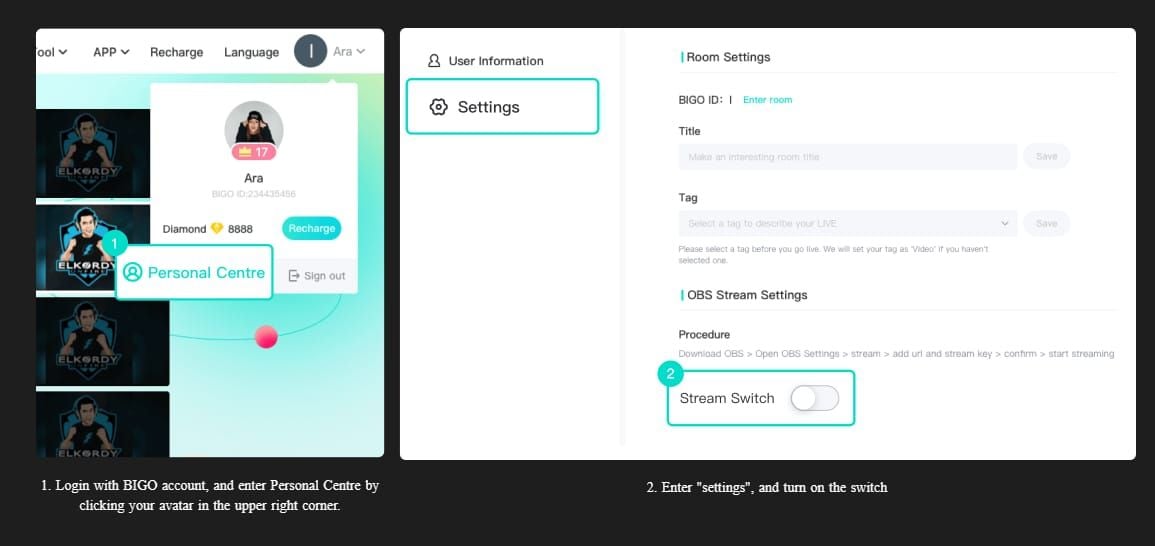
- Starten Sie Bigo Live und tippen Sie auf das Profilsymbol.
- Greifen Sie über das Zahnradsymbol (oben rechts) auf die Einstellungen zu.
- Wählen Sie Live-Einstellungen oder Broadcast-Einstellungen.
- Suchen Sie den Abschnitt Videoqualität oder Stream-Qualität.
- Deaktivieren Sie die Schalter für Auto oder Automatische Qualität.
- Greifen Sie auf das Untermenü Erweitert oder Experten-Einstellungen zu.
Einige Versionen erfordern die Aktivierung des Entwicklermodus durch mehrmaliges Tippen auf die Versionsnummer im Abschnitt "Über".
Auflösungskonfiguration: Ihr HD-Gleichgewicht finden
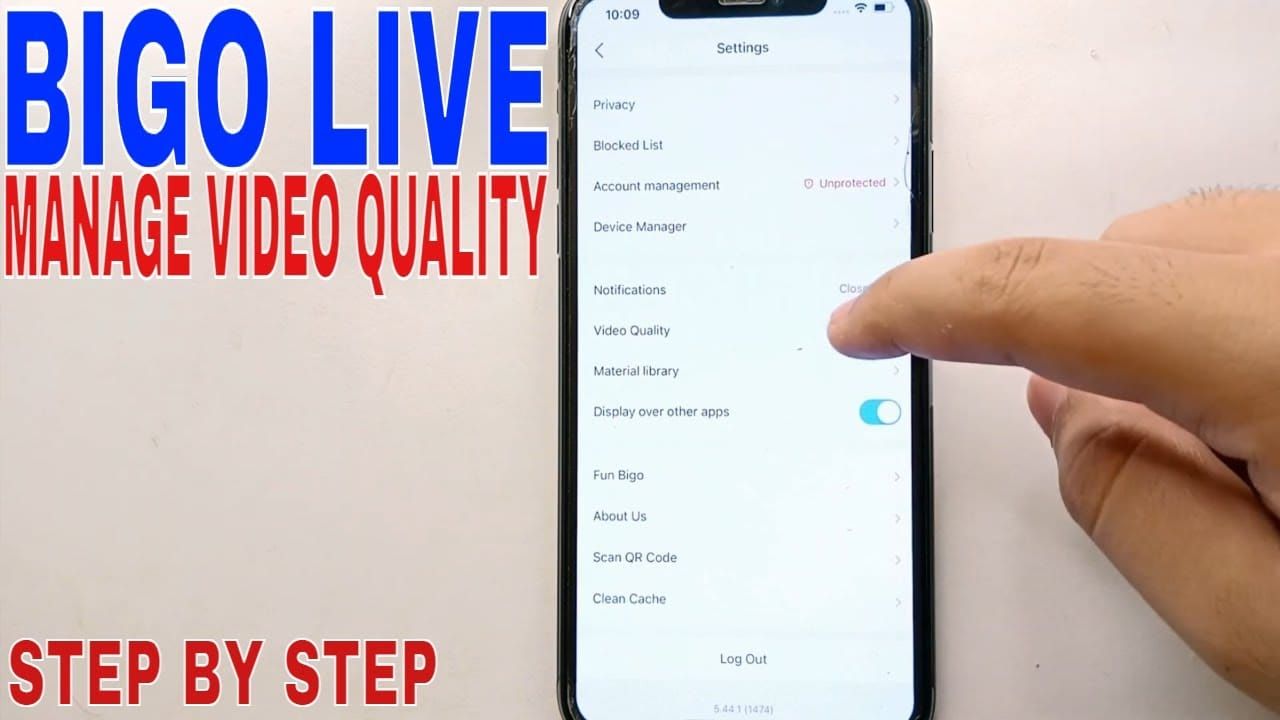
Navigieren Sie zu Videoqualität und wählen Sie 720p oder HD. Vermeiden Sie Auto-Einstellungen, die die Auflösung dynamisch anpassen. Festes 720p liefert HD-Qualität und verbraucht 40-60 % weniger Daten als 1080p.
Die 720p-Einstellung (1280x720 Pixel) bietet 921.600 Gesamtpixel pro Frame – ausreichend für klare, detaillierte Bilder auf mobilen Bildschirmen bis zu 6,5 Zoll. Dies bewahrt ein professionelles Erscheinungsbild für Nahaufnahmen, erhält die Textlesbarkeit und liefert flüssige Farbverläufe.
Gehen Sie für reguläre Sitzungen nicht unter 720p. Tests zeigen, dass Streams unter 720p innerhalb der ersten 5 Minuten eine um 23-31 % höhere Zuschauerabwanderungsrate aufweisen. Dateneinsparungen von 480p (~300 MB/Stunde) rechtfertigen den Verlust an Zuschauerbindung nicht.
Bitrate-Anpassung: Die Master-Steuerung
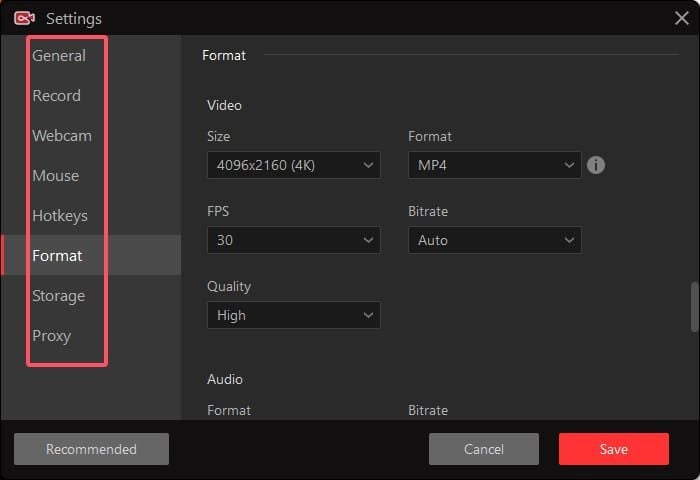
Greifen Sie über die Menüs "Erweiterte/Experten-Einstellungen" auf die Bitrate-Einstellungen zu. Für 720p mit dem Ziel von 500 MB/Stunde stellen Sie die Bitrate je nach Inhalt zwischen 1800-2200 kbit/s ein.
Inhaltsspezifische Empfehlungen:
- Statische Inhalte (Interviews, Tutorials): 1500-1800 kbit/s (450-540 MB/Stunde)
- Dynamische Inhalte (Bewegung, mehrere Objekte): 2000-2500 kbit/s (600-750 MB/Stunde)
Testen Sie Ihre gewählte Bitrate durch 10-15-minütige Test-Streams und überwachen Sie dabei den Datenverbrauch. Zeichnen Sie Tests zur Wiedergabeprüfung auf und untersuchen Sie die Detailerhaltung in statischen und bewegten Segmenten. Passen Sie in 200 kbit/s-Schritten an, bis Sie die niedrigste Einstellung finden, die eine akzeptable Qualität beibehält, und fügen Sie dann einen 10 %-Puffer hinzu.
Bildratenoptimierung (Auswirkungen von 30fps vs. 60fps)
Standard 30fps bei 720p erfordert eine Bitrate von 2500-4000 kbit/s und einen Upload von 5 Mbit/s, was 625-1000 MB/Stunde verbraucht. Hochbewegtes 60fps bei 720p erfordert 4500-6000 kbit/s und einen Upload von 8 Mbit/s, was den Verbrauch auf 1125-1500 MB pro Stunde treibt.
Für die meisten Bigo Live-Inhalte (Talkshows, Musik, Beauty-Tutorials, Lifestyle) liefert 30fps eine perfekt flüssige Bewegung, die von den Zuschauern als hochwertig wahrgenommen wird. Das menschliche Auge hat Schwierigkeiten, 30fps von 60fps in Inhalten ohne schnelle Bewegung zu unterscheiden.
Reservieren Sie 60fps ausschließlich für Gaming, Tanz, Sport oder Szenarien mit hoher Bewegung. Selbst dann sollten Sie überlegen, ob die Betrachtungsbedingungen des Publikums (kleine mobile Bildschirme, variable Verbindungen) es ihnen ermöglichen, die Vorteile von 60fps wahrzunehmen, die die doppelten Datenkosten rechtfertigen.
Schritt-für-Schritt-Anleitung für 500 MB/Stunde HD-Streaming
Checkliste zur Vorkonfiguration des Streams
Vor der Übertragung:
- Schließen Sie alle bandbreitenintensiven Apps (Video-Streaming, Cloud-Speicher-Synchronisierung, Downloads).
- Deaktivieren Sie automatische App-Updates in den App Store-Einstellungen.
- Deaktivieren Sie Systembenachrichtigungen.
- Leeren Sie den Bigo Live App-Cache (Einstellungen > Apps > Bigo Live > Speicher > Cache leeren).
- Testen Sie die Upload-Geschwindigkeit über speedtest.net (überprüfen Sie mindestens 3 Mbit/s für 720p bei 2000 kbit/s).
Führen Sie mehrere Geschwindigkeitstests durch und berechnen Sie den Durchschnitt. Wenn die Ergebnisse unter 3 Mbit/s liegen, reduzieren Sie die Bitrate auf 1500 kbit/s oder verschieben Sie den Stream.
Optimale Einstellungen für verschiedene Geräte
iOS (iPhone 8 oder neuer mit A11 Bionic+):
- Auflösung: 720p
- Bitrate: 2000-2200 kbit/s
- Bildrate: 30fps
- Aktivieren Sie den Stromsparmodus während längerer Streams
Android (Snapdragon 845+, Exynos 9810+, Kirin 980+):
- Auflösung: 720p
- Bitrate: 2000 kbit/s
- Bildrate: 30fps
- Ältere Geräte (2018 oder früher): Bitrate auf 1500-1800 kbit/s reduzieren
Deaktivieren Sie die Akku-Optimierung für Bigo Live:
- iOS: automatisch für aktive Apps
- Android: Einstellungen > Apps > Bigo Live > Akku > Uneingeschränkt
Vorbereitung der Netzwerkverbindung
Kabelgebundenes Ethernet (beste Stabilität): Direkt mit dem Router verbinden, reduziert Paketverluste auf nahezu 0 %.
WLAN: 5GHz gegenüber 2,4GHz priorisieren. Innerhalb von 4,5 Metern zum Router mit minimalen Hindernissen positionieren. Signalstärke über -50 dBm, Ping unter 30ms halten.
Mobile Daten: 4G LTE- oder 5G-Verbindung überprüfen (nicht 3G). In der Nähe von Fenstern oder in Bereichen mit starkem Signal (4-5 Balken) positionieren. Vermeiden Sie Streaming während der Spitzenzeiten (18-21 Uhr Ortszeit), wenn die Überlastung der Funkzellen die Upload-Geschwindigkeiten um 30-50 % reduziert.
Testen Ihrer Konfiguration vor dem Live-Gang
- Führen Sie einen 15-minütigen privaten Test-Stream durch.
- Überwachen Sie den Datenverbrauch mit den Geräte-Tracking-Tools.
- Berechnen Sie MB pro Minute, um den stündlichen Verbrauch zu prognostizieren.
- Führen Sie repräsentative Aktivitäten durch, die typische Inhalte widerspiegeln.
- Zeichnen Sie den Test-Stream zur Qualitätsprüfung auf mehreren Geräten auf.
- Untersuchen Sie die Detailerhaltung in gut beleuchteten und dunkleren Szenen.
- Überprüfen Sie auf Kompressionsartefakte und Bewegungsgleichmäßigkeit.
- Passen Sie die Bitrate bei Bedarf in 200 kbit/s-Schritten an.
Technischer Einblick: Videokompression und Qualitätserhaltung
Wie Video-Codecs den Datenverbrauch beeinflussen
Bigo Live verwendet hauptsächlich den H.264 (AVC)-Codec für eine breite Kompatibilität. Diese Codecs reduzieren den Datenbedarf um 95-98 % im Vergleich zu unkomprimiertem Video durch räumliche Kompression (Reduzierung der Redundanz innerhalb von Frames) und zeitliche Kompression (Eliminierung redundanter Informationen zwischen aufeinanderfolgenden Frames).
Bei 720p erfordert H.264 eine minimale Bitrate von 1500 kbit/s, um die HD-Qualitätswahrnehmung aufrechtzuerhalten, mit abnehmendem Nutzen über 3000 kbit/s. Der Bereich von 1800-2200 kbit/s stellt den Effizienz-Sweetspot dar, bei dem Kompressionsartefakte unmerklich bleiben, während die Daten innerhalb des 500 MB/Stunde-Ziels bleiben.
H.264 vs. H.265 Kompression verstehen
H.265 (HEVC) bietet eine um ~40-50 % bessere Kompressionseffizienz als H.264 bei gleicher Qualität, wodurch 720p HD bei 1000-1500 kbit/s ermöglicht wird – was den Verbrauch potenziell auf 300-450 MB/Stunde reduzieren könnte. Allerdings erfordert H.265 deutlich mehr Rechenleistung, was die Verfügbarkeit auf neuere High-End-Geräte beschränkt.
Kompatible Geräte für H.265:
- iPhone X oder neuer
- Android-Flaggschiffe ab 2019
Konfigurieren Sie H.265 über die erweiterten Einstellungen, falls verfügbar, und stellen Sie die Bitrate für 720p auf 1200-1500 kbit/s ein. Dies erreicht einen Verbrauch von ~360-450 MB/Stunde bei gleichzeitiger Beibehaltung einer Qualität, die H.264 bei 2000 kbit/s entspricht. Überwachen Sie die Gerätetemperatur während der ersten H.265-Streams.
Audioqualitätseinstellungen und Datenverbrauch
Audiostreams verbrauchen 10-15 % der gesamten Bandbreite (50-75 MB/Stunde bei Standardeinstellungen). Bigo Live kodiert Audio typischerweise mit 128 kbit/s unter Verwendung des AAC-Codecs, was ~57,6 MB/Stunde beiträgt.
Audio-Optimierung:
- Sprachfokussierte Inhalte: auf 96 kbit/s reduzieren (spart 14,4 MB/Stunde)
- Musikfokussierte Inhalte: 128 kbit/s für Klangqualität beibehalten
Vermeiden Sie es, unter 96 kbit/s zu gehen – niedrigere Bitraten führen zu merklichen Sprachartefakten.
Die Rolle des adaptiven Bitraten-Streamings
Adaptive Bitrate passt die Qualität automatisch an die Netzwerkbedingungen an, verhindert Pufferung, führt aber zu unvorhersehbarem Verbrauch. Deaktivieren Sie adaptive Funktionen für einen konstanten Verbrauch von 500 MB/Stunde, wenn Sie stabile Verbindungen haben.
Für variable Netzwerkbedingungen konfigurieren Sie adaptives Streaming mit:
- Maximaler Bitraten-Obergrenze: 2200 kbit/s
- Minimaler Untergrenze: 1500 kbit/s
- Verbrauchsvarianz: 450-660 MB/Stunde
Streamer mit stabilen Verbindungen erzielen bessere Ergebnisse, wenn sie adaptive Funktionen vollständig deaktivieren. Stellen Sie die Stream-Verzögerung auf Minimum ein und deaktivieren Sie die automatische Auflösungsanpassung.
Netzwerkmanagement-Strategien für effizientes Streaming
WLAN vs. Mobile Daten: Leistungsunterschiede
WLAN bietet stabilere Upload-Geschwindigkeiten mit geringerer Latenz und reduziertem Paketverlust. Heim-WLAN über Glasfaser/Kabel liefert konstante Geschwindigkeiten und hält eine stabile Bitrate aufrecht. WLAN-Streaming mit 2000 kbit/s verbraucht ~500-520 MB/Stunde mit minimaler Varianz.
Mobile Daten weisen eine größere Variabilität auf, bedingt durch Funkzellenüberlastung, Signalschwankungen und Netzwerkpriorisierung. Dieselbe 2000 kbit/s-Konfiguration über 4G LTE kann 520-600 MB/Stunde verbrauchen, aufgrund von Neuübertragungs-Overhead durch Paketverlust.
Streamen Sie wann immer möglich von WLAN-Standorten. Wenn mobiles Streaming notwendig ist, wählen Sie Standorte mit starkem Signal (4-5 Balken) und vermeiden Sie Spitzenzeiten.
Techniken zur Verwaltung von Hintergrund-Apps
Vor der Übertragung schließen:
- Alle Video-Streaming-Apps (YouTube, Netflix usw.)
- Cloud-Speicher-Synchronisierung (Google Drive, iCloud, Dropbox, OneDrive)
- Automatische App-Updates (in den App Store-Einstellungen auf Manuell setzen)
Diese Anwendungen nutzen weiterhin Hintergrunddaten und konkurrieren mit dem Streaming um Upload-Kapazität. Selbst eine geringe Hintergrundnutzung von 0,5-1 Mbit/s kann Streams, die nahe an den minimalen Upload-Anforderungen konfiguriert sind, destabilisieren.
Verbindungsstabilität und Vermeidung von Datenverschwendung
Paketverlust stellt eine versteckte Datenverschwendung dar. Wenn Netzwerkpakete ihr Ziel nicht erreichen, übertragen Streaming-Protokolle verlorene Daten erneut, wodurch der Bandbreitenverbrauch für die betroffenen Segmente effektiv verdoppelt wird. Halten Sie den Paketverlust bei 0 %, um sicherzustellen, dass die konfigurierten Bitraten vollständig in Qualität umgesetzt werden.
Verbindungsunterbrechungen erzwingen Stream-Neustarts, die 5-10 MB pro Wiederverbindungszyklus verschwenden. Die Vermeidung von Unterbrechungen durch stabile Verbindungen spart 30-60 MB/Stunde für Streamer, die häufige Verbindungsabbrüche erleben.
Wartungstipps:
- Flugmodus für 10 Sekunden ein- und dann ausschalten, bevor Sie streamen (setzt mobile Verbindungen zurück).
- Router wöchentlich neu starten (löscht angesammelte Verbindungszustände).
Spitzenzeiten und Lösungen für Netzwerküberlastung
Netzwerküberlastung während der Spitzenzeiten (18-21 Uhr Ortszeit) reduziert die verfügbare Bandbreite um 30-50 %. Streamen Sie während der Nebenzeiten (10-16 Uhr, 22-24 Uhr), wenn die Überlastung minimal ist.
Wenn Streaming zu Spitzenzeiten unvermeidlich ist, reduzieren Sie die konfigurierte Bitrate um 15-20 %. Konfigurieren Sie 1600-1700 kbit/s anstelle von 2000 kbit/s während überlasteter Perioden, um die Stabilität zu erhalten (~480-510 MB/Stunde Verbrauch).
Überwachung und Verfolgung Ihres Bigo Live Datenverbrauchs
Integrierte Bigo Live Datenüberwachungstools
Während aktiver Übertragungen tippen Sie auf das Einstellungssymbol, um die aktuelle Bitrate und die Metriken der Verbindungsqualität anzuzeigen. Überwachen Sie diese Werte, um zu überprüfen, ob der Stream die Zielbitrate von etwa 2000 kbit/s beibehält.
Post-Stream-Statistiken liefern Verbrauchsdaten auf Sitzungsebene. Greifen Sie über den Broadcast-Verlauf Ihres Profils darauf zu. Berechnen Sie MB pro Stunde, indem Sie die gesamten Sitzungsdaten durch die Broadcast-Stunden teilen.
Konfigurieren Sie Datenverbrauchswarnungen über die Einstellungen, indem Sie Datenverbrauchswarnungen aktivieren und Schwellenwerte bei 450-500 MB/Stunde festlegen.
Gerätebasierte Datenverfolgungsmethoden
iOS: Einstellungen > Mobilfunk > Mobile Daten. Scrollen Sie zum Eintrag der Bigo Live App, um den Gesamtverbrauch anzuzeigen. Setzen Sie die Statistiken zu Beginn jedes Abrechnungszyklus zurück.
Android: Einstellungen > Netzwerk & Internet > Datennutzung > Mobile Datennutzung. Wählen Sie die Bigo Live App für Verbrauchsdiagramme aus. Aktivieren Sie Datenwarnung festlegen und Datenlimit festlegen.
Drittanbieter-Apps: My Data Manager (iOS/Android) oder GlassWire (Android) bieten Echtzeit-Überwachungs-Widgets, die die aktuellen Datenverbrauchsraten während der Streams anzeigen.
Einrichten von Datenverbrauchswarnungen und -limits
Konfigurieren Sie gerätebasierte Warnungen bei 80 % des vorgesehenen Streaming-Datenbudgets. Für Streamer, die monatlich 10 GB für Bigo Live bereitstellen, setzen Sie Warnungen bei 8 GB.
Implementieren Sie App-spezifische Einschränkungen:
- iOS: Einstellungen > Bigo Live > Mobile Daten, Hintergrundaktualisierung deaktivieren
- Android: Einstellungen > Apps > Bigo Live > Mobile Daten, Hintergrunddaten deaktivieren
Erstellen Sie persönliche Tracking-Tabellen, die Datum, Dauer, geschätzten Verbrauch und tatsächliche Nutzung für jede Übertragung aufzeichnen. Berechnen Sie den durchschnittlichen MB/Stunde über 10-15 Streams, um eine Basislinie zu erstellen.
Wöchentliche und monatliche Verbrauchsanalysen
Überprüfen Sie wöchentliche Muster, um Trends zu erkennen. Berechnen Sie die gesamten wöchentlichen Stunden und den Verbrauch und teilen Sie diese dann für die durchschnittliche Stundenrate. Konsistente Raten innerhalb von 480-520 MB/Stunde deuten auf eine stabile Konfiguration hin.
Die monatliche Analyse zeigt den langfristigen Erfolg der Optimierung. Streamer, die 500 MB/Stunde beibehalten, sollten monatliche Gesamtsummen beobachten, die ~60 % niedriger sind als die Ausgangswerte vor der Optimierung. Beispiel: Reduzierung von 30 GB auf 12 GB monatlich.
Berechnen Sie die Kosteneinsparungen, indem Sie die monatlichen Dateneinsparungen (GB) mit dem Überziehungssatz des Anbieters multiplizieren. Eine Reduzierung des Verbrauchs von 30 GB auf 12 GB spart 18 GB – bei typischen Überziehungssätzen von 10 $/GB entspricht dies einer monatlichen Ersparnis von 180 $ oder 2.160 $ jährlich.
Erweiterte Optimierungstechniken für Power-User
Cache-Verwaltung zur Reduzierung von Redundanz
Bigo Live sammelt Cache-Daten (Miniaturansichten, temporäre Videosegmente, Benutzerprofile), die über Wochen auf 500 MB-1 GB anwachsen. Übermäßiger Cache führt zu Ineffizienzen bei der Kodierung, was den Streaming-Verbrauch potenziell um 5-8 % erhöhen kann.
Leeren Sie den App-Cache wöchentlich: Einstellungen > Apps > Bigo Live > Speicher > Cache leeren. Dies dauert 10-15 Sekunden und setzt die App-Leistung auf optimale Zustände zurück. Planen Sie dies an festen Tagen (jeden Sonntagabend).
Unterscheiden Sie zwischen Cache leeren (entfernt temporäre Dateien) und Daten löschen (entfernt Kontoinformationen). Wählen Sie für die routinemäßige Wartung immer Cache leeren.
Strategien zur Deaktivierung von Auto-Play und Vorschau
Deaktivieren Sie die automatische Wiedergabe: Einstellungen > Videoeinstellungen > Automatische Wiedergabe, ausschalten. Dies verhindert die automatische Videowiedergabe beim Browsen und spart 50-100 MB pro Stunde Browsing-Zeit.
Deaktivieren Sie Videovorschauen: Einstellungen > Datensparmodus oder Einstellungen > Videoeinstellungen > Vorschauqualität, wählen Sie Nur WLAN oder Deaktiviert. Dies reduziert den Browsing-Datenverbrauch um 70-80 %.
Aktivieren Sie den Datensparmodus, falls verfügbar: Einstellungen > Datennutzung > Datensparmodus. Dies reduziert die Qualität für alle Nicht-Streaming-Aktivitäten global um 60-70 %, ohne die Broadcast-Einstellungen zu beeinflussen.
Multi-Stream-Szenarien und Datenzuweisung
Multi-Streaming auf mehrere Plattformen erfordert die Berechnung des Gesamtverbrauchs durch Summierung der individuellen Stream-Bitraten. Streaming auf Bigo Live mit 2000 kbit/s und gleichzeitigem Streaming an anderer Stelle mit 2500 kbit/s erfordert insgesamt 4500 kbit/s Upload (~1350 MB/Stunde kombiniert).
Optimieren Sie durch Konfigurieren unterschiedlicher Qualität pro Plattform:
- Primäre Plattform (größtes Publikum): 2000-2500 kbit/s
- Sekundäre Plattformen: 1500-1800 kbit/s
Dies reduziert den Gesamtverbrauch um 15-20 % im Vergleich zu identischen Einstellungen auf allen Plattformen.
Saisonale Optimierung für das Feiertags-Streaming
Planen Sie die saisonale Optimierung, indem Sie das gesamte verfügbare Datenbudget durch die erwarteten Streaming-Stunden teilen. Für 60 Stunden Feiertags-Streaming mit einem verfügbaren Budget von 25 GB darf der Zielverbrauch 417 MB/Stunde nicht überschreiten – was eine Reduzierung der Bitrate auf 1500-1700 kbit/s erfordert.
Implementieren Sie abgestufte Qualitätsstrategien:
- Spitzenzeiten des Publikums: 720p bei 2000 kbit/s
- Verkehrsärmere Zeiten: 1500 kbit/s
Dies verlängert die gesamte Streaming-Dauer um 20-30 % im Vergleich zu konstanten High-Quality-Einstellungen.
Häufige Fehler, die Daten auf Bigo Live verschwenden
Missverständnis: Höhere Auflösung bedeutet immer bessere Qualität
Für Bigo Lives überwiegend mobiles Publikum, das auf 5-6 Zoll Bildschirmen schaut, bietet 1080p eine vernachlässigbare wahrnehmbare Verbesserung gegenüber richtig konfiguriertem 720p, während es 900-1500 MB/Stunde gegenüber 500 MB verbraucht.
Die Schwelle der Qualitätswahrnehmung für mobiles Betrachten liegt bei etwa 720p bei 2000 kbit/s. Darüber hinaus werden Verbesserungen für 78 % der Zuschauer unmerklich. Streaming in 1080p an mobile Zuschauer verschwendet 400-1000 MB/Stunde ohne sinnvolle Qualitätsverbesserung.
Profi-Tipp: Die Bitraten-Zuweisung ist wichtiger als die Auflösung. Ein 720p-Stream mit 2500 kbit/s liefert eine überlegene Qualität im Vergleich zu 1080p mit 2000 kbit/s.
Vermeidung unnötiger App-Updates während des Streamings
Automatische App-Updates können während des Streamings gestartet werden, wenn sie nicht deaktiviert sind, und dabei 50-200 MB verbrauchen, während die Stream-Qualität durch Bandbreitenkonkurrenz beeinträchtigt wird.
Automatische Updates deaktivieren:
- iOS: Einstellungen > App Store, App-Updates deaktivieren
- Android: Google Play Store > Einstellungen > Netzwerkeinstellungen > Apps automatisch aktualisieren, Apps nicht automatisch aktualisieren auswählen
Überprüfen Sie vor dem Streaming auf ausstehende Updates und installieren Sie diese entweder vorher oder verschieben Sie sie auf nach den Übertragungen.
Die versteckten Datenkosten von Chat und Geschenken
Interaktive Funktionen verbrauchen Daten über das reine Video-Streaming hinaus. Streams mit hoher Interaktion, Hunderten von Chat-Nachrichten und häufigen Geschenken können 20-40 MB/Stunde zusätzlich verursachen (4-8 % zusätzlicher Verbrauch).
Geschenkanimationen mit komplexen Grafiken verbrauchen mehr Daten. Streams, die mehr als 50 Geschenke pro Stunde erhalten, können einen zusätzlichen Verbrauch von 30-50 MB verursachen. Berücksichtigen Sie dies, indem Sie einen 10 %-Puffer zum theoretischen Streaming-Verbrauch hinzufügen.
Die Zuschauerzahl beeinflusst die Chat-bezogenen Daten. Streams mit über 500 gleichzeitigen Zuschauern sollten zusätzliche 40-60 MB/Stunde für Interaktions-Overhead einplanen, verglichen mit kleineren Streams mit 50-100 Zuschauern.
Übersehen von Hintergrund-Synchronisierungseinstellungen
Cloud-Foto-Backup-Dienste (Google Fotos, iCloud Fotos) können 100-500 MB/Stunde für das Hochladen von Medien verbrauchen, wenn Verbindungen erkannt werden.
Deaktivieren Sie die Cloud-Foto-Synchronisierung vor dem Streaming:
- Google Fotos: App > Profil > Fotos-Einstellungen > Backup, deaktivieren
- iCloud Fotos (iOS): Einstellungen > [Ihr Name] > iCloud > Fotos, iCloud Fotos deaktivieren
Aktivieren Sie systemweite Datenbeschränkungen:
- iOS: Einstellungen > Mobilfunk > Mobile Datenoptionen > Datensparmodus
- Android: Einstellungen > Netzwerk & Internet > Datensparmodus
Kosteneinsparungen und ROI: Reale Zahlen aus der Optimierung
Rechner für monatliche Datentarif-Einsparungen
Ein Streamer, der 60 Stunden monatlich mit standardmäßigen 1200 MB/Stunde sendet, verbraucht 72 GB monatlich. Nach der Optimierung auf 500 MB/Stunde verbrauchen dieselben 60 Stunden 30 GB – eine Reduzierung um 42 GB monatlich. Bei typischen Überziehungssätzen von 10 $/GB entspricht dies einer monatlichen Ersparnis von 420 $ oder 5.040 $ jährlich.
Datentarif-Stufenreduzierungen bieten zusätzliche Einsparungen. Streamer, die zuvor unbegrenzte Tarife (80-100 $/Monat) benötigten, können nach der Optimierung auf 40-GB-Tarife (50-60 $/Monat) herabgestuft werden. Diese Stufenreduzierung spart 30-40 $ monatlich, insgesamt 360-480 $ jährlich – kombiniert mit der Vermeidung von Überziehungskosten für Gesamteinsparungen von über 5.400 $ jährlich.
Internationale Streamer haben höhere Datenkosten, was die Vorteile der Optimierung verstärkt. In Regionen, in denen mobile Daten 20-30 $/GB kosten, entspricht die monatliche Reduzierung um 42 GB einer monatlichen Ersparnis von 840-1.260 $ oder 10.080-15.120 $ jährlich.
Fallstudien: Streamer, die ihre Kosten um 60 % senkten
Ein Lifestyle-Streamer reduzierte den monatlichen Verbrauch von 85 GB auf 32 GB durch 720p-Optimierung bei 1800 kbit/s, wodurch monatlich 530 $ an Überziehungsgebühren eingespart wurden, während die durchschnittliche Zuschauerzahl aufgrund verbesserter Stream-Stabilität um 12 % stieg.
Ein Musik-Performance-Streamer behielt 128 kbit/s Audio bei, während er die Video-Bitrate von 4000 kbit/s auf 2200 kbit/s reduzierte, wodurch der Verbrauch von 1500 MB/Stunde auf 580 MB/Stunde gesenkt wurde – eine Reduzierung um 61 %. Dies ermöglichte eine Erhöhung der Streaming-Frequenz von 40 auf 65 Stunden monatlich, wodurch die Follower-Zahl über drei Monate um 34 % wuchs.
Tutorial-Ersteller erzielen besonders starke Ergebnisse. Ein Bildungs-Streamer erreichte 480 MB/Stunde durch 720p bei 1600 kbit/s für statische Präsentationsinhalte, wodurch die monatlichen Kosten um 380 $ gesenkt und die Streaming-Kapazität um 58 % erweitert wurden.
Langfristige Vorteile eines effizienten Datenmanagements
Eine konsequente Optimierung etabliert nachhaltige Praktiken, die langfristiges Wachstum ohne proportionale Kostensteigerungen ermöglichen. Streamer, die eine Effizienz von 500 MB/Stunde beibehalten, können von 60 auf 120 monatliche Stunden skalieren, indem sie das Datenbudget verdoppeln, anstatt es zu vervierfachen.
Dateneffizienz reduziert finanzielle Barrieren für experimentelle Inhalte und Zeitplanerweiterungen. Streamer, die sich auf einen Verbrauch von 500 MB/Stunde verlassen, können neue Zeitfenster, Inhaltsformate oder Zielgruppen testen, ohne Angst vor unerwarteten Kostensteigerungen.
Optimierungsfähigkeiten übertragen sich auf Plattformen und zukünftige Technologien und schaffen einen dauerhaften Wert über die unmittelbaren Einsparungen hinaus. Dieses Fachwissen wird zu einem Wettbewerbsvorteil, der die Betriebskosten aller Streaming-Aktivitäten senkt.
Investition der Einsparungen in das Bigo Live Wachstum
Die strategische Reinvestition von Dateneinsparungen in Tools zur Zuschauerbindung beschleunigt das Kanalwachstum. Streamer, die monatlich 400-500 $ durch Optimierung sparen, können Ressourcen für Geschenke, Promotionen und Engagement-Funktionen bereitstellen, die Zuschauer anziehen und die Follower-Konversion erhöhen.
Berechnen Sie den ROI, indem Sie die Kosten für Diamanteninvestitionen mit dem Follower-Wachstum und den Umsatzsteigerungen vergleichen. Streamer, die monatlich 200 $ in Engagement-Tools investieren und gleichzeitig 400 $ durch Optimierung sparen, erzielen einen positiven Netto-Cashflow von 200 $ monatlich, während sie das Wachstum beschleunigen.
Zuschauerbindung aufrechterhalten bei gleichzeitiger Datenoptimierung
Qualitätswahrnehmung vs. tatsächliche Qualitätsmetriken
Die Qualitätswahrnehmung der Zuschauer hängt mehr von Konsistenz und Stabilität ab als von absoluten Auflösungs- oder Bitratenwerten. Streams, die eine konstante 720p bei 2000 kbit/s beibehalten, erhalten höhere Qualitätsbewertungen als schwankende 1080p-Streams, die zwischen 2000-4000 kbit/s variieren.
Psychologische Faktoren beeinflussen die Qualitätswahrnehmung über messbare Metriken hinaus. Streams mit guter Beleuchtung, klarem Audio und ansprechenden Inhalten erhalten positive Qualitätsbewertungen, selbst bei 720p 1800 kbit/s. Investieren Sie Optimierungseinsparungen in Verbesserungen der Produktionsqualität (Beleuchtung, Mikrofone), die die wahrgenommene Qualität effektiver verbessern als Auflösungserhöhungen.
Die Gerätefähigkeiten der Zuschauer begrenzen die Qualitätswahrnehmung. Wenn 60 % Ihres Publikums auf Mittelklasse-Smartphones mit 5-6 Zoll 1080p-Bildschirmen schaut, bietet Streaming in 1440p oder 2160p keinen wahrnehmbaren Vorteil, während es 2-4x mehr Daten verbraucht.
Zuschauer-Feedback zu optimierten Streams
Streamer, die 720p-Optimierung bei 1800-2200 kbit/s implementieren, berichten von minimalem negativem Feedback, wenn Übergänge transparent gehandhabt werden. Die Ankündigung der Optimierung als Verbesserung der Stream-Stabilität rahmt Änderungen positiv ein.
A/B-Tests zeigen, dass Zuschauer 720p bei 2200 kbit/s in Blindvergleichen auf mobilen Geräten nicht zuverlässig von 1080p bei 3500 kbit/s unterscheiden können. Die Zuschauerbewertungen unterscheiden sich zwischen diesen Konfigurationen um weniger als 5 %.
Negatives Feedback bezieht sich typischerweise auf Stabilitätsprobleme und nicht auf Auflösungsreduzierungen. Zuschauer beschweren sich über Pufferung, Verbindungsabbrüche und Qualitätsschwankungen – Probleme, die die Optimierung tatsächlich reduziert, indem sie eine konsistente Leistung innerhalb der Netzwerkfähigkeiten gewährleistet.
Balance zwischen Dateneinsparungen und Zuschauererwartungen
Verschiedene Inhaltstypen haben unterschiedliche Qualitätsanforderungen:
- Inhalte mit viel Bewegung (Gaming, Tanz, Sport): 2200-2500 kbit/s
- Statische Inhalte (Tutorials, Interviews, Produktbewertungen): 1600-1800 kbit/s
Analysieren Sie die Zuschauerdemografie über Bigo Live Analytics. Jüngere Zielgruppen (18-25) schauen überwiegend auf neueren Smartphones, während ältere Demografien (35+) oft ältere Geräte verwenden, bei denen Optimierungsunterschiede unmerklich sind.
Besondere Ereignisse und Meilenstein-Streams können vorübergehende Qualitätssteigerungen rechtfertigen. Das Streamen in 1080p 3000 kbit/s für Follower-Meilenstein-Feiern schafft ein unvergessliches Erlebnis, das einen Verbrauch von 1000-1200 MB/Stunde für einzelne Sitzungen rechtfertigt.
Wann Qualität Vorrang vor Datensparsamkeit hat
Technische Inhalte, die Detailgenauigkeit erfordern (Kunst-Streams, detaillierte Tutorials, textlastige Präsentationen), profitieren von höheren Bitraten. Konfigurieren Sie 720p bei 2500-3000 kbit/s (625-750 MB/Stunde), um sicherzustellen, dass kritische Details klar bleiben.
Professionelles Streaming für geschäftliche Zwecke oder gesponserte Inhalte rechtfertigt Premium-Qualitätseinstellungen. Kommerzielle Streams, die Marken repräsentieren, sollten 1080p bei 3500-4000 kbit/s priorisieren, um maximale Qualität zu liefern. Budgetieren Sie diese professionellen Streams separat und behandeln Sie den höheren Verbrauch als Geschäftsausgabe.
Wenn Sie über unbegrenztes WLAN oder an Orten mit außergewöhnlicher Mobilfunkabdeckung streamen, erhöhen Sie vorübergehend auf 1080p bei 3000 kbit/s. Nutzen Sie günstige Bedingungen opportunistisch, während Sie optimierte Einstellungen als Basis beibehalten.
FAQ
Wie viele Daten verbraucht Bigo Live pro Stunde in HD? HD-Streaming in 720p mit optimierten Einstellungen verbraucht ~500 MB/Stunde, wenn es mit einer Bitrate von 1800-2200 kbit/s und 30fps konfiguriert ist. Standard-HD in 1080p verbraucht 900-1500 MB/Stunde, während unoptimierte Konfigurationen 1800 MB pro Stunde überschreiten können.
Welche Einstellungen reduzieren den Bigo Live Datenverbrauch am meisten? Die Reduzierung der Auflösung von 1080p auf 720p führt zur größten Verringerung (40-60 % Reduzierung), gefolgt von der Bitratenoptimierung auf 1800-2200 kbit/s und der Bildratenreduzierung von 60fps auf 30fps. Zusammen reduzieren diese den Verbrauch von 1200-1500 MB/Stunde auf 480-520 MB/Stunde.
Hat Bigo Live einen integrierten Datensparmodus? Einige Versionen enthalten einen Datensparmodus (Einstellungen > Datennutzung), der die Qualität beim Ansehen anderer Streams reduziert, aber Ihre Broadcast-Einstellungen nicht steuert. Konfigurieren Sie Auflösung, Bitrate und Bildrate manuell über die Live-Einstellungen, um den Streaming-Verbrauch zu optimieren.
Was ist die minimale Bitrate für HD-Streaming auf Bigo Live? Die minimale Bitrate zur Aufrechterhaltung der HD-Qualität bei 720p beträgt ~1500 kbit/s, obwohl 1800-2000 kbit/s eine bessere Detailerhaltung bieten. Bitraten unter 1500 kbit/s bei 720p führen zu sichtbarer Qualitätsminderung.
Kann ich HD-Qualität beibehalten, während ich nur 500 MB pro Stunde verbrauche? Ja, 720p bei 1800-2200 kbit/s mit 30fps liefert HD-Qualität, die von Zuschauern als professionell wahrgenommen wird, während 450-550 MB/Stunde verbraucht werden. Dies gewährleistet eine ausreichende Pixeldichte und Bitraten-Zuweisung, um Kompressionsartefakte zu vermeiden.
Wie überwache ich meinen Bigo Live Datenverbrauch in Echtzeit? Überwachen Sie über die gerätebasierte Verfolgung in Einstellungen > Mobilfunk > Mobile Daten (iOS) oder Einstellungen > Netzwerk & Internet > Datennutzung (Android), indem Sie die Bigo Live App auswählen. Drittanbieter-Apps wie My Data Manager bieten Echtzeit-Widgets, die die aktuellen Verbrauchsraten anzeigen.
Maximieren Sie Ihr Bigo Live-Erlebnis und minimieren Sie gleichzeitig die Kosten! Laden Sie Ihre Bigo Diamonds effizient über BitTopup auf und investieren Sie Ihre Dateneinsparungen in das Wachstum Ihrer Streaming-Präsenz. Erhalten Sie die besten Preise und sofortige Lieferung – besuchen Sie BitTopup jetzt für wettbewerbsfähige Preise, sichere Transaktionen und exzellenten Kundenservice, der Ihren Streaming-Erfolg unterstützt!