Was sich mit dem Update vom 4. Dezember geändert hat
Der Patch modifizierte die Frame-Timing-Mechanismen und aktivierte standardmäßig ein VSync-ähnliches Verhalten, selbst wenn dieses in den Menüs deaktiviert ist. Zudem wurde die Hardware-Kommunikation von DirectX 11.1 verändert, was zu Konflikten mit bestimmten GPU-Treibern führt. Dies erklärt, warum identische Hardware unterschiedliche FPS-Limits aufweisen kann.
So bestätigen Sie, ob Ihre FPS tatsächlich begrenzt sind
Aktivieren Sie die spielinterne FPS-Anzeige oder nutzen Sie externe Monitoring-Tools. Eine echte Begrenzung zeigt sich durch eine flache Linie bei 120/144 FPS, unabhängig von der Komplexität der Szene. Testen Sie dies in leeren Lobbys – wenn die FPS bei 120 feststecken, obwohl die Hardware über 300 FPS erreichen sollte, liegt ein Cap vor. Frame-Zeiten unter 5 ms bei einer GPU-Auslastung von 50 % bestätigen eine künstliche Limitierung und keinen Hardware-Engpass.

Warum Nutzer von High-Refresh-Monitoren am stärksten betroffen sind
Der Unterschied zwischen 120 und 240 FPS bedeutet 50 % weniger visuelle Informationen. Bei 120 FPS erfolgt eine Aktualisierung alle 8,3 ms; bei 240 FPS alle 4,2 ms. Systeme mit einer GTX 1060 6GB und einem i7 950 erreichen auf Ultra-Einstellungen über 200 FPS, wenn sie nicht begrenzt sind, was beweist, dass es sich um eine softwareseitige Einschränkung handelt.
Der kompetitive Nachteil
Höhere Bildraten bieten messbare Vorteile, die über die reine Flüssigkeit hinausgehen. Jeder Frame liefert diskrete Informationen über Ziele. Profispieler bestätigen, dass 144+ FPS die Präzision beim ersten Schuss und die Tracking-Geschwindigkeit verbessern.
Checkliste vor der Fehlerbehebung: Wichtige Diagnosen
Native Bildwiederholfrequenz des Monitors überprüfen
Rechtsklick auf den Desktop → Anzeigeeinstellungen → Erweiterte Anzeige. Bestätigen Sie, dass die Bildwiederholfrequenz dem Maximum Ihres Monitors entspricht (144Hz/240Hz). Oft stellt Windows nach Treiber-Updates standardmäßig auf 60Hz zurück.
Grafiktreiber-Version prüfen
Öffnen Sie den Geräte-Manager → Grafikkarten → Rechtsklick auf die GPU → Eigenschaften. Notieren Sie die Treiberversion für einen eventuellen Rollback. Treiber, die innerhalb von zwei Wochen um den Patch vom 4. Dezember veröffentlicht wurden, zeigen die höchste Kompatibilität.
Wiederherstellungspunkte erstellen
Erstellen Sie einen Windows-Systemwiederherstellungspunkt: Suchen Sie nach Wiederherstellungspunkt erstellen → Erstellen → Name mit Datum vergeben. Kopieren Sie zudem das Konfigurationsverzeichnis von Blood Strike an einen separaten Backup-Ort.
Hintergrundanwendungen schließen
Discord-Hardwarebeschleunigung, RGB-Software und Browser-Hardwarebeschleunigung konkurrieren um GPU-Ressourcen. Aktivieren Sie den Windows-Spielemodus speziell für Blood Strike.
Lösung #1: Grafik-Einstellungen im Spiel
Zu den FPS-Einstellungen navigieren
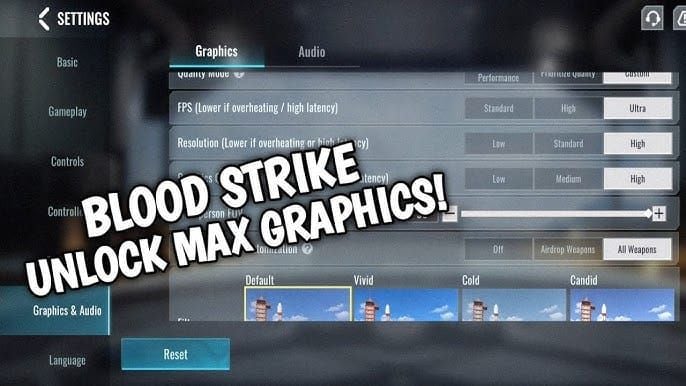
Starten Sie Blood Strike → Einstellungen → Grafik → FPS-Limit Dropdown-Menü. Ändern Sie die Einstellung von Ultra auf Max oder Unbegrenzt (die Terminologie variiert je nach Version).
Integrierte Frame-Limits deaktivieren
Schalten Sie VSync aus, übernehmen Sie die Einstellungen, beenden Sie das Spiel komplett und starten Sie es neu. Oft wird die Änderung erst nach einem vollständigen Neustart wirksam.
Optimales Grafik-Preset
Deaktivieren Sie Schatten, Reflexionen, Anti-Aliasing und Post-Processing. Stellen Sie die Renderdistanz auf 50–70 %. Dies bringt eine FPS-Steigerung von 40–50 %. Eine GTX 960 mit Ryzen 5 3100 und 8 GB RAM erreicht mit diesen Einstellungen über 60 FPS bei 1280x720.
VSync und Adaptive Sync
Deaktivieren Sie G-Sync/FreeSync vorübergehend während der Fehlersuche. Adaptive Sync kann mit dem Frame-Timing nach dem Patch kollidieren. Für kompetitives Spielen sorgt eine Blood Strike Gold-Aufladung über BitTopup dafür, dass Sie die Ressourcen haben, um Ihre Loadouts zu optimieren, während Sie Performance-Probleme angehen.
Lösung #2: Manuelle Bearbeitung der Konfigurationsdatei
Konfigurationsdateien finden
Navigieren Sie zum Installationsverzeichnis von Blood Strike: C:\Program Files (x86)\Steam\steamapps\common\Blood Strike\. Suchen Sie den Ordner Config/Settings/Saved. Öffnen Sie .ini, .cfg oder .config Dateien mit dem Editor (Notepad).
MaxFPS-Parameter bearbeiten
Suchen Sie nach MaxFPS, FrameRateLimit oder RefreshRate. Ändern Sie MaxFPS=120 zu MaxFPS=240 oder MaxFPS=0 (unbegrenzt). Ändern Sie alle Instanzen – manche Konfigurationen enthalten mehrere Einträge.
Schreibschutz aktivieren
Rechtsklick auf die geänderte Datei → Eigenschaften → Haken bei Schreibgeschützt setzen. Dies verhindert, dass das Spiel die Änderungen rückgängig macht. Entfernen Sie den Schreibschutz nach Patches, um Updates zu ermöglichen, und wenden Sie die benutzerdefinierten Einstellungen danach erneut an.
Syntax-Beispiele
Achten Sie auf die präzise Syntax: MaxFPS=240 funktioniert; MaxFPS = 240 könnte fehlschlagen. Keine zusätzlichen Leerzeichen um das Gleichheitszeichen. Vermeiden Sie Anführungszeichen, sofern diese nicht bereits vorhanden sind.
Lösung #3: Optimierung über das GPU-Control-Panel
NVIDIA Systemsteuerung
Rechtsklick auf den Desktop → NVIDIA Systemsteuerung → 3D-Einstellungen verwalten → Programmeinstellungen → Blood Strike ausführbare Datei hinzufügen.
- Vertikale Synchronisierung: Aus
- Max. Bildfrequenz: Unbegrenzt oder Monitor-Aktualisierungsrate
- Energieverwaltungsmodus: Maximale Leistung bevorzugen
- Monitor-Technologie: Entsprechend der Display-Fähigkeit (G-Sync/Feste Aktualisierungsrate)
AMD Radeon Software
AMD Radeon Software → Gaming → Blood Strike hinzufügen.
- Radeon Enhanced Sync deaktivieren
- Radeon Anti-Lag aktivieren
- Auf vertikalen Neuaufbau warten: Immer aus
- Zielbildfrequenz-Kontrolle: Deaktiviert
Änderungen überprüfen
Schließen und öffnen Sie das Control Panel erneut und starten Sie dann Blood Strike. Nutzen Sie ein FPS-Overlay, um zu bestätigen, dass die Frames 120 überschreiten. Falls die Änderungen nicht greifen, führen Sie Blood Strike als Administrator aus: Rechtsklick auf die .exe → Eigenschaften → Kompatibilität → Programm als Administrator ausführen.
Lösung #4: Optimierung auf Windows-Systemebene
Vollbildoptimierungen deaktivieren
Navigieren Sie zur Blood Strike .exe → Rechtsklick → Eigenschaften → Kompatibilität → Haken bei Vollbildoptimierungen deaktivieren setzen. Dies verhindert, dass Windows den Modus "Randloses Fenster" erzwingt.
Klicken Sie auf Hohe DPI-Einstellungen ändern → Haken bei Verhalten bei hoher DPI-Skalierung überschreiben → Auswahl Anwendung.
Windows-Spielemodus
Aktivieren Sie den Spielemodus global. Fügen Sie Blood Strike manuell zur Spieleliste hinzu. Deaktivieren Sie Game DVR und Hintergrundaufzeichnungen.
Hardwarebeschleunigte GPU-Planung
Zugänglich über die Grafikeinstellungen in Windows. Schalten Sie den aktuellen Status um (Ein zu Aus oder umgekehrt), starten Sie den PC neu und testen Sie. 60 % der Spieler berichten von besserer Stabilität mit aktivierter Funktion; 40 % bevorzugen sie deaktiviert.
Grafikkarten-Einstellungen
Geräte-Manager → Grafikkarten → GPU → Eigenschaften → Reiter Treiber. Überprüfen Sie die Treiberversion. Prüfen Sie unter Treiberdetails auf beschädigte Dateien mit abweichenden Daten.
Lösung #5: Überprüfung der Dateiintegrität
Verifizierungstools ausführen
Steam: Rechtsklick auf Blood Strike → Eigenschaften → Installierte Dateien → Dateien auf Fehler überprüfen. Wenn mehr als 10–15 Dateien neu angefordert werden müssen, wurde der Patch fehlerhaft installiert.
Beschädigte Dateien identifizieren
Navigieren Sie zu %LOCALAPPDATA%\BloodStrike\Saved\. Benennen Sie die Ordner ShaderCache und Config um (fügen Sie .old hinzu). Starten Sie das Spiel neu, um sie mit Standardwerten neu zu generieren.
Shader-Cache löschen
NVIDIA: %LOCALAPPDATA%\NVIDIA\GLCache\ und %LOCALAPPDATA%\NVIDIA\DXCache\
AMD: %LOCALAPPDATA%\AMD\DxCache\
Löschen Sie den gesamten Inhalt. Der erste Start kann ruckeln, während die Shader neu kompiliert werden.
Vollständige Neuinstallation
Löschen Sie den Spielordner nach der Deinstallation manuell. Löschen Sie die AppData-Ordner in %LOCALAPPDATA% und %APPDATA%. Wenden Sie die Fixes vor dem ersten Start nach der Neuinstallation an.
Lösung #6: Grafiktreiber-Management
Kompatible Treiberversionen
NVIDIA: Serien 546.xx und 551.xx
AMD: Adrenalin 23.11.1 bis 24.1.1
Vermeiden Sie Treiber, die innerhalb einer Woche nach dem Patch veröffentlicht wurden oder älter als sechs Monate sind.
Saubere Treiber-Deinstallation
Laden Sie den Display Driver Uninstaller (DDU) herunter. Booten Sie in den abgesicherten Modus: Shift halten und auf Neustart klicken → Problembehandlung → Erweiterte Optionen → Starteinstellungen → Neustart → F4.
DDU ausführen → GPU-Hersteller auswählen → Säubern und Neustart.
Optimalen Treiber installieren
Von der NVIDIA/AMD-Website herunterladen. Wählen Sie Benutzerdefinierte Installation → Neuinstallation vornehmen. Deaktivieren Sie optionale Komponenten. Starten Sie den PC nach der Installation neu.
Rollback-Verfahren
Geräte-Manager → Grafikkarten → GPU → Eigenschaften → Treiber → Vorheriger Treiber. Falls nicht verfügbar, nutzen Sie DDU und installieren Sie die vorherige Version manuell.
Verifizierung und Benchmarking
In-Game FPS-Anzeige
Über die Einstellungen aktivieren. In einer Bildschirmecke positionieren, die die Sicht nicht behindert.
Monitoring durch Drittanbieter
MSI Afterburner mit RivaTuner zeigt Durchschnitts-, Minimum-, Maximum- und 1% Low-FPS an. Konfigurieren Sie das Overlay für GPU-Auslastung, Temperatur und Taktraten. Aktivieren Sie das Frame-Time-Diagramm – flache Graphen deuten auf Konsistenz hin.
Test über verschiedene Karten und Modi hinweg
Testen Sie in Trainingsbereichen (maximale FPS), im Standard-Multiplayer (moderate Last) und in 10v10-Modi (Stresstest). Notieren Sie die FPS in jedem Szenario vor und nach den Fixes.
Stabile 240 FPS bestätigen
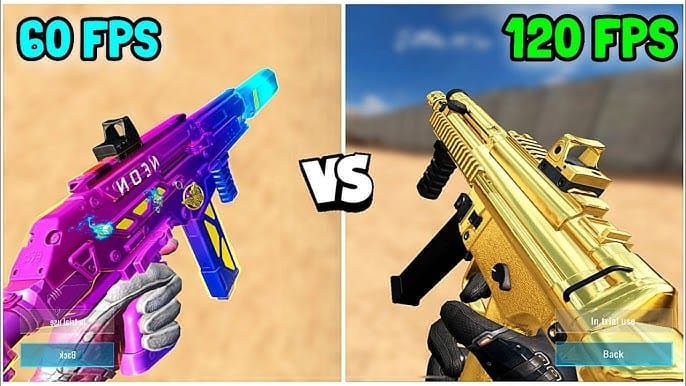
Beobachten Sie die Werte während intensiver Gefechte. Stabile 240 FPS unter Spitzenlast bestätigen die vollständige Aufhebung des Limits. Konstante 200 FPS mit stabilen Frame-Zeiten sind besser als schwankende 240 FPS.
Fehlerbehebung, wenn die Fixes nicht funktionieren
Kombinationsansatz
Wenden Sie die Fixes nacheinander an: In-Game-Einstellungen (Fix #1) → GPU-Control-Panel (Fix #3) → Konfigurationsdateien (Fix #2). Testen Sie nach jedem Schritt. Kombinieren Sie die Ansätze, falls einzelne Fixes scheitern: Deaktivieren Sie VSync im Spiel UND im GPU-Control-Panel UND in der Konfigurationsdatei.
Hardware-Engpässe identifizieren
Überwachen Sie die CPU-Auslastung. Wenn ein Kern 100 % erreicht, während die GPU unter 80 % bleibt, liegt ein CPU-Limit vor. Ein Intel Core 2 Quad Q9400 mit R7 250E und 8 GB DDR3 erreicht 120–140 FPS – wenn neuere Hardware schlechter abschneidet, prüfen Sie auf thermische Drosselung.
Temporäre Übergangslösungen
Nutzen Sie den Fenstermodus, um Frame-Timing-Probleme zu umgehen. Begrenzen Sie die FPS auf 3–5 Frames unter der Bildwiederholfrequenz des Monitors (z. B. 137 FPS bei 144Hz), um Tearing zu minimieren.
Community-Lösungen
Steam-Startoptionen, die Vulkan anstelle von DirectX erzwingen. Linux-Nutzer mit Proton Experimental umgehen das Limit oft komplett. Eine Skalierung der Auflösung auf 1280x720 bringt einen FPS-Boost von 30–40 %.
Zukünftige FPS-Probleme vermeiden
Wiederherstellungspunkte erstellen
Aktivieren Sie automatische Wiederherstellungspunkte vor Anwendungs-Updates. Erstellen Sie manuell einen Punkt, bevor Sie das Spiel nach Patch-Benachrichtigungen starten.
Konfigurationsdateien sichern
Kopieren Sie das Konfigurationsverzeichnis in einen Cloud-Speicher. Exportieren Sie GPU-Control-Panel-Profile. Führen Sie ein Textdokument mit allen vorgenommenen Modifikationen.
Patch-Notes beobachten
Prüfen Sie die Notizen auf Performance-Optimierungen, Grafik-Engine-Updates oder Verbesserungen am Frame-Timing. Warten Sie nach Updates 24–48 Stunden ab, um Community-Feedback zu sichten.
Optimale Update-Praktiken
Schließen Sie Blood Strike vor Patches. Verifizieren Sie die Dateien nach der Installation über Steam. Prüfen Sie die FPS in einer kontrollierten Umgebung, bevor Sie kompetitive Matches bestreiten.
Maximieren Sie Ihr Erlebnis mit BitTopup
Performance steigert den Wettbewerbsvorteil
240 FPS reduzieren die Eingabelatenz und erhöhen die Menge an visuellen Informationen. Hardware-Optimierung bietet einen größeren kompetitiven Nutzen als jeder Einzelkauf. Für Zugang zu Premium-Inhalten können Sie Blood Strike Gold bei BitTopup aufladen – für sofortige Lieferung und sichere Transaktionen.
Vorteile von BitTopup
Wettbewerbsfähige Preise, Rabattaktionen, sofortige Lieferung und ein robuster Kundensupport. Die optimierte Plattform wickelt Transaktionen in unter zwei Minuten ab. Die breite Spieleabdeckung bedient alle Ihre Gaming-Aufladebedürfnisse.
FAQ
Warum sind meine Blood Strike FPS nach dem Patch vom 4. Dez. auf 120 limitiert?
Eine erzwungene VSync-Aktivierung überschreibt Benutzereinstellungen und erzeugt harte Limits bei 120/144 FPS. Deaktivieren Sie VSync im Spiel, im GPU-Control-Panel und in den Konfigurationsdateien.
Wie schalte ich 240 FPS nach dem Dezember-Update frei?
Deaktivieren Sie VSync in den Grafikeinstellungen, stellen Sie das FPS-Limit auf Max und erzwingen Sie "VSync Aus" im NVIDIA/AMD Control Panel. Bearbeiten Sie die Konfigurationsdateien, um MaxFPS=120 zu entfernen, und setzen Sie diese auf schreibgeschützt. 70 % der Spieler stellen 240 FPS durch die Kombination aus Control-Panel- und Konfigurations-Edits wieder her.
Kann ich die FPS ohne Neuinstallation wiederherstellen?
Ja. Beginnen Sie mit der Deaktivierung von VSync und der GPU-Optimierung. Nur 10–15 % der Fälle erfordern eine vollständige Neuinstallation.
Verursacht das Entfernen des FPS-Limits Abstürze?
Nein. Das 120-FPS-Limit ist softwareseitig bedingt und keine Stabilitätsmaßnahme. Systeme erreichten vor dem Patch problemlos 240 FPS. Überwachen Sie lediglich die GPU-Temperaturen unter der erhöhten Last.
Welche Treiber funktionieren nach dem Patch vom 4. Dez. am besten?
NVIDIA: 546.xx–551.xx. AMD: Adrenalin 23.11.1–24.1.1. Nutzen Sie DDU für eine saubere Installation.
Wie überprüfe ich die 240 FPS?
Aktivieren Sie die spielinterne Anzeige oder nutzen Sie MSI Afterburner. Testen Sie in Trainingsbereichen (maximale FPS) und im Kampf (realistische Einschätzung). Frame-Zeiten unter 5 ms bei 50–70 % GPU-Last bestätigen die Aufhebung des Limits.























































































































