Änderungen an der Engine-Architektur
Der Patch vom 26. Dezember 2025 änderte die Texture-Streaming-Pools und die Shader-Vorkompilierung, was zu Konflikten mit AMD Adrenalin-Treibern führte, die neuer als Version 24.8.1 sind. „Texture Streaming Ultimate“ verbraucht 1 GB mehr VRAM als „Low“, reduziert aber das Aufploppen von Texturen (Texture Pop-in) bei der RX 6000/7000-Serie um 95 %.
DirectX 12 Ultimate verursacht Probleme beim Frame-Pacing, wenn die hardwarebeschleunigte GPU-Planung aktiviert ist. Das Zusammenspiel zwischen Smart Access Memory der Engine und Resizable BAR löst bei bestimmten AMD-Konfigurationen ebenfalls Ruckler aus.
Identifizierung Ihres Problems
Ruckler (Stutter): Kurzzeitiges Einfrieren, Frame-Time-Spitzen von über 100 ms, die GPU-Auslastung bricht ein.
FPS-Einbrüche: Konstant niedrigere Bildraten ohne Einfrieren.
Eingabeverzögerung (Input Lag): Verzögerung zwischen Eingabe und Reaktion ohne visuelle Unterbrechung.
Monitoring-Tools machen Ruckler durch unregelmäßige Frame-Time-Graphen mit extremen Spitzen (im Gegensatz zu glatten Wellenmustern) sichtbar. Dies korreliert oft mit der Shader-Kompilierung und dem Texture-Streaming, was an plötzlichen Änderungen der VRAM-Zuweisung erkennbar ist.
Diagnose vor der Fehlerbehebung
Bevor Sie Korrekturen vornehmen:
- Schließen Sie Hintergrund-Apps und überwachen Sie die Temperaturen, um thermisches Drosseln auszuschließen.
- Stellen Sie sicher, dass 16 GB RAM vorhanden sind (8 GB Minimum verursachen deutliche Ruckler).
- Prüfen Sie den Speicherplatz: 88 GB Installation + 20 GB freier Platz für den Shader-Cache.
- Verwenden Sie eine SSD – eine HDD verursacht Ruckler beim Texture-Streaming.
Integrierter Benchmark
Führen Sie Benchmarks über alle Qualitätsvoreinstellungen im Grafikmenü durch. Notieren Sie die durchschnittlichen FPS, die 1 % Low FPS und die Konsistenz der Frame-Times. Achten Sie auf spezifische Szenen mit Rucklern: Explosionen = Partikeleinstellungen, Kamerabewegung = Texture-Streaming.
Frame-Time-Überwachung

Konstante 16,6 ms (60 FPS) = flüssig. Spitzen über 50 ms = wahrnehmbare Ruckler. Regelmäßige Spitzen alle 15–20 Sekunden = Probleme bei der Shader-Kompilierung. Zufällige Spitzen = Probleme beim Texture-Streaming.
Die GPU-Auslastung sollte bei 95–99 % bleiben. Ein Abfall unter 10 % während eines Standbilds deutet auf Treiber-/API-Konflikte hin, nicht auf Hardware-Limits.
Hardware- vs. Software-Engpässe
Hardware: Konstante Einschränkungen – eine schwache GPU liefert über alle Einstellungen hinweg niedrige FPS.
Software: Inkonstante Leistung – flüssiges Gameplay wird trotz leistungsfähiger Hardware durch Standbilder unterbrochen.
VRAM-Anforderungen:
- 1080p Medium: Minimum 6 GB
- 1080p High/Ultra: 8 GB
- 1440p Ultra: 10 GB
- 4K: 12 GB+
Wichtige In-Game-Einstellungen
Beginnen Sie hier, bevor Sie Konfigurationsdateien modifizieren:
- V-Sync: Aus
- Bildfrequenz-Limit: Monitor-Aktualisierungsrate (nicht unbegrenzt)
- Nvidia Reflex: Ein (nicht Ein + Boost)
Grafik-Presets
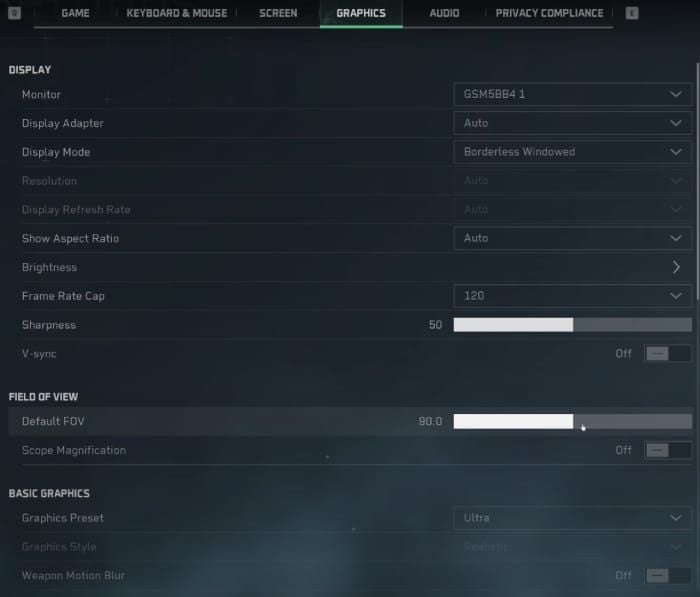
Das Ultra-Preset löst auf den meisten Systemen Ruckler durch volumetrischen Nebel und Kontaktschatten aus. Verwenden Sie benutzerdefinierte Konfigurationen:
RX 6600: Preset Medium, Texturqualität Hoch, Texture Streaming Ultimate, Schatten Niedrig
RX 6750XT: Preset Hoch, Texture Streaming Ultimate, Schatten Mittel, FSR Balanced
RX 7700 XT: Preset Ultra, FSR Quality bei 1440p, Volumetrische Beleuchtung Mittel, Kontaktschatten deaktiviert
Textureinstellungen
Texture Streaming: Ultimate (verbraucht 1 GB mehr VRAM, reduziert aber Pop-ins um 95 %)
Texturqualität: Hoch (weniger, dafür größere VRAM-Zuweisungen = flüssiger als häufige kleine Ladevorgänge)
Schatten und Distanz
Schatten: Maximal Niedrig oder Mittel (Hoch/Ultra lösen Spitzen durch Echtzeit-Neuberechnungen aus)
Schatten-Map: Entsprechend der Schattenqualität einstellen
Sichtweite: Mittel (verhindert CPU-Überlastung in intensiven Kämpfen)
Anti-Aliasing
TAA: Beste Balance
FXAA: Erzeugt Unschärfe
DLAA: Nur Nvidia RTX, verursacht zusätzliche Last
Engine.ini-Tweak: r.PostProcessAAQuality=0 deaktiviert Post-Process-AA vollständig. Wenn Sie FSR/DLSS verwenden, deaktivieren Sie das In-Game-AA – Upscaling beinhaltet eine eigene AA-Lösung.
V-Sync und Reflex
V-Sync: Aus (nutzen Sie stattdessen das Bildfrequenz-Limit)
Nvidia Reflex: „Ein“ reduziert die Eingabelatenz. „Ein + Boost“ kann Ruckler auslösen.
AMD: Verwenden Sie die Startoption -dx11 + Anti-Lag in Adrenalin deaktiviert.
Globale Beleuchtung (Global Illumination)
GI-Qualität: Mittel (Hoch/Ultra verursachen Spitzen bei der Shader-Kompilierung)
Raytracing: Bei Rucklern komplett deaktivieren – nicht optimiert für Mittelklasse-Hardware.
DirectX-Konfiguration
Der Startparameter -dx11 erzwingt DirectX 11 und eliminiert Konflikte mit der hardwarebeschleunigten GPU-Planung. Dies löst Ruckler bei ca. 60 % der betroffenen Spieler, insbesondere bei AMD-GPUs.
DX11 vs. DX12
DX11: Konsistentere Frame-Times trotz 5–10 % niedrigerer Spitzen-FPS. Vermeidet Synchronisationsprobleme bei der DX12-Shader-Kompilierung und dem Texture-Streaming.
AMD-Nutzer: DX11 + Treiber 24.8.1 umgeht die Konflikte.
Nvidia-Nutzer: Weniger dramatisch, aber verbesserte Frame-Time-Konsistenz.
Startparameter
Steam: Rechtsklick auf Delta Force > Eigenschaften > Startoptionen: -dx11 -useallavailablecores
-dx11 = erzwingt DirectX 11
-useallavailablecores = optimiert die Verteilung auf die CPU-Threads
Testen Sie mit dem Benchmark, um die Verbesserung zu bestätigen.
Anpassungen der Konfigurationsdatei
Pfad: Steamapps\common\Delta Force\Game\DeltaForce\Saved\Config\WindowsClient\Engine.ini
Zuerst Backup erstellen: Datei duplizieren und in Engine.ini.backup umbenennen.
Kritische Variablen
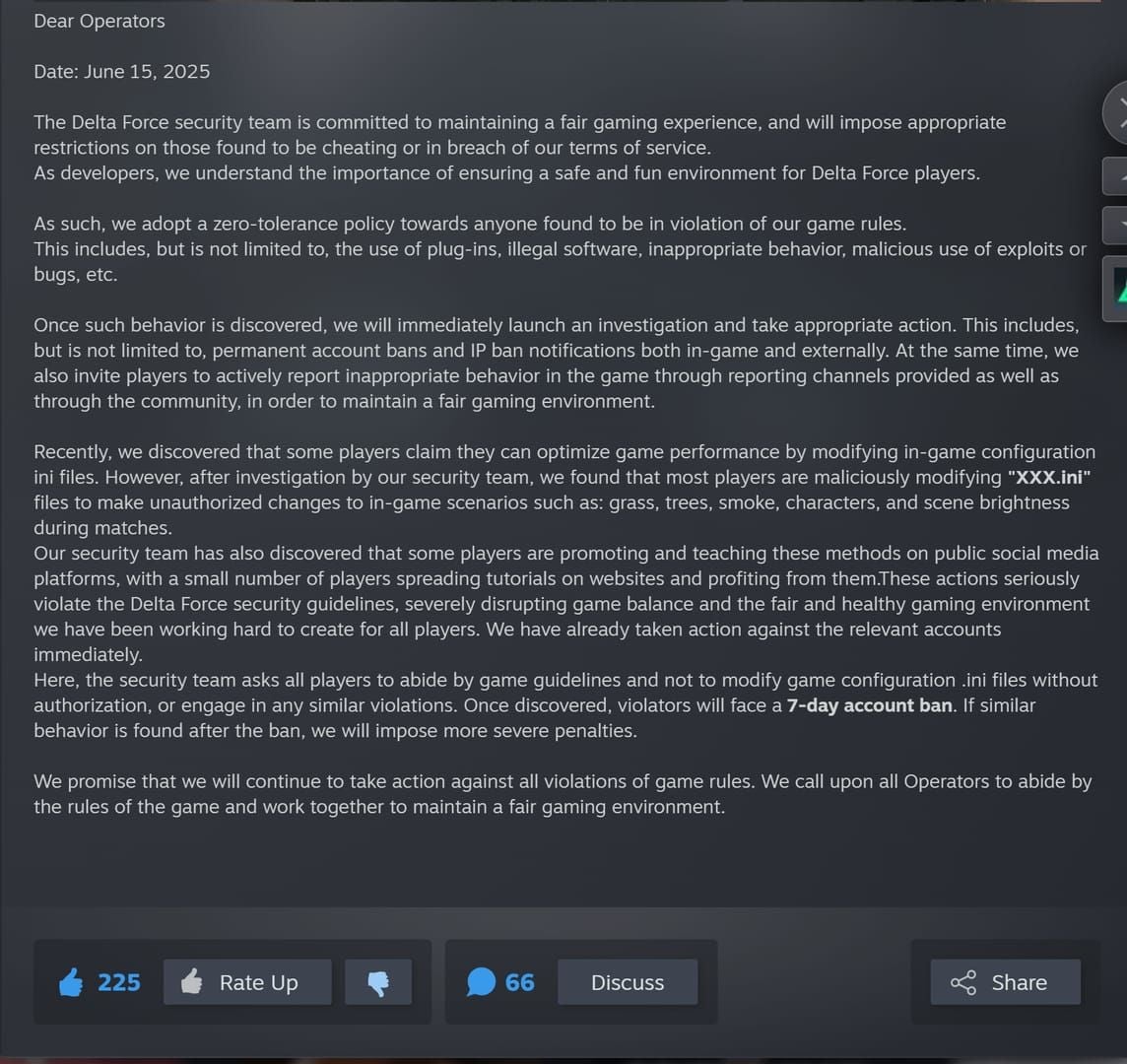
Unter [SystemSettings] hinzufügen:
r.Streaming.PoolSize=3000
r.Streaming.MaxEffectiveScreenSize=0
r.Streaming.UseAllMips=1
r.ViewDistanceScale=1.0
r.PostProcessAAQuality=0
r.SkeletalMeshLODBias=-1
r.StaticMeshLODBias=-1
PoolSize weist 3 GB für das Texture-Streaming zu (nicht mehr als VRAM minus 2 GB einstellen). Ein negativer LOD-Bias erhöht die Details und reduziert Frame-Spitzen durch aufploppende Objekte.
Backup-Verfahren
Kopieren Sie den gesamten Ordner WindowsClient an einen Ort außerhalb des Spielverzeichnisses. Falls Probleme auftreten, löschen Sie die modifizierten Dateien und stellen Sie die Backups wieder her.
Setzen Sie modifizierte Dateien auf „Schreibgeschützt“ (Rechtsklick > Eigenschaften > Schreibgeschützt), um zu verhindern, dass das Spiel die Einstellungen überschreibt.
GPU-Treiber-Optimierung
AMD-Einstellungen
Treiber: Rollback auf 24.8.1 (letzte stabile Version vor den Konflikten).
Installation:
- AMD Cleanup Utility herunterladen.
- Im abgesicherten Modus neu starten (Umschalt + Neustart > Problembehandlung > Erweiterte Optionen > Starteinstellungen > F4).
- Cleanup Utility ausführen.
- Neu starten, 24.8.1 mit „Factory Reset“ installieren.
Adrenalin-Einstellungen:
- Texturfilterung: Leistung
- Anisotrope Filterung: Anwendungseinstellungen
- Tessellation: AMD optimiert
- Anti-Lag: Deaktiviert
- Anti-Lag+: Deaktiviert
- Radeon Boost: Deaktiviert
Deaktivieren Sie Smart Access Memory im BIOS, falls die Ruckler bestehen bleiben.
Nvidia-Einstellungen
Treiber: 560.70 (Benutzerdefinierte Installation > Neuinstallation ausführen).
Systemsteuerung (Programmeinstellungen für Delta Force):
- Energieverwaltungsmodus: Maximale Leistung bevorzugen
- Texturfilterung – Qualität: Hohe Leistung
- Shader-Cache-Größe: Minimum 10 GB
- Threaded-Optimierung: Ein
- Vertikale Synchronisierung: Aus
Shader-Cache-Verwaltung
AMD: Inhalt von %LOCALAPPDATA%\AMD\DxCache\ löschen.
Delta Force: Inhalt von %LOCALAPPDATA%\DeltaForce\Saved\ShaderCache\ löschen.
Spielen Sie nach dem Löschen 2–3 Matches für die Shader-Rekompilierung. Anfangs treten Ruckler auf, danach läuft es flüssig.
Windows-System-Fixes
Hardwarebeschleunigte GPU-Planung
Deaktivieren: Einstellungen > System > Anzeige > Grafikeinstellungen > Standard-Grafikeinstellungen ändern > Deaktivieren.
Neustart erforderlich. Verursacht Frame-Pacing-Probleme im DX12-Modus.
Vollbildoptimierungen
Navigieren Sie zu DeltaForce.exe > Rechtsklick > Eigenschaften > Kompatibilität:
- Haken bei Vollbildoptimierungen deaktivieren setzen.
- Haken bei Programm als Administrator ausführen setzen.
Spielemodus und Xbox
Spielemodus: Einstellungen > Spielen > Spielmodus > Aus
Xbox Game Bar: Einstellungen > Spielen > Xbox Game Bar > Deaktivieren
Hintergrundprozesse
Vor dem Start schließen:
- Browser-Tabs
- Discord (Hardwarebeschleunigung in den Einstellungen deaktivieren)
- RGB-Software (Profile einstellen, dann schließen)
- Cloud-Speicher-Synchronisation
- Windows Update (pausieren)
Task-Manager: Prozesse mit über 5 % CPU-Last schließen, die nicht essenziell sind.
Virtueller Arbeitsspeicher
Systemeigenschaften > Erweitert > Leistungseinstellungen > Erweitert > Virtueller Arbeitsspeicher > Ändern.
Dateigröße für alle Laufwerke automatisch verwalten deaktivieren, benutzerdefinierte Größe auf dem schnellsten Laufwerk festlegen:
- Anfangsgröße: 1,5x RAM (12 GB bei 8 GB RAM, 24 GB bei 16 GB)
- Maximale Größe: 3x RAM (24 GB bei 8 GB RAM, 48 GB bei 16 GB)
Verhindert dynamische Größenänderungen während des Spielens.
Upscaling-Konfiguration
FSR-Einstellungen
Quality-Modus: Beste Balance (67 % native Auflösung).
Balanced/Performance: Mehr FPS, aber potenzielle Artefakte.
Deaktivieren Sie das In-Game-AA bei Verwendung von FSR – Upscaling beinhaltet temporales AA.
RX 6600: FSR Quality bei 1080p
RX 6750XT: FSR Balanced bei 1440p
DLSS-Einstellungen
Frame Generation: Alle Frame-Limits deaktivieren, Reflex auf „Ein“ setzen.
Quality-Modus: Optimal (Performance/Ultra Performance verursachen temporale Instabilität).
Falls Ruckler bleiben, Frame Generation deaktivieren und nur DLSS Super Resolution nutzen.
Nativ vs. Upscaling
Upscaling im Quality-Modus bietet eine bessere Frame-Time-Konsistenz, da die GPU-Auslastung bei 80–90 % gehalten wird (statt 100 % nativ). Dies schafft Puffer für anspruchsvolle Szenen ohne Frame-Time-Einbußen.
Überprüfung nach der Fehlerbehebung
Führen Sie den Benchmark dreimal aus und notieren Sie die Frame-Times. Eine Abweichung von weniger als 5 ms zwischen den Durchläufen deutet auf stabile Einstellungen hin.
Test-Szenarien
Warfare-Modus (El Alamein): 32+ Spieler, Fahrzeuge, weite Sichtlinien – am anspruchsvollsten.
Operations-Modus: Verschiedene Umgebungen testen das Texture-Streaming.
Hazard Operations: KI-Berechnungen und dynamische Ereignisse.
Gute Performance: 85–95 % GPU-Auslastung, Frame-Times innerhalb von 3 ms vom Durchschnitt.
Monitoring-Tools
Nutzen Sie das AMD Adrenalin Overlay oder Nvidia GeForce Experience für Echtzeit-Frame-Time-Graphen. Stabile 60 FPS (16,6 ms) sind besser als schwankende 80–120 FPS mit unregelmäßigen Zeiten.
Update-Routine
Vor Updates:
- Konfigurationsdateien sichern.
- Grafikeinstellungen notieren.
- Dokumentieren, welche Fixes funktioniert haben.
Nach Updates:
- Shader-Cache löschen.
- 2–3 Matches zur Regeneration abwarten.
- Community-Foren auf allgemeine Probleme prüfen.
Fortgeschrittene Fehlerbehebung
Überprüfen vs. Neuinstallieren
Zuerst überprüfen: Steam > Rechtsklick auf Delta Force > Eigenschaften > Integrität der Spieldateien überprüfen.
Saubere Neuinstallation, wenn:
- Die Überprüfung keine Fehler findet, aber Ruckler bleiben.
- Immer wieder dieselben Dateien ersetzt werden.
Deinstallieren, Installationsverzeichnis und %LOCALAPPDATA%\DeltaForce manuell löschen, auf SSD mit 20 GB+ freiem Speicher neu installieren.
Hardware-Upgrades
Priorität: RAM 8 GB → 16 GB (signifikanteste Verbesserung bei Rucklern).
GPU: Ziel GTX 1060 5 GB / RX 5500 XT als Minimum für 1080p Medium.
Bug vs. Konfigurationsproblem
Prüfen Sie offizielle Foren auf ähnliche Berichte. Weit verbreitete identische Probleme = Engine-Bugs, die Patches benötigen (meist 1–2 Wochen).
Einzelberichte = lokale Konfigurationsprobleme, die durch diesen Guide lösbar sind.
Für Premium-Inhalte in Delta Force können Sie Delta Force Währung online kaufen bei BitTopup – sichere Plattform, schnelle Lieferung, wettbewerbsfähige Preise.
FAQ
Warum ruckelt Delta Force nach dem Update 2026?
Das Update vom 26. Dezember 2025 änderte das Texture-Streaming und die Shader-Kompilierung, was zu Konflikten mit AMD-Treibern (neuer als 24.8.1) und DX12 mit hardwarebeschleunigter GPU-Planung führt. Die GPU-Auslastung fällt für 3–5 Sekunden unter 10 %.
Wie behebe ich Ruckler nach Patches?
AMD-Treiber auf 24.8.1 oder Nvidia auf 560.70 zurücksetzen, Startparameter -dx11 hinzufügen, hardwarebeschleunigte GPU-Planung deaktivieren, Shader-Cache löschen (%LOCALAPPDATA%\AMD\DxCache\ und %LOCALAPPDATA%\DeltaForce\Saved\ShaderCache), Texture Streaming auf Ultimate und Schatten auf Niedrig/Mittel stellen.
Welche Einstellungen verursachen Ruckler?
Volumetrischer Nebel Hoch/Ultra, Kontaktschatten, Schattenqualität über Mittel, Ultra-Preset, aktiviertes V-Sync, unzureichender Texture-Streaming-Pool. Fügen Sie r.PostProcessAAQuality=0 zur Engine.ini hinzu.
DirectX 11 oder 12?
Nutzen Sie DX11 über den Parameter -dx11. DX12 hat Probleme beim Frame-Pacing und Konflikte mit der GPU-Planung. DX11 bietet 5–10 % niedrigere Spitzen-FPS, eliminiert aber die 2–3-sekündigen Standbilder.
Verursacht DLSS Ruckler?
Frame Generation kann Ruckler verursachen, wenn es mit Frame-Limits oder V-Sync kombiniert wird. Deaktivieren Sie Limits, setzen Sie Reflex auf „Ein“. DLSS Super Resolution ohne Frame Generation verbessert die Konsistenz – nutzen Sie den Quality-Modus.
Wie lösche ich den Shader-Cache?
Löschen Sie den Inhalt von %LOCALAPPDATA%\AMD\DxCache\ und %LOCALAPPDATA%\DeltaForce\Saved\ShaderCache. Spielen Sie 2–3 Matches zur Rekompilierung. Anfangs ruckelt es kurz, danach läuft es flüssig.























































































































