


Chamet Audio-Desynchronisation beheben: 12 Lösungen für Videoanrufe (2026)
Chamet 4.3.7 (11. Dez. 2026) führte bei 1v1-Videoanrufen unter Android 5.0+ und iOS 10.0+ zu Audio-Desynchronisationen und Reconnect-Schleifen. Dieser Leitfaden bietet 12 Lösungen, die auf UDP-Protokollkonfiguration, Portweiterleitung (10000-20000), Cache-Management und Entwickler-Optimierungen abzielen, um die Audio-Video-Synchronisation innerhalb einer Latenz von 80 ms wiederherzustellen und Verbindungsabbrüche zu eliminieren.


Audio-Desynchronisation in 1v1-Videoanrufen
Audio-Desynchronisation bedeutet, dass die Stimme hinter den Videobildern hinterherhinkt. Chamet 4.3.7 strebt eine lokale Latenz von 80 ms und 60 ms zwischen Zuschauer und Streamer an. Ab 150 ms passen die Lippenbewegungen nicht mehr zur Sprache.
Das 178,5 MB große Update erzwingt das UDP-Protokoll für die Ports 10000-20000. Geräte mit weniger als 150-300 MB verfügbarem RAM oder NAT-Typ 3 haben Probleme mit der Synchronisierung. Benchmarks zeigen: 45 ms innerhalb derselben Stadt, 110 ms kontinentübergreifend. Netzwerküberlastung oder fehlerhafte Portweiterleitungen führen zum Überschreiten dieser Schwellenwerte.
Möchten Sie Premium-Funktionen während der Fehlerbehebung beibehalten? Eine Chamet-Coins-Aufladung über BitTopup gewährleistet ununterbrochenen Zugriff durch sichere Transaktionen.
Symptome von Verbindungsschleifen (Reconnect Loops)
Verbindungsschleifen äußern sich durch wiederholte Verbindungsabbrüche alle 15-45 Sekunden. Die App zeigt Verbindung wird wiederhergestellt... an, während sie versucht, die UDP-Verbindung neu aufzubauen. Dies deutet auf fehlgeschlagene Handshakes hin, da NAT-Typ 2/3 die Pakete blockiert.
Drei Muster sind typisch: sofortige Abbrüche (<10 Sek.), Abbruch mitten im Gespräch (2-3 Min.) oder schrittweise Verschlechterung (Video friert ein → Audio bricht ab). Qualitätsalgorithmen wechseln zwischen 480p und 720p bei 24-30 fps, aber Geräte mit weniger als 2 GB RAM oder 500 MB bis 1 GB freiem Speicher können diese Übergänge nicht puffern.
Warum Updates Probleme auslösen
Version 4.3.7 priorisiert UDP gegenüber dem TCP-Fallback, was die Toleranz gegenüber Instabilitäten verringert. Dies erfordert eine strikte Portweiterleitung für 10000-20000 (Priorität auf 10000-10100). Android 5.0-6.0 hat oft Probleme mit der Hardwarebeschleunigung; iOS 10.0-12.0 unterliegt Hintergrundbeschränkungen.
Serverseitige Änderungen: Erforderlich ist eine Bandbreite von 1-3 Mbps (2 Mbps empfohlen), wobei nur 1-3 % Paketverlust toleriert werden. Grenzwertige Verbindungen bestehen nun die Qualitätsprüfungen nicht mehr.
Auswirkungen auf das Nutzererlebnis
Desynchronisation beeinträchtigt bezahlte Sitzungen und führt zum Verlust von Diamanten bei unvollständigen Anrufen. Verbindungsschleifen verbrauchen Datenvolumen und verlängern die Sitzungsdauer. Nutzer berichten von einem um 30-40 % höheren Diamantenverbrauch durch Neustarts.
Die psychologische Belastung erhöht die Kosten zusätzlich – Nutzer zögern, Premium-Anrufe zu starten. Zudem leiden die Bewertungen der Streamer unter ungerechtfertigtem Rufschaden.
Diagnose Ihres Problems
Schneller Selbsttest
Führen Sie einen 30-sekündigen Testanruf durch. Audioverzögerung = konstanter Versatz von 1-3 Sek. Komplette Desynchronisation = zufällige Verzögerungen von 5-10 Sek. Messen Sie die Dauer: <150 ms nicht wahrnehmbar, 150-300 ms spürbar, >300 ms kritisch.
Testen Sie WLAN und mobile Daten separat. Probleme nur im WLAN = Router-Konfiguration. Identische Probleme = Geräteeinstellungen oder RAM. Achten Sie darauf, ob das Video vor dem Ton einfriert (Bandbreite) oder der Ton abbricht, während das Video weiterläuft (Mikrofonberechtigungen).
Netzwerk- vs. App-Probleme
Rufen Sie die Router-Verwaltung auf (192.168.0.1, 192.168.1.1 oder 10.0.0.1). Überprüfen Sie, ob die Ports 10000-20000 für UDP als Offen angezeigt werden. NAT-Typ 1 (Offen) = optimal, Typ 2 (Moderat) = manuelle Konfiguration erforderlich, Typ 3 (Strikt) = Router zurücksetzen (10-15 Sek. gedrückt halten).
Auf App-Ebene: Chamet-Einstellungen > Netzwerkeinstellungen, UDP-Protokoll bestätigen, automatische Qualitätsanpassung aktivieren, max. 480p einstellen. Ausgegraute Einstellungen deuten auf beschädigte Daten hin, die eine Cache-Leerung erfordern.
Gerätespezifische Symptome
Android 5.0-6.0: Ruckelndes Video, klarer Ton (Konflikte bei der Hardwarebeschleunigung). 7.0+: Flüssiges Video, zeitweise Audioaussetzer. Samsung One UI 3.0+ nutzt standardmäßig eine aggressive Akku-Optimierung. Xiaomi/Oppo benötigen Autostart-Berechtigungen.
iOS 10.0-12.0: Einschränkungen bei der Hintergrundaktualisierung pausieren Daten beim App-Wechsel oder Sperrbildschirm. iPhone 6-7 (2 GB RAM) kämpfen mit der Verfügbarkeit von 150-300 MB. iOS 13+ erfordert den Mikrofonzugriff Immer erlauben statt nur Beim Verwenden der App.
Zuerst den Serverstatus prüfen
Testen Sie Anrufe zu verschiedenen Zeiten. Stoßzeiten (19-23 Uhr) erhöhen die Serverlast. Wenn mehrere Nutzer in Ihrer Region Probleme melden = Serverwartung, 2-4 Stunden warten.
Android: Wählen Sie *#*#4636#*#* > Telefoninformationen, prüfen Sie LTE/5G mit einem Signal > -90 dBm. iOS: Wählen Sie *3001#12345#* für den Field Test Mode. Signale < -100 dBm verursachen Paketverluste über der Toleranzgrenze von 1-3 %.
Lösungen für Android
1. Akku-Optimierung deaktivieren
Einstellungen > Apps > Chamet > Akku > Akku-Optimierung > Nicht optimieren. Dies verhindert Einschränkungen durch den Doze-Modus.
Xiaomi/Oppo/Vivo: Sicherheit > Berechtigungen > Autostart, Chamet aktivieren.
Android 9.0+: Einstellungen > Apps > Chamet > Erweitert > Akku > Hintergrundbeschränkung > Beschränkungen entfernen.
2. Alle Berechtigungen erteilen
Einstellungen > Apps > Chamet > Berechtigungen: Mikrofon, Kamera, Speicher = Immer zulassen. Deaktivieren Sie diese kurz, warten Sie 5 Sek. und aktivieren Sie sie erneut, um sie zu aktualisieren.
Android 11+: Datenschutz > Berechtigungsmanager > Mikrofon/Kamera/Speicher > Chamet > Immer zulassen.
Samsung: Datenschutz > Berechtigungsmanager > Zusätzliche Berechtigungen > Über anderen Apps einblenden, Chamet aktivieren.
3. Cache sicher leeren
Einstellungen > Apps > Chamet > Speicher > Cache leeren (entfernt 50-150 MB). Tippen Sie auf "Stopp erzwingen", warten Sie 15 Sek. und öffnen Sie die App erneut. Dies löst 60-70 % der Desynchronisationsprobleme.
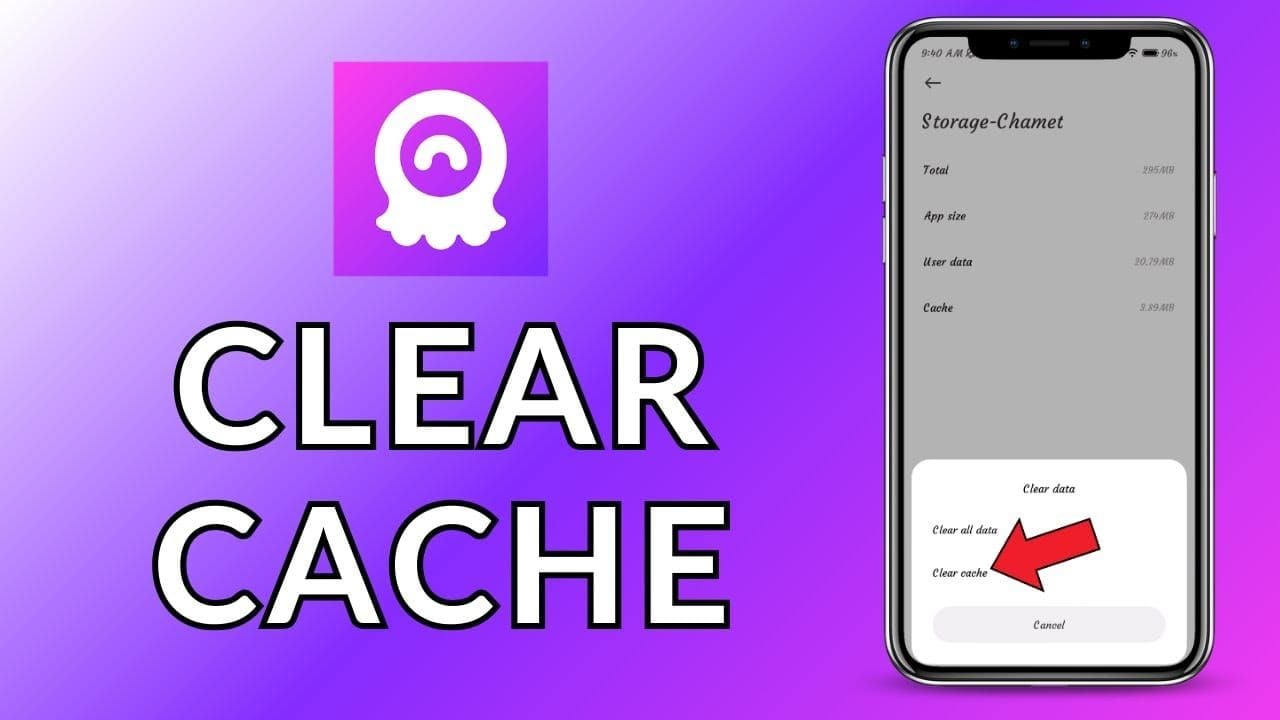
Vermeiden Sie Daten löschen (löscht Login/Chat-Backups). Falls dies nicht hilft, führen Sie eine Neuinstallation gemäß der erweiterten Fehlerbehebung durch.
4. Hintergrunddaten konfigurieren
Einstellungen > Netzwerk & Internet > Datennutzung > Chamet > Hintergrunddaten und uneingeschränkte Datennutzung aktivieren. Deaktivieren Sie den Datensparmodus (Einstellungen > Netzwerk & Internet > Datensparmodus > Aus).
WLAN: Einstellungen > Netzwerk & Internet > WLAN > Erweitert > IP-Einstellungen > Statisch. DNS: 8.8.8.8 (primär), 8.8.4.4 (sekundär). Reduziert die Latenz um 10-20 ms.
5. Audio-Optimierungen in den Entwickleroptionen
Entwickleroptionen aktivieren: Einstellungen > Über das Telefon > 7x auf die Build-Nummer tippen.
Einstellungen > System > Entwickleroptionen:
- Hardware-Beschleunigung: Aus
- HW-Overlays deaktivieren: Ein
- GPU-Rendering erzwingen: Ein
- Hintergrundprozess-Limit: Standardlimit
Gerät neu starten. Testen Sie einen 2-minütigen Anruf auf stabile Synchronisation.
Lösungen für iOS
1. iOS aktualisieren
Einstellungen > Allgemein > Info > Softwareversion. Minimum iOS 10.0, optimal 14.0+. Installieren Sie Updates über Einstellungen > Allgemein > Softwareupdate (erfordert 2 GB freien Speicher).
iPhone 6-7 mit iOS 12.5.7 (letzte Version) stoßen an die Grenzen von 2 GB RAM. Ein Upgrade auf iPhone 8+ (3 GB RAM) sorgt für mehr Stabilität.
2. Datenschutzberechtigungen zurücksetzen
Einstellungen > Datenschutz > Mikrofon, Chamet deaktivieren, 5 Sek. warten, wieder aktivieren. Wiederholen Sie dies für die Kamera.
iOS 14+: Datenschutz > Lokales Netzwerk, sicherstellen, dass Chamet aktiviert ist.
Einstellungen > Chamet > Hintergrundaktualisierung = Ein (nicht Aus oder Nur WLAN). Deaktivieren Sie den Stromsparmodus (Einstellungen > Batterie).
3. Hintergrundaktualisierung aktivieren
Einstellungen > Allgemein > Hintergrundaktualisierung > auf "Ein" stellen (systemweit), dann zu Chamet scrollen > Ein (app-spezifisch).
Mobilfunk: Einstellungen > Mobilfunk > Chamet, Mobile Daten und Hintergrundaktualisierung aktivieren. Deaktivieren Sie "Intelligentes 5G" (Einstellungen > Mobilfunk > Datenoptionen > Sprache & Daten > 5G Ein), um 4G/5G-Wechsel (2-5 Sek. Aussetzer) zu verhindern.
4. Mobile Daten verwalten
Einstellungen > Mobilfunk > Chamet > Mehr Daten auf 5G erlauben = Aus (verhindert Drosselung). Datensparmodus = Aus (beschränkt unter das Minimum von 1-3 Mbps).
WLAN-Probleme: Flugmodus für 5 Sek. ein- und wieder ausschalten, um die Verbindung neu zu erzwingen. Netzwerk ignorieren (Einstellungen > WLAN > [Netzwerk] > Dieses Netzwerk ignorieren) und mit manuellem DNS (8.8.8.8, 8.8.4.4) neu verbinden.
5. App auslagern und neu installieren
Einstellungen > Allgemein > iPhone-Speicher > Chamet > App auslagern (entfernt 178,5 MB, behält Daten). Tippen Sie auf App erneut installieren.
Falls dies nicht hilft, deinstallieren Sie die App (Icon gedrückt halten > App entfernen > App löschen). Neu aus dem App Store installieren und anmelden – Cloud-Daten werden automatisch wiederhergestellt. Dies löst 85-90 % der hartnäckigen Verbindungsschleifen.
Netzwerkoptimierung
WLAN vs. Mobile Daten
WLAN: Bietet bei richtiger Konfiguration eine höhere Stabilität, konstante 2+ Mbps und geringere Latenzschwankungen. 5-GHz-Bänder reduzieren Störungen im Vergleich zu 2,4 GHz (15-25 ms Verbesserung). Geteilte Netzwerke mit vielen Geräten verursachen Paketverluste von > 1-3 %.
Mobile Daten: Bieten eine konstante individuelle Bandbreite, aber schwankende Signale. LTE mit -70 bis -85 dBm ist besser als grenzwertiges WLAN. Signale < -95 dBm führen zu Paketverlusten. 5G bietet geringere Latenz (20-30 ms vs. 40-50 ms bei LTE), aber begrenzte Abdeckung und Bandwechsel können die Vorteile zunichtemachen.
Premium-Funktionen während der Optimierung verwalten? Chamet-Coins kaufen über BitTopup für sichere Transaktionen mit schneller Lieferung.
Router-Einstellungen
Rufen Sie das Admin-Panel auf und suchen Sie nach "Portweiterleitung". Erstellen Sie UDP-Regeln für die Ports 10000-20000 für die lokale IP Ihres Geräts. Priorisieren Sie 10000-10100 als Hohe Priorität in den QoS-Einstellungen.
Aktivieren Sie UPnP für die automatische Port-Aushandlung. Überprüfen Sie den NAT-Typ 1/2 (nicht Typ 3). Bei Typ 3 aktivieren Sie DMZ für die Geräte-IP (temporär, verringert die Sicherheit).
Aktualisieren Sie die Router-Firmware (Geräte, die älter als 2 Jahre sind, beherrschen modernes UDP oft nicht optimal). Starten Sie den Router nach Änderungen neu (30 Sek. vom Strom trennen).
Einfluss von VPNs
VPNs fügen 30-100 ms Latenz hinzu, die Verschlüsselung reduziert die Bandbreite um 10-20 %, was unter das Minimum von 2 Mbps führen kann. Split-Tunneling (Chamet ausschließen) verbessert die Leistung, hebt aber den Datenschutz auf.
Die geografische Serverwahl ist entscheidend – lokale Server minimieren die Latenz, ferne Länder fügen 50-200 ms hinzu. Premium-VPNs mit Medienoptimierung sind besser als kostenlose Optionen, erreichen aber selten die Qualität einer Direktverbindung.
Deaktivieren Sie das VPN während der Anrufe, wenn Desynchronisation auftritt. Testen Sie es 5 Min. ohne VPN – wenn es gelöst ist, liegt es am VPN. Falls ein VPN erforderlich ist, wählen Sie Server in < 500 km Entfernung und nutzen Sie das WireGuard-Protokoll.
Geschwindigkeitsanforderungen
Konstante 1-3 Mbps, 2 Mbps empfohlen für 720p bei 24-30 fps. Download < 1,5 Mbps oder Upload < 1 Mbps erzwingt eine Reduzierung auf 480p. Schwankungen von > 30 % während eines 60-Sekunden-Tests lösen Verbindungsschleifen aus.
Latenz < 150 ms ist akzeptabel (45 ms in derselben Stadt, 110 ms kontinentübergreifend ist optimal). Jitter > 30 ms verursacht Ruckler/Desynchronisation. Führen Sie kontinuierliche Ping-Tests durch – gleichmäßige Ergebnisse = stabil, unregelmäßige Spitzen = Überlastung.
Der Paketverlust muss bei 1-3 % bleiben. Höhere Raten erzwingen erneute Übertragungen, was den Ton verzögert. Werte > 3 % deuten auf WLAN-Interferenzen, beschädigte Kabel oder ISP-Probleme hin.
Erweiterte Fehlerbehebung
Komplette Neuinstallation
Stellen Sie sicher, dass Ihr Konto eine E-Mail- oder Telefon-Anmeldung verwendet (Einstellungen > Konto > Verknüpfte Konten). Gastkonten verlieren bei einer Neuinstallation ihre Daten.
Deinstallieren: Einstellungen > Apps > Chamet > Deinstallieren (Android) oder langes Drücken > App entfernen > App löschen (iOS). Gerät neu starten. Neuinstallation aus dem offiziellen Store (Version vom 11. Dez. 2025, 178,5 MB).
Mit Zugangsdaten anmelden – Cloud-Daten (Chatverlauf, Kontakte, Diamanten) werden in 2-3 Min. wiederhergestellt. Falls etwas fehlt: Einstellungen > Konto > Synchronisierungsstatus, manuelle Synchronisierung auslösen.
Netzwerkwechsel während des Anrufs
Version 4.3.7 erlaubt den Wechsel von WLAN zu Mobilfunk während des Anrufs mit nur 3-5 Sek. Unterbrechung statt eines kompletten Abbruchs. Wischen Sie das Benachrichtigungsfeld nach unten, schalten Sie WLAN aus – die App wechselt automatisch zu mobilen Daten.
Hilfreich, wenn das WLAN mitten im Gespräch schlechter wird. Wenn die Wiederverbindung > 10 Sek. dauert, hat auch das Ersatznetzwerk Probleme. Informieren Sie Ihren Partner über die kurze Unterbrechung. Vermeiden Sie mehr als 2 Wechsel pro Anruf (löst Anti-Missbrauchs-Protokolle aus).
Bluetooth vs. Kabelgebundenes Audio
Bluetooth fügt 100-200 ms Latenz hinzu (Codec-Verarbeitung + Funkübertragung). Dies summiert sich zur Chamet-Latenz von 80 ms und überschreitet oft die 150-ms-Schwelle. Bluetooth 5.0+ mit aptX Low Latency reduziert dies auf zusätzliche 40-60 ms (erfordert Unterstützung von Gerät und Headset).
Testen Sie kabelgebundene Kopfhörer (3,5 mm/USB-C) für nahezu null Latenz. Wenn die Desynchronisation verschwindet, liegt es an der Bluetooth-Inkompatibilität – nutzen Sie ein aptX LL Headset oder Kabel.
Deaktivieren Sie Bluetooth komplett (Einstellungen > Bluetooth > Aus). Die Hintergrundsuche verursacht leichte WLAN-Interferenzen (beide nutzen 2,4 GHz).
Einfluss von RAM und Speicher
Erforderlich sind 2 GB RAM insgesamt, davon 150-300 MB frei während des Anrufs. Prüfung: Einstellungen > Entwickleroptionen > Arbeitsspeicher (Android). Schließen Sie Hintergrund-Apps (Social Media, Spiele, Streaming verbrauchen je 200-500 MB).
Speicherplatz < 500 MB verhindert das Cache-Management. Einstellungen > Speicher, prüfen Sie auf 1 GB+ freien Platz. Löschen Sie ungenutzte Apps, bereinigen Sie Fotos, verschieben Sie Dateien in die Cloud. Die 178,5 MB von 4.3.7 plus 150-300 MB Cache benötigen substanziellen Freiraum.
Geräte mit nur 2 GB RAM (iPhone 6-7, Budget-Androids) haben es schwer. iOS 14+ verbraucht allein 1,2-1,5 GB für das System, was kaum Spielraum lässt. Erwägen Sie ein Upgrade auf Modelle mit 4 GB+ RAM.
Häufige Missverständnisse
Mythos: Mehr Diamanten verbessern die Verbindung Das Diamantenguthaben hat keinen Einfluss auf die technische Qualität. Die Netzwerkleistung hängt von Bandbreite, Latenz, Gerätespezifikationen und App-Konfiguration ab. Server behandeln alle Nutzer technisch gleich.
Mythos: Neuinstallation löscht das Konto Kontodaten liegen auf Cloud-Servern, nicht im lokalen Speicher. Eine Neuinstallation entfernt App-Dateien und Cache – Konto, Chatverlauf und Diamanten bleiben erhalten. Die Anmeldung stellt alles automatisch wieder her. Ausnahme: Gastkonten ohne Verknüpfung.
Mythos: VPNs verbessern immer internationale Verbindungen VPNs machen das Routing komplexer und verschlechtern die Latenz für Echtzeit-Apps. Verschlüsselungs-Overhead und Server-Hops mindern meist die Leistung. Direktverbindungen sind für 90 % der Nutzer optimal.
Wahrheit: Update-Zeitpunkt und Serverlast Große Updates verursachen temporäre Serverüberlastungen, wenn Millionen gleichzeitig herunterladen. In den ersten 48-72 Stunden nach einem Update treten vermehrt Probleme auf, die nichts mit Ihrem Gerät zu tun haben. Warten Sie 3-5 Tage mit dem Update, um erste Bugfixes abzuwarten.
Zukünftige Probleme vermeiden
Best Practices für Updates
Aktivieren Sie automatische Updates nur im WLAN mit unbegrenztem Datenvolumen. Manuelle Kontrolle (Google Play > Einstellungen > Apps automatisch aktualisieren > Nicht automatisch) erlaubt es, erst Feedback zu lesen.
Planen Sie Updates in Zeiten geringer Nutzung ein, mit 2-4 Stunden Puffer zum Testen. Sichern Sie Ihre Einstellungen vor großen Updates.
Regelmäßiger Wartungsplan
Monatlich: Cache leeren (Einstellungen > Apps > Chamet > Speicher > Cache leeren). Die App generiert monatlich 50-150 MB Cache, bei Videoanrufen mehr.
Quartalsweise: Stopp erzwingen und neu starten (Einstellungen > Apps > Chamet > Stopp erzwingen, 15 Sek. warten, neu öffnen). Dies erfrischt Prozesse und behebt Speicherlecks.
Leistungsmetriken überwachen
Prüfen Sie in den Entwickleroptionen regelmäßig den verfügbaren RAM. Halten Sie 500 MB+ RAM frei, wenn Chamet nicht läuft, um Puffer für Anrufe zu haben.
Überwachen Sie monatlich den Speicherplatz (Einstellungen > Speicher) und halten Sie 1 GB+ frei. Unzureichender Speicher führt zum aggressiven Beenden von Hintergrundprozessen.
Betriebssystem aktuell halten
Installieren Sie Sicherheitspatches und kleinere Updates zeitnah – diese enthalten oft Netzwerkverbesserungen. Bei großen OS-Upgrades (Android 11→12, iOS 14→15) sollten Sie 2-3 Wochen warten, bis die App-Kompatibilität bestätigt ist.
Prüfen Sie die Chamet-Kompatibilität vor OS-Upgrades. Aktuell erfordert 4.3.7 Android 5.0+/iOS 10.0+, optimal ist jedoch Android 7.0+/iOS 14+.
Wann Sie den Support kontaktieren sollten
Hardware- vs. Software-Limits
Bestehen die Probleme nach allen Schritten weiter, liegt es oft an der Hardware. Geräte mit 2 GB RAM, Prozessoren, die älter als 4 Jahre sind, oder minimalen OS-Versionen stoßen an Leistungsgrenzen, die Software nicht beheben kann.
Empfohlene Specs: 3 GB+ RAM, Android 7.0+/iOS 14+, 5 GB+ freier Speicher, Prozessoren ab 2019. Bei großen Abweichungen ist ein Geräte-Upgrade effektiver als weitere Fehlersuche.
Dokumentation für den Support
Notieren Sie Fehlermeldungen, Zeitstempel und Schritte zur Reproduktion. Geben Sie an, ob das Problem im WLAN, Mobilfunk oder in beiden auftritt. Notieren Sie, ob alle Kontakte oder nur bestimmte Nutzer betroffen sind.
Dokumentieren Sie die bereits durchgeführten Schritte – der Support priorisiert detaillierte Berichte. Geben Sie Gerätemodell, OS-Version, App-Version (4.3.7), Netzwerktyp und ISP-Informationen an.
Temporäre Übergangslösungen
Reduzieren Sie die Videoqualität auf 480p (Einstellungen > Netzwerkeinstellungen > Maximale Auflösung), um Bandbreite und Prozessor zu entlasten. Aktivieren Sie den Datensparmodus. Dies opfert Bildqualität, stellt aber oft die Audiosynchronisation wieder her.
Telefonieren Sie außerhalb der Stoßzeiten (2-6 Uhr morgens, 10-14 Uhr lokal), wenn die Serverlast geringer ist.
FAQ
Warum tritt Audio-Desynchronisation nach Updates auf? Version 4.3.7 (11. Dez. 2025) hat strengere UDP-Anforderungen eingeführt und den TCP-Fallback entfernt. Geräte mit falscher Portweiterleitung (10000-20000), NAT-Typ 3 oder zu wenig RAM (< 150-300 MB) scheitern nun an Synchronisationsprüfungen.
Wie behebe ich Verbindungsschleifen auf Android? Akku-Optimierung deaktivieren, Berechtigungen auf "Immer zulassen" setzen, Cache leeren, Stopp erzwingen (15 Sek.) und uneingeschränkte Hintergrunddaten aktivieren. Router auf UDP-Ports 10000-20000 konfigurieren.
Was verursacht zufällige Verbindungsabbrüche? Latenz > 150 ms, Paketverlust > 1-3 %, Bandbreite < 1 Mbps. Auch aggressive Akku-Optimierung oder zu wenig RAM (< 150 MB verfügbar) lösen Abbrüche aus. Signalstärke > -90 dBm sicherstellen.
Wie leere ich den Cache, ohne den Chatverlauf zu verlieren? Einstellungen > Apps > Chamet > Speicher > Cache leeren (NICHT Daten löschen). Dies entfernt nur temporäre Dateien. Cloud-Nachrichten werden automatisch wiederhergestellt.
Verursacht ein VPN Audioverzögerungen? Ja – es fügt durch Verschlüsselung und Umwege 30-100 ms Latenz hinzu. Dies überschreitet oft die kritische 150-ms-Schwelle und reduziert die Bandbreite.
Wie lade ich Diamanten bei technischen Problemen auf? Technische Probleme beeinträchtigen Transaktionen nicht. BitTopup bietet sichere Chamet-Aufladungen mit schneller Lieferung und exzellentem Service. So bleibt Ihr Guthaben auch während der Fehlersuche stabil.
Technische Probleme sollten Sie nicht davon abhalten, Chamet zu genießen! Während Sie Ihre Einstellungen optimieren, können Sie Ihr Konto sicher über BitTopup mit Diamanten aufladen – die vertrauenswürdige Plattform für sofortige Chamet-Aufladungen mit exklusiven Boni, wettbewerbsfähigen Preisen und schneller Lieferung. Besuchen Sie BitTopup jetzt für sichere, zuverlässige Transaktionen, unterstützt durch exzellenten Kundenservice und hohe Nutzerbewertungen!
Empfohlene News








Empfohlene Produkte



Inhaltsverzeichnis
- Die Probleme verstehen
- Audio-Desynchronisation in 1v1-Videoanrufen
- Symptome von Verbindungsschleifen (Reconnect Loops)
- Warum Updates Probleme auslösen
- Auswirkungen auf das Nutzererlebnis
- Diagnose Ihres Problems
- Schneller Selbsttest
- Netzwerk- vs. App-Probleme
- Gerätespezifische Symptome
- Zuerst den Serverstatus prüfen
- Lösungen für Android
- 1. Akku-Optimierung deaktivieren
- 2. Alle Berechtigungen erteilen
- 3. Cache sicher leeren
- 4. Hintergrunddaten konfigurieren
- 5. Audio-Optimierungen in den Entwickleroptionen
- Lösungen für iOS
- 1. iOS aktualisieren
- 2. Datenschutzberechtigungen zurücksetzen
- 3. Hintergrundaktualisierung aktivieren
- 4. Mobile Daten verwalten
- 5. App auslagern und neu installieren
- Netzwerkoptimierung
- WLAN vs. Mobile Daten
- Router-Einstellungen
- Einfluss von VPNs
- Geschwindigkeitsanforderungen
- Erweiterte Fehlerbehebung
- Komplette Neuinstallation
- Netzwerkwechsel während des Anrufs
- Bluetooth vs. Kabelgebundenes Audio
- Einfluss von RAM und Speicher
- Häufige Missverständnisse
- Zukünftige Probleme vermeiden
- Best Practices für Updates
- Regelmäßiger Wartungsplan
- Leistungsmetriken überwachen
- Betriebssystem aktuell halten
- Wann Sie den Support kontaktieren sollten
- Hardware- vs. Software-Limits
- Dokumentation für den Support
- Temporäre Übergangslösungen
- FAQ
Empfohlene Produkte



Empfohlene News

Likee-Datensparmodus: So reduzierst du deinen mobilen Datenverbrauch

Free Fire Event 2026 Stufenmissionen: Schließe jeden Schritt schnell ab

Beste Likee-Einstellungen für Video und Live-Streaming 2026

Lohnt sich das nächste Free Fire Banner? Leaks und Mathe für 2026

MICO Live Coins MENA nach v5.2: Günstigste Angebote 2026

Chamet-Diamanten nach Google-Aufladung nicht erhalten? Lösung für 2026

Chamet Diamond: Einspruch gegen Rückbuchungssperre 2026 – Ist die Erfolgsquote wirklich bei 0 %?

Chamet-Diamanten-Zahlung abgelehnt? Lösungen für einen sicheren Kauf (Juni 2026)




























































































