Wie Chamet Daten in Echtzeit überträgt
Echtzeit-Video nutzt UDP, da es Geschwindigkeit über eine garantierte Zustellung stellt. Videoanrufe tolerieren einen Paketverlust von 1-3 % für eine minimale Verzögerung. Chamet sendet Videoframes als einzelne UDP-Pakete mit Zeitstempel- und Framedaten.
Das System unterhält separate Streams für Video, Audio und Steuersignale. Die Audio-Latenz beträgt lokal etwa 80 ms und 60 ms vom Zuschauer zum Streamer. Video verursacht zusätzlichen Verarbeitungsaufwand: 45 ms bei Anrufen innerhalb derselben Stadt, 110 ms bei interkontinentalen Verbindungen. Ab 150 ms bemerken Nutzer verzögerte Reaktionen, asynchrones Audio/Video und übersprungene Frames.
Warum es bei 5G-Netzwerken zu Frame-Drops kommt
5G bietet ausreichend Bandbreite – Chamet benötigt lediglich 1-3 Mbps (empfohlen werden 2 Mbps im Up- und Download). Frame-Drops entstehen durch Network Address Translation (NAT) und Carrier-Grade NAT (CGNAT), die Mobilfunkanbieter nutzen, um IPv4-Adressen zu sparen.
Hinter mehreren NAT-Schichten durchlaufen ausgehende UDP-Pakete komplexe Routing-Pfade. Jedes NAT-Gerät führt Übersetzungstabellen, die interne Adressen externen Ports zuordnen. Ohne ordnungsgemäße Weiterleitung verwerfen diese Tabellen UDP-Pakete bei hohem Datenaufkommen oder wenn Einträge ablaufen, was trotz exzellentem 5G-Signal zu zeitweiligen Rucklern führt.
Die Rolle des UDP-Protokolls
UDP arbeitet verbindungslos und sendet Pakete, ohne eine Verbindung aufzubauen oder auf eine Bestätigung zu warten. Dies eignet sich ideal für Live-Videos, bei denen die Anzeige des aktuellsten Frames wichtiger ist als der Empfang jedes einzelnen vergangenen Frames. Wenn Frame 1.247 verspätet eintrifft, verwirft Chamet diesen und zeigt direkt Frame 1.248 an.
TCP würde durch Zuverlässigkeitsmechanismen Latenzen verursachen – verlorene Pakete würden erneut gesendet und Daten in strenger Reihenfolge zugestellt, wodurch neuere Frames auf ältere, verlorene Pakete warten müssten (Head-of-Line Blocking). Das „Send and Forget“-Prinzip von UDP hält 24-30 fps ohne Pufferverzögerungen aufrecht.
Lag-Symptome identifizieren
Frame-Drops: Ruckeliges Video mit unregelmäßigen Aktualisierungen; Positionen springen, statt sich flüssig zu bewegen. Bewegungen wirken abgehackt mit sichtbaren Sprüngen alle paar Sekunden. Das Audio läuft normal weiter, da es separate Streams mit geringerer Bandbreite nutzt (50-80 MB pro 60-minütigem reinen Audioanruf).
Buffering (Pufferung): Das Video friert für 2-5 Sekunden komplett ein und läuft dann plötzlich beschleunigt weiter. Das Gerät wartet auf angesammelte Pakete, bevor die Wiedergabe fortgesetzt wird.
Verbindungsabbrüche: Der Anruf bricht vollständig ab und erzwingt eine Neuverbindung. Diese Unterschiede zu verstehen hilft bei der Diagnose, ob UDP-Forwarding das Problem lösen kann (es hilft gegen Frame-Drops und Pufferung, nicht gegen Abbrüche durch Signalverlust).
Was ist UDP-Forwarding und warum beseitigt es Lags?
UDP-Forwarding (Portweiterleitung) erstellt dedizierte Pfade durch Ihren Router für Chamet-Pakete und umgeht die dynamische Port-Zuweisung, die unvorhersehbares Routing verursacht. Die Reservierung spezifischer Portbereiche exklusiv für Chamet eliminiert NAT-Verzögerungen, die Frame-Drops verursachen.
Leistungssteigerung: Ein korrekt konfiguriertes UDP-Forwarding reduziert Frame-Drops von 15-40 % auf unter 2 % und senkt die durchschnittliche Latenz um 20-35 ms. Nutzer berichten von flüssigeren Videos selbst bei Netzüberlastung, da Forwarding-Regeln Chamet-Pakete gegenüber Hintergrund-Downloads priorisieren.
UDP vs. TCP: Protokollunterschiede
TCP: Baut vor der Übertragung einen „Three-Way-Handshake“ auf, verwaltet Sequenznummern und benötigt Bestätigungspakete. Dies fügt der initialen Verbindung 40-80 ms und der laufenden Übertragung 10-25 ms hinzu. Der Overhead pro Paket beträgt 20-60 Bytes.
UDP: Verzichtet auf Handshake und Bestätigung. Enthält nur Zielinformationen, Nutzdaten und eine einfache Prüfsumme. Die minimale Struktur reduziert den Overhead auf 8 Bytes, wodurch mehr Bandbreite für das Video bleibt. Der Nachteil: Keine Zustellgarantie – Pakete können in falscher Reihenfolge, doppelt oder gar nicht ankommen.
Chamet hat sich für UDP entschieden, da Video-Codecs Paketverluste gut verkraften. Moderne Kompression berechnet Frame-Inhalte basierend auf vorherigen Frames, sodass der Verlust eines Pakets eher die Qualität leicht mindert, statt den Stream zu unterbrechen. Eine selektive Neuübertragung erfolgt nur für kritische Pakete wie Keyframes.
Wie Portweiterleitung direkte Pfade schafft
Ihr Router führt NAT-Tabellen, die interne Adressen (z. B. 192.168.1.45) externen Internetadressen zuordnen. Ohne Weiterleitung weisen Router ausgehenden Verbindungen zufällige externe Ports zu und löschen diese Zuordnungen nach Inaktivität (30-300 Sekunden). Wenn Chamet-Pakete an abgelaufenen Ports ankommen, verwirft der Router sie.
Portweiterleitung erstellt permanente Einträge in der NAT-Tabelle: „Leite den gesamten UDP-Verkehr auf den Ports X-Y an Gerät Z weiter.“ Dies eliminiert Verzögerungen bei der Suche und verhindert das Ablaufen der Zuordnung. Eingehende Videopakete erreichen Ihr Gerät innerhalb von 1-3 ms nach Ankunft am Router, im Vergleich zu 15-50 ms bei dynamischem NAT.
Die Konfiguration erfordert die Zuweisung einer statischen internen IP für Ihr Gerät (um Adressänderungen bei Neuverbindung zu verhindern) und das Mapping spezifischer externer Ports auf diese Adresse. Ihr Router behandelt Chamet-Verkehr dann als Prioritätsdaten mit festgelegtem Routing.
Auswirkungen von NAT-Traversal
NAT-Traversal beschreibt Techniken zum Aufbau von Verbindungen durch NAT ohne manuelle Konfiguration. Chamet implementiert STUN (Session Traversal Utilities for NAT) und TURN (Traversal Using Relays around NAT) als Fallback-Lösungen. STUN hilft Geräten, öffentliche IPs zu finden; TURN leitet den Verkehr über Zwischenserver weiter, wenn direkte Verbindungen scheitern.
Diese automatischen Systeme funktionieren passabel, verursachen aber Latenz. STUN fügt 15-30 ms für die Erkennung hinzu; TURN-Relay-Server addieren je nach Standort 40-100 ms. Nutzer in Regionen mit begrenzter TURN-Infrastruktur erleben höhere Latenzen, da Pakete über weit entfernte Relay-Punkte geleitet werden.
Manuelles UDP-Forwarding umgeht NAT-Traversal vollständig und ermöglicht direkte Peer-to-Peer-Verbindungen. Ihr Gerät kommuniziert direkt mit dem Gerät Ihres Partners (oder den Chamet-Media-Servern), was die Latenz auf das theoretische Minimum reduziert.
Erwartete Leistungsverbesserungen
Korrekt implementiertes UDP-Forwarding liefert messbare Verbesserungen:
- Frame-Drops: 12-18 % Basiswert → 1-3 % nach Konfiguration
- Bildratenstabilität: Schwankend 15-25 fps → konstant 24-30 fps
- Latenzreduzierung: Innerhalb einer Stadt 65-80 ms → 45-55 ms; interkontinental 140-160 ms → 110-125 ms
- Dateneffizienz: 8-12 % Reduzierung des Verbrauchs (60 Min. 720p-Anruf: 1,5 GB → 1,3-1,35 GB)
Voraussetzungen: Überprüfung Ihres Netzwerk-Setups
Bevor Sie Router-Einstellungen ändern, prüfen Sie, ob Ihre Hardware und Ihr Netzwerk UDP-Forwarding unterstützen. Nicht alle Setups erlauben manuelle Portweiterleitungen – Einschränkungen durch Mobilfunkanbieter, gesperrte Provider-Router oder bestimmte 5G-Architekturen können die Umsetzung verhindern.
Geräteanforderungen: 2 GB RAM (150-300 MB frei während Anrufen), 2 GB Speicher (500 MB-1 GB frei). Das neueste Chamet 4.3.7 (veröffentlicht am 11. Dez. 2025, 178,5 MB) erfordert Android 5.0+ oder iOS 10.0+.
Router-Kompatibilität
Gängige Router (TP-Link, Netgear, Asus, Linksys) unterstützen Portweiterleitung universell über ihre Web-Admin-Panels. Prüfen Sie das Etikett auf der Unterseite des Routers für die Admin-URL (meist 192.168.0.1 oder 192.168.1.1) und die Standard-Zugangsdaten. Bei Kombigeräten vom Internetanbieter müssen Sie eventuell den Support kontaktieren, um Zugriff auf erweiterte Einstellungen zu erhalten.
Einige Anbieter sperren Router-Konfigurationen. Mobile Hotspots und Mobilfunk-Router schränken Portweiterleitungen oft ein, da sie hinter Carrier-Grade NAT arbeiten. In diesen Fällen erfolgt die NAT-Übersetzung bereits in der Infrastruktur des Anbieters, was lokales Forwarding wirkungslos macht.
Mesh-Systeme erfordern Forwarding-Regeln auf dem Hauptknoten (dem Gerät, das mit dem Modem verbunden ist).
Verifizierung des 5G-Netzwerktyps (NSA vs. SA)
NSA (Non-Standalone): Nutzt die bestehende 4G LTE-Infrastruktur für Steuersignale und überträgt Daten über 5G. Ein Hybridsystem.
SA (Standalone): Eigenständiger Betrieb mit dedizierter 5G-Kerninfrastruktur. Geringere Latenz, konsistentere Leistung.
Prüfen Sie den Netzwerktyp über den Field-Test-Modus:
- Android: Wählen Sie
*#*#4636#*#* → Telefoninformationen → Netzwerktyp anzeigen - iOS: Wählen Sie
*3001#12345#* → Field Test Mode
Achten Sie auf NR NSA oder NR SA. SA-Netzwerke reagieren besser auf UDP-Forwarding. NSA-Netzwerke können schwankende Latenzen aufweisen, da Steuersignale über 4G laufen.
Erkennung des aktuellen NAT-Typs
NAT-Typen:
- Offen (Typ 1): Keine Einschränkungen, alle eingehenden Verbindungen erlaubt.
- Moderat (Typ 2): Einige Einschränkungen, die meisten Verbindungen gelingen.
- Strikt (Typ 3): Starke Einschränkungen, nur aufgebaute Verbindungen erlaubt.
- CGNAT: Mehrere NAT-Schichten, extrem restriktiv.
Testen Sie den NAT-Typ mit Online-Tools oder Netzwerktests von Spielekonsolen. „Offen“ und „Moderat“ profitieren deutlich von UDP-Forwarding. „Strikt“ benötigt Forwarding zwingend, um zu funktionieren. Bei CGNAT ist die Kooperation des Providers oder eine Lösung wie ein VPN mit Portweiterleitungs-Support nötig.
Mobiles 5G nutzt häufig CGNAT. Falls erkannt, fragen Sie Ihren Anbieter nach einer dedizierten IP (oft gegen Aufpreis) oder wechseln Sie zu IPv6-only, falls Chamet dies unterstützt.
Basis-Leistungstest
Ermitteln Sie Vergleichswerte vor der Konfiguration. Starten Sie einen 10-minütigen Chamet-Anruf und beobachten Sie:
- Frame-Drops: Zählen Sie sichtbare Ruckler pro Minute.
- Latenz: Notieren Sie die Verzögerung zwischen Sprechen und Hören beim Partner (Schätzung in Sekunden).
- Stabilität der Auflösung: Achten Sie auf Wechsel zwischen 720p und 480p.
- Abbrüche: Protokollieren Sie vollständige Verbindungsfehler.
Aktivieren Sie die Entwickleroptionen, um die Bildrate in Echtzeit anzuzeigen:
- Android: Einstellungen → Über das Telefon → 7x auf Build-Nummer tippen → Entwickleroptionen → Bildwiederholfrequenz anzeigen.
- iOS: Nutzen Sie Drittanbieter-Apps oder eine subjektive Einschätzung.
Dokumentieren Sie diese Werte für den Vergleich nach der Konfiguration.
Schritt-für-Schritt-Konfiguration des UDP-Forwarding
Die Router-Konfiguration erfolgt über den Webbrowser eines verbundenen Geräts. Fünf Kernschritte: Admin-Panel aufrufen, Portweiterleitung finden, UDP-Ports konfigurieren, statische IP zuweisen, Änderungen speichern.
Sicherheitshinweis: Notieren Sie sich aktuelle Einstellungen vor Änderungen. Machen Sie Screenshots von jeder Seite, um den Originalzustand bei Problemen wiederherstellen zu können.
Zugriff auf das Router-Admin-Panel
- Verbinden Sie sich per WLAN oder Ethernet.
- Öffnen Sie den Browser und geben Sie die Router-IP ein (192.168.0.1, 192.168.1.1 oder 10.0.0.1).
- Prüfen Sie das Etikett am Router für die genaue Adresse.
- Geben Sie die Admin-Daten ein (Standard oft: admin/administrator).
- Falls die Daten unbekannt sind, führen Sie einen Werksreset durch (Reset-Knopf 10-15 Sek. drücken).
- Navigieren Sie zu den erweiterten Einstellungen (Advanced/Expert Mode).
Portweiterleitung finden
Bezeichnungen je nach Hersteller:
- TP-Link: Weiterleitung → Virtuelle Server oder NAT-Weiterleitung → Portweiterleitung
- Netgear: Erweitert → Erweitertes Setup → Portweiterleitung/Port-Triggering
- Asus: WAN → Virtueller Server/Port-Weiterleitung
- Linksys: Sicherheit → Apps und Spiele → Einzelport-Weiterleitung
- D-Link: Erweitert → Portweiterleitung oder Firewall-Einstellungen
Suchen Sie nach Begriffen wie Virtuelle Server, Port Mapping, NAT oder Gaming.
UDP-Portbereiche konfigurieren
Videoanruf-Apps nutzen typischerweise die Ports 10000-20000 für Medienstreams. Konfigurationsschritte:
- Erstellen Sie eine neue Portweiterleitungsregel.
- Stellen Sie das Protokoll auf UDP (nicht TCP oder „Beide“).
- Externer Portbereich: 10000-20000.
- Interner Portbereich: 10000-20000 (identisch mit extern).
- Geben Sie die statische IP Ihres Geräts als Ziel ein.
- Benennen Sie die Regel Chamet Video.
- Aktivieren Sie die Regel.
Einige Router erfordern separate Einträge pro Port. Priorisieren Sie anfangs 10000-10100 und erweitern Sie bei Bedarf.
Statische IP-Adresse festlegen
Portweiterleitung benötigt eine gleichbleibende interne IP. Reservieren Sie diese in den DHCP-Einstellungen des Routers:
- Suchen Sie die DHCP-Einstellungen (unter LAN/Netzwerk).
- Finden Sie den Bereich „Adressreservierung“ oder „Statische IP“.
- Identifizieren Sie Ihr Gerät anhand der MAC-Adresse.
- Weisen Sie eine IP außerhalb des dynamischen DHCP-Pools zu (z. B. 192.168.1.50, wenn der Pool bei .100 beginnt).
- Speichern Sie die Reservierung.
Alternative – Konfiguration am Gerät:
- Android: Einstellungen → Netzwerk & Internet → WLAN → [Netzwerk] → Erweitert → IP-Einstellungen → Statisch. IP, Gateway (Router-IP) und DNS (8.8.8.8) eingeben.
- iOS: Einstellungen → WLAN → [Netzwerk] → IP konfigurieren → Manuell.
Konfiguration anwenden
Klicken Sie nach der Eingabe aller Regeln auf Speichern/Übernehmen. Einige Router erfordern einen Neustart (ca. 2-3 Minuten warten).
Prüfen Sie nach dem Neustart, ob die Regeln noch gelistet sind. Testen Sie die Verbindung sofort mit einem Chamet-Anruf.
5G-spezifische Netzwerkoptimierung
Zusätzlich zur Router-Konfiguration bietet 5G geräteseitige Einstellungen. Diese Optimierungen adressieren anbieterspezifische Besonderheiten und können die Latenz um weitere 10-20 ms senken.
APN-Einstellungen anpassen
Access Point Name (APN)-Einstellungen steuern die Verbindung zum Anbieternetz. Einige Anbieter bieten APNs an, die für geringe Latenz optimiert sind.
- Android: Einstellungen → Netzwerk & Internet → Mobilfunknetz → Erweitert → Zugangspunkte (APNs). Prüfen Sie verfügbare APNs, testen Sie Optionen mit Bezeichnungen wie fast, gaming oder low latency.
- iOS: Bei entsperrten Geräten: Einstellungen → Mobilfunk → Mobiles Datennetzwerk. Fragen Sie den Support nach gaming-optimierten APN-Daten.
5G-Energiesparmodus deaktivieren
5G-Module verbrauchen viel Akku, weshalb aggressive Energiesparmodi oft die Leistung drosseln oder im Leerlauf auf 4G umschalten. Deaktivieren Sie dies für Videoanrufe.
- Android: Einstellungen → Akku → Akku-Optimierung → Chamet auf Nicht optimieren setzen. Deaktivieren Sie unter Mobilfunknetz-Einstellungen Optionen wie Smart 5G oder Adaptives 5G.
- iOS: Deaktivieren Sie den Stromsparmodus (Einstellungen → Akku). Aktivieren Sie die Hintergrundaktualisierung für Chamet.
Optimale 5G-Frequenzbänder wählen
5G nutzt verschiedene Bänder:
- Low-band (600-900 MHz): Hohe Reichweite, begrenzte Geschwindigkeit.
- Mid-band (2,5-3,7 GHz): Ausgewogene Leistung.
- High-band mmWave (24-40 GHz): Maximale Geschwindigkeit, geringe Reichweite.
Für Chamet ist das Mid-band ideal. Sie können die Präferenz erzwingen:
- Android: Wählen Sie
*#*#4636#*#* → Telefoninformationen → wählen Sie LTE/NR oder NR only, um einen 4G-Fallback zu verhindern.
QoS-Konfiguration beim Mobilfunkanbieter
Fragen Sie den technischen Support nach QoS-Einstellungen (Quality of Service). Business-Tarife erlauben oft die Priorisierung von Echtzeit-Verkehr. Einige Anbieter bieten kostenpflichtige „Gaming-Optionen“ an, die das Routing optimieren und die Latenz um 15-30 ms senken.
Fragen Sie auch nach IPv6. IPv6 macht NAT-Übersetzungen überflüssig und ermöglicht direkte Kommunikation.
Einstellungen auf Geräteebene
Während die Netzwerkkonfiguration das externe Routing regelt, steuern die Geräteeinstellungen die Interaktion von Chamet mit dem Betriebssystem. Für ein nahtloses Erlebnis können Sie die Chamet-App aufladen über die sichere Plattform von BitTopup mit wettbewerbsfähigen Preisen.
Android-Netzwerkeinstellungen
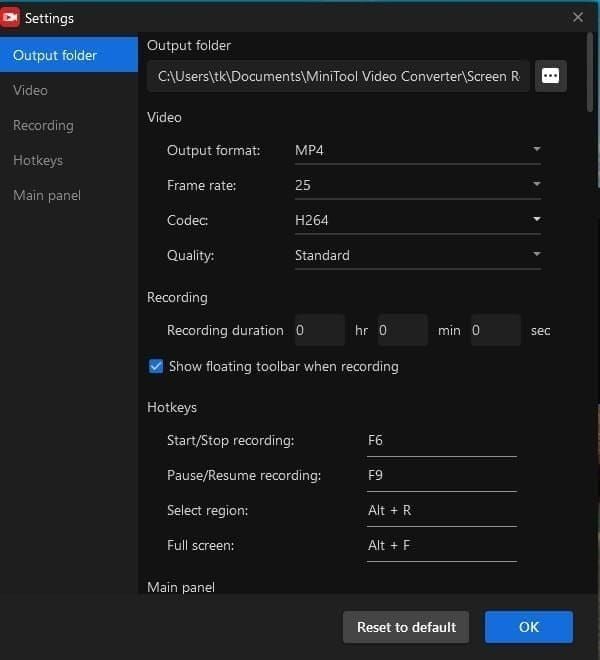
Aktivieren Sie den Datensparmodus systemweit, aber erstellen Sie eine Ausnahme für Chamet:
- Einstellungen → Netzwerk & Internet → Datensparmodus → Ein.
- Einstellungen → Apps → Chamet → Mobile Daten → Hintergrunddatennutzung und Uneingeschränkte Datennutzung erlauben.
Interne Chamet-Einstellungen:
- App öffnen → Einstellungen (Zahnrad) → Netzwerkeinstellungen.
- Automatische Qualitätsanpassung aktivieren.
- Max. Auflösung auf 480p setzen (reduziert Datenverbrauch um 50-60 %).
Leeren Sie regelmäßig den Cache: Einstellungen → Apps → Chamet → Speicher → Cache leeren.
iOS-Verbindungspräferenzen
iOS verwaltet Verbindungen restriktiv:
- Einstellungen → Mobilfunk → Chamet → Mobile Daten aktivieren.
- Einstellungen → Mobilfunk → Datenoptionen → Datensparmodus deaktivieren.
- Einstellungen → Datenschutz → Lokales Netzwerk → Chamet-Zugriff kurz aus- und wieder einschalten.
- Einstellungen → WLAN → Auf Hotspots hinweisen → Nie (verhindert Netzwechsel während des Anrufs).
Erweiterte Konfiguration für PC-Clients
- Einstellungen → Netzwerkeinstellungen.
- Manuell 480p wählen.
- Windows Firewall: „App durch Firewall zulassen“ → Chamet für private und öffentliche Netzwerke markieren.
- Netzwerk-Throttling deaktivieren: Eingabeaufforderung als Admin öffnen →
netsh interface tcp set global autotuninglevel=disabled ausführen.
Hintergrund-App-Management
Schließen Sie bandbreitenintensive Apps. Cloud-Backups oder Downloads konkurrieren mit dem Videoverkehr.
- Android: Einstellungen → Apps → Ausgeführte Dienste → unnötige Prozesse stoppen.
- Auto-Updates deaktivieren: Play Store → Einstellungen → Apps automatisch aktualisieren → Deaktivieren.
Testen und Verifizieren des Setups
Die Verifizierung stellt sicher, dass die Portweiterleitung korrekt funktioniert, bevor Sie sich darauf verlassen.
Port-Konnektivitätstest
Nutzen Sie Online-Port-Checker von einem Gerät außerhalb Ihres Netzwerks (z. B. über mobile Daten). Geben Sie Ihre öffentliche IP und den Portbereich 10000-10100 ein.
Erfolgreiche Tests zeigen Port Open. Hinweis: UDP-Tests sind oft unzuverlässiger als TCP-Tests; manche Tools zeigen fälschlicherweise „Closed“ an. Prüfen Sie alternativ im Router-Status die aktiven Verbindungen auf UDP-Verkehr.
Echtzeit-Überwachung der Bildrate
Aktivieren Sie Overlays:
- Android: Entwickleroptionen → Überwachung → Bildwiederholfrequenz anzeigen.
Ziel sind konstante 24-30 fps. Vor der Optimierung schwanken diese oft zwischen 15-25 fps. Dokumentieren Sie die Werte zu verschiedenen Tageszeiten (Abendstunden sind meist stärker belastet).
Latenzmessung
Synchronisationstest: Lassen Sie Ihren Partner von eins bis drei zählen und messen Sie die Verzögerung zwischen Lippenbewegung und Ton. Optimale Werte: Innerhalb einer Stadt 45-65 ms; interkontinental 110-140 ms.
Nutzen Sie Diagnose-Apps wie „Network Analyzer“ (Android) oder „Network Ping Lite“ (iOS). Erfolgreiches Forwarding sollte die Latenz um 20-35 ms senken.
Fehlerbehebung bei gängigen Problemen
Falsche statische IP: Prüfen Sie, ob die IP des Geräts noch mit der Regel im Router übereinstimmt.
Router-Firewall blockiert: Manche Router haben separate Firewall-Regeln, die Portweiterleitungen überschreiben. Erstellen Sie explizite „Erlauben“-Regeln für UDP 10000-20000.
Double NAT: Wenn Modem und Router beide NAT ausführen, funktioniert Forwarding nur auf dem Router nicht. Aktivieren Sie den Bridge-Modus am Modem.
Fortgeschrittene Fehlerbehebung
UDP-Sperren auf Provider-Ebene
Einige ISPs drosseln UDP-Verkehr. Testen Sie Chamet in einem anderen Netzwerk (z. B. öffentliches WLAN). Wenn es dort perfekt funktioniert, liegt es an Ihrem Provider. Fragen Sie den Support gezielt nach UDP-Port-Richtlinien für 10000-20000.
Firewall-Konflikte
Software-Firewalls (Windows Defender, Antivirus) können eingehendes UDP blockieren. Deaktivieren Sie diese testweise. Wenn sich die Qualität verbessert, fügen Sie Chamet als Ausnahme hinzu.
Alternative Protokoll-Optionen
Falls Forwarding unmöglich ist, nutzt Chamet TURN-Relay-Server. Diese garantieren eine Verbindung, erhöhen aber die Latenz. In extremen CGNAT-Umgebungen kann dies dennoch die stabilste Lösung sein.
Best Practices für die Sicherheit
Portweiterleitung öffnet Pfade für eingehenden Verkehr. Sicherheitsmaßnahmen sind daher wichtig.
Sicherheitsrisiken minimieren
UDP-Forwarding für Chamet ist risikoarm, da die Anwendungsebene Authentifizierung und Verschlüsselung übernimmt. Videoportale bieten keinen Systemzugriff wie etwa Remote-Desktop-Ports.
Beschränken Sie den Bereich: Starten Sie mit 10000-10100 statt des vollen Bereichs. Nutzen Sie zeitgesteuertes Forwarding, falls Ihr Router dies unterstützt (z. B. nur abends aktiv).
Regelmäßige Sicherheits-Audits
Überprüfen Sie die Regeln vierteljährlich. Löschen Sie veraltete Konfigurationen. Halten Sie die Router-Firmware aktuell, um Sicherheitslücken in der NAT-Verarbeitung zu schließen.
Langfristige Leistung erhalten
Monatliche Überprüfung
Prüfen Sie nach Firmware-Updates, ob Ihre Regeln noch aktiv sind. Führen Sie monatlich einen kurzen Testanruf durch, um die Latenzwerte zu vergleichen.
Saisonale Netzwerküberlastung
An Feiertagen oder Abenden ist das Netz stärker belastet. Reduzieren Sie in diesen Zeiten manuell auf 480p, um Puffer für Schwankungen zu schaffen.
Wann eine Neukonfiguration nötig ist
- Wechsel des Internetanbieters (ISP)
- Neuer Router oder neues Modem
- Umzug an einen neuen Standort
- Wechsel von einem Privat- zu einem Geschäftstarif
Häufige Missverständnisse
Mythos: Höhere Geschwindigkeit löst Lags immer
Chamet braucht nur 1-3 Mbps. Ein Upgrade von 100 Mbps auf 1 Gbps bringt nichts, wenn die Latenz hoch bleibt. Eine 50 Mbps Leitung mit 45 ms Latenz ist für Videoanrufe besser als 500 Mbps mit 200 ms Latenz.
Mythos: VPNs verbessern die Qualität
VPNs fügen Verschlüsselungsaufwand hinzu und leiten Daten über Umwege, was die Latenz um 30-100 ms erhöht. Sie helfen nur, wenn der ISP Chamet gezielt drosselt – was selten vorkommt.
Mythos: App-Neuinstallation löst Netzwerkprobleme
Neuinstallationen helfen bei Softwarefehlern, aber nicht bei Routing- oder NAT-Problemen. Leeren Sie lieber zuerst den Cache.
FAQ
Warum laggt Chamet bei 5G trotz hoher Geschwindigkeit?
Lags entstehen durch NAT-Verzögerungen und ineffizientes Routing, nicht durch zu wenig Bandbreite. UDP-Pakete brauchen ohne Portweiterleitung zu lange durch die dynamischen Pfade des Routers.
Was bewirkt UDP-Forwarding genau?
Es erstellt eine permanente Regel, die Videopakete ohne Verzögerung direkt an Ihr Gerät leitet. Das senkt Frame-Drops von ca. 15 % auf unter 2 %.
Funktioniert Portweiterleitung bei mobilen Hotspots?
Meistens nicht, da Mobilfunkanbieter Carrier-Grade NAT nutzen. Hier hilft oft nur eine dedizierte IP vom Anbieter oder die Nutzung von IPv6.
Wie viel Daten verbraucht Chamet?
Ein 60-minütiger 720p-Anruf verbraucht 1,2-1,5 GB. Bei 480p sinkt der Verbrauch auf 500-700 MB. Reines Audio benötigt nur etwa 50-80 MB pro Stunde.
Haben Sie Lags bei Chamet-Videoanrufen? Verbessern Sie Ihr Erlebnis mit einer stabilen Verbindung! Besuchen Sie BitTopup, um Ihr Chamet-Konto sicher aufzuladen und Premium-Funktionen für kristallklare Videoanrufe freizuschalten. Schnell, zuverlässig und weltweit geschätzt.























































































































