Der Bullet Sponge Effekt
Der „Bullet Sponge“-Effekt tritt auf, wenn die clientseitige Vorhersage Treffermarkierungen und Bluteffekte anzeigt, die Server-Autorität diese Treffer jedoch ablehnt. PUBG Mobile nutzt clientseitige Vorhersagen für ein reaktionsschnelles Gameplay – Schüsse scheinen sofort auf Ihrem Bildschirm zu landen. Der Server behält jedoch die endgültige Autorität über die Schadensberechnungen. Wenn sich die Netzwerkbedingungen verschlechtern, vergrößert sich die Lücke zwischen vorhergesagten und vom Server validierten Treffern dramatisch.
Ping-Spitzen über 100 ms lösen Rubberbanding und verzögerte Treffereffekte aus. Dies führt zu Situationen, in denen Sie visuell fünf Kopfschüsse landen, der Server aber nur zwei registriert. Spieler mit instabilen Verbindungen erleben dies häufiger als solche mit höherer, aber konstanter Latenz.
Ping vs. Jitter vs. Paketverlust
Das Verständnis dieser drei Metriken ist entscheidend für die Diagnose von Problemen bei der Trefferregistrierung:
- Ping: Durchschnittliche Latenz
- Jitter: Latenzschwankung
- Paketverlust: Prozentsatz der Daten, die das Ziel nie erreichen
Eine stabile 70-ms-Ping-Verbindung bietet ein besseres Spielerlebnis als eine schwankende Verbindung zwischen 40 und 140 ms, da Konsistenz wichtiger ist als reine Geschwindigkeit.
Jitter ist der Feind einer reibungslosen Trefferregistrierung. Wenn der Ping innerhalb von Sekunden stark zwischen 40 ms und 100 ms schwankt, hat das Spiel Schwierigkeiten, genau vorherzusagen, wo sich die Feinde befinden werden, wenn die Schüsse eintreffen. Dieser Vorhersagefehler führt dazu, dass Schüsse, die perfekt aussah, laut Serverberechnungen völlig daneben gehen.
Paketverlust führt direkt zu fehlenden Trefferdaten. Wenn 5 % der Pakete den Server nicht erreichen, verschwindet etwa jeder zwanzigste Schuss aus der Sicht des Servers. Sie sehen das Mündungsfeuer, hören den Schuss, beobachten die Rückstoßanimation, aber der Server erhält nie die Schussdaten.
Hauptursachen für Fehler bei der Trefferregistrierung
Konflikte zwischen Client-Vorhersage und Server-Autorität
PUBG Mobile nutzt clientseitige Vorhersagen, um wahrgenommene Verzögerungen zu minimieren – Ihr Gerät berechnet Schussbahnen und Treffererkennung lokal vor der Bestätigung durch den Server. Dies ermöglicht sofortiges visuelles Feedback, schafft aber Möglichkeiten für Desync, wenn die Vorhersagen von der Server-Realität abweichen. Der Server gewinnt diese Konflikte immer und setzt sich über die Berechnungen Ihres Clients hinweg.
Netzwerkinstabilität verstärkt Vorhersagefehler. Wenn Ihre Verbindung variable Latenzen aufweist, basiert Ihr Client Vorhersagen auf veralteten Positionsdaten. Sie zielen dorthin, wo der Feind erscheint, aber der Server weiß, dass er sich bereits bewegt hat. Größerer Jitter bedeutet größere Lücken zwischen vorhergesagten und tatsächlichen Positionen.
Paketverlust: Der stille Killer
Selbst 1–2 % Paketverlust beeinträchtigen das kompetitive Gameplay erheblich. Während eines anhaltenden Feuergefechts, in dem Sie 30 Schuss abgeben, kann der Verlust von Paketen für nur ein oder zwei Schüsse den Unterschied zwischen einem Knockout und dem eigenen Ausscheiden bedeuten. Paketverlust resultiert oft aus Netzwerküberlastung, schlechter WLAN-Signalqualität oder ISP-Routing-Problemen und weniger aus der reinen Internetgeschwindigkeit.
Jitter und inkonsistente Leistung
Jitter misst die Variation der Paketankunftszeiten und stellt eine der schädlichsten Netzwerkbedingungen dar. Ein stetiger 80-ms-Ping übertrifft konsistent einen schwankenden 40–100-ms-Ping, da das Spiel das Netzwerkverhalten genau vorhersagen kann. Wenn die Latenz unvorhersehbar variiert, hat die Lag-Kompensation Schwierigkeiten, die Spielzustände von Client und Server abzugleichen.
Hoher Jitter führt dazu, dass einige Schüsse fast sofort am Server ankommen, während andere deutlich länger brauchen. Diese Inkonsistenz verhindert, dass der Server einen genauen Zeitplan der Kampfereignisse aufrechterhält.
ISP-Routing-Probleme vs. geografische Distanz
Geografische Nähe zu den Servern garantiert kein optimales Routing. Ihre Datenpakete können mehrere ISP-Netzwerke durchlaufen, bevor sie die PUBG Mobile-Server erreichen, und ineffiziente Routing-Pfade führen zu Latenz und Instabilität.
Testen Sie verschiedene Serverregionen, um die Routing-Qualität zu prüfen. Ping-Test-Server:
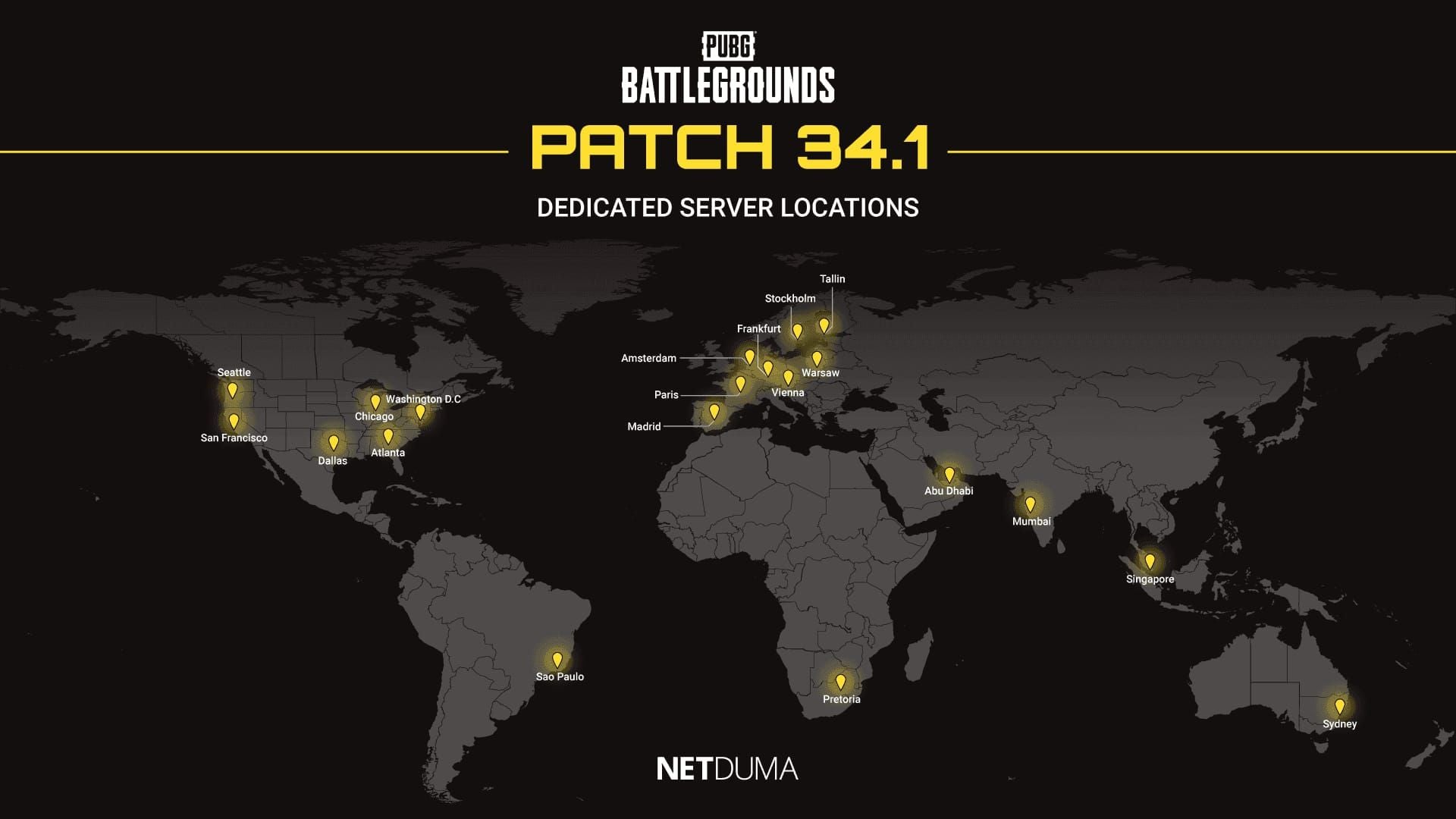
- Nordamerika: pubg-na.amazonaws.com (San Francisco, Seattle, Chicago, Dallas, Atlanta, Washington D.C.)
- Asien: pubg-as.amazonaws.com (Abu Dhabi, Mumbai, Singapur)
- Europa: pubg-eu.amazonaws.com (Madrid, Paris, Wien, Amsterdam, Warschau, Frankfurt, Stockholm, Tallinn)
DNS-Konfiguration: Die erste Verteidigungslinie
Warum DNS für Gaming wichtig ist
DNS-Server übersetzen Domainnamen in IP-Adressen. Für Gaming optimierte DNS-Server priorisieren Latenz-armes Routing und halten direktere Pfade zu den Spielservern aufrecht. Eine schlechte DNS-Konfiguration kann unnötige Routing-Hops hinzufügen, die Jitter und Paketverlust erhöhen.
Qualitativ hochwertige DNS-Server bieten eine konsistentere Leistung unter Last. Wenn die Standard-DNS-Server Ihres ISPs während der Stoßzeiten überlastet sind, steigen die Auflösungszeiten und können Mikro-Ruckler verursachen.
DNS auf Android ändern
- Navigieren Sie zu den Netzwerk- & Interneteinstellungen.
- Wählen Sie Ihre aktive WLAN-Verbindung aus.
- Tippen Sie auf Netzwerk ändern.
- Erweitern Sie die Erweiterten Optionen.
- Ändern Sie die IP-Einstellungen von DHCP auf Statisch.
- Geben Sie bei DNS 1 1.1.1.1 ein.
- Geben Sie bei DNS 2 1.0.0.1 ein.
- Speichern Sie und schalten Sie WLAN aus und wieder an.
Alternative Optionen:
- Google DNS: 8.8.8.8 und 8.8.4.4
- Quad9: 9.9.9.9 und 149.112.112.112
DNS auf iOS ändern
- Öffnen Sie Einstellungen > WLAN.
- Tippen Sie auf das Informations-Icon neben Ihrem Netzwerk.
- Scrollen Sie zu DNS konfigurieren.
- Ändern Sie von Automatisch auf Manuell.
- Entfernen Sie bestehende DNS-Server.
- Fügen Sie 1.1.1.1 als primären Server hinzu.
- Fügen Sie 1.0.0.1 als sekundären Server hinzu.
iOS übernimmt DNS-Änderungen sofort, ohne dass ein Netzwerkneustart erforderlich ist.
DNS-Konfiguration auf Router-Ebene
- Rufen Sie das Router-Admin-Panel unter 192.168.1.1 (oder 192.168.0.1) auf.
- Suchen Sie die DNS-Einstellungen unter WAN- oder Internetkonfiguration.
- Geben Sie die für Gaming optimierten DNS-Server in die primären und sekundären Felder ein.
Änderungen auf Router-Ebene wirken sich auf alle verbundenen Geräte aus und sorgen für eine konsistente Leistung in Ihrem gesamten Haushalt.
Empfohlene DNS-Server
- Cloudflare: 1.1.1.1 und 1.0.0.1 (konstant niedrige Latenz)
- Google: 8.8.8.8 und 8.8.4.4 (hervorragende Zuverlässigkeit)
- Quad9: 9.9.9.9 und 149.112.112.112 (starke Sicherheitsfunktionen)
Testen Sie mehrere DNS-Konfigurationen zu verschiedenen Tageszeiten, um herauszufinden, welche mit Ihrem ISP und Standort am besten funktioniert.
Router-QoS-Einstellungen: PUBG Mobile Traffic priorisieren
Was ist QoS?
Quality of Service (QoS) ermöglicht es Routern, bestimmten Netzwerkverkehr zu priorisieren. So wird sichergestellt, dass Gaming-Pakete gegenüber weniger zeitkritischen Daten bevorzugt behandelt werden. Wenn mehrere Geräte Ihr Netzwerk nutzen, verhindert QoS Bandbreitenkonflikte, die Jitter und Paketverlust verursachen.
PUBG Mobile Traffic identifizieren
Finden Sie die MAC-Adresse Ihres Geräts:
- Android: Über das Telefon > Status
- iOS: Einstellungen > Allgemein > Info > WLAN-Adresse
Geben Sie diese MAC-Adresse in der QoS-Konfiguration des Routers ein und weisen Sie ihr die höchste Prioritätsstufe zu. Reservieren Sie 80–85 % der gesamten Bandbreite für Ihr Gaming-Gerät.
Schritte zur QoS-Konfiguration
- Greifen Sie auf den Router unter 192.168.1.1 zu.
- Suchen Sie die QoS- oder Traffic-Priorisierungseinstellungen.
- Aktivieren Sie die QoS-Funktionalität.
- Erstellen Sie eine neue Prioritätsregel für Ihr Gaming-Gerät.
- Wählen Sie das Gerät über die MAC-Adresse aus.
- Setzen Sie Bandbreitenlimits leicht unter die Maximalgeschwindigkeit (verhindert Bufferbloat).
- Weisen Sie die höchste Priorität zu und speichern Sie.
Portweiterleitung für PUBG Mobile
PUBG Mobile verwendet primär die UDP-Ports 80, 443 und 7889. Erstellen Sie Portweiterleitungsregeln für diese spezifischen Ports, die auf die lokale IP-Adresse Ihres Gaming-Geräts verweisen.
Die Priorisierung von UDP-Verkehr bietet erhebliche Vorteile gegenüber TCP für Echtzeit-Gaming. UDP verzichtet zugunsten der Geschwindigkeit auf eine garantierte Zustellung, was perfekt zum Netcode-Design von PUBG Mobile passt.
Mobile Daten vs. WLAN
Warum mobile Daten oft stabiler sind
Mobile Datenverbindungen liefern häufig eine konsistentere Leistung als WLAN, trotz potenziell höherem durchschnittlichem Ping. Mobilfunknetze bieten dedizierte Bandbreite ohne die Interferenz- und Überlastungsprobleme, die WLAN plagen. Sie konkurrieren nicht mit anderen Haushaltsgeräten und haben nicht mit Signalverschlechterungen durch physische Hindernisse zu kämpfen.
WLAN-Interferenzen und Kanalüberlastung
WLAN-Netzwerke arbeiten auf gemeinsam genutzten Frequenzbändern, in denen Dutzende benachbarte Netzwerke um dieselben Kanäle konkurrieren. In Mehrfamilienhäusern oder dicht besiedelten Vierteln führt Kanalüberlastung zu erheblichen Interferenzen, die sich als Jitter und Paketverlust äußern.
Wechseln Sie die WLAN-Kanäle, um Jitter zu reduzieren. Rufen Sie die Router-Einstellungen auf und suchen Sie nach dem am wenigsten belegten Kanal. Die Kanäle 1, 6 und 11 im 2,4-GHz-Band vermeiden Überschneidungen, während 5 GHz viel mehr überschneidungsfreie Optionen bietet.
5 GHz vs. 2,4 GHz WLAN
Nutzen Sie 5 GHz oder 6 GHz WLAN in der Nähe Ihres Routers mit freier Sichtlinie für optimale Leistung. 5 GHz bietet deutlich mehr Bandbreite und ist weniger anfällig für Störungen als das überfüllte 2,4-GHz-Spektrum. Allerdings durchdringen 5-GHz-Signale Hindernisse schlechter, was die Nähe zum Router erforderlich macht.
2,4 GHz bietet eine bessere Reichweite und Durchdringung von Hindernissen, leidet aber unter starker Überlastung. Wenn Sie in einem Raum spielen müssen, der durch mehrere Wände vom Router getrennt ist, bietet 2,4 GHz möglicherweise die stabilere Verbindung.
Wann man das Netzwerk während einer Sitzung wechseln sollte
Wechseln Sie zwischen Mobilfunk und WLAN, um Desync zu beheben, wenn Sie eine plötzliche Leistungsverschlechterung bemerken. Wenn das WLAN mitten im Match instabil wird, kann ein schnelles Umschalten auf mobile Daten das Spiel retten. Überwachen Sie Ihre Ping-Anzeige – wenn Sie schnelle Schwankungen oder plötzliche Spitzen beobachten, bringt ein Netzwerkwechsel oft sofortige Besserung.
Nutzen Sie Dual-Channel-WLAN plus mobile Datenzuweisung für maximale Stabilität auf Geräten, die gleichzeitige Verbindungen unterstützen.
In-Game-Netzwerkeinstellungen
Strategie zur Serverauswahl
Wählen Sie die nächstgelegene Serverregion für einen niedrigeren Ping und weniger Spitzen, aber bedenken Sie, dass geografische Nähe keine optimale Leistung garantiert. PUBG Mobile erlaubt Serverwechsel alle 60 Tage. Testen Sie mehrere Server außerhalb der Stoßzeiten, um herauszufinden, welcher mit Ihrem ISP die konstanteste Leistung bietet.
Profi-Tipp: Starten Sie Matches mit dem Spieler als Squad-Leader, der die niedrigste Latenz hat, um die Serverauswahl für Ihr Team zu optimieren. Die Verbindung des Squad-Leaders bestimmt, auf welchem regionalen Server Ihr Match gehostet wird.
Bildratendeckel und Desync
Fixieren Sie eine stabile FPS bei 60, bevor Sie Netzwerk-Optimierungen vornehmen. Die Stabilität der Bildrate wirkt sich direkt darauf aus, wie reibungslos Ihr Client Netzwerk-Updates verarbeitet. Variable Bildraten verursachen inkonsistentes Input-Timing, was netzwerkbedingte Desync-Probleme verschlimmert.

Grafikeinstellungen, die FPS-Einbrüche verursachen, verschlechtern indirekt den wahrgenommenen Desync. Reduzieren Sie die Grafikqualität, bis Sie stabile 60 FPS erreichen, bevor Sie Netzwerkprobleme verantwortlich machen.
Netzwerk-Smoothing-Optionen
Netzwerk-Smoothing-Einstellungen versuchen, Spielerbewegungen bei Paketverlust oder Jitter zu interpolieren. Dies erzeugt zwar visuell glattere Gegnerbewegungen, kann aber zusätzliche Vorhersagefehler einführen, die die Trefferregistrierung verschlechtern. Kompetitive Spieler deaktivieren Netzwerk-Smoothing normalerweise, um die rohen Serverdaten zu sehen.
Fortgeschrittene Netzwerkoptimierung
Anpassungen auf Geräteebene
Vor dem Start von PUBG Mobile:
- Schließen Sie Hintergrund-Apps, um Netzwerkinterferenzen zu eliminieren.
- Deaktivieren Sie Bluetooth, um Funkstörungen zu reduzieren (arbeitet auf 2,4 GHz).
- Aktivieren Sie den Flugmodus für 5–10 Sekunden und schalten Sie WLAN dann wieder ein (löscht veraltete Netzwerkverbindungen).
Android Entwickleroptionen
- Greifen Sie auf die Entwickleroptionen zu, indem Sie in „Über das Telefon“ siebenmal auf die Build-Nummer tippen.
- Stellen Sie die Animationsskalen auf 0,5x oder aus, um den System-Overhead zu reduzieren.
- Begrenzen Sie Hintergrundprozesse auf 2–3, um zu verhindern, dass Apps Bandbreite verbrauchen.
iOS-spezifische Optimierungen
- Deaktivieren Sie den Stromsparmodus (drosselt die Netzwerkleistung).
- Deaktivieren Sie nicht essenzielle Hintergrundaktualisierungen (Einstellungen > Allgemein > Hintergrundaktualisierung).
Vorbereitung des Netzwerks vor dem Match
- Löschen Sie den Cache von PUBG Mobile (nicht die Daten – Einstellungen bleiben erhalten).
- Führen Sie eine Routine-Reparatur im Login-Menü durch, wenn Sie anhaltenden Desync erleben.
- Vermeiden Sie das Laden während des Spielens, um thermisches Throttling zu verhindern.
Testen und Verifizieren von Verbesserungen
Testprotokoll auf dem Trainingsgelände
Führen Sie systematische Tests auf dem Trainingsgelände durch, um die Netzwerkleistung von Kampfvariablen zu isolieren. Beschießen Sie stationäre Ziele auf verschiedene Distanzen und überwachen Sie dabei Ping, Paketverlust und die Konsistenz der Trefferregistrierung. Notieren Sie, wie viele Schüsse bei kontrollierten Feuerstößen registriert werden.

Testen Sie Szenarien mit beweglichen Zielen, um die Vorhersagegenauigkeit zu bewerten. Führen Sie Seitwärtsbewegungen (Strafing) aus, während Sie auf bewegliche Ziele schießen, um echte Kampfbedingungen zu simulieren. Zählen Sie die Treffermarkierungen im Vergleich zu den tatsächlichen Schadenszahlen.
Metriken, auf die es ankommt
Überwachen Sie eher die Ping-Stabilität als absolute Werte. Verfolgen Sie den Ping-Bereich über mehrere Matches hinweg – eine erfolgreiche Optimierung verringert die Lücke zwischen Minimal- und Maximalwerten.
Ping-Bereiche:
- 60–80 ms stabil: Reibungsloses Gameplay
- 100–200 ms: Spielbar mit angepasster Taktik
- 200 ms+: Direkte Feuergefechte vermeiden
Konzentrieren Sie sich darauf, die Schwankungen innerhalb dieser Bereiche zu minimieren, anstatt dem niedrigstmöglichen Wert hinterherzujagen.
Desync aufzeichnen und analysieren
Nutzen Sie Bildschirmaufnahmen, um vermutete Desync-Vorfälle festzuhalten. Überprüfen Sie das Material Bild für Bild, um zwischen Desync (Treffer landen visuell, registrieren aber nicht) und Zielfehlern (Schüsse gingen tatsächlich daneben) zu unterscheiden.
Vergleichen Sie aufgezeichnete Vorfälle vor und nach der Netzwerkoptimierung, um Verbesserungen zu verifizieren. Zählen Sie die Häufigkeit klarer Desync-Ereignisse pro Match.
Häufige Fehler und Missverständnisse
Die Ping-Besessenheit
Spieler fixieren sich oft auf den niedrigstmöglichen Ping und ignorieren dabei Jitter und Paketverlust. Eine Verbindung mit 25 ms Durchschnitts-Ping und 20 ms Jitter ist schlechter als 60 ms Ping mit 5 ms Jitter. Priorisieren Sie immer die Verbindungsstabilität vor reinen Ping-Zahlen.
Game Booster Apps
Seriöse Booster-Apps funktionieren, indem sie Hintergrundprozesse schließen, maximale CPU-Ressourcen zuweisen und den RAM leeren – Funktionen, die Sie auch manuell ausführen können. Ihre Netzwerkbeschleunigungs-Features haben selten Auswirkungen auf die tatsächliche Netzwerkleistung, die über das hinausgehen, was man mit manueller DNS- und QoS-Konfiguration erreicht.
Nutzen Sie Booster für die Geräteoptimierung, nicht für Netzwerkwunder.
VPN-Missverständnisse
VPNs verschlechtern Desync in der Regel, da sie Verschlüsselungs-Overhead hinzufügen und den Datenverkehr über zusätzliche Server leiten. Nutzen Sie VPNs nur, wenn Ihr ISP Gaming-Traffic aggressiv drosselt oder ineffizient zu den Spielservern routet.
Die zusätzliche Latenz und der Verschlüsselungs-Overhead überwiegen in den meisten Szenarien die Routing-Vorteile.
Netzwerkeinstellungen zurücksetzen als letzter Ausweg
Setzen Sie die Netzwerkeinstellungen nur zurück, wenn alle anderen Optimierungsoptionen ausgeschöpft sind. Dies löscht alle gespeicherten WLAN-Netzwerke, Bluetooth-Kopplungen und Mobilfunkeinstellungen und erfordert eine komplette Neukonfiguration. Führen Sie einen Netzwerk-Reset durch, wenn Sie anhaltenden Desync erleben, der trotz aller anderen Optimierungsversuche bestehen bleibt.
Langfristige Stabilität aufrechterhalten
Regelmäßiger Wartungsplan
Wöchentliche Routine:
- PUBG Mobile Cache löschen
- Router neu starten
- Prüfen, ob QoS-Einstellungen noch aktiv sind
Monatlich:
- DNS-Leistungstest
- Vierteljährlich alternative DNS-Konfigurationen testen
Überwachung von ISP-Änderungen
ISPs ändern regelmäßig Routing-Pfade und Netzwerkinfrastruktur. Wenn Sie eine schleichende Leistungsverschlechterung trotz unveränderter Einstellungen bemerken, testen Sie verschiedene Serverregionen und DNS-Konfigurationen.
Dokumentieren Sie Netzwerkleistungsmetriken, um Trends über die Zeit zu erkennen. Verfolgen Sie Durchschnitts-Ping, Jitter-Bereich und Desync-Häufigkeit über Wochen und Monate hinweg.
Anpassungen für Saison- und Stoßzeiten
Die Netzwerkleistung variiert je nach allgemeinem Internetnutzungsverhalten. In den Abendstunden kommt es typischerweise zu einer höheren Auslastung. Testen Sie Ihre Konfiguration zu verschiedenen Tageszeiten, um Spitzenzeiten der Überlastung zu identifizieren.
Erwägen Sie in diesen Zeitfenstern den Wechsel von WLAN auf mobile Daten, falls die Mobilfunknetze weniger überlastet sind.
Verbessern Sie Ihr Erlebnis mit BitTopup
Die Optimierung Ihrer Netzwerkkonfiguration setzt Ihr wahres kompetitives Potenzial frei, aber Premium-Items und Battle Passes bieten den zusätzlichen Vorteil, der gute Spieler von großartigen unterscheidet. Sobald Sie Desync eliminiert und die Konsistenz der Trefferregistrierung maximiert haben, lohnt sich die Investition in Ihr In-Game-Arsenal.
BitTopup bietet die zuverlässigste Plattform, um PUBG Mobile UC online zu kaufen, und kombiniert wettbewerbsfähige Preise mit sicheren Transaktionen und schneller Lieferung. Die breite Spieleabdeckung und die bewährte Erfolgsbilanz machen die Plattform zur vertrauenswürdigen Wahl für kompetitive Spieler.
Premium-Items kommen am besten zur Geltung, wenn Ihr Netzwerk eine konsistente Trefferregistrierung liefert. Optimieren Sie zuerst Ihr Netzwerk mit diesen Techniken und verbessern Sie dann Ihr Arsenal über die sichere Plattform von BitTopup.
FAQ
Was ist der Unterschied zwischen Desync und Ping in PUBG Mobile?
Der Ping misst die Latenz der Hin- und Rückreise zwischen Ihrem Gerät und dem Server, während Desync die Diskrepanz zwischen den Spielzuständen von Client und Server darstellt. Sie können einen niedrigen Ping haben und dennoch Desync erleben, wenn Ihre Verbindung unter Jitter oder Paketverlust leidet. Ein stabiler 70-ms-Ping ist besser als schwankende 40–140-ms-Verbindungen.
Warum registrieren meine Schüsse trotz niedrigem Ping nicht?
Fehler bei der Schussregistrierung treten auf, wenn Paketverlust Schussdaten eliminiert, Jitter Vorhersagefehler verursacht oder die Server-Autorität die clientseitige Treffererkennung überschreibt. Konzentrieren Sie sich darauf, Jitter und Paketverlust zu reduzieren, anstatt Ping-Zahlen zu minimieren.
Wie behebe ich den Bullet Sponge Effekt?
Konfigurieren Sie für Gaming optimierte DNS-Server (1.1.1.1, 8.8.8.8), implementieren Sie Router-QoS, um 80–85 % der Bandbreite Ihrem Gaming-Gerät zuzuweisen, priorisieren Sie die UDP-Ports 80, 443 und 7889 und wählen Sie Server basierend auf der Routing-Qualität aus. Wechseln Sie zwischen WLAN und mobilen Daten, um die stabilste Verbindung zu finden.
Sollte ich mobile Daten oder WLAN für kompetitives Spielen nutzen?
Mobile Daten bieten oft eine bessere Stabilität als WLAN, trotz potenziell höherem Durchschnitts-Ping. Nutzen Sie 5 GHz WLAN mit freier Sichtlinie zum Router für optimale Leistung, aber wechseln Sie zu mobilen Daten, wenn das WLAN Jitter oder Paketverlust aufweist.
Beeinflusst DNS die Trefferregistrierung?
Die DNS-Konfiguration beeinflusst die Routing-Effizienz und Verbindungsstabilität über die initiale Serververbindung hinaus. Für Gaming optimierte DNS-Server wie 1.1.1.1 oder 8.8.8.8 bieten direktere Routing-Pfade und eine konsistentere Leistung unter Last.
Wie hilft QoS bei Desync?
QoS priorisiert Gaming-Traffic vor anderen Netzwerkaktivitäten und verhindert so Bandbreitenkonflikte, die Jitter und Paketverlust verursachen. Die Zuweisung von 80–85 % der Bandbreite an Ihr Gaming-Gerät via Router-QoS stellt eine konstante Leistung sicher, selbst wenn andere Geräte im Haushalt Netzwerkressourcen verbrauchen.




























































































































