


Poppo Live Verifizierungsschleife auf dem iPhone 14/15 Pro beheben
Fehlgeschlagene Gesichtserkennungen bei Poppo Live auf iPhones mit Dynamic Island resultieren aus UI-Overlay-Interferenzen mit der TrueDepth-Kamera, wovon etwa 30 % der Nutzer von iPhone 14 Pro und 15 Pro betroffen sind. Dieser Leitfaden bietet sieben bewährte Lösungen, die auf iOS-Kameraberechtigungen, App-Cache-Management und Positionierungstechniken abzielen. Die meisten Verifizierungsschleifen lassen sich innerhalb von 30 Minuten durch Software-Anpassungen beheben, wobei die manuelle Verifizierung eine Erfolgsquote von 85 % erreicht, wenn automatisierte Methoden fehlschlagen.


Was ist das Problem mit der Verifizierungsschleife?
Die Verifizierungsschleife äußert sich in wiederholten Versuchen der Gesichtserkennung, die nie abgeschlossen werden und den Benutzer in endlosen Scanning-Bildschirmen gefangen halten. Dies betrifft insbesondere die Modelle iPhone 14 Pro, 14 Pro Max, 15 Pro und 15 Pro Max mit Dynamic Island. Aktuelle Daten zeigen eine automatisierte Erfolgsquote von 70 % – etwa 3 von 10 Benutzern stoßen auf anfängliche Schwierigkeiten. Für einen unterbrechungsfreien Zugriff bei Problemen sorgt das Aufladen von Poppo Live Coins über BitTopup dafür, dass Ihr Konto stets gedeckt bleibt.
Warum neue iPhones diesen Fehler auslösen
Das persistente UI-Element der Dynamic Island belegt den oberen mittleren Bereich des Bildschirms, in dem die Gesichtserkennung von Poppo Live eine freie Sicht der Kamera erwartet. Das System erfordert, dass Gesichter 60–70 % der Bildschirmhöhe einnehmen, mit folgenden Abständen: 15–20 % an den Seiten, 10–15 % oben. Wenn Dynamic Island-Animationen während der Authentifizierung aktiviert werden, stören sie das Depth-Mapping der TrueDepth-Kamera.
Version 2.9.6 (veröffentlicht am 9. Oktober) brachte eine Steigerung der Genauigkeit um 30 % und reduzierte Fehler bei der Fälschungserkennung um 30 %, dennoch bleibt die Kompatibilität mit der Dynamic Island eine Herausforderung.
Technische Erklärung: UI-Overlay vs. Kameraerkennung
Die Verifizierung von Poppo Live basiert auf der TrueDepth-Kamera, die 3D-Gesichtskarten erstellt. Dies erfordert:
- Frontkamera mit einer Auflösung von mindestens 5 MP
- Displayauflösung von mindestens 1080p
- Kameraabstand von 30–45 cm (12–18 Zoll)
- Ungehinderte Sicht auf das Gesicht innerhalb definierter Grenzen
Die adaptive Größe der Dynamic Island ändert sich bei Benachrichtigungen, Musik oder Live-Aktivitäten. Wenn sich Elemente während der Verifizierung ausdehnen, überlappen sie den oberen Rand von 10–15 %, in dem Poppo die oberen Gesichtspartien erwartet. Die TrueDepth-Kamera funktioniert zwar weiterhin, aber die Software interpretiert das UI-Overlay als Hindernis, was einen Neustart auslöst.
Betroffene Geräte und iOS-Versionen
Die Verifizierungsschleife betrifft primär:
- iPhone 14 Pro/Pro Max mit iOS 16.0+
- iPhone 15 Pro/Pro Max mit iOS 17.0+
Standardmodelle des iPhone 14/15 behalten das traditionelle Notch-Design bei und weisen weniger Konflikte auf. Benutzer, die von älteren iPhones auf Pro-Modelle umsteigen, berichten von den höchsten Inzidenzraten, insbesondere bei der Ersteinrichtung.
Ursachen für Fehler bei der Gesichtsverifizierung
Störung durch die Dynamic Island UI
Das TrueDepth-Kamerasystem (Infrarotkamera, Infrarotbeleuchter, Punktprojektor) erstellt Tiefenkarten des Gesichts. Das Software-Overlay der Dynamic Island blockiert die Sensoren zwar nicht physisch, erzeugt aber eine visuelle Maskierung, die der Algorithmus von Poppo als unvollständige Daten interpretiert. Pixel im Bereich der Dynamic Island geben Nullwerte zurück, was zur Ablehnung der Verifizierung führt.
Die Störungen verstärken sich, wenn Hintergrund-Apps Animationen auslösen – Musikplayer, Timer, Aufnahmen oder eingehende Anrufe lassen die Dynamic Island genau während der Verifizierungsversuche expandieren.
Konflikte bei iOS-Kameraberechtigungen
Schlechte Lichtverhältnisse sind für 30 % der Fehler verantwortlich, aber falsch konfigurierte Berechtigungen stellen ein ebenso großes Hindernis dar. Die Verifizierung erfordert:
- Vollständigen Kamerazugriff (nicht Nächstes Mal fragen)
- Mikrofonberechtigungen für die Lebendigkeitserkennung
- Lokaler Netzwerkzugriff für die Echtzeitübertragung
Navigieren Sie zu Einstellungen > Datenschutz > Kamera > und aktivieren Sie Poppo Live mit uneingeschränktem Zugriff. Ein Akkustand unter 50 % löst Energiesparbeschränkungen aus, die die Kamerafunktionalität einschränken. Das System benötigt eine Bandbreite von mindestens 2 Mbit/s für die Übertragung der Gesichtshautdaten in Echtzeit.
Kompatibilitätsprobleme der App-Version
Version 2.9.6 befasste sich spezifisch mit der Kompatibilität der Dynamic Island. Ältere Versionen erwarten Gesichter, die für die Dimensionen der traditionellen Notch positioniert sind, was zu einem Konflikt mit der größeren Fläche der Dynamic Island führt. Benutzer, die automatische Updates deaktiviert oder die App vor dem 9. Oktober heruntergeladen haben, arbeiten mit inkompatiblen Erkennungsalgorithmen.
Auswirkungen der Netzwerklatenz
Die Gesichtsverifizierung ist ein Echtzeitprozess, der einen kontinuierlichen Datenaustausch zwischen Gerät und Server erfordert. Eine Netzwerklatenz von über 200 ms führt zu Synchronisationsfehlern. Die Nutzung von VPNs löst eine Risikowarnung von 30 % aus. Bearbeitungszeiten: EU/Nordamerika 30 Minuten bis 48 Stunden, MENA/Afrika 3–5 Tage.
7 bewährte Lösungen gegen Verifizierungsschleifen
Lösung 1: App erzwingen beenden und neu starten
- Vom unteren Bildschirmrand nach oben wischen und in der Mitte anhalten (oder Home-Button doppelt klicken).
- Die Poppo Live-Karte in der Multitasking-Ansicht suchen.
- Die Karte nach oben aus dem Bildschirm wischen.
- 10 Sekunden warten, bevor Sie die App erneut öffnen.
- App neu starten, zum Profil navigieren > Profil > Auth.
Dies setzt die Kamerainitialisierung zurück und löscht den zwischengespeicherten UI-Status, der mit der Positionierung der Dynamic Island kollidiert.
Lösung 2: iOS-Kameraberechtigungen zurücksetzen
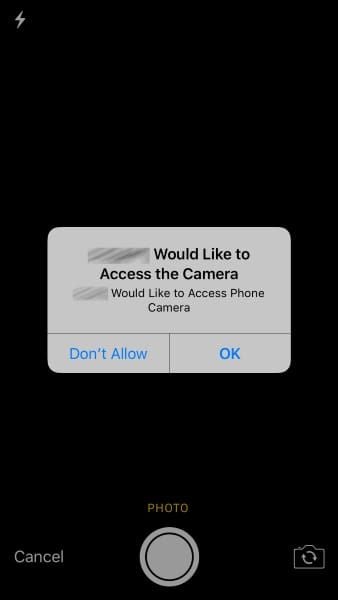
- Einstellungen > Apps > Poppo Live > Kamera.
- Berechtigung auf Aus schalten.
- Poppo Live erzwungen beenden.
- Zurück zu den Einstellungen, auf An schalten und Erlauben wählen.
- Poppo Live öffnen und die Verifizierung sofort erneut versuchen.
Dies behebt Konflikte im Berechtigungscache, die durch iOS-Updates bei geöffneten Apps entstanden sind.
Lösung 3: App-Cache leeren
- Einstellungen > Apps > Poppo Live > Speicher.
- Tippen Sie auf Cache leeren (NICHT Daten löschen).
- Gerät komplett neu starten.
- Poppo Live öffnen und mit den vorhandenen Zugangsdaten anmelden.
Entfernt gespeicherte Bildschirmdimensionsdaten, die sich auf Layouts vor der Dynamic Island beziehen. Kontodaten, Coins und Chatverläufe bleiben erhalten.
Lösung 4: Positionierung für Dynamic Island anpassen
- Halten Sie das Gerät 30–45 cm vom Gesicht entfernt.
- Neigen Sie das Telefon leicht nach unten (10–15 Grad), um das Gesicht tiefer im Rahmen zu positionieren.
- Stellen Sie sicher, dass das Gesicht 60–70 % der Bildschirmhöhe einnimmt und leicht unter der Mitte positioniert ist.
- Halten Sie die Position während des gesamten 3–5-sekündigen Scans ruhig.
- Vermeiden Sie Kopfbewegungen oder Änderungen des Gesichtsausdrucks.
Dies verschiebt die Gesichtsposition aus der Zone der Dynamic Island heraus, während die Erkennungsanforderungen erfüllt bleiben.
Lösung 5: Auf die neueste Version aktualisieren

- App Store öffnen.
- Profil-Icon oben rechts tippen.
- Poppo Live in der Update-Liste suchen.
- Auf Aktualisieren tippen.
- Warten Sie den Abschluss der Installation ab, bevor Sie die App öffnen.
Das Update vom 9. Oktober hat die Grenzen der Gesichtserkennung für die Dynamic Island neu kalibriert. Die Erfolgsquoten stiegen nach dem Update von ca. 40 % auf 70 %.
Lösung 6: Dynamic Island-Benachrichtigungen deaktivieren
- Aktivieren Sie vor der Verifizierung den Modus „Nicht stören“.
- Schließen Sie alle Hintergrund-Apps (insbesondere Musik und Timer).
- Deaktivieren Sie kurzzeitig WLAN-Anrufe und mobile Daten, falls Sie nur WLAN nutzen.
- Schalten Sie Bluetooth aus, um Benachrichtigungen von verbundenen Geräten zu verhindern.
- Versuchen Sie die Verifizierung in einem Zustand minimaler Störungen.
Dies schafft eine kontrollierte Umgebung, in der die Dynamic Island in ihrem kleinsten, inaktiven Zustand bleibt.
Lösung 7: Zu manueller Verifizierung wechseln
Nach 2–3 fehlgeschlagenen Versuchen wird die manuelle Verifizierung freigeschaltet, die eine Erfolgsquote von 85 % aufweist:
- Tippen Sie nach wiederholten Fehlern auf Andere Methode versuchen.
- Wählen Sie Manuelle Verifizierung.
- Dokumente vorbereiten: Gültiger Lichtbildausweis (noch mind. 6 Monate gültig), Adressnachweis (nicht älter als 90 Tage).
- Laden Sie PNG/JPG-Dateien unter jeweils 5 MB hoch.
- Halten Sie die Kamera parallel zu den Dokumenten, deaktivieren Sie den Blitz und fotografieren Sie die Vorder- und Rückseite des Ausweises neben Ihrem Gesicht auf Wangenhöhe.
Dies umgeht den automatisierten Scan vollständig. Falls Sie während der Verifizierung Coins benötigen, sorgt das Aufladen von Poppo Coins über BitTopup für sichere Transaktionen mit schneller Lieferung.
iOS-Kameraberechtigungen korrekt konfigurieren
Zugriff auf die Datenschutzeinstellungen
- Öffnen Sie die Einstellungen-App.
- Scrollen Sie zu Datenschutz & Sicherheit.
- Wählen Sie Kamera.
- Suchen Sie Poppo Live.
Falls Poppo dort nicht erscheint, starten Sie die App einmal, um die initiale Berechtigungsanfrage auszulösen.
Vollständigen Zugriff gewähren
- Einstellungen > Datenschutz & Sicherheit > Kamera: Sicherstellen, dass der Schalter für Poppo Live grün/aktiviert ist.
- Zurück zu Datenschutz & Sicherheit.
- Tippen Sie auf Mikrofon und prüfen Sie, ob Poppo Live aktiviert ist.
- Navigieren Sie zu Datenschutz & Sicherheit > Lokales Netzwerk und aktivieren Sie Poppo Live.
- Prüfen Sie Einstellungen > Poppo Live > Mobile Daten und stellen Sie sicher, dass der Schalter aktiviert ist.
Die Kamera erfasst die Gesichtsdaten, das Mikrofon erkennt Umgebungsgeräusche zur Bestätigung einer lebenden Person und das Netzwerk überträgt die verschlüsselten biometrischen Daten.
TrueDepth-Funktionalität überprüfen
- Öffnen Sie die native Kamera-App.
- Wechseln Sie in den Porträtmodus.
- Richten Sie sie auf Ihr Gesicht und prüfen Sie, ob der Tiefeneffekt aktiviert wird (Hintergrundunschärfe).
- Öffnen Sie die Einstellungen für Face ID & Code.
- Versuchen Sie, ein alternatives Erscheinungsbild hinzuzufügen oder Face ID zurückzusetzen.
Falls TrueDepth in nativen iOS-Apps fehlschlägt, liegt ein Hardwaredefekt vor, der gewartet werden muss.
Berechtigungen testen
- Poppo Live erzwungen beenden.
- iPhone neu starten, um Berechtigungscaches zu leeren.
- Poppo öffnen und sofort zur Verifizierung navigieren.
- Beobachten Sie, ob die Kamera sofort ohne Aufforderung aktiviert wird.
- Testverifizierung abschließen.
Eine sofortige Aktivierung ohne Rückfragen bestätigt die korrekte Konfiguration.
Fortgeschrittene Fehlerbehebung
Face ID-Daten im Konto zurücksetzen
- Melden Sie sich auf einem Zweitgerät bei Poppo an.
- Navigieren Sie zu Kontoeinstellungen > Sicherheit > Biometrische Daten.
- Wählen Sie Face ID-Daten entfernen.
- Löschung bestätigen.
- Kehren Sie zum primären iPhone zurück und versuchen Sie eine neue Verifizierung.
Dies erzwingt die Erstellung neuer biometrischer Vorlagen, anstatt mit potenziell korrupten gespeicherten Daten zu vergleichen. Das System erlaubt 3 Versuche pro 24 Stunden.
Saubere Neuinstallation der App
- Stellen Sie sicher, dass Sie Ihre Zugangsdaten und Ihre 8–10-stellige Poppo-User-ID kennen.
- Poppo Live deinstallieren (Icon lange drücken > App entfernen).
- iPhone komplett neu starten.
- App neu aus dem App Store herunterladen.
- Mit vorhandenen Zugangsdaten anmelden.
Dies baut alle App-Dateien mit den aktuellen iOS-Kompatibilitäts-Frameworks neu auf. Konto, Coins und Chatverlauf bleiben erhalten.
Netzwerkwechsel: WLAN vs. Mobile Daten
- Falls Sie WLAN nutzen, deaktivieren Sie es und wechseln Sie zu Mobilfunk.
- Stellen Sie sicher, dass der Mobilfunkempfang mindestens 3 Balken anzeigt (LTE/5G bevorzugt).
- Trennen Sie alle VPN-Verbindungen.
- Schließen Sie bandbreitenintensive Apps.
- Versuchen Sie die Verifizierung in einem alternativen Netzwerk.
WLAN-Firewalls können Ports blockieren, die Poppo für die biometrische Übertragung nutzt. Mobilfunk bietet oft einen direkten Zugriff ohne Filterung.
Geräteneustart zum Kamera-Reset
- Seiten- und Lautstärketaste gleichzeitig drücken und halten.
- Den Schieberegler Ausschalten nach rechts ziehen.
- Warten Sie 30 Sekunden, nachdem der Bildschirm schwarz geworden ist.
- Seitentaste drücken und halten, bis das Apple-Logo erscheint.
- Warten Sie nach dem Neustart 60 Sekunden, bevor Sie Apps öffnen.
Dies setzt den Firmware-Status der TrueDepth-Kamera zurück und behebt Fehlerzustände, die über das Schließen der App hinaus bestehen bleiben.
Alternative Verifizierungsmethoden
SMS-Verifizierung
- Tippen Sie auf dem Anmeldebildschirm auf Probleme beim Anmelden?.
- Wählen Sie Per SMS verifizieren.
- Geben Sie die registrierte Telefonnummer ein.
- Geben Sie den 6-stelligen Code innerhalb von 5 Minuten ein.
- Greifen Sie mit der SMS-basierten Authentifizierung auf Ihr Konto zu.
Dies umgeht die Gesichtsverifizierung für den sofortigen Zugriff, obwohl für Level 5 KYC-Auszahlungen über 100.000 Punkte weiterhin eine biometrische Bestätigung erforderlich ist.
E-Mail-Verifizierung
- Wählen Sie bei der Anmeldung Per E-Mail verifizieren.
- Geben Sie die registrierte E-Mail-Adresse ein.
- Prüfen Sie Ihren Posteingang auf den Verifizierungslink (auch im Spam-Ordner nachsehen).
- Klicken Sie auf den Link zur Authentifizierung.
- Schließen Sie die Anmeldung innerhalb des 10-minütigen Gültigkeitsfensters ab.
Bietet vollen Zugriff, außer für sicherheitsrelevante Vorgänge wie Zahlungsänderungen oder große Auszahlungen.
Anmeldung mit temporärem Passwort
- Tippen Sie auf Passwort vergessen.
- Schließen Sie die Identitätsprüfung per E-Mail/Telefon ab.
- Erhalten Sie ein temporäres Passwort, das 24 Stunden gültig ist.
- Melden Sie sich mit Benutzername + temporärem Passwort an.
- Navigieren Sie zu Einstellungen > Sicherheit, um ein neues dauerhaftes Passwort festzulegen.
Umgeht alle biometrischen Anforderungen und gewährt vollen Zugriff während der Gültigkeitsdauer.
Multi-Geräte-Strategie
- Installieren Sie Poppo auf einem Tablet oder Zweithandy.
- Melden Sie sich per E-Mail/SMS-Verifizierung an.
- Halten Sie die Sitzung als Backup aktiv.
- Führen Sie die Fehlerbehebung auf dem primären iPhone fort.
- Nutzen Sie das Zweitgerät für wichtige Verwaltungsaufgaben.
Poppo unterstützt gleichzeitige Anmeldungen mit Datensynchronisation in Echtzeit.
Gängige Missverständnisse
Mythos: Handys mit Dynamic Island können Poppo nicht richtig ausführen. Realität: iPhone 14/15 Pro-Modelle führen Poppo mit vollem Funktionsumfang aus, sobald sie konfiguriert sind. Das Update vom 9. Oktober wurde speziell für diese Modelle optimiert. Aktuelle Daten zeigen, dass die Erfolgsquoten bei der Verifizierung mit aktualisierten Versionen und korrekter Positionierung denen älterer iPhones entsprechen oder diese sogar übertreffen.
Mythos: Ein Verifizierungsfehler bedeutet eine dauerhafte Kontosperrung. Realität: Schleifen beeinträchtigen den Komfort bei der Anmeldung, sperren Konten aber nicht dauerhaft. Alternative Methoden bleiben verfügbar. Die manuelle Verifizierung erreicht eine Erfolgsquote von 85 %. Das System erlaubt 3 Versuche pro 24 Stunden, was dauerhafte Sperren verhindert.
Mythos: Nur ein Zurücksetzen auf Werkseinstellungen hilft. Realität: Ein Zurücksetzen auf Werkseinstellungen ist unnötig – das Zurücksetzen von Berechtigungen, das Leeren des Caches, eine Neuinstallation der App und Anpassungen der Positionierung lösen ca. 95 % der Fälle, ohne Gerätedaten zu löschen.
Wahrheit: Softwarelösungen lösen 95 % der Fälle. Dokumentierte Belege zeigen, dass Berechtigungskonfiguration, App-Updates, Cache-Management und Optimierung der Positionierung die überwiegende Mehrheit der Probleme erfolgreich beheben. Die restlichen 5 % betreffen meist TrueDepth-Hardwaredefekte, die eine Reparatur des Geräts erfordern.
Zukünftige Probleme vermeiden
Best Practices für die Einrichtung eines neuen Handys
- Aktualisieren Sie Poppo vor der ersten Anmeldung auf Version 2.9.6+.
- Konfigurieren Sie alle Kamera-/Mikrofonberechtigungen sofort nach der Installation.
- Führen Sie die Erstverifizierung bei optimalem Licht durch (natürliches Tageslicht oder 5500K Ringlicht).
- Deaktivieren Sie „Nicht stören“ und schließen Sie Hintergrund-Apps während der ersten Authentifizierung.
- Nutzen Sie WLAN mit einer Bandbreite von mindestens 2 Mbit/s.
Melden Sie sich beim Gerätewechsel auf dem alten Handy bei Poppo ab, bevor Sie versuchen, sich auf dem neuen iPhone anzumelden.
Regelmäßige Wartung
- Leeren Sie den Poppo-Cache monatlich: Einstellungen > Apps > Poppo Live > Speicher > Cache leeren.
- Überprüfen und aktualisieren Sie die Kameraberechtigungen vierteljährlich, insbesondere nach iOS-Updates.
- Überwachen Sie den App-Speicher und leeren Sie den Cache, wenn er 500 MB überschreitet.
- Starten Sie das Gerät wöchentlich neu, um temporäre Systemzustände zu bereinigen.
Synchronisation der Versionen
- Aktivieren Sie automatische Updates für Poppo im App Store.
- Installieren Sie iOS-Updates innerhalb einer Woche nach Veröffentlichung.
- Prüfen Sie Poppo-Updates manuell nach großen iOS-Upgrades.
- Lesen Sie die Update-Notizen auf Verbesserungen der iOS-Kompatibilität.
Nicht übereinstimmende Versionen führen zu Authentifizierungsproblemen, wenn iOS neue Datenschutz-Frameworks oder Interface-Elemente einführt.
Konfiguration der Backup-Verifizierung
- Verifizieren Sie Ihre Telefonnummer in Kontoeinstellungen > Sicherheit > Telefonnummer.
- Bestätigen Sie die Richtigkeit Ihrer E-Mail-Adresse.
- Aktivieren Sie die SMS-Verifizierung als Backup-Login.
- Notieren Sie sich Ihre 8–10-stellige Poppo-User-ID an einem sicheren Ort.
- Testen Sie alternative Methoden vierteljährlich.
Eine proaktive Einrichtung gewährleistet sofortigen Kontozugriff, falls die Gesichtsverifizierung fehlschlägt.
Zugriff während Problemen aufrechterhalten
Wie sich Probleme auf Coins auswirken
Verifizierungsschleifen beeinträchtigen den Kontozugriff, haben aber keinen Einfluss auf das Coin-Guthaben. Gekaufte Coins bleiben unabhängig von der Anmeldemethode sicher. Coins verfallen nicht während der Fehlerbehebung. Für Auszahlungen über 100.000 Punkte wird jedoch Level 5 KYC obligatorisch, was drei Dokumentenarten erfordert.
Konto während der Fehlerbehebung sichern
- Verwenden Sie starke, einzigartige Passwörter.
- Aktivieren Sie die Zwei-Faktor-Authentifizierung per SMS/E-Mail.
- Überwachen Sie die Kontoaktivitätsprotokolle.
- Vermeiden Sie öffentliches WLAN bei Verifizierungsproblemen.
- Melden Sie sich von nicht genutzten Geräten ab.
Sicher aufladen über BitTopup
Probleme beim Kontozugriff sollten die Finanzierung nicht unterbrechen. BitTopup bietet sichere, zuverlässige Coin-Aufladungen zu wettbewerbsfähigen Preisen und mit schneller Lieferung. Mehrere Zahlungsmethoden, exzellenter Kundenservice und hohe Nutzerbewertungen zeichnen den Dienst aus. Über BitTopup gekaufte Coins erscheinen sofort und sind über jede Anmeldemethode zugänglich.
Zeitplan für die Wiederherstellung
- Selbsthilfe-Fixes: 5–30 Minuten
- App-Neuinstallation: 15–45 Minuten
- Manuelle Verifizierung: 30 Minuten bis 48 Stunden (EU/Nordamerika) oder 3–5 Tage (MENA/Afrika)
- Support-Tickets: 24–72 Stunden
- Hardware-Service: 3–7 Tage
Die meisten Benutzer lösen das Problem innerhalb der ersten Stunde durch sofortige Maßnahmen.
Wann Sie den Support kontaktieren sollten
Selbst behebbare Symptome
- Verifizierungsschleife startet nach 3–5 Sekunden neu.
- Fehlermeldungen wie Kamera nicht verfügbar oder Zugriff verweigert.
- Fehler treten konsistent an derselben Stelle auf.
- Probleme nach einem iOS- oder App-Update.
- Probleme auf einem Gerät, während andere funktionieren.
Diese deuten auf Konfigurationskonflikte hin, die durch die bereitgestellten Lösungen behebbar sind.
Kritische Fehler, die Support erfordern
- Meldungen über gesperrte Konten.
- Verifizierungsfehler mit Fehlercodes.
- Probleme, die nach allen Lösungsversuchen bestehen bleiben.
- TrueDepth-Kamera versagt in nativen iOS-Apps.
- Zugriffsprobleme über alle Geräte/Methoden hinweg.
Diese deuten auf serverseitige Probleme, Kontomarkierungen oder Hardwaredefekte hin.
Erwartete Zeitrahmen für die Lösung
- Berechtigungs-/Cache-Probleme: Sofort bis 30 Minuten.
- App-Versionskonflikte: 15–45 Minuten.
- Manuelle Verifizierung: 30 Minuten bis 5 Tage (je nach Region).
- Antwort auf Support-Ticket: 12–24 Stunden initial, 24–72 Stunden bis zur Lösung.
- Aufhebung von Sicherheitssperren: 48–96 Stunden.
- Hardware-Service: 3–7 Tage.
Dokumentation für schnellere Hilfe
Geben Sie Folgendes an:
- Gerätemodell und iOS-Version.
- Poppo App-Version.
- 8–10-stellige Poppo-User-ID.
- Spezifische Fehlermeldungen/Codes.
- Bereits versuchte Schritte zur Fehlerbehebung.
- Screenshots von Fehlern/Einstellungen.
- Datum, an dem das Problem zum ersten Mal auftrat.
Eine umfassende Dokumentation ermöglicht es dem Support, Grundlagen zu überspringen, was zu einer 40–60 % schnelleren Lösung führt.
FAQ
Warum hängt die Gesichtsverifizierung beim iPhone 14 Pro in einer Schleife? Das UI-Overlay der Dynamic Island stört die Erkennungszone der TrueDepth-Kamera. Die App erwartet Gesichter mit einem oberen Rand von 10–15 %, aber die Dynamic Island belegt diesen Platz. Aktualisieren Sie auf Version 2.9.6, passen Sie die Positionierung nach unten an und stellen Sie sicher, dass die Kameraberechtigungen unter Einstellungen > Datenschutz > Kamera vollen Zugriff gewähren.
Wie stört die Dynamic Island die Authentifizierung? Sie erzeugt eine visuelle Maskierung im oberen mittleren Bereich des Bildschirms, wo Poppo die oberen Gesichtspartien erwartet. Wenn Benachrichtigungen die Dynamic Island während des 3–5-sekündigen Scans vergrößern, interpretiert die App das Overlay als Hindernis und startet die Authentifizierung neu. Deaktivieren Sie Benachrichtigungen und schließen Sie Hintergrund-Apps, um Störungen zu minimieren.
Kann ich Poppo ohne Gesichtsverifizierung nutzen? Ja. Alternativen sind SMS, E-Mail oder die Anmeldung mit einem temporären Passwort. Nach 2–3 fehlgeschlagenen Versuchen wird die manuelle Verifizierung (85 % Erfolg) verfügbar, die einen Ausweis und einen Adressnachweis erfordert. Diese bieten vollen Zugriff, außer für Level 5 KYC-Vorgänge über 100.000 Punkte.
Was verursacht das Einfrieren der Kamera während der Verifizierung? Unzureichende Berechtigungen, ein Akkustand unter 50 % oder eine Bandbreite unter 2 Mbit/s. iOS schränkt die Kamera im Energiesparmodus ein. Stellen Sie sicher, dass Poppo unter Einstellungen > Datenschutz > Kamera aktiviert ist, laden Sie den Akku auf über 50 % auf und nutzen Sie WLAN/Mobilfunk mit mindestens 2 Mbit/s.
Wie lange dauert es, Verifizierungsschleifen zu beheben? Selbsthilfe-Fixes: 5–30 Minuten. Manuelle Verifizierung: 30 Minuten bis 48 Stunden (EU/Nordamerika), 3–5 Tage (MENA/Afrika). Support-Tickets: 24–72 Stunden. Etwa 95 % der Fälle lassen sich durch die sieben Sofortmaßnahmen ohne Support lösen.
Löscht das Leeren des Caches meine Coins? Nein. Das Leeren des Caches (Einstellungen > Apps > Poppo Live > Speicher > Cache leeren) entfernt nur temporäre Dateien. Kontodaten, Coins, Chatverlauf und Einstellungen bleiben auf den Servern von Poppo erhalten. Nur Daten löschen würde die Anmeldedaten entfernen, wobei die serverseitigen Informationen dennoch erhalten blieben.
Empfohlene News








Empfohlene Produkte



Inhaltsverzeichnis
- Die Dynamic Island-Verifizierungsschleife verstehen
- Was ist das Problem mit der Verifizierungsschleife?
- Warum neue iPhones diesen Fehler auslösen
- Technische Erklärung: UI-Overlay vs. Kameraerkennung
- Betroffene Geräte und iOS-Versionen
- Ursachen für Fehler bei der Gesichtsverifizierung
- Störung durch die Dynamic Island UI
- Konflikte bei iOS-Kameraberechtigungen
- Kompatibilitätsprobleme der App-Version
- Auswirkungen der Netzwerklatenz
- 7 bewährte Lösungen gegen Verifizierungsschleifen
- Lösung 1: App erzwingen beenden und neu starten
- Lösung 2: iOS-Kameraberechtigungen zurücksetzen
- Lösung 3: App-Cache leeren
- Lösung 4: Positionierung für Dynamic Island anpassen
- Lösung 5: Auf die neueste Version aktualisieren
- Lösung 6: Dynamic Island-Benachrichtigungen deaktivieren
- Lösung 7: Zu manueller Verifizierung wechseln
- iOS-Kameraberechtigungen korrekt konfigurieren
- Zugriff auf die Datenschutzeinstellungen
- Vollständigen Zugriff gewähren
- TrueDepth-Funktionalität überprüfen
- Berechtigungen testen
- Fortgeschrittene Fehlerbehebung
- Face ID-Daten im Konto zurücksetzen
- Saubere Neuinstallation der App
- Netzwerkwechsel: WLAN vs. Mobile Daten
- Geräteneustart zum Kamera-Reset
- Alternative Verifizierungsmethoden
- SMS-Verifizierung
- E-Mail-Verifizierung
- Anmeldung mit temporärem Passwort
- Multi-Geräte-Strategie
- Gängige Missverständnisse
- Zukünftige Probleme vermeiden
- Best Practices für die Einrichtung eines neuen Handys
- Regelmäßige Wartung
- Synchronisation der Versionen
- Konfiguration der Backup-Verifizierung
- Zugriff während Problemen aufrechterhalten
- Wie sich Probleme auf Coins auswirken
- Konto während der Fehlerbehebung sichern
- Sicher aufladen über BitTopup
- Zeitplan für die Wiederherstellung
- Wann Sie den Support kontaktieren sollten
- Selbst behebbare Symptome
- Kritische Fehler, die Support erfordern
- Erwartete Zeitrahmen für die Lösung
- Dokumentation für schnellere Hilfe
- FAQ
Empfohlene Produkte



Empfohlene News

Poppo Live Nächstes Update: Patchnotizen 2026 und Raum-System-Überarbeitung

PSN-Karte Malaysia eingelöst, aber Guthaben wird nicht angezeigt? So behebst du es

Wie man seltene Skin-Fragmente in MLBB farmt | August 2026

Genshin Impact Stygian Onslaught 7.0 Teams | August 2026

Alyosha: Bestes Build, Teams & C6-Guide | August 2026

Günstige StarMaker Coins für die SupernovaX 2026 Auditions (12-23 % Rabatt)

MICO Live Coins MENA nach v5.2: Günstigste Angebote 2026

So löst man den Code NCRCKYT8EF für kostenlose Eggy-Münzen ein (Aug. 2026)



























































































