Systemanforderungs-Check vor der Konfiguration
Überprüfen Sie die DirectX 9.0c-Kompatibilität und aktualisieren Sie Ihre Grafiktreiber vor der Konfiguration. Veraltete Treiber verursachen Rendering-Fehler und Probleme bei der Tastenzuweisung. Installieren Sie Gameloop für die beste Performance auf einer SSD – der Unterschied beim Laden von Matches oder beim Rendern neuer Kartenbereiche ist deutlich spürbar.
Vollständige Tastenzuweisung für PUBG Mobile 4.1
Zugriff auf die Tastenzuweisung: Starten Sie PUBG Mobile in Gameloop 7.1 > Steuerung anpassen > Tastenzuweisung (Key Mapping)
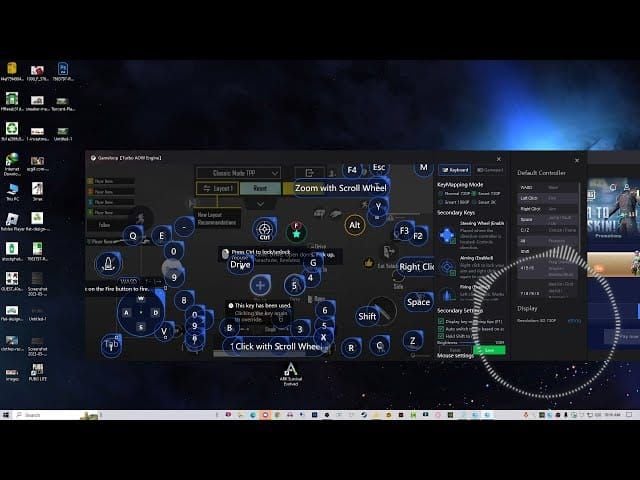
Standardbewegung:
- W/A/S/D: Richtungssteuerung
- Leertaste: Springen
- Umschalt (Shift): Ducken
- Caps Lock: Hinlegen
Kampfsteuerung:
- Linksklick: Feuern
- Rechtsklick: Visier (ADS)
- R: Nachladen
- 1/2/3: Waffenwechsel
Erweiterte Steuerung für Fahrzeuge und Wurfwaffen
Zusätzliche Belegungen:
- Q/E: Lehnen
- Tab: Inventar
- M: Karte
Üben Sie diese Belegungen im Trainingsmodus, bevor Sie Ranglisten-Matches bestreiten. Gameloop 7.1 unterstützt die vollständige Anpassung, aber die Standard-FPS-Konventionen helfen beim Muskelgedächtnis und der Teamkoordination.
Behebung von Fehlern bei der Tastenzuweisung nach dem PUBG Mobile 4.1 Update
Fehler bei der Tastenbelegung nach dem 4.1-Update resultieren oft aus Konflikten in der Cache-Konfiguration.
Lösung: Löschen Sie den Ordner "ShaderCache" im Pfad "Gameloop TxGameAssistant/UI", um eine Neugenerierung mit den aktualisierten Spielparametern zu erzwingen.
Häufige Symptome:
- Tasten reagieren mitten im Match nicht
- Steuerung springt auf Touchscreen-Overlays zurück
- Bestimmte Aktionen schlagen trotz korrekter Belegung fehl
Reset-Methode:
- Navigieren Sie zum Interface für die Tastenzuweisung
- Wählen Sie Auf Standard zurücksetzen
- Wenden Sie Ihre benutzerdefinierten Belegungen Kategorie für Kategorie erneut an
Testen Ihrer Tastaturkonfiguration im Trainingsmodus
Nehmen Sie sich 15 Minuten Zeit, um alle Steuerelemente vor kompetitiven Matches zu testen:
- Bewegungskombinationen
- Sequenzen beim Waffenwechsel
- Fahrzeugsteuerung
- Visierwechsel
- Einsatz von Wurfwaffen
Überprüfen Sie die ADS-Empfindlichkeit bei verschiedenen Zielfernrohr-Vergrößerungen – das 4.1-Update hat verfeinerte Empfindlichkeitskurven eingeführt, die eine Neukalibrierung erfordern. Dokumentieren Sie Ihre finale Konfiguration mit Screenshots für eine schnelle Wiederherstellung nach zukünftigen Updates.
Optimierung der Grafikeinstellungen für maximale Performance
In-Game PUBG Mobile Einstellungen:
- Grafikqualität: Flüssig (Smooth)

- Bildrate: Extrem (schaltet die höchsten FPS frei)
- Spielauflösung: SD 720P
- DPI: 160
- Stil: Farbfroh (erhöht den Kontrast ohne Performance-Einbußen)
- Anti-Aliasing: Deaktiviert
- Schatten: Niedrig oder Aus
- Texturqualität: Mittel (2GB+ VRAM) oder Niedrig (<2GB VRAM)
Diese Konfiguration priorisiert die Stabilität der Bildrate gegenüber der visuellen Qualität für einen kompetitiven Vorteil.
Einfluss von Auflösung und Rendering-Qualität auf die FPS
Stellen Sie die Auflösung in den Gameloop-Engine-Einstellungen auf 1024x576 ein – dies bietet eine gute Balance zwischen Klarheit und Performance bei einem 16:9-Seitenverhältnis. Deaktivieren Sie Anti-Aliasing vollständig; es beeinträchtigt die FPS erheblich, ohne bei niedrigeren Auflösungen nennenswerte visuelle Verbesserungen zu bringen.
Schatten verbrauchen beträchtliche GPU-Ressourcen. Kompetitive Spieler deaktivieren sie komplett, da sie bei bestimmten Lichtverhältnissen Gegnerpositionen verdecken können.
Engine-Einstellungen: Smart-Modus Konfiguration
In den Gameloop-Einstellungen aktivieren:
- Smart-Modus: Automatische Rendering-Optimierung basierend auf Ihrer Hardware
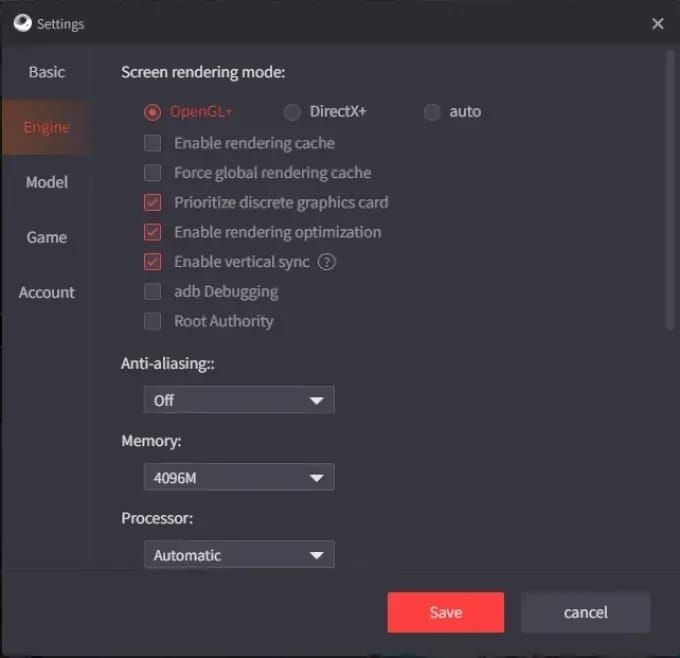
- Render-Cache: Speichert häufig genutzte Rendering-Daten
- Globalen Render-Cache erzwingen: Reduziert redundante GPU-Berechnungen
- Dedizierte GPU priorisieren: Nutzt die separate Grafikkarte anstelle der integrierten GPU
Manuelles Engine-Tuning für den kompetitiven Vorteil
Kritische Einstellungen:
- Rendering-Optimierung: Aktiviert (reduziert die Eingabelatenz)
- Speicherzuweisung: 4096 MB für Systeme mit 8 GB RAM
- Auflösung: 1024x576
- DPI: 160
Eine zu geringe Zuweisung verursacht Ruckler; eine zu hohe Zuweisung beeinträchtigt das gesamte System. Dieses Gleichgewicht lässt genügend Ressourcen für Windows frei und bietet gleichzeitig ausreichend Speicher für das Textur-Streaming.
Lag eliminieren: Netzwerk- und Performance-Optimierung
Optimierungen auf Systemebene:
- Windows-Energieoptionen: Modus "Höchstleistung"
- CPU-Priorität: Setzen Sie AppMarket.exe im Task-Manager auf "Hoch"
- Virtueller Arbeitsspeicher: 1,5- bis 2-fache Menge des physischen RAMs (12-16 GB bei 8 GB Systemen)
BIOS-Virtualisierung und Administratorrechte
Aktivieren Sie den Virtualisierungsmodus im BIOS:
Rufen Sie das BIOS während des Starts auf (Entf, F2 oder F10) > CPU-Konfiguration > Virtualisierung aktivieren. Dies verbessert die Performance durch hardwarebeschleunigte Emulation drastisch.
Gameloop als Administrator ausführen: Rechtsklick auf die Verknüpfung > Eigenschaften > Kompatibilität > Programm als Administrator ausführen
Für das Online-Aufladen von PUBG Mobile bietet BitTopup schnelle und sichere UC-Käufe mit 24/7-Support.
Fortgeschrittene FPS-Boost-Techniken für Gameloop 7.1
Bildrateneinstellungen:
- Extreme Bildrate: Schaltet 60 FPS bei "Flüssiger" Grafik frei
- Grafik automatisch anpassen: Zuerst für eine Basislinie aktivieren, dann feinjustieren
- FPS-Zähler: Aktivieren, um die Echtzeit-Performance zu überwachen
Konstante Bildraten sind wichtiger als Spitzenwerte – stabile 60 FPS sind besser als schwankende 90 FPS.
Überwachung von Echtzeit-Performance-Metriken
Performance-Wartung:
- Aktualisieren Sie Grafiktreiber monatlich, besonders nach großen Patches
- Schließen Sie unnötige Hintergrundanwendungen
- Jeder Hintergrundprozess verbraucht CPU-Zyklen und RAM
Deaktivieren Sie V-Sync in Gameloop und im GPU-Control-Panel, um Frame-Buffering-Verzögerungen von 16-33 ms zu eliminieren.
Fehlerbehebung bei Eingabeverzögerung und Mausbeschleunigung
Eingabeverzögerung (Input Lag) eliminieren:
- V-Sync deaktivieren (Gameloop + GPU-Einstellungen)
- Windows-Mauseigenschaften: Deaktivieren Sie Zeigerbeschleunigung verbessern
- Konfigurieren Sie separate Empfindlichkeiten für jede Visier-Vergrößerung
Optimierung der Tastatur-Abfragerate (Polling Rate)
Optimierung der Eingabegeräte:
- Gaming-Tastatur: 1000Hz Abfragerate (1ms vs. 8ms)
- USB-Anschlüsse: Nutzen Sie USB 3.0 direkt am Mainboard, keine Hubs
- Testen Sie die Reaktionsfähigkeit mit schnellen 180-Grad-Drehungen im Trainingsmodus
Experten-Tipps von kompetitiven PC-PUBG-Mobile-Spielern
Prioritäten der Profis:
- Konsistenz vor maximaler Grafik
- Universell: Flüssige Grafik + Extreme Bildrate
- Monatliches Löschen des ShaderCache
- GPU-Treiber-Updates nach großen Patches
Häufige Fehler:
- Zuweisung von zu viel Arbeitsspeicher über die Kapazität hinaus
- Aktivierung unnötiger visueller Effekte
- Vernachlässigung der BIOS-Virtualisierungseinstellungen
- Jagd nach maximaler Grafik statt stabiler Bildrate
Abwägung zwischen Grafik und Performance in Turnieren
Turnierspieler wählen "Flüssige" Grafik mit "Extremer" Bildrate – der Performance-Unterschied zwischen 60 FPS und 30 FPS wiegt schwerer als die visuellen Unterschiede zwischen "Flüssig" und "HDR".
Profi-Tipp: Sichern Sie Ihre Konfigurationen vor großen Updates, indem Sie alle Einstellungen dokumentieren. Beliebte Tastenänderung: Ducken auf "C" statt "Umschalt", um gleichzeitiges Ducken und Richtungsbewegungen zu erleichtern.
FAQ
Warum funktioniert meine Gameloop 7.1 Tastenzuweisung nach dem PUBG Mobile 4.1 Update nicht?
Löschen Sie den ShaderCache-Ordner im Pfad "TxGameAssistant/UI", starten Sie den Emulator neu und konfigurieren Sie die Belegungen neu. Aktivieren Sie Administratorrechte für eine korrekte Eingabeerkennung.
Was sind die besten Grafikeinstellungen für Gameloop 7.1 PUBG Mobile?
Flüssige Grafik, Extreme Bildrate, SD 720P, Farbfroher Stil. Deaktivieren Sie Anti-Aliasing, setzen Sie Schatten auf Niedrig/Aus und die Texturqualität je nach VRAM auf Mittel/Niedrig.
Wie behebe ich Lags im Gameloop-Emulator für PUBG Mobile?
Aktivieren Sie den BIOS-Virtualisierungsmodus, den Windows-Höchstleistungsmodus, weisen Sie 4096 MB Speicher zu (bei 8 GB Systemen), setzen Sie die CPU-Priorität von AppMarket.exe auf "Hoch", installieren Sie auf einer SSD und nutzen Sie eine Auflösung von 1024x576.
Wie viel RAM benötigt Gameloop 7.1 für flüssiges PUBG Mobile Gameplay?
Minimum 3 GB, empfohlen 8 GB. Konfigurieren Sie eine Zuweisung von 4096 MB auf 8-GB-Systemen für optimale Performance ohne Ruckler.
Wie erhöhe ich die FPS in Gameloop 7.1 für PUBG Mobile?
Aktivieren Sie den Smart-Modus, Render-Cache und die Rendering-Optimierung. Stellen Sie "Flüssige" Grafik mit "Extremer" Bildrate ein, deaktivieren Sie Anti-Aliasing, reduzieren Sie Schatten/Texturen, aktivieren Sie BIOS-Virtualisierung, priorisieren Sie die dedizierte GPU und führen Sie das Programm als Administrator aus.
Was ist der Smart-Modus in Gameloop und sollte ich ihn aktivieren?
Der Smart-Modus wählt automatisch das optimale DirectX/OpenGL-Rendering basierend auf Ihrer GPU-Architektur aus. Aktivieren Sie ihn zusammen mit dem Render-Cache und "Globalen Render-Cache erzwingen" für eine automatische Optimierung.
Bereit, exklusive PUBG Mobile Skins, den Royale Pass und UC zu unschlagbaren Preisen freizuschalten? Besuchen Sie jetzt BitTopup für sofortige Lieferung, sichere Zahlungen und 24/7-Support





























































































































