Visuelle Audio-Indikatoren erklärt
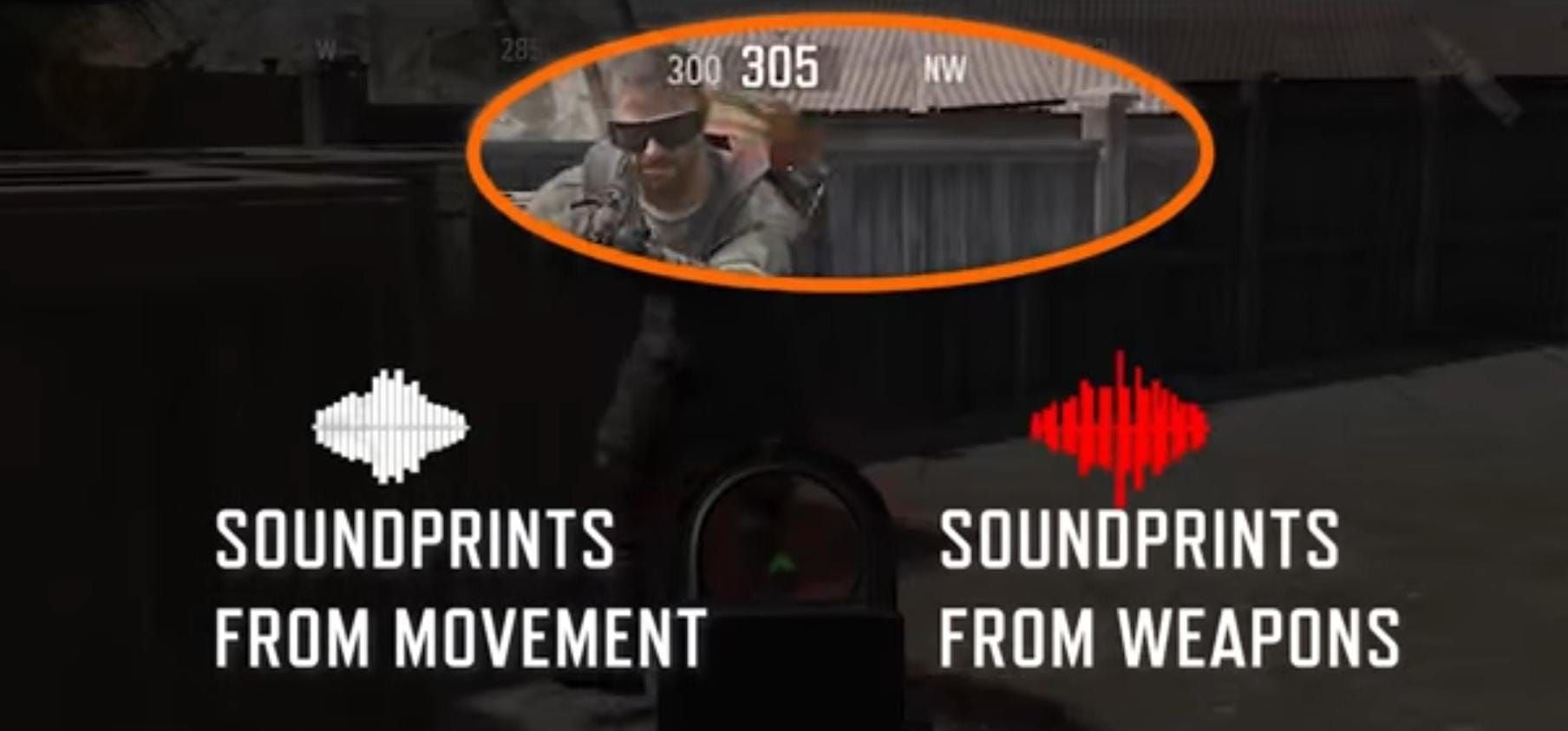
Jeder Indikatortyp entspricht bestimmten Aktionen:
- Schritte: Richtungspfeile mit entfernungsabhängiger Deckkraft
- Schüsse: Eindeutige Symbole mit Kaliberdifferenzierung
- Nachladen: Kurze Indikatoren, wenn Feinde nachladen
- Heilung: Visuelle Hinweise für die Verwendung medizinischer Gegenstände
- Umgebung: Markierungen für Türen, Leitern und interaktive Objekte
Bei einer Umgebungslautstärke von 0 % konzentriert sich der Radar ausschließlich auf taktisches Audio, das Überlebens- und Kampfentscheidungen beeinflusst.
Unterschiede zum Standard-Audio
Traditionelles Audio nutzt Stereo- oder räumliche Positionierung über Kopfhörer, was die gleichzeitige Interpretation von Richtung, Entfernung und Typ erfordert. Das GS2-Headset (0,8 kg, 30 % bessere Erkennung) und das Commander A (0,7 kg, 30 % bessere Leistung) verbessern das Standard-Audio, erfordern jedoch auditive Verarbeitungsfähigkeiten.
Der Sound-Radar fügt eine visuelle Bestätigung hinzu, die Interpretationsspielräume eliminiert:
- 10 m: Klare Vollfrequenz-Schritte mit sofortiger visueller Richtungsbestätigung
- 25 m: Hohe Frequenzen werden schwächer, der Radar behält jedoch die Richtungsgenauigkeit bei
- 40 m+: Tieffrequente, dumpfe Schläge sind schwer zu orten, visuelle Markierungen geben weiterhin die Richtung an
Er funktioniert unabhängig von den Audioeinstellungen – optimieren Sie beides gleichzeitig. Eine Gesamtlautstärke von 70–80 %, Schritte auf 100 % und Schüsse auf 100 % schaffen ideale Bedingungen, unter denen sich Audio und Visuelles gegenseitig verstärken.
Ursprung der Barrierefreiheit
Eingeführt nach Forderungen nach inklusivem Design. Es adressiert Herausforderungen für gehörlose oder schwerhörige Spieler, die zuvor in audio-abhängigen Shootern nicht konkurrenzfähig sein konnten.
Die Ignition Season (29. April 2025) erweiterte die Barrierefreiheitsoptionen. Der Arena Breakout Infinite Patch (15. September 2025) verfeinerte die Indikatoren basierend auf Feedback und demonstrierte das fortlaufende Engagement, ohne die kompetitive Integrität zu gefährden.
Es wird als Barrierefreiheits-Tool eingestuft, nicht als Wettbewerbsvorteil – es steht allen Spielern gleichermaßen zur Verfügung. Im Gegensatz zu Drittanbieter-Software, die Dateien modifiziert oder unbefugte Vorteile verschafft, existiert der Sound-Radar innerhalb des offiziellen Clients und nutzt nur Informationen, die bereits über das Audio bereitgestellt werden.
Offizielle Richtlinie: Sicher und legal
Die Entwickler kategorisieren den Sound-Radar explizit als legitimes Barrierefreiheits-Feature mit voller Unterstützung und null Bann-Risiko.
Statement der Entwickler
Es wurde öffentlich bestätigt, dass alle integrierten Barrierefreiheitsoptionen beabsichtigte Funktionen sind, die jedem Spieler zur Verfügung stehen. Er arbeitet vollständig innerhalb der genehmigten Parameter und nutzt nur Daten, die über Standard-Audiokanäle übertragen werden.
Er durchläuft dieselbe Qualitätssicherung wie die Kernmechaniken, um sicherzustellen, dass keine unbeabsichtigten Exploits entstehen. Regelmäßige Updates halten die Kompatibilität mit neuen Inhalten, Karten und Audiosystemen aufrecht.
Warum es keine Banns gibt
Bann-Systeme zielen auf unbefugte Modifikationen, externe Injektionen und Datenmanipulation ab – nichts davon trifft auf integrierte Funktionen zu. Der Sound-Radar wird über die offiziellen Einstellungen im Standardmenü bedient und erfordert keine externen Programme oder Dateimodifikationen.
Das Anti-Cheat-System unterscheidet zwischen:
- Autorisiert: Integrierte Optionen wie Sound-Radar, Farbenblind-Modi, Untertitel
- Nicht autorisiert: Memory-Editoren, Wallhacks, Aimbots, externe Radar-Apps
- Grauzone: Reshade-Filter, Makro-Skripte, Hardware-Vorteile
Der Sound-Radar ist definitiv autorisiert – es besteht kein Risiko für Strafen in Ranglistenspielen, Turnieren oder anderen kompetitiven Modi.
Barrierefreiheit vs. Cheats
Drittanbieter-Cheats extrahieren Informationen, die normalerweise nicht angezeigt werden, oder modifizieren Mechaniken über die beabsichtigten Parameter hinaus. Externe Radar-Apps zeigen Gegnerpositionen durch Wände an, indem sie den Arbeitsspeicher auslesen – dies ist im legitimen Gameplay nicht möglich.
Der Sound-Radar visualisiert nur Audio, das bereits an Ihren Client übertragen wurde. Wenn Sie einen Schritt mit perfekter Ausrüstung hören könnten, zeigt der Radar genau diese Information visuell an. Er enthüllt keine lautlosen Gegner, Positionen außerhalb der Audioreichweite oder Daten, die nicht über das Standard-Gameplay verfügbar sind.
Dieser fundamentale Unterschied erklärt, warum der Sound-Radar erlaubt bleibt, während externe Tools zu permanenten Banns führen.
Aktivierung: Schritt-für-Schritt
Die Aktivierung dauert etwa 30 Sekunden und bleibt über Sitzungen hinweg bestehen.
Einstellungsmenü aufrufen
- Starten Sie Arena Breakout und warten Sie auf das Hauptmenü.
- Klicken Sie auf das Zahnrad-Symbol (⚙️) in der oberen rechten Ecke.
- Öffnen Sie das Konfigurationsmenü.
- Warten Sie, bis alle Kategorien geladen sind.
Die Einstellungen sind in Tabs wie Grafik, Audio, Steuerung und Barrierefreiheit unterteilt. Stellen Sie sicher, dass der Client vollständig aktualisiert ist.
Zu Barrierefreiheit navigieren
- Klicken Sie auf den Tab Barrierefreiheit (Accessibility, meist ganz rechts).
- Erweitern Sie das Barrierefreiheits-Panel.
- Scrollen Sie zu Visuelle Soundeffekte oder Sound-Radar.
- Lesen Sie die Funktionsbeschreibung.
Einige Versionen verwenden unterschiedliche Bezeichnungen: Audio-Visualisierung, Soundprint oder Hörunterstützung.
Funktion aktivieren
- Betätigen Sie den Schalter/das Kontrollkästchen neben dem Sound-Radar.
- Klicken Sie zum Aktivieren (der Schalter ändert Farbe/Position).
- Beobachten Sie das Vorschaufenster, falls verfügbar.
- Bestätigen Sie, dass der Status Aktiviert anzeigt.
Arena Breakout Bonds online kaufen bei BitTopup mit sicherer Zahlung und sofortiger Lieferung.
Einstellungen anpassen
Erweiterte Optionen:
- Deckkraft: 50–100 % je nach Bildschirmübersicht.
- Erkennungsreichweite: 10–50 m maximaler Schwellenwert.
- Symbolgröße: Skalierung für Sichtbarkeit ohne Behinderung.
- Farbschemata: Farbenblind-freundlich oder kontrastreich.
- Soundfilter: Kategorien aktivieren/deaktivieren (Schritte, Schüsse, Heilung).
Beginnen Sie mit den Standardeinstellungen und passen Sie diese schrittweise basierend auf Ihrer Spielerfahrung an.
Konfiguration speichern
- Überprüfen Sie alle Einstellungen.
- Klicken Sie auf Anwenden oder Speichern.
- Bestätigen Sie die Änderungen.
- Kehren Sie zum Hauptbildschirm zurück.
- Testen Sie die Einstellungen in einem Übungs-Raid vor dem kompetitiven Spiel.
Die Einstellungen bleiben sitzungsübergreifend gespeichert – überprüfen Sie diese nach großen Patches erneut.
Visuelle Indikatoren verstehen
Richtungsmarkierungen erscheinen an den Bildschirmrändern und zeigen auf Geräuschquellen, wobei sie je nach Typ, Entfernung und Intensität unterschiedliche Merkmale aufweisen.
Anzeige von Schritten
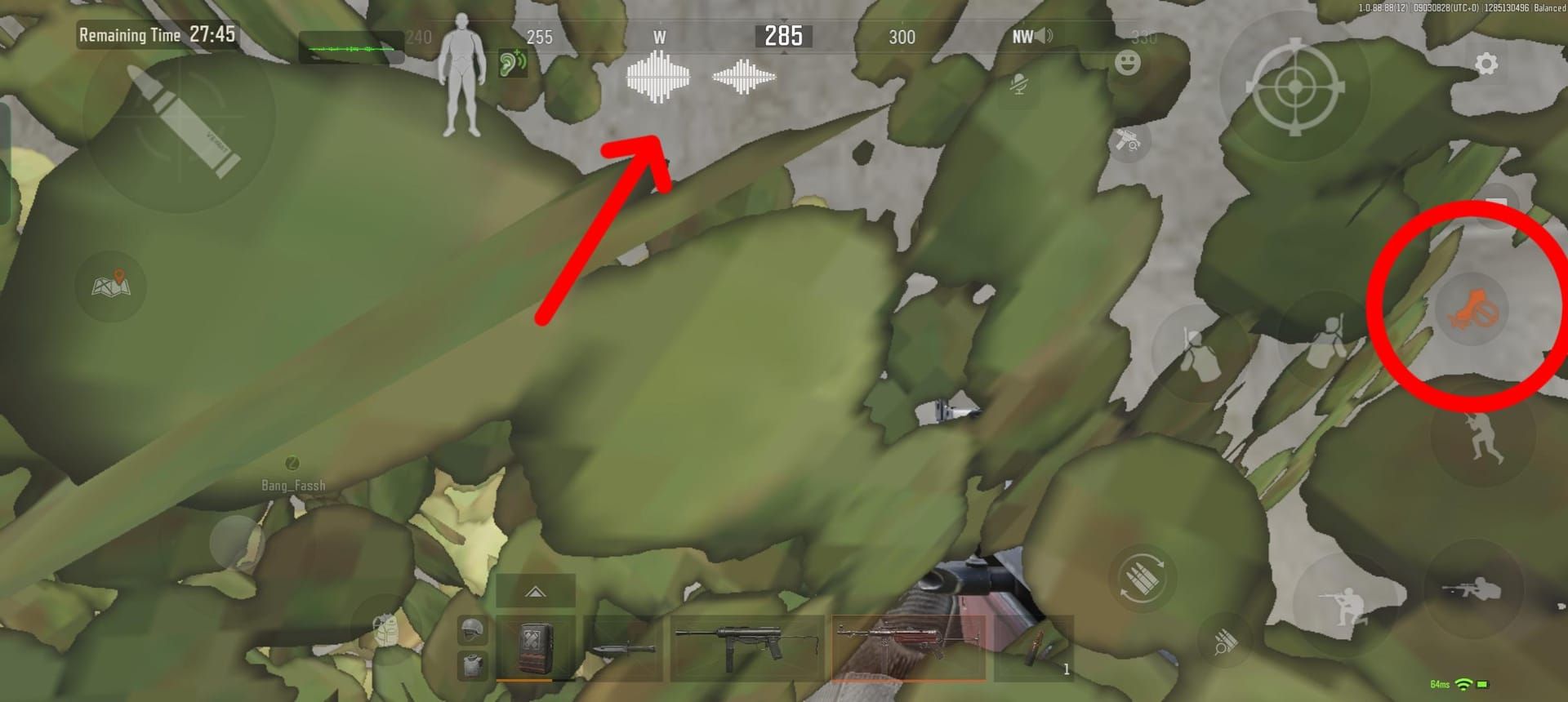
Erscheinen als Richtungspfeile oder Winkel an den Bildschirmrändern entsprechend dem Geräuschursprung:
- 0–15 m: Größer, deckender, erfordern sofortige Reaktion.
- 15–35 m: Mittlere Deckkraft für taktische Einschätzung.
- 40 m+: Dezent, geringe Deckkraft, erfordern Aufmerksamkeit.
Passt sich an Bewegungsgeschwindigkeit und Untergrund an:
- Metall: Scharfe, hochfrequente Klicks, helle, deutliche Indikatoren.
- Beton: Mittelfrequente Schläge, Standard-Intensität.
- Holz: Hohle, tiefere Frequenzen, leicht gedimmte Indikatoren.
- Gras: Weiche, gedämpfte Geräusche, dezente Indikatoren mit geringer Deckkraft.
Schleichen (Crouch-walking) reduziert die Lautstärke um 60 %, was die Deckkraft/Größe der Indikatoren verringert. Dies hilft, Sprinten von taktischer Bewegung zu unterscheiden.
Richtung und Entfernung
Indikatoren positionieren sich entlang der Bildschirmränder in Winkeln, die der tatsächlichen Geräuschrichtung entsprechen. Hinter Ihnen = unten Mitte; rechte Seite = rechter Rand.
Entfernungshinweise:
- Deckkraft: 10 m = 90–100 %; 40 m+ = 30–50 %.
- Symbolgröße: Unmittelbare Bedrohungen sind größer; entfernte kleiner.
- Pulsfrequenz: Nah gelegene pulsieren schnell; entfernte langsam.
- Farbintensität: Einige Konfigurationen nutzen Sättigung für die Nähe.
Gegner erkennen Schritte bis zu 50 m weit – dies ist die maximale effektive Radarreichweite. Darüber hinaus erscheinen keine Indikatoren.
Differenzierung der Soundtypen
Eindeutige visuelle Symbole:
Schüsse: Fadenkreuz-/Mündungsfeuer-Symbole, höhere Priorität als Schritte. Erscheinen sofort bei Schussabgabe. Eine Schusslautstärke von 100 % sorgt für Audio-Visual-Synchronisation.
Heilung: Rote-Kreuz-Symbole/eindeutige Farben, wenn Feinde Gegenstände benutzen, was Momente der Verwundbarkeit offenbart.
Nachladen: Kurzes Aufblitzen, wenn Gegner nachladen, was Gelegenheiten zum Angriff signalisiert.
Umgebung: Türen, Leitern, Beutebehälter – verfolgen Sie Bewegungsmuster und sagen Sie Positionierungen voraus.
Farbcodierung
Standard-Schemata:
- Weiß/Blau: Schritte, Bewegung
- Rot/Orange: Schüsse, Kampf
- Grün/Gelb: Heilung, Nachladen, Hilfsmittel
- Lila/Pink: Interaktionen mit der Umgebung
Farbenblind-Modi verwenden kontrastreiche Kombinationen. Benutzerdefinierte Konfigurationen ermöglichen persönliche Optimierung bei gleichzeitiger Beibehaltung der funktionalen Differenzierung.
Taktische Vorteile
Verwandelt Audio in verwertbare Informationen mit messbaren Wettbewerbsvorteilen.
Verbessertes Bewusstsein im Nahkampf (CQC)
In engen Räumen mit überlagerndem Audio eliminiert die visuelle Bestätigung Unklarheiten. Wenn mehrere Feinde zusammenlaufen, gibt es deutliche Indikatoren für jeden, was verhindert, dass sich Geräusche vermischen und Positionen verschleiern.
Regen in Northridge (Stufe 11) dämpft Schritte innerhalb von 20 m um 60 % – schwierige Audiobedingungen. Der Sound-Radar behält konsistentes visuelles Feedback unabhängig von Umwelteinflüssen bei.
Schritte im Nahbereich (0–15 m) erfordern sofortige Reaktion – visuelle Indikatoren bieten eine sekundenschnelle Bestätigung, die die Entscheidungsfindung beschleunigt.
Erkennung durch Wände
Schall breitet sich durch feste Objekte aus, auch wenn die Sichtlinie blockiert ist. Der Radar zeigt Indikatoren für Geräusche hinter Wänden, in angrenzenden Räumen oder auf anderen Etagen an und enthüllt Positionen, die Sie nicht sehen können.
Dies ermöglicht:
- Pre-Aiming: Positionieren Sie das Fadenkreuz auf Türen, bevor Gegner erscheinen.
- Granatenplatzierung: Werfen Sie Sprengstoffe in Räume mit bestätigter Präsenz.
- Flankenrouten: Wählen Sie Wege, die erkannte Positionen umgehen.
- Defensive Positionierung: Halten Sie Winkel ab, die aktive Indikatorrichtungen abdecken.
Räumliches Audio (Sound-Einstellungen > Räumlicher Sound > Windows Sonic) verbessert die Höhenunterscheidung um das Zehnfache. Kombiniert mit visuellen Indikatoren ergibt dies ein umfassendes 3D-Bedrohungsbewusstsein.
Kompensation für schlechte Ausrüstung/laute Umgebungen
Günstige Kopfhörer, Laptop-Lautsprecher oder laute Umgebungen schaffen Nachteile. Der Sound-Radar mildert Hardware-Einschränkungen durch visuelle Informationen ab, die unabhängig von der Audioqualität sind.
Z038 (0,65 kg, mittlere Aufnahme), M32 (0,6 kg, untere Klasse), Com1 (0,4 kg, schwache Aufnahme) – Budget-Optionen profitieren erheblich von der visuellen Ergänzung. Selbst ohne Premium-Modelle wie GS2/Commander A erhalten Sie kritische Positionsdaten.
Externer Lärm (Haushaltsaktivitäten, Straßenlärm, Ventilatoren), der subtile Hinweise überdecken könnte, beeinträchtigt die visuellen Indikatoren nicht – konsistente Informationen unabhängig von der physischen Umgebung.
Schnellere Reaktionen
Die visuelle Verarbeitung von Richtungsinformationen funktioniert schneller als die auditive Lokalisierung. Der Radar nutzt diesen neurologischen Vorteil.
Tests zeigen eine um 150–200 ms schnellere Reaktion auf flankierende Gegner im Vergleich zu reinem Audio. Der Vorteil verstärkt sich in Szenarien mit mehreren Bedrohungen – gleichzeitige Anzeige vs. sequentielle Audioverarbeitung.
Es reduziert die kognitive Belastung, da die mentale Übersetzung vom Hören zur Richtungsbestimmung entfällt, wodurch Ressourcen für taktische Entscheidungen und Zielpräzision frei werden.
Einschränkungen
Das System arbeitet innerhalb spezifischer Grenzen, die den Nutzen in bestimmten Situationen beeinträchtigen.
Nicht erkannte Geräusche
Das System filtert bestimmte Kategorien:
- Umgebung: Wind, Regenhintergrund, entfernte Tiere (Umgebungslautstärke 0 % minimiert dies ohnehin).
- Verbündete Teammitglieder: Schritte/Aktionen von Truppmitgliedern verhindern Verwirrung.
- Eigene Geräusche: Eigene Schritte, Nachladen oder Heilung vermeiden Selbstablenkung.
- Extrem weit entfernt: Jenseits der 50-m-Schwelle.
- Gedämpft/Schallgedämpft: Einige Stealth-Aktionen erzeugen reduzierte oder gar keine Indikatoren.
Sich ausschließlich auf den Radar ohne Audioausgabe zu verlassen, führt dazu, dass Sprachkommunikation, Richtungstiefe und subtile Variationen, die auf bestimmte Aktionen/Waffentypen hinweisen, verpasst werden.
Erkennungsreichweite
Das Maximum von 50 m für Schritte stellt eine harte Grenze dar. Darüber hinaus bewegen sich Gegner aus Sicht des Radars lautlos.
Die entfernungsbasierte Skalierung schafft praktische Einschränkungen:
- 40 m+: Tieffrequente, dumpfe Schläge erzeugen kaum sichtbare Indikatoren.
- Schleichen auf Distanz: 60 % Lautstärkereduzierung + Entfernungsdämpfung = fast nicht wahrnehmbar über 30 m.
- Umweltmaskierung: Regen in Northridge dämpft Geräusche innerhalb von 20 m um 60 %, was die effektive Reichweite weiter reduziert.
Erfahrene Spieler nutzen dies aus, indem sie auf mittlere Distanz schleichen, Bewegungen während Schusswechseln timen, um Schritte zu maskieren, und Abstände außerhalb der Radarreichweite einhalten.
Auswirkungen auf die Leistung
Die Echtzeit-Audioanalyse und visuelle Darstellung erfordern Rechenleistung. Bei schwächerer Hardware kann es zu Folgendem kommen:
- FPS-Reduzierung: Abfall um 3–8 Bilder pro Sekunde.
- Eingabelatenz: Zusätzliche 2–5 ms in extremen Fällen.
- Speichernutzung: Leichter Anstieg des RAM-Verbrauchs für das Tracking.
Audio-Latenz unter 10 ms und Netzwerk-Latenz unter 50 ms sind optimale Bedingungen. Systeme, die diese Schwellenwerte überschreiten, können eine Desynchronisation zwischen Geräuschen und dem Erscheinen der Indikatoren erleben.
Auswirkungen minimieren:
- DLSS und Supersampling ausschalten.
- Anti-Aliasing auf "Niedrig".
- Schärfe auf 3–6 für Klarheit ohne übermäßige Verarbeitung.
- Symbolgröße reduzieren, angezeigte Soundtypen begrenzen.
Bildschirmüberfüllung
Intensive Feuergefechte mit mehreren Beteiligten füllen den Bildschirm mit überlappenden Indikatoren, die Gegnermodelle, Mündungsfeuer oder Umweltgefahren verdecken können.
Zonen mit hoher Dichte erzeugen:
- Indikator-Überlappung: Mehrere Markierungen stapeln sich an ähnlichen Positionen.
- Visuelle Ablenkung: Ständige Bewegung lenkt die Aufmerksamkeit von der Mitte ab.
- Störung der Zielerfassung: Markierungen erscheinen während des Zielens über Gegnern.
Erfahrene Spieler stellen die Deckkraft bei Raids mit hoher Aktivität auf 60–70 % ein. Einige deaktivieren Schuss-Indikatoren ganz und verlassen sich auf das visuelle Mündungsfeuer, während sie die Schritterkennung beibehalten.
Sound-Radar vs. Traditionelles Audio
Beide bieten unterschiedliche Vorteile – die optimale Leistung wird durch kombinierte Nutzung erreicht.
Vorteile nach Spielstil
Sound-Radar:
- Präzise Richtungsinformationen ohne Interpretationsspielraum.
- Konsistente Leistung unabhängig von der Ausrüstungsqualität.
- Barrierefreiheit für Hörgeschädigte.
- Reduzierte kognitive Belastung bei der Richtungsverarbeitung.
- Effektivität in lauten realen Umgebungen.
Traditionelles Audio:
- Entfernungsschätzung durch Lautstärke-/Frequenzanalyse.
- Identifizierung des Untergrundtyps durch Soundtextur.
- Höhenerkennung (oben/unten) mit räumlichem Audio.
- Erkennung des Waffentyps durch Schusssignaturen.
- Kontinuierliches Umweltbewusstsein ohne visuelle Ablenkung.
Aggressive Spieler, die Nahkampf priorisieren, profitieren mehr von der sofortigen Richtungsbestätigung des Radars. Defensive Spieler, die auf Distanz bleiben, gewinnen mehr durch die nuancierten Entfernungs- und Höheninformationen des Audios.
Gleichzeitige Nutzung
Die Systeme ergänzen sich eher, als dass sie sich widersprechen. Optimale Konfiguration:
- Sound-Radar für die Richtungsbestätigung aktivieren.
- Korrektes Audio beibehalten (Gesamt 70–80 %, Schritte 100 %, Schüsse 100 %).
- Hochwertige In-Game-Headsets ausrüsten (GS2/Commander A für 30 % bessere Reichweite).
- Räumliches Audio für die Höhe aktivieren.
- EQ anpassen: 1,4–1,8 kHz um +6 dB anheben, unter 100 Hz um 2–3 dB senken.
Der mehrschichtige Ansatz nutzt das Visuelle für sofortiges Richtungsbewusstsein, während die auditive Tiefenwahrnehmung für Entfernung/Höhe erhalten bleibt. Redundanz bietet Sicherheit, falls ein System versagt.
Präferenzen von Profispielern
60–70 % der hochrangigen Spieler aktivieren den Sound-Radar als Zusatzinformation, während sie gleichzeitig Premium-Audio-Setups nutzen.
Spieler mit außergewöhnlicher auditiver Verarbeitung deaktivieren ihn manchmal, um visuelle Überfüllung zu vermeiden, und verlassen sich ausschließlich auf Audio, das schneller interpretiert wird als visuelle Indikatoren. Visuell dominierte Spieler maximieren die Radareinstellungen für primäre Positionsdaten.
Turnierregeln erlauben den Sound-Radar universell – es gibt keine Wettbewerbsbeschränkungen oder separate Kategorien. Dies spiegelt die Einstufung als Barrierefreiheit wider, nicht als Wettbewerbsvorteil.
Fehlerbehebung
Technische Probleme können gelegentlich die ordnungsgemäße Funktion verhindern.
Radar erscheint nicht
Wenn Indikatoren trotz aktivierter Einstellungen fehlen:
- Alle Audio-Regler auf Standard zurücksetzen.
- Kopfhöreranschluss für Audioausgabe prüfen.
- Sicherstellen, dass der Schalter auf Aktiviert steht.
- Spiel-Client komplett neu starten.
- Grafiktreiber auf die neueste Version aktualisieren.
- Spieldateien über den Launcher auf Integrität prüfen.
Audio-Software von Drittanbietern (Equalizer, virtueller Surround-Sound) kann stören. Deaktivieren Sie vorübergehend externe Verarbeitung, um das Problem zu isolieren.
Falsche Richtungsangaben
Richtungsungenauigkeiten resultieren oft aus Problemen mit der Audio-Konfiguration:
- Räumliches Audio aktivieren: Sound-Einstellungen > Räumlicher Sound > Windows Sonic.
- Prüfen, ob linker/rechter Kanal der Kopfhörer vertauscht sind.
- Sicherstellen, dass das In-Game-Ausgabegerät mit der Hardware übereinstimmt.
- Virtuellen Surround-Sound deaktivieren, der mit dem räumlichen Audio des Spiels kollidiert.
- Audio in einem sicheren Bereich vor dem Raid testen.
Die falsche Gerätewahl (Ausgabe über Lautsprecher, während Kopfhörer getragen werden) führt dazu, dass das Spiel Richtungen basierend auf falscher Positionierung berechnet, was zu fehlerhaften Indikatoren führt.
Leistungseinbußen
Wenn die Aktivierung zu Rucklern führt:
- Deckkraft auf 50–60 % reduzieren.
- Symbolgröße auf das funktionale Minimum verringern.
- Weniger kritische Soundtypen deaktivieren.
- Allgemeine Grafikeinstellungen senken.
- Hintergrundanwendungen schließen.
- GPU/CPU-Auslastung überwachen, um Engpässe zu identifizieren.
Lautstärken über 80 % führen zu Kompressionsartefakten, die den Verarbeitungsaufwand erhöhen. Halten Sie die Gesamtlautstärke bei 70–80 %.
Auf Standard zurücksetzen
Wenn Probleme bestehen bleiben:
- Einstellungen > Barrierefreiheit.
- Schaltfläche Auf Standard zurücksetzen suchen.
- Zurücksetzen bestätigen.
- Manuell mit Standard-Empfindlichkeit wieder aktivieren.
- Vor dem Anwenden benutzerdefinierter Anpassungen testen.
- Schrittweise modifizieren, um problematische Konfigurationen zu finden.
Dokumentieren Sie funktionierende Konfigurationen für die Zukunft nach Patches.
Fortgeschrittene Tipps
Experten ziehen durch strategische Integration den maximalen Nutzen aus dem System.
Mit Kartenkenntnis kombinieren
Visuelle Indikatoren geben die Richtung vor, erfordern aber Kartenkenntnis für verwertbare Informationen. Merken Sie sich:
- Rotationsrouten: Sagen Sie Ziele basierend auf der Indikatorrichtung voraus.
- Vertikale Positionierung: Bestimmen Sie, ob Geräusche von anderen Etagen kommen.
- Engpässe (Choke Points): Identifizieren Sie, welche Korridore/Räume erkannte Feinde enthalten.
- Deckungspositionen: Planen Sie Bewegungen unter Nutzung der Geometrie, um sich sicher zu nähern.
Das Verständnis, welche Bereiche in Northridge bei Regen eine 60%ige Dämpfung innerhalb von 20 m erfahren, hilft bei der Interpretation der Indikator-Zuverlässigkeit.
HUD-Deckkraft anpassen
Dynamische Anpassung je nach Situation:
- Hochintensiver Kampf: 50–60 %, um Sichtbehinderungen während Feuergefechten zu minimieren.
- Stealth/Positionierung: 80–90 % für maximale Erkennungssensibilität.
- Langstrecke: Geringere Deckkraft, da unmittelbare Bedrohungen fern sind.
- CQC-Clearing: Maximale Deckkraft für sofortige Bedrohungserkennung.
Einige Spieler legen die Deckkraft auf Hotkeys für Echtzeit-Anpassungen ohne Menüs.
Visuelle Verarbeitung trainieren
Gezieltes Üben verbessert die Erkennungsgeschwindigkeit:
- Headset vor dem Raid ausrüsten (GS2/Commander A optimal).
- Audio in sicherem Bereich kalibrieren.
- Kurze Blicke auf die Ränder üben, ohne den Fokus auf die Mitte zu verlieren.
- Peripheres Bewusstsein für das Erscheinen von Indikatoren entwickeln.
- Feuer nach Gefechten 1–2 Sekunden pausieren, um Neupositionierungen zu erkennen.
- In kritischen Momenten 5–10 Sekunden Funkstille einhalten.
Erfahrene Spieler verarbeiten Indikatoren unterbewusst und reagieren auf periphere Änderungen, ohne die Aufmerksamkeit bewusst zu verlagern.
In die Kampfstrategie integrieren
Strategische Anwendungen:
- Hinterhalt-Setup: Überwachen, während man Winkel hält; Pre-Aiming basierend auf der Annäherungsrichtung.
- Timing beim Rückzug: Verfolger erkennen, defensive Granaten/Neupositionierung timen.
- Third-Party-Bewusstsein: Zusätzliche Kämpfer identifizieren, die sich während eines Gefechts nähern.
- Ressourcenmanagement: Unnötige Kämpfe vermeiden, um Heilung/Munition zu sparen.
- Extraktions-Timing: Umgebung während der verwundbaren Extraktionsphase überwachen.
Die Kombination mit korrektem Audio schafft ein mehrschichtiges Bewusstsein – visuelle Richtungsbestätigung + auditive Entfernungs-/Bedrohungseinschätzung = optimale taktische Entscheidungsfindung.
Häufige Missverständnisse
Hartnäckige Mythen ranken sich um die Nutzung und schrecken Spieler von diesem legitimen Feature ab.
Mythos: Sound-Radar ist Cheating
Realität: Es ist ein offizielles Barrierefreiheits-Feature, das von den Entwicklern erstellt und gepflegt wird. Es nutzt ausschließlich Informationen, die bereits über Audio verfügbar sind, und bietet eine visuelle Darstellung von Geräuschen, die jeder Spieler mit perfekter Ausrüstung hören könnte.
Es durchläuft dieselbe Entwicklung/Tests wie Kernmechaniken, wobei dedizierte Teams sicherstellen, dass es die Inklusivität verbessert, ohne unfaire Vorteile zu schaffen.
Mythos: Man wird gebannt
Realität: Es gibt keine dokumentierten Bann-Fälle für die Nutzung integrierter Barrierefreiheits-Features. Anti-Cheat-Systeme schließen offizielle Funktionen explizit von der Verstoßerkennung aus und konzentrieren sich auf unbefugte externe Software und Dateimanipulationen.
Die Entwickler haben die Zulässigkeit in allen Modi, einschließlich kompetitiver Ranglistenspiele und offizieller Turniere, explizit bestätigt. Die Einstufung als Barrierefreiheit garantiert dauerhafte Verfügbarkeit ohne Strafrisiko.
Mythos: Es macht unbesiegbar
Realität: Es bietet Informationsvorteile, ersetzt aber nicht die Anforderungen an Zielen, Positionierung, Bewegung und taktische Entscheidungen. Spieler müssen weiterhin:
- Präzise zielen und treffen.
- Rückstoß und Waffenhandling beherrschen.
- Taktische Bewegungen/Positionierungen ausführen.
- Strategische Entscheidungen zum Timing von Angriffen treffen.
- Sich mit Teammitgliedern koordinieren.
Die 50-m-Reichweitenbegrenzung, die 60%ige Lautstärkereduzierung beim Schleichen und Umweltmaskierungen (Regen in Northridge) schaffen Situationen mit unvollständigen oder fehlenden Informationen, die traditionelle Fähigkeiten und Spielverständnis erfordern.
Realität: Barrierefreiheits-Tool für alle
Es ist ein Beispiel für inklusives Design – es hilft Spielern mit Behinderungen und steht gleichzeitig jedem ohne Einschränkung zur Verfügung. Vorteile:
- Hörgeschädigte: Zugriff auf kritische Audiodaten über visuelle Kanäle.
- Laute Umgebungen: Konsistente Informationen trotz externer Störungen.
- Budget-Ausrüstung: Geringere Abhängigkeit von teurer Audio-Hardware.
- Alle Spieler: Zusatzinformationen, die das Gesamterlebnis verbessern.
Die universelle Verfügbarkeit verhindert eine wettbewerbsrelevante Trennung und hält den Spielerpool vereint, während unterschiedliche Bedürfnisse berücksichtigt werden.
Maximieren Sie Ihre Leistung in Arena Breakout mit Premium-Ausrüstung! Besuchen Sie BitTopup für sichere und schnelle Arena Breakout Bonds Aufladungen zu wettbewerbsfähigen Preisen, mit mehreren Zahlungsoptionen und 24/7-Support. Verbessern Sie Ihre taktische Ausrüstung und dominieren Sie mit einem weltweit vertrauenswürdigen Service.
FAQ
Ist der Sound-Radar in Arena Breakout bannbar?
Nein, der Sound-Radar ist ein integriertes Barrierefreiheits-Feature, das offiziell von den Entwicklern unterstützt wird. Es besteht kein Bann-Risiko. Er funktioniert über die Standard-Spieleinstellungen ohne externe Software und ist in allen Modi, einschließlich Ranglistenspielen, absolut sicher.
Wie aktiviere ich den Sound-Radar?
Gehen Sie im Hauptmenü auf Einstellungen > Barrierefreiheit, suchen Sie nach Visuelle Soundeffekte oder Sound-Radar, schalten Sie ihn auf "Aktiviert", passen Sie Empfindlichkeit/Anzeige-Präferenzen an und speichern Sie. Er wird sofort aktiv und bleibt sitzungsübergreifend gespeichert.
Wie sieht der Sound-Radar aus?
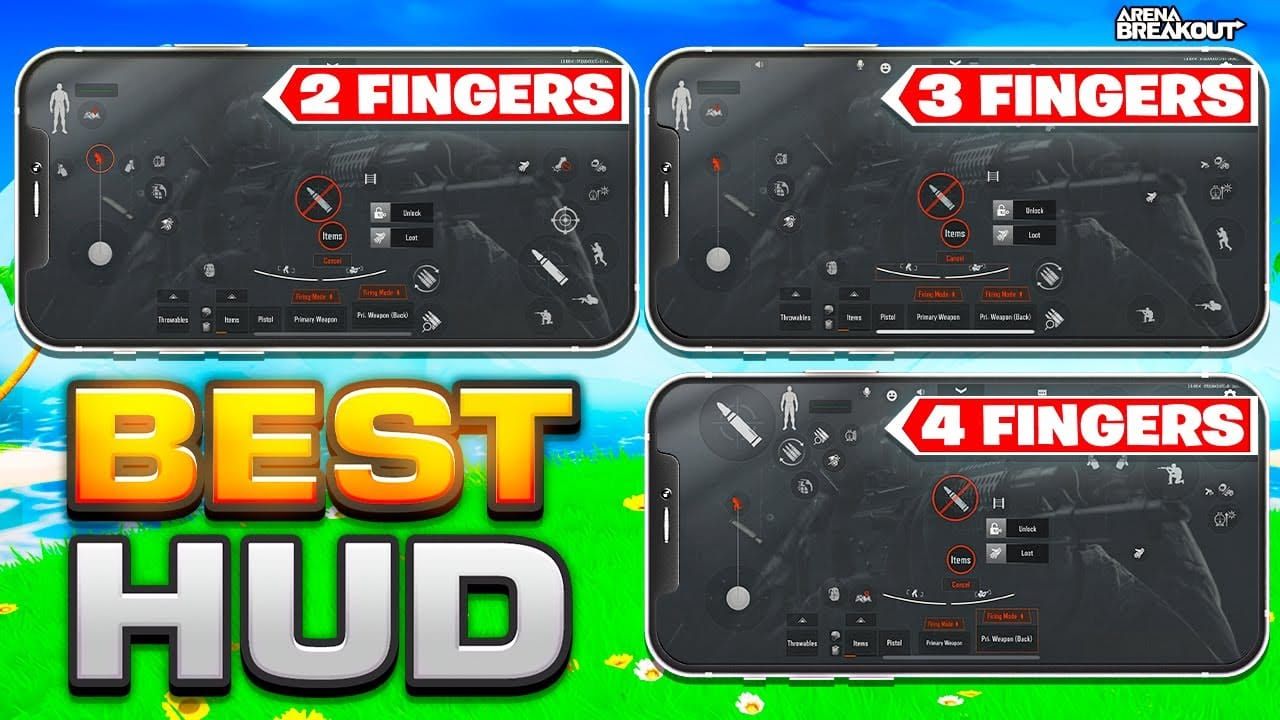
Richtungsindikatoren erscheinen als Pfeile oder Symbole an den Bildschirmrändern und zeigen zur Geräuschquelle. Sie variieren in Deckkraft, Größe und Farbe je nach Typ (Schritte, Schüsse, Heilung), Entfernung und Intensität – nähere Geräusche erscheinen größer und deutlicher.
Funktioniert er bei allen Geräuschen?
Nein, er filtert Geräusche, um sich auf taktisches Audio zu konzentrieren: Schritte, Schüsse, Nachladen, Heilung und Umweltinteraktionen. Umgebungsgeräusche, Geräusche von Teammitgliedern und eigene Aktionen werden ausgeschlossen, um den Bildschirm nicht zu überladen.
Kann er gute Kopfhörer ersetzen?
Er ergänzt sie, ersetzt aber keine hochwertige Audioausgabe. Er bietet Richtungsinformationen unabhängig von der Kopfhörerqualität, aber traditionelles Audio bietet eine überlegene Entfernungsschätzung, Höhenerkennung, Untergrunderkennung und Waffenerkennung.
Beeinflusst er die FPS?
Die Auswirkungen auf die meisten Systeme sind minimal, typischerweise eine Reduzierung um 3–8 FPS auf schwächerer Hardware. Optimieren Sie dies, indem Sie die Deckkraft verringern, die angezeigten Typen begrenzen oder die Grafik anpassen (DLSS aus, Anti-Aliasing auf Niedrig).























































































































