Technische Analyse
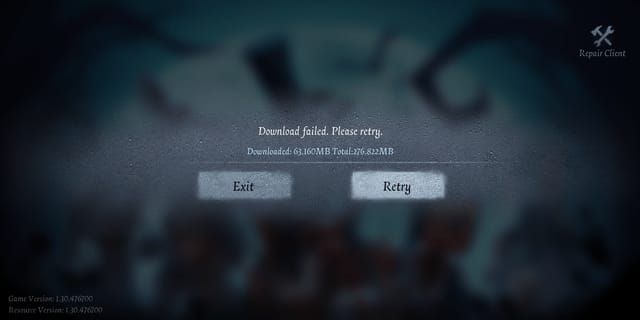
Fehler 1001 deutet auf ein Scheitern des Client-Server-Handshakes während der Matchmaking-Initialisierung hin. Wenn Sie auf Spiel starten tippen, sendet Ihr Client Authentifizierungs-Token an die NetEase-Server (Cluster in Singapur, Hongkong oder Japan). Diese verifizieren den Kontostatus, die Regionsberechtigung und die Rangstufe. Fehler 1001 wird ausgelöst, wenn die Server die Token aus folgenden Gründen ablehnen:
- Timeout bei einer Antwortzeit von über 5000 ms
- Beschädigter Cache mit veralteten Sitzungsinformationen
- Netzwerk-Paketverlust über der Toleranzgrenze von 1 %
Dies unterscheidet sich von Verbindungsabbrüchen während des Spiels – es verhindert den Beitritt zum Match komplett, anstatt ein laufendes Spiel zu unterbrechen.
Besonderheiten der Saison 41
Saison 41 hat verbesserte Anti-Cheat-Maßnahmen eingeführt, die die Integrität des Clients vor dem Matchmaking validieren. Das System prüft nun Prüfsummen der Spieldateien, Geräte-Authentifizierungszertifikate und den Status der Kontobindung. Spieler, die modifizierte Dateien verwenden, häufig ohne ordnungsgemäße Synchronisierung das Gerät wechseln oder VPNs nutzen, die die regionale Zuweisung verschleiern, lösen Fehler 1001 häufiger aus.
Wartungsfenster verschärfen die Probleme. Updates finden mittwochs um 08:00 Uhr UTC+8 statt, mit Hotfixes am 6., 13. und 20. November sowie einem bestätigten Update am 29. Januar 2026 um 08:00 Uhr UTC+8. Die Wartung am 27. November dauerte 240 Minuten – dabei liefen zwischengespeicherte Token ab, was bis zur Aktualisierung zu Fehler 1001 führte.
Häufige Auslöser im Ranglistenmodus
Das Ranglisten-Matchmaking weist aufgrund der strengeren stufenbasierten Suche höhere Raten von Fehler 1001 auf. Das System sucht nach Gegnern innerhalb spezifischer Rangbereiche und validiert gleichzeitig die Netzwerkqualität. Spieler an Stufengrenzen (Übergang von Elch zu Mammut) sehen sich längeren Warteschlangen gegenüber, was die Wahrscheinlichkeit eines Timeouts erhöht.
Gerätebeschränkungen lösen Fehler auf Hardware mit Mindestspezifikationen aus. Geräte mit 4 GB RAM haben Probleme, wenn Hintergrund-Apps Speicher verbrauchen. Das Spiel benötigt mindestens 3,7 GB Speicherplatz plus 2 GB für Cache/Temporärdateien (insgesamt 5,7 GB). Wenn der Speicherplatz darunter fällt, kann der Authentifizierungs-Cache nicht korrekt geschrieben werden, was zu wiederholten Fehlern führt.
Auswirkungen auf Rangpunkte
Fehler 1001 vor Spielbeginn führt nicht zum Abzug von Rangpunkten und gilt nicht als vorzeitiges Verlassen. Ihr Spielverlauf bleibt sauber, und Sie können sich sofort nach Behebung des Fehlers erneut in die Warteschlange einreihen.
Allerdings lösen drei Vorkommnisse von Fehler 1001 innerhalb von 15 Minuten eine 10-minütige Sperre der Warteschlange aus, um die Serverlast durch instabile Verbindungen zu begrenzen. Diese Abklingzeit wird nach erfolgreichem Abschluss eines Matches zurückgesetzt.
Ursachen für den Fehlercode 1001
Fehler 1001 lässt sich in fünf Kategorien unterteilen: serverseitige Infrastruktur, clientseitige Netzwerkinstabilität, beschädigte lokale Daten, Probleme bei der Kontoverifizierung und Gerätekompatibilität.
Serverseitig vs. Clientseitig
Serverseitige Probleme betreffen mehrere Spieler gleichzeitig und lösen sich ohne Zutun des Nutzers, sobald NetEase Korrekturen aufspielt. Prüfen Sie Community-Foren – wenn Dutzende Spieler im gleichen Zeitraum identische Fehler melden, liegt es am Server.
Clientseitige Probleme betreffen einzelne Spieler aufgrund individueller Netzwerkkonfigurationen: Drosselung durch den ISP während der Stoßzeiten, Router-Firmware-Fehler, die UDP-Pakete verwerfen, oder NAT-Blockaden bestimmter Ports durch Mobilfunkanbieter. Diese erfordern eine Fehlerbehebung durch den Nutzer.
In Saison 41 sind etwa 30 % der Fälle von Fehler 1001 serverseitig und 70 % clientseitig bedingt. Serverprobleme lösen sich meist innerhalb von Stunden; Clientprobleme bleiben bestehen, bis Sie Netzwerkeinstellungen korrigieren, den Cache leeren oder Gerätekonfigurationen anpassen.
Änderungen am Matchmaking-Algorithmus
Der Algorithmus von Saison 41 priorisiert die Verbindungsqualität vor der Geschwindigkeit und filtert Spieler unter den Mindestwerten heraus, bevor die Suche beginnt. In früheren Saisons wurden auch grenzwertige Verbindungen in die Warteschlange gelassen, was zu Abbrüchen mitten im Spiel führte. Das aktualisierte System verhindert dies durch eine strikte Validierung vor dem Match.
Der Algorithmus führt Echtzeit-Ping-Tests zu Servern in Singapur, Hongkong und Japan durch. Spieler, die zu allen drei Clustern mehr als 200 ms benötigen, erhalten Fehler 1001, anstatt ein instabiles Match zu starten. Dies betrifft besonders weit entfernte Regionen oder überlastete Routen während der Stoßzeiten (18:00–23:00 Uhr Ortszeit in asiatischen Zonen).
Netzwerkanforderungen
Identity V benötigt mindestens 5 Mbps Download und 1 Mbps Upload für ein stabiles Matchmaking. Die Bandbreite steigt bei Ranglistenspielen aufgrund zusätzlicher Datensynchronisierung für Rangberechnungen und Match-Aufzeichnungen. Geteilte Netzwerke (Wohnheime, öffentliches WLAN, mobile Hotspots mit mehreren Geräten) stoßen häufig auf Fehler 1001, wenn die Bandbreite unter die Schwellenwerte fällt.
Die Ping-Stabilität ist wichtiger als die reine Geschwindigkeit. Eine Verbindung mit durchschnittlich 150 ms und gelegentlichen Spitzen von 300 ms löst Fehler 1001 zuverlässiger aus als konstante 180 ms. Das System misst den Jitter (Ping-Varianz) und lehnt Verbindungen mit mehr als 30 ms Jitter ab, selbst wenn der Durchschnitts-Ping akzeptabel ist.
Paketverlust ist der kritischste Faktor. Selbst 2 % Paketverlust beschädigen Authentifizierungs-Token während der Übertragung und verursachen Fehler 1001. Mobile Daten während der Bewegung (Fahrzeuge, Züge) weisen variablen Paketverlust auf, wenn das Gerät zwischen Funkmasten wechselt, was Fehler 1001 beim Pendeln häufig macht.
Probleme bei der Kontoverifizierung
NetEase implementiert regionsbasierte Serverzuweisungen, um Latenzen zu optimieren. Konten, die in bestimmten Regionen erstellt wurden, erhalten permanente Zuweisungen, die ohne Kontakt zum Support nicht geändert werden können. Spieler, die umziehen oder VPNs nutzen, stoßen auf Fehler 1001, wenn der physische Standort mit den Kontoeinstellungen der Region kollidiert.
Die Kontobindung beeinflusst die Zuverlässigkeit der Authentifizierung. Überprüfen Sie die NetEase-Kontobindung unter Einstellungen > Konto vor dem Matchmaking. Ungebundene Konten oder Gast-Logins haben höhere Raten von Fehler 1001, da temporäre Sitzungs-Token schneller ablaufen als permanente Anmeldedaten. Das System priorisiert gebundene Konten beim Lastausgleich.
Cache-Beschädigung
Der Spiele-Cache speichert Authentifizierungs-Token, Serververbindungshistorien und Matchmaking-Präferenzen lokal. Hier sammeln sich mit der Zeit fehlerhafte Einträge an, besonders nach fehlgeschlagenen Verbindungen oder erzwungenem Schließen der App während des Matchmakings. Ein beschädigter Cache sendet ungültige Authentifizierungsdaten, was sofort Fehler 1001 auslöst.
Das Leeren des Caches unterscheidet sich je nach Plattform. iOS: Einstellungen > Allgemein > iPhone-Speicher > Identity V > App auslagern, dann neu installieren, um Daten zu erhalten, während der Cache geleert wird. Android: Einstellungen > Apps > Identity V > Speicher > Cache leeren, ohne die App zu deinstallieren. Eine vollständige Deinstallation unter Android erfordert das manuelle Löschen der Ordner Android/data/com.netease.idv – eine einfache Neuinstallation lässt beschädigte Dateien oft zurück.
Cache-Beschädigungen treten nach Updates häufiger auf. Wenn NetEase Patches aufspielt, kollidiert veralteter Cache, der sich auf frühere Serverkonfigurationen bezieht, mit neuen Authentifizierungsprotokollen. Für ein reibungsloses Erlebnis nutzen Sie eine vertrauenswürdige Plattform für Identity V Echoes Top-ups mit Rabatt wie BitTopup, um die Kontostabilität bei Käufen zu gewährleisten.
Sofortige Lösungen für Mobilgeräte
Führen Sie diese Schritte nacheinander aus und testen Sie das Matchmaking nach jedem Schritt.
Methode 1: Schließen erzwingen und Neustart
Das Erzwingen des Beendens stoppt Hintergrundprozesse und leert den temporären Speicher mit beschädigten Sitzungsdaten. iOS: Vom unteren Rand nach oben wischen (oder Home-Button doppelt klicken), Identity V suchen und nach oben wegwischen. Android: Schaltfläche "Letzte Apps", Identity V finden und wegwischen oder auf das X tippen.
Warten Sie nach dem Schließen 30 Sekunden vor dem Neustart. Dies gibt dem Betriebssystem Zeit, zugewiesenen Speicher und Netzwerk-Sockets vollständig freizugeben. Schalten Sie während der Wartezeit den Flugmodus ein und wieder aus, um die drahtlosen Verbindungen zurückzusetzen – dies erzwingt neue Verbindungen zu Funkmasten und WLAN-Zugangspunkten.
Löst ca. 40 % der Fälle von Fehler 1001, die durch temporäre Netzwerkfehler oder Speicherlecks verursacht werden. Dauer: insgesamt 60 Sekunden.
Methode 2: Cache leeren
Das Leeren des Caches entfernt beschädigte Authentifizierungs-Token, Serververläufe und temporäre Dateien. iOS (10.0+): Einstellungen > Allgemein > iPhone-Speicher > Identity V > App auslagern. Dies behält Anmeldedaten und Einstellungen bei, entfernt aber den Cache. Tippen Sie nach dem Auslagern auf "App neu installieren".
Android (4.3+): Einstellungen > Apps > Identity V > Speicher > Cache leeren. Bei hartnäckigen Fehlern wählen Sie "Daten löschen" (meldet Sie ab, setzt Einstellungen zurück) und löschen Sie manuell den Ordner Android/data/com.netease.idv mit einem Dateimanager vor der Neuinstallation.
Löst 60 % der Fälle von Fehler 1001, die durch beschädigte Token oder veraltete Serverdaten entstehen. Dauer: 3–5 Minuten inklusive Neuinstallation. Stellen Sie sicher, dass Ihr NetEase-Konto gebunden ist, bevor Sie Daten löschen.
Methode 3: Netzwerk wechseln
Ein Netzwerkwechsel erzwingt neue Serververbindungen über andere Routing-Pfade. Wenn Sie im WLAN sind, deaktivieren Sie es und nutzen Sie mobile Daten vor dem Start. Wenn Sie mobile Daten nutzen, verbinden Sie sich mit einem WLAN. Dies umgeht ISP-spezifische Routing-Probleme oder überlastete Knotenpunkte.
WLAN läuft über die Infrastruktur des Heimanbieters; mobile Daten nutzen die Backbones der Mobilfunkanbieter mit anderem Peering zu den NetEase-Servern. Ein Wechsel reduziert den Ping oft um 50–100 ms, wenn ein Pfad überlastet ist.
Testen Sie beide Netzwerktypen zu verschiedenen Zeiten. Heim-WLAN funktioniert tagsüber (09:00–17:00 Uhr) oft besser; mobile Daten glänzen abends, wenn die Funkmasten weniger belastet sind.
Methode 4: Auf den neuesten Patch aktualisieren
Veraltete Clients enthalten veraltete Authentifizierungsprotokolle, die aktuelle Server mit Fehler 1001 ablehnen. Prüfen Sie den App Store (iOS) oder Google Play (Android), indem Sie nach Identity V suchen und auf "Aktualisieren" tippen, falls verfügbar.
Saison 41 erhielt Hotfixes am 6., 13. und 20. November, mit einem bestätigten Update am 29. Januar 2026 um 08:00 Uhr UTC+8. Spieler, die automatische Updates deaktiviert haben oder eingeschränkte Netzwerke nutzen, stoßen auf Fehler 1001, wenn die Client-Version veraltet ist. Das Spiel zeigt die Version auf dem Startbildschirm an – vergleichen Sie diese mit der neuesten Version im App Store.
Aktivieren Sie automatische Updates oder prüfen Sie wöchentlich manuell (besonders Mittwochmorgens UTC+8 nach der Wartung). Updates sind zwischen 200 MB und 1,5 GB groß und erfordern stabiles WLAN sowie ausreichend Speicherplatz (mindestens 5,7 GB insgesamt).
Methode 5: Netzwerkeinstellungen zurücksetzen
Netzwerkeinstellungen können durch Apps, die DNS-Server, VPN-Profile oder Proxys ändern, fehlerhaft konfiguriert sein. Ein Reset stellt die Standardwerte wieder her und optimiert die Kompatibilität mit den Spielservern. iOS: Einstellungen > Allgemein > iPhone übertragen/zurücksetzen > Zurücksetzen > Netzwerkeinstellungen. Dies löscht gespeicherte WLAN-Passwörter – notieren Sie diese vorher.
Android: Einstellungen > System > Optionen zum Zurücksetzen > WLAN, mobile Daten & Bluetooth zurücksetzen (Pfad variiert je nach Hersteller). Verbinden Sie sich nach dem Reset erneut mit dem WLAN und deaktivieren Sie VPNs vor dem Start. VPNs leiten Daten über Zwischenserver, was die Latenz erhöht und Fehler 1001 auslöst, wenn der Gesamt-Ping 200 ms überschreitet.
Nach dem Reset: Konfigurieren Sie den DNS manuell auf 1.1.1.1 (primär) und 8.8.8.8 (sekundär) in den WLAN-Einstellungen für optimiertes Routing. Deaktivieren Sie "WLAN-Unterstützung" auf iOS (Einstellungen > Mobiles Netz > WLAN-Unterstützung), um automatisches Wechseln bei schwachem Signal zu verhindern – diese Wechsel unterbrechen das Matchmaking.
Fortgeschrittene Lösungen für PC/Emulatoren
PC- und Emulator-Umgebungen sind durch Betriebssystem-Firewalls, Grafiktreiber und Virtualisierungsebenen komplexer.
DNS-Konfiguration
DNS-Server übersetzen Spieladressen in IPs. Standard-DNS der Anbieter haben oft hohe Latenzen oder unvollständige Routing-Tabellen. Die manuelle Konfiguration auf 1.1.1.1 (Cloudflare) und 8.8.8.8 (Google) reduziert die DNS-Abfragezeit von 100–200 ms auf 10–20 ms, was die Verbindungszeit unter die Fehler-1001-Schwelle senkt.
Windows: Systemsteuerung > Netzwerk- und Freigabecenter > Adaptereinstellungen ändern. Rechtsklick auf die aktive Verbindung, Eigenschaften wählen, Internetprotokoll Version 4 (TCP/IPv4) markieren, Eigenschaften klicken, Folgende DNS-Serveradressen verwenden wählen, 1.1.1.1 und 8.8.8.8 eingeben. Mit OK bestätigen und den Adapter durch Deaktivieren und Reaktivieren neu starten.
Die DNS-Konfiguration bleibt dauerhaft bestehen und bietet eine permanente Latenzreduzierung. Alternative: 208.67.222.222 (OpenDNS), falls Cloudflare/Google blockiert sind.
Firewall-Ausnahmen
Die Windows-Firewall und Antivirenprogramme prüfen Netzwerkpakete auf Bedrohungen, was Verzögerungen verursacht. Identity V benötigt uneingeschränkten UDP/TCP-Zugriff auf bestimmte Ports. Das Hinzufügen von Ausnahmen eliminiert diese Verzögerungen und reduziert die Latenz um 20–50 ms.
Windows Defender Firewall > Eine App oder ein Feature durch die Windows Defender Firewall zulassen > Einstellungen ändern > Andere App zulassen. Navigieren Sie zum Identity V Installationsverzeichnis (meist C:\Programme\Identity V), wählen Sie die ausführbare Datei aus und klicken Sie auf Hinzufügen. Aktivieren Sie die Kontrollkästchen für Private und Öffentliche Netzwerke.
Bei Drittanbieter-Antivirensoftware (Norton, McAfee, Kaspersky) suchen Sie den Bereich Anwendungssteuerung/Firewall und fügen Sie Identity V zu den vertrauenswürdigen Apps hinzu. Manche Programme erfordern separate Ausnahmen für den Launcher und die Haupt-EXE – fügen Sie beide hinzu.
Emulator-spezifische Korrekturen
Android-Emulatoren (BlueStacks, NoxPlayer, LDPlayer) verursachen Virtualisierungs-Overhead. Weisen Sie dem Emulator mindestens 4 GB RAM zu (6 GB empfohlen), setzen Sie die CPU-Kerne auf 4 und aktivieren Sie die Hardware-Virtualisierung (VT-x/AMD-V) im BIOS.
Das Grafik-Rendering beeinflusst die Stabilität. Wechseln Sie in den Emulator-Einstellungen zwischen DirectX und OpenGL, falls Fehler 1001 weiterhin auftritt. DirectX bietet oft bessere Leistung auf NVIDIA-GPUs; OpenGL bietet überlegene Stabilität auf AMD-Systemen.
Der Netzwerk-Brückenmodus ist wichtig. Der NAT-Modus (Standard) leitet den Verkehr über das Host-Betriebssystem, was Latenz verursacht. Der Brückenmodus (Bridge Mode) weist dem Emulator eine eigene IP im lokalen Netzwerk zu, was die Latenz um 10–30 ms senkt. Emulator-Einstellungen > Netzwerk, NAT auf Bridge ändern, Neustart. Erfordert Router-Unterstützung für mehrere DHCP-Zuweisungen.
Führen Sie nach der Konfiguration dwrg_repair.exe (im Installationsverzeichnis) aus, um die Dateiintegrität zu prüfen, und starten Sie das Spiel als Administrator (Rechtsklick auf die EXE, Als Administrator ausführen).
Grafiktreiber-Updates
Veraltete Grafiktreiber verursachen Rendering-Verzögerungen, die das Netzwerk-Timing stören. Das Matchmaking von Identity V erwartet frame-konsistente Netzwerk-Updates – Ruckler durch Treiberfehler desynchronisieren diese Updates und lösen Fehler 1001 aus. Aktualisieren Sie NVIDIA-Treiber über GeForce Experience oder AMD-Treiber über die Radeon Software auf die neueste stabile Version.
Die DirectX-Runtime verarbeitet Grafik- und Netzwerkoperationen auf niedriger Ebene. Windows 10/11 enthalten DirectX 12, aber Identity V benötigt spezifische DirectX 9/11 Komponenten. Laden Sie die "DirectX End-User Runtime" von Microsoft herunter, um sicherzustellen, dass alle Bibliotheken vorhanden sind.
Konfigurieren Sie nach dem Update die In-Game-Grafik: Setzen Sie die Qualität auf "Niedrig" und die Bildrate auf 30 FPS bei Systemen mit 4 GB RAM. Systeme mit 6 GB+ RAM können 60 FPS nutzen, ohne die Netzwerkstabilität zu beeinträchtigen. Deaktivieren Sie Schatten, um die GPU-Last zu senken und Ressourcen für die Netzwerkverarbeitung freizugeben.
Vergleich der Fehlercodes
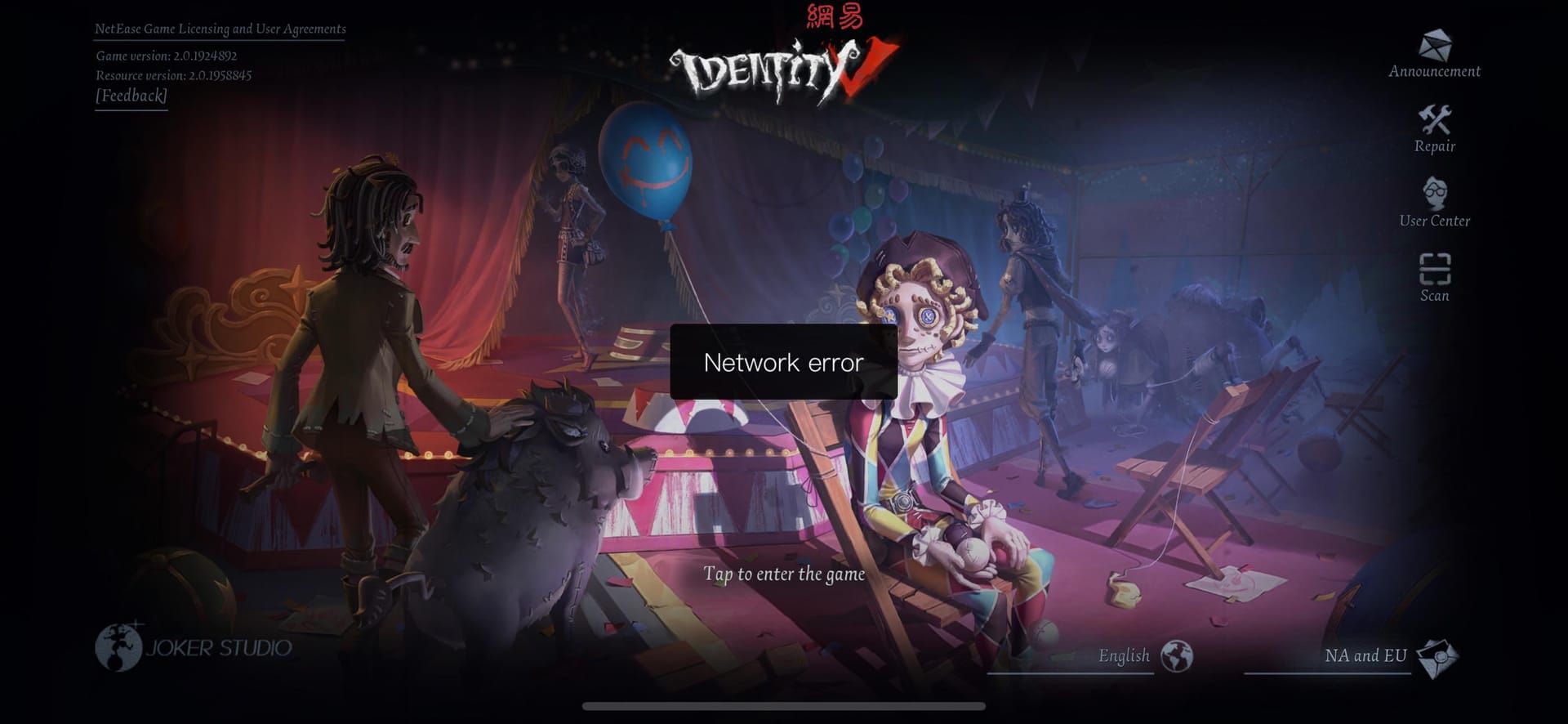
Das Verständnis der Unterschiede zwischen Fehler 1001, 1002 und 1003 ermöglicht eine präzise Fehlerbehebung.
Fehler 1001 vs. 1002
Fehler 1001 tritt während der Matchmaking-Initialisierung auf, wenn der Client sich nicht authentifizieren kann. Fehler 1002 erscheint während laufender Matches, wenn die Verbindungsqualität unter spielbare Schwellenwerte sinkt. Der Zeitpunkt ist entscheidend: 1001 verhindert den Beitritt; 1002 unterbricht das aktive Spiel.
Lösungen für Fehler 1002 konzentrieren sich auf dauerhafte Verbindungsstabilität (Bandbreitenoptimierung, Schließen von Hintergrund-Downloads, Nutzung von LAN am PC). Lösungen für Fehler 1001 betonen das Leeren des Caches und das Erneuern der Authentifizierungs-Token.
Die Fehlercodes deuten auf unterschiedliche Serverantworten hin. 1001 bedeutet, dass der Server die Verbindung aufgrund fehlgeschlagener Validierung aktiv abgelehnt hat. 1002 bedeutet, dass der Server die Verbindung anfangs akzeptiert, aber wegen Qualitätsverlust beendet hat.
Fehler 1001 vs. 1003
Fehler 1003 deutet auf konto-bezogene Einschränkungen hin: temporäre Sperren durch Meldungen, Probleme bei der Zahlungsabwicklung oder Verstöße gegen die Regionssperre. Fehler 1003 erfordert den Kontakt zum Support; Fehler 1001 lässt sich meist durch clientseitige Fehlerbehebung lösen.
Fehler 1003 bleibt über verschiedene Geräte und Netzwerke hinweg bestehen, da die Einschränkung serverseitig auf Ihrem Konto liegt. Ein Test auf einem anderen Gerät wird 1003 nicht lösen, während 1001 dabei oft verschwindet. Wenn Sie 1003 erhalten, prüfen Sie Ihre In-Game-Mail auf Benachrichtigungen über Kontoeinschränkungen.
In Bezug auf die Schwere ist 1003 ernster – es deutet auf eine potenzielle Gefährdung des Kontos hin, die offizielles Eingreifen erfordert. 1001 stellt temporäre technische Probleme dar, die innerhalb von Minuten eigenständig lösbar sind.
Zeitliche Fehlermuster
Fehlercodes folgen vorhersehbaren Mustern. Fehler 1001 tritt am häufigsten während der Stoßzeiten (18:00–23:00 Uhr UTC+8) auf, wenn die Serverlast steigt. Fehler 1002 tritt zufällig während der Matches bei Netzwerkschwankungen auf. Fehler 1003 erscheint sofort nach dem Login, falls Kontoeinschränkungen vorliegen.
Während der Wartung (mittwochs 08:00 Uhr UTC+8) werden alle Fehler durch Wartungsmeldungen ersetzt. Direkt nach der Wartung häuft sich Fehler 1001, wenn Spieler mit veraltetem Cache eine Verbindung versuchen. Innerhalb von 2–3 Stunden normalisiert sich die Frequenz, sobald die Spieler ihren Cache geleert und die Clients aktualisiert haben.
Saisonübergänge lösen Wellen von Fehler 1001 aus, da das Matchmaking die Rangstufen zurücksetzt und Wertungen neu berechnet. In den ersten 48 Stunden einer neuen Saison ist die Rate von Fehler 1001 3- bis 5-mal höher als normal. Planen Sie wichtige Ranglistenspiele daher erst 3+ Tage nach Saisonstart.
Das Matchmaking-System der Saison 41
Das Verständnis der Mechanik ermöglicht eine proaktive Fehlervermeidung.
Wie Matchmaking funktioniert
Das Matchmaking in Saison 41 erfolgt in drei Phasen: Validierung, Suche, Zuweisung. Während der Validierung (0–10 Sekunden) prüfen die Server, ob das Netzwerk die Mindestanforderungen erfüllt: Ping unter 200 ms, Jitter unter 30 ms, Paketverlust unter 1 %. Eine fehlgeschlagene Validierung führt sofort zu Fehler 1001.
Die Suchphase (10 Sekunden bis 5 Minuten je nach Modus/Rang) identifiziert kompatible Gegner innerhalb der Rangstufe bei gleichzeitiger Aufrechterhaltung der Verbindungsqualität. Das System priorisiert Matchqualität vor Geschwindigkeit. Ranglistenspiele benötigen aufgrund der strengeren Stufenprüfung länger als die Schnellsuche.
In der Zuweisungsphase (letzte 5–10 Sekunden) wird der Match-Server zugewiesen und alle Spieler gleichzeitig übertragen. Wenn die Verbindung eines Spielers während der Übertragung scheitert, wird das gesamte Match abgebrochen und alle kehren in die Warteschlange zurück. Dieser Alles-oder-Nichts-Ansatz verhindert Matches mit fehlenden Spielern, bedeutet aber auch, dass der Fehler 1001 eines einzelnen Spielers das Matchmaking für 7 andere abbrechen kann.
Optimale Zeiten für die Warteschlange
Die Serverlast korreliert direkt mit der Häufigkeit von Fehler 1001. Stoßzeiten (werktags 18:00–23:00 Uhr UTC+8, am Wochenende 12:00–23:00 Uhr) weisen 3- bis 4-mal höhere Fehlerraten auf. Die Zeitzonen von Singapur, Hongkong und Japan sind am stärksten betroffen.
Optimale Zeitfenster: Vormittage an Wochentagen (09:00–12:00 Uhr UTC+8) und späte Nächte (01:00–05:00 Uhr UTC+8). Diese bieten Ranglisten-Warteschlangen unter 60 Sekunden mit minimalem Risiko für Fehler 1001. Ehrgeizige Spieler sollten ihre intensiven Sessions in diese Fenster legen.
Vermeiden Sie die Warteschlange innerhalb der ersten 30 Minuten nach Wartungsende. Die Wartung am 27. November dauerte 240 Minuten und endete um 12:00 Uhr UTC+8. Spieler, die sich zwischen 12:00 und 12:30 Uhr anmeldeten, erlebten Fehlerraten von über 60 %, da die Server den Ansturm verarbeiten mussten. Ab 12:30 Uhr sanken die Fehler auf ein normales Niveau.
Checkliste vor dem Match
Führen Sie dies vor Ranglistenspielen durch, um Fehler 1001 zu minimieren:
- Netzwerkstabilität prüfen: Pingen Sie 8.8.8.8 für 60 Sekunden an; der Durchschnitt sollte unter 150 ms liegen, ohne Spitzen über 200 ms.
- Speicherplatz prüfen: Stellen Sie sicher, dass über die 5,7 GB Installation hinaus 2 GB+ für Cache-Operationen frei sind.
- Hintergrund-Apps schließen: Beenden Sie Streaming, Downloads und netzwerkintensive Apps.
- Akku-Optimierung deaktivieren: Einstellungen > Akku > Akku-Optimierung, Identity V suchen und auf Nicht optimieren setzen.
- Entwickleroptionen aktivieren (Android): Einstellungen > Über das Telefon, 7x auf die Build-Nummer tippen, dann Mobile Daten immer aktiv einschalten.
- Stromsparmodus deaktivieren (iOS): Der Stromsparmodus drosselt das Netzwerk; in den Einstellungen unter Akku deaktivieren.
- Test mit Schnellsuche: Schließen Sie ein normales Spiel erfolgreich ab, um die Stabilität zu verifizieren, bevor Sie Rangpunkte riskieren.
Dies dauert 3–5 Minuten, reduziert aber die Wahrscheinlichkeit von Fehler 1001 um ca. 80 %.
Stoßzeiten und Serverlast
NetEase betreibt Cluster in Singapur (Südostasien), Hongkong (China/Taiwan) und Japan (Japan/Korea). Jeder hat eigene Spitzenzeiten: Singapur 19:00–22:00 Uhr SGT, Hongkong 20:00–23:00 Uhr HKT, Japan 21:00–24:00 Uhr JST.
Die Serverlast beeinflusst das Matchmaking auf zwei Arten. Erstens verlängern hohe Spielerzahlen die Suchzeiten. Zweitens erhöht die Belastung der Infrastruktur Paketverluste und Latenzen selbst für normalerweise stabile Verbindungen. Bei extremer Last (Events, neue Saisons) können selbst optimale Verbindungen auf Fehler 1001 stoßen.
Beobachten Sie Community-Kanäle für den Serverstatus während der Spitzenzeiten. NetEase erhöht gelegentlich die Kapazitäten während angekündigter Events. Unerwartete Ereignisse (Turniere von Streamern, soziale Trends) können die Server jedoch ohne Vorwarnung überlasten.
Ursachen im Zusammenhang mit Konto/Käufen
Fehler 1001 kann gelegentlich auf den Kontostatus statt auf das Netzwerk zurückzuführen sein.
Fehler bei der Zahlungsabwicklung
Fehlgeschlagene Echoes-Käufe hinterlassen manchmal ausstehende Transaktionsdatensätze, die den Kontostatus sperren, bis die Verarbeitung abgeschlossen ist oder ein Timeout eintritt. Während dieser Sperre kann das Matchmaking die Authentifizierung mit Fehler 1001 ablehnen, um Spiele auf Konten mit ungeklärten Zahlungsproblemen zu verhindern.
Prüfen Sie Einstellungen > Kaufhistorie. Ausstehende Transaktionen zeigen den Status In Bearbeitung und lösen sich meist innerhalb von 24 Stunden. Falls dies länger als 48 Stunden dauert, kontaktieren Sie den Support mit der Transaktions-ID. Versuchen Sie keine weiteren Käufe, solange eine Transaktion aussteht – dies verlängert die Sperre.
Fehlgeschlagene Zahlungsverifizierungen lösen ebenfalls Fehler 1001 aus. Wenn Ihre Methode (Kreditkarte, mobiles Bezahlen) eine zusätzliche Authentifizierung (3D Secure, SMS) erfordert und Sie diese nicht rechtzeitig abschließen, markiert das System das Konto zur Überprüfung. Schließen Sie alle Verifizierungen umgehend ab.
Auswirkungen fehlgeschlagener Käufe
Das Anti-Betrugs-System überwacht Kaufmuster auf verdächtige Aktivitäten. Schnelle Versuche mit verschiedenen Zahlungsmethoden, Käufe aus Regionen, die nicht zum Konto passen, oder Käufe während der VPN-Nutzung lösen Warnungen aus, die das Matchmaking temporär einschränken. Diese Einschränkungen äußern sich als Fehler 1001, bis das System die Legitimität verifiziert.
Legitime Spieler lösen Fehlalarme aus, wenn sie international reisen und Käufe von neuen Standorten aus tätigen. Wenn Sie normalerweise in einem Land spielen, aber in ein anderes reisen, warten Sie 24 Stunden nach der Ankunft mit dem ersten Kauf. So erkennt das System die neue IP als legitime Reise an. Alternativ können Sie den Support vorab informieren.
Transaktionsfehler 1001
Wenn Fehler 1001 während oder unmittelbar nach In-Game-Käufen auftritt, deutet dies auf Konflikte bei der Transaktionsverarbeitung hin. Der Spiel-Client führt eine lokale Transaktionswarteschlange, die mit den Servern synchronisiert wird. Schlägt die Synchronisierung fehl (Netzwerkunterbrechung beim Kauf), blockiert die lokale Warteschlange das Matchmaking.
Erzwingen Sie das Schließen der App und warten Sie 5 Minuten vor dem Neustart. Dieses Zeitfenster erlaubt es der serverseitigen Verarbeitung, den Kontostatus zu aktualisieren. Überprüfen Sie nach dem Neustart, ob das Echoes-Guthaben korrekt ist. Falls der Fehler 1001 bestehen bleibt, leeren Sie den Cache, um die beschädigten Transaktionsdaten zu entfernen.
Vergewissern Sie sich bei hartnäckigen transaktionsbezogenen Fehlern 1001, dass Ihr NetEase-Konto gebunden ist. Unter Einstellungen > Konto sollte der Status Gebunden mit E-Mail/Telefon angezeigt werden. Ungebundene Gast-Konten können Käufe nicht zuverlässig verarbeiten und stoßen häufiger auf Fehler 1001.
Sichere Käufe über BitTopup
Die Nutzung seriöser Drittanbieter-Plattformen wie BitTopup eliminiert viele kaufbezogene Ursachen für Fehler 1001. BitTopup verarbeitet Transaktionen über etablierte Kanäle, die das Anti-Betrugs-System von NetEase als legitim erkennt. Die schnelle Lieferung (meist unter 5 Minuten) minimiert das Zeitfenster für ausstehende Transaktionen, die Matchmaking-Sperren auslösen könnten.
BitTopup bietet mehrere Zahlungsmethoden an, die über sichere Gateways automatisch verifiziert werden. Dies verhindert unvollständige Verifizierungen, die zu Kontomarkierungen führen könnten. Der 24/7-Kundendienst löst Transaktionsprobleme sofort, anstatt tagelange Support-Tickets zu erfordern.
Wettbewerbsfähige Preise und häufige Boni bieten zusätzlichen Mehrwert bei gleichzeitiger Kontosicherheit. Hohe Nutzerbewertungen spiegeln die Zuverlässigkeit wider – entscheidend für Spieler, die sich keine Matchmaking-Unterbrechungen während der Saison leisten können. Für Spieler mit wiederholten kaufbedingten Fehlern 1001 löst der Wechsel zu BitTopup das Problem oft dauerhaft, indem problematische Zahlungspfade umgangen werden.
Experten-Tipps
Erfahrene Spieler sichern ihre Ranglisten-Performance, indem sie Unterbrechungen durch Fehler 1001 minimieren.
Professionelle Netzwerkoptimierung
Wettbewerbsorientierte Spieler nutzen am PC ausschließlich LAN-Kabel, um die Latenzvarianz und Interferenzen von WLAN zu eliminieren. Selbst WiFi-6-Router verursachen 5–15 ms zusätzliche Latenz gegenüber Kabel. Positionieren Sie sich bei Mobilgeräten innerhalb von 3 Metern zum Router mit direkter Sichtverbindung, um Signalverluste zu vermeiden.
Die Quality of Service (QoS) Konfiguration im Router priorisiert den Spieleverkehr. Rufen Sie das Router-Menü auf (meist 192.168.1.1), suchen Sie die QoS-Einstellungen und erstellen Sie eine Regel, die UDP-Verkehr auf den Ports 10000–20000 (typischer Bereich für Identity V) priorisiert. Dies stellt sicher, dass Spielpakete Vorrang haben, selbst wenn andere Geräte im Haus Bandbreite verbrauchen.
Netzwerk-Monitoring-Tools bieten Echtzeit-Einblick. Mobile Spieler nutzen Apps wie "Network Analyzer" oder "PingTools", um Ping, Jitter und Paketverlust vor der Warteschlange zu prüfen. PC-Spieler lassen kontinuierliche Ping-Tests zu den Spielservern in einem separaten CMD-Fenster laufen, um Verschlechterungen sofort zu erkennen.
Stabilität auf Turnier-Niveau
Profis halten Backup-Verbindungen für kritische Matches bereit. Mobile Spieler aktivieren sowohl WLAN als auch mobile Daten und konfigurieren einen automatischen Wechsel, falls die Primärverbindung ausfällt. Deaktivieren Sie dazu die "WLAN-Unterstützung" auf iOS (da diese zu aggressiv wechselt) und nutzen Sie Drittanbieter-Manager, die nur bei totalem WLAN-Ausfall umschalten.
Spezielle Gaming-Router mit VPN-Unterstützung erlauben selektives Routing. Konfigurieren Sie den Router so, dass Identity V-Verkehr direkt über den ISP läuft, während anderer Verkehr über ein VPN geleitet wird. Dies verhindert Latenzprobleme im Spiel bei gleichzeitiger Privatsphäre für andere Aktivitäten. Router von ASUS, Netgear oder TP-Link bieten diese Funktionen oft an.
Testprotokolle vor dem Match verhindern Fehler 1001 während Turnieren. Führen Sie vor wichtigen Spielen 100 Ping-Tests zu den Servern durch und bestätigen Sie 0 % Paketverlust. Testen Sie zur gleichen Uhrzeit wie das geplante Match, um zeitabhängige Überlastungen einzukalkulieren.
Häufige Fehler
Die Nutzung von VPNs für regionalen Content erhöht die Latenz um 50–150 ms, was den Ping oft über die Fehler-1001-Schwelle treibt. Spieler, die auf limitierte Events anderer Regionen zugreifen, sollten das VPN vor dem Matchmaking deaktivieren. Falls das VPN für den Login nötig ist, trennen Sie es im Hauptmenü, bevor Sie die Warteschlange betreten.
Das Einreihen in die Warteschlange direkt nach Updates ohne Cache-Leerung verursacht Fehler 1001, da veraltete Daten mit neuen Protokollen kollidieren. Leeren Sie nach jedem Update den Cache gemäß Methode 2, auch wenn die Update-Beschreibung keine Änderungen an der Authentifizierung erwähnt.
Das gleichzeitige Ausführen mehrerer Spielinstanzen (Emulator und Handy oder mehrere Emulator-Fenster) löst Anti-Cheat-Mechanismen aus, die das Matchmaking mit Fehler 1001 blockieren. NetEase erkennt simultane Logins desselben Kontos als potenzielles Account-Sharing oder Botting. Schließen Sie alle Instanzen außer dem Hauptgerät.
Notfall-Protokoll
Falls Fehler 1001 während einer Ranglisten-Session bei Zeitdruck auftritt:
- Sofort Flugmodus an/aus (Mobil) oder Netzwerkadapter deaktivieren/aktivieren (PC) – 10 Sekunden
- Schließen erzwingen und Neustart – 30 Sekunden
- Auf Backup-Netzwerk wechseln (Mobile Daten statt WLAN oder umgekehrt) – 20 Sekunden
- Cache leeren, falls die ersten drei Schritte scheitern – 3 Minuten
- Gerät neustarten als letztes Mittel – 2 Minuten
Dies priorisiert Geschwindigkeit vor Gründlichkeit. Löst ca. 85 % der Fälle innerhalb von 60 Sekunden und minimiert die Unterbrechung.
Für Turniere, bei denen 60 Sekunden Verzögerung inakzeptabel sind, halten Sie ein zweites Gerät mit Identity V bereit und eingeloggt. Falls das Hauptgerät Fehler 1001 zeigt, wechseln Sie sofort zum Zweitgerät. Erfordert Kontobindung für nahtlosen Wechsel ohne Login-Verzögerung.
Langfristige Prävention
Die Vermeidung von Fehler 1001 erfordert regelmäßige Wartung statt einmaliger Korrekturen.
Tägliche Routine
Führen Sie vor jeder Session diese 2-Minuten-Routine aus:
- Gerät neustarten, falls es länger als 24 Stunden läuft – leert Speicherlecks.
- Speicherplatz prüfen (mind. 2 GB über der Installation frei) – verhindert Cache-Schreibfehler.
- Hintergrund-Apps schließen – gibt Bandbreite und Prozessorressourcen frei.
- Kurzer Ping-Test zu 8.8.8.8 für 30 Sekunden – bestätigt die Netzwerkstabilität.
- Auf Updates prüfen – stellt sicher, dass der Client die Serveranforderungen erfüllt.
Dies verhindert 70 % der Fehler 1001, indem häufige Ursachen vorab beseitigt werden. Die investierte Zeit ist minimal im Vergleich zur gesparten Zeit bei der Fehlersuche.
Leeren Sie den Spiele-Cache wöchentlich, auch wenn keine Fehler auftreten. Proaktives Leeren verhindert die Anhäufung beschädigter Daten. Planen Sie dies für Zeiten mit niedriger Priorität ein (nach Casual-Matches, nicht vor der Rangliste).
Wöchentliche Gesundheitschecks
Ambitionierte Spieler sollten wöchentlich eine umfassende Analyse durchführen:
- Erweiterte Ping-Tests (500 Pings) nach Singapur (103.10.60.1), Hongkong (103.10.62.1) und Japan (103.10.64.1) – identifiziert den optimalen Server-Cluster.
- Bandbreite messen mittels Speedtests während der Stoßzeiten – bestätigt 5 Mbps Minimum unter Last.
- Router-Firmware prüfen – Hersteller veröffentlichen oft Stabilitäts-Fixes.
- QoS-Konfigurationen prüfen – stellt sicher, dass die Priorisierung nach Neustarts aktiv bleibt.
- Backup-Verbindungen testen – verifiziert, dass mobile Daten oder Zweit-WLAN im Notfall funktionieren.
Dokumentieren Sie die Ergebnisse, um Trends zu erkennen. Eine Verschlechterung der Werte ermöglicht es Ihnen, proaktiv den ISP zu kontaktieren oder Hardware-Upgrades vorzunehmen, bevor Fehler 1001 auftritt.
Monitoring-Tools
Mobil: Installieren Sie Netzwerk-Monitoring-Apps, die während des Spiels im Hintergrund laufen:
- PingTools (Android): Echtzeit-Ping-Graphen, Paketverlust-Tracking, Bewertung der Verbindungsqualität.
- Network Analyzer (iOS): Detaillierte Diagnose inklusive DNS-Abfragezeiten und Route-Tracing.
- NetSpot (iOS/Android): Misst die WLAN-Signalstärke in der Wohnung, um den optimalen Spielort zu finden.
PC: Nutzen Sie integrierte Windows-Tools oder Drittanbieter-Apps:
- Ressourcenmonitor (integriert): Der Reiter "Netzwerk" zeigt die Echtzeit-Bandbreite pro Anwendung.
- PingPlotter: Grafische Darstellung von Ping und Paketverlust über Zeit, um intermittierende Probleme zu finden.
- Wireshark: Fortgeschrittene Paket-Analyse für komplexe Probleme (erfordert technisches Wissen).
Konfigurieren Sie die Tools so, dass sie Daten während der Sessions protokollieren. Wenn Fehler 1001 auftritt, prüfen Sie die Logs der letzten 5 Minuten auf Auslöser (Ping-Spitzen, Paketverlust-Bursts).
Support-Kontakt vs. Eigeninitiative
Versuchen Sie zuerst die Fehlerbehebung anhand dieses Guides. Kontaktieren Sie den NetEase-Support nur, wenn:
- Fehler 1001 nach allen Schritten (Cache-Leerung, Netzwerk-Reset, Neustart) bestehen bleibt.
- Fehler 1001 ausschließlich auf Ihrem Konto auftritt, aber nicht auf Test-Konten am selben Gerät/Netzwerk.
- Fehler 1001 zusammen mit Kontoeinschränkungen, Zahlungsproblemen oder Regionssperren erscheint.
- Fehler 1001 unmittelbar nach einem spezifischen Update begann und viele Spieler betrifft.
Geben Sie beim Support-Kontakt umfassende Informationen an:
- Gerätemodell und OS-Version
- Client-Version des Spiels (vom Startbildschirm)
- Netzwerktyp (WLAN/Mobile Daten) und Name des ISP
- Ping-Testergebnisse (Durchschnitt, Min, Max, Paketverlust)
- Screenshot des Fehlers 1001 mit Zeitstempel
- Liste der bereits versuchten Schritte zur Fehlerbehebung
- Transaktions-IDs, falls der Fehler mit Käufen zusammenhängt
Detaillierte Tickets werden schneller bearbeitet (meist 24–48 Stunden) als vage Meldungen ohne Diagnose. Der Support kann serverseitige Probleme identifizieren, die spezifische Konten oder Regionen betreffen.
FAQ
Was bedeutet der Fehlercode 1001 in Identity V?
Der Fehlercode 1001 steht für einen Authentifizierungsfehler beim Matchmaking. Der Spiel-Client kann während der Initialisierung der Warteschlange keine Verbindung zu den NetEase-Servern herstellen oder aufrechterhalten. Dies geschieht, wenn die Netzwerkbedingungen unter die Mindestwerte fallen (Ping > 200 ms, Paketverlust > 1 %, Jitter > 30 ms) oder Authentifizierungs-Token beschädigt sind. Es verhindert den Beitritt zum Match, beeinflusst aber nicht die Rangpunkte.
Wie behebe ich den Identity V Fehlercode 1001 auf dem Handy?
Folgen Sie dieser Reihenfolge: App-Schließen erzwingen und 30 Sekunden warten, Spiele-Cache über die Geräteeinstellungen leeren (Android: Speicher > Cache leeren; iOS: App auslagern), Flugmodus kurz ein- und ausschalten, zwischen WLAN und mobilen Daten wechseln und sicherstellen, dass das Spiel auf dem neuesten Stand ist. Dies löst 90 % der Fälle innerhalb von 5 Minuten.
Warum tritt Fehler 1001 in Saison 41 bei Ranglistenspielen auf?
Saison 41 hat eine strengere Validierung eingeführt, die eine Mindestqualität des Netzwerks erzwingt. Der Algorithmus führt Echtzeit-Ping-Tests durch und lehnt Verbindungen über 200 ms oder mit Paketverlust ab. Ranglistenspiele haben höhere Fehlerraten, da die stufenbasierte Suche länger dauert, was die Wahrscheinlichkeit eines Timeouts bei grenzwertigen Verbindungen erhöht. Stoßzeiten (18:00–23:00 Uhr UTC+8) verschärfen das Problem durch Serverüberlastung.
Ist Fehler 1001 ein Serverproblem oder liegt es an meiner Verbindung?
Fehler 1001 ist in ca. 70 % der Fälle clientseitig (Ihre Verbindung) und in 30 % serverseitig bedingt. Prüfen Sie Community-Foren: Wenn viele Spieler gleichzeitig den Fehler melden, liegt es am Server. Sind die Meldungen vereinzelt, liegt das Problem an Ihrer Netzwerkkonfiguration, den Geräteeinstellungen oder einem beschädigten Cache. Serverprobleme lösen sich meist nach Wartungsarbeiten; Clientprobleme erfordern Ihre Initiative.
Kann der Fehlercode 1001 zum Verlust von Rangpunkten führen?
Nein, Fehler 1001 vor Matchbeginn führt nicht zum Abzug von Rangpunkten und zählt nicht als vorzeitiges Verlassen. Das System erkennt Verbindungsfehler vor dem Match als separate Kategorie an. Allerdings führen drei Vorkommnisse innerhalb von 15 Minuten zu einer 10-minütigen Sperre der Warteschlange, um die Serverlast zu reduzieren. Diese Sperre betrifft nicht Ihre Punkte, verhindert aber temporär das Spielen.
Wie lange dauert es, den Identity V Fehler 1001 zu beheben?
Die meisten Fälle lassen sich innerhalb von 2–5 Minuten durch einfache Schritte (Schließen erzwingen, Cache leeren) beheben. Komplexe Fälle mit Netzwerk-Resets oder DNS-Konfiguration dauern 10–15 Minuten. Hartnäckige Fehler durch Kontoprobleme können 24–48 Stunden Support-Zeit benötigen. Die tägliche Wartung und die Checkliste vor dem Match verhindern 90 % der Fehler 1001 komplett.