Was während der Retry-Schleifen passiert (1–3 Versuche)
Retry-Schleifen werden aktiviert, wenn der Paketverlust 1 % überschreitet oder der Ping über 300 ms steigt. Jeder Versuch dauert 15–30 Sekunden:
- Erster Versuch: Stellt die Verbindung unter Verwendung der aktuellen Netzwerkkonfiguration wieder her.
- Zweiter Versuch: Implementiert eine automatische Netzwerkdiagnose, prüft DNS und Port-Erreichbarkeit.
- Dritter Versuch: Kompletter Sitzungs-Reset mit den NetEase-Servern.
Ihr Charakter wird während der Unterbrechung von der KI gesteuert – einfache Bewegungsmuster, die erfahrene Gegner leicht ausnutzen können. Visuelle Indikatoren sind eingefrorene Bildschirme, nicht reagierende Steuerelemente und Reconnecting-Overlays mit Versuchszählern.
Häufige Auslöser: Netzwerk vs. Server vs. Gerät
Netzwerkinstabilität (70 % der Abbrüche): Schwankender Ping von grün (<100 ms) über gelb (100–200 ms) bis rot (200 ms+). Ein Jitter von mehr als 30 ms führt zu Inkonsistenzen bei der Paketzustellung.
Serverseitige Probleme: Betreffen mehrere Spieler gleichzeitig. Letzte Wartung: 27. November 2025, 240 Minuten ab 08:00 UTC+8. In Nebenzeiten (02:00–08:00 UTC+8) liegt der durchschnittliche Ping bei 350–400 ms.
Geräteprobleme: Unzureichender RAM (<4 GB), aggressive Batterieoptimierung, OS-Kompatibilitätsprobleme. Minimum sind iOS 10.0+ und Android 4.3+; iOS 17/18 und Android 13/14 führen manchmal Kompatibilitätsprobleme ein.
Auswirkungen auf den Ranglisten-Fortschritt
Verbindungsabbrüche in Ranglistenspielen ziehen doppelte Strafen nach sich – Punkte für die Niederlage plus Strafen für das Verlassen des Spiels. Drei Abbrüche innerhalb von 24 Stunden lösen eskalierende Sperren aus: von 30 Minuten bis zu 24 Stunden. Die Glaubwürdigkeitsbewertung sinkt mit jedem Abbruch, was zu negativen Matchmaking-Schleifen mit unzuverlässigen Teammitgliedern führt.
Diagnoseschritt: Ursache in 3 Minuten identifizieren
Bevor Sie Lösungen anwenden, führen Sie eine genaue Diagnose durch:
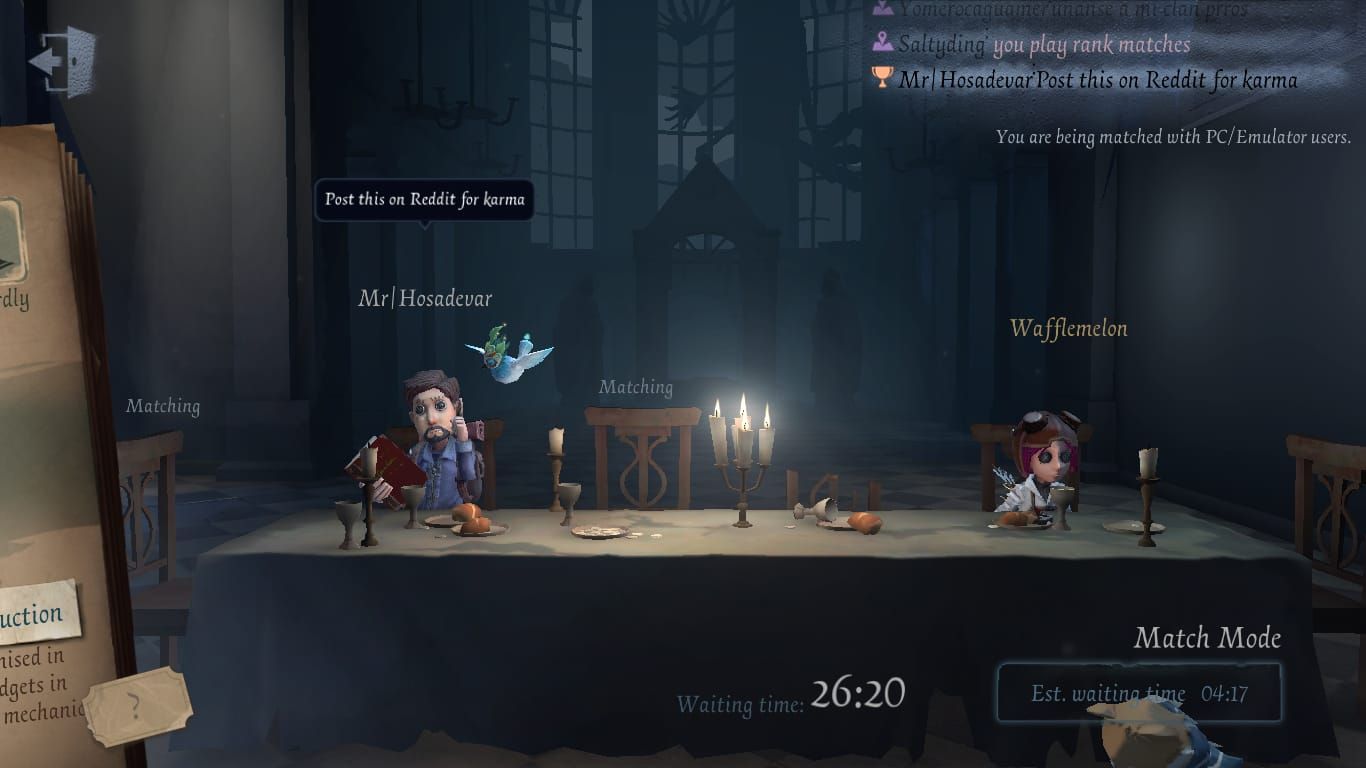
- Lobby-Ping prüfen: Grün (<100 ms) = stabil, gelb (100–200 ms) = grenzwertig, rot (200 ms+) = sofortiger Handlungsbedarf.
- Netzwerkwechsel testen: Schalten Sie zwischen WLAN und mobilen Daten um. Eine deutliche Verbesserung bei einer Zugangsart deutet auf ein Router- oder Provider-Problem hin.
- Konsistenz überwachen: Stabile Verbindungen variieren um ±20–30 ms; problematische Verbindungen schwanken innerhalb von Sekunden um über 100 ms.
Schneller Netzwerktest
Starten Sie ein Quick Match (durchschnittlich 400 ms Ping), anstatt Ranglistenpunkte zu riskieren. Überwachen Sie den Ping durchgehend – stabile Verbindungen halten Werte innerhalb einer Variation von 20–30 ms. Dokumentieren Sie Szenarien, die Abbrüche auslösen: während Verfolgungsjagden, beim Matchstart oder in den Bildschirmen nach dem Match.
NetEase-Serverstatus überprüfen
Prüfen Sie Community-Kanäle auf weit verbreitete Berichte. Wenn Dutzende gleichzeitig identische Probleme melden, liegen serverseitige Probleme vor. Regionale Server: Singapur, Hongkong, Japan – testen Sie jeden für den optimalen Ping basierend auf Ihrem Standort.
Geräte-Leistungscheck
- RAM: Minimum 4 GB; schließen Sie Hintergrund-Apps, wenn der verfügbare Speicher <1 GB ist.
- Speicherplatz: Halten Sie 3–5 GB frei; <2 GB verursacht Leistungseinbußen.
- Temperatur: Heiße Geräte = thermische Drosselung, die die Netzwerkverarbeitung beeinträchtigt.
Fehlermeldungen lesen
- Network timeout: Paketverlust während der Übertragung – Behebung durch DNS-Optimierung.
- Connection lost: Sitzung unerwartet beendet – Batterieoptimierung deaktivieren.
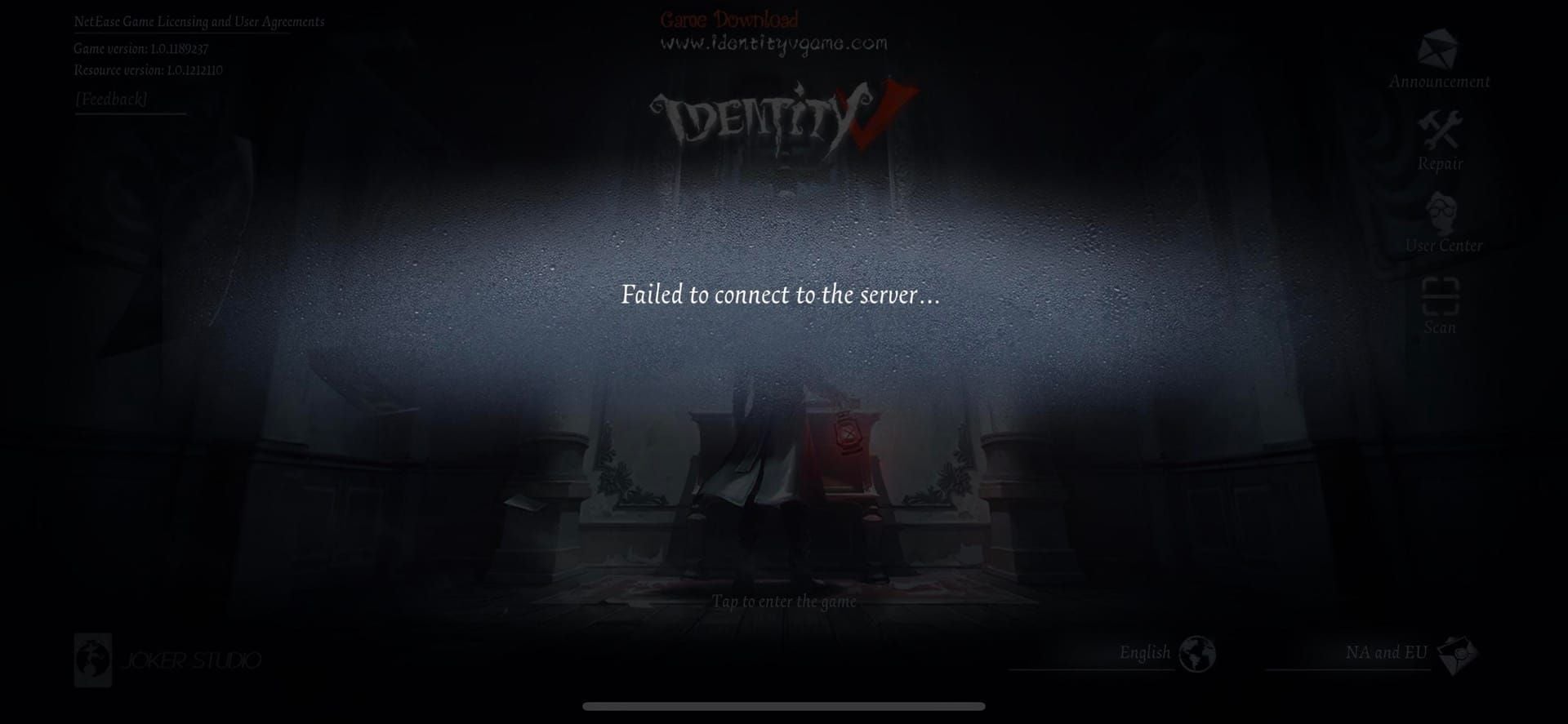
- Server connection failed: Port-Blockierung – Router-Portweiterleitung konfigurieren.
Lösung #1: Netzwerkwechsel (WLAN ↔ Mobile Daten)
Der Netzwerkwechsel etabliert alternative Routing-Pfade, wenn ein Pfad überlastet ist. Aktivieren Sie sowohl WLAN als auch mobile Daten gleichzeitig für einen sofortigen Wechsel ohne Initialisierungsverzögerungen.
Wann gewechselt werden sollte
Wechseln Sie, wenn der Ping von grün auf gelb (100–200 ms) springt. Vermeiden Sie den Wechsel in kritischen Momenten (Paletten abwerfen, Springen, Rettungsaktionen). Optimaler Wechsel: beim Laufen zwischen Chiffre-Maschinen, Verstecken in Schränken oder während der Erholungsphase des Jägers nach einer Betäubung.
Schritt-für-Schritt-Übergang
- Schnelleinstellungen öffnen (von oben nach unten wischen).
- Zuerst WLAN deaktivieren.
- 2–3 Sekunden warten, bis die mobilen Daten stehen.
- Prüfen, ob die Verbindungsanzeige wieder auf grün/gelb springt.
- Gameplay fortsetzen.
Flugmodus-Reset: Einschalten, 10–30 Sekunden warten, ausschalten. Erzwingt einen kompletten Reset des Netzwerk-Stacks.
Methoden für iOS vs. Android
iOS: Mobile Daten für Identity V aktivieren unter Einstellungen > Mobiles Netz > Identity V. WLAN-Unterstützung deaktivieren unter Einstellungen > Mobiles Netz.
Android: Entwickleroptionen aktivieren (7x auf Build-Nummer tippen) > Einstellungen > Entwickleroptionen > Mobile Datennutzung immer aktiviert. Deaktivieren Sie herstellerspezifisches automatisches Umschalten (Samsungs Intelligentes WLAN, Xiaomi MIUI-Äquivalente).
Ergebnisse
65 % Reduzierung von Verbindungsabbrüchen während des Spiels bei Netzwerküberlastung. Am effektivsten während der Stoßzeiten. Kombinieren Sie dies mit DNS-Änderungen und Batterieoptimierung für eine nahezu vollständige Eliminierung von Abbrüchen.
Lösung #2: DNS-Einstellungen optimieren
Die DNS-Konfiguration beeinflusst die Geschwindigkeit der Serveradressauflösung. Standard-Provider-DNS: 50–100 ms Antwortzeit. Optimiertes DNS: 10–20 ms.
Beste DNS-Server (2026)
- Primär: Cloudflare 1.1.1.1
- Sekundär: Google 8.8.8.8
Das globale Netzwerk von Cloudflare umfasst Edge-Server in der Nähe der NetEase-Rechenzentren im asiatisch-pazifischen Raum (Singapur, Hongkong, Japan), was die Routing-Hops minimiert.
iOS-Konfiguration
- Einstellungen > WLAN > auf das (i) neben dem Netzwerk tippen.
- DNS konfigurieren > Manuell.
- Server hinzufügen: 1.1.1.1
- Server hinzufügen: 8.8.8.8
- Bestehende DNS-Einträge entfernen.
- Speichern.
Für mobile Daten: Installieren Sie die Cloudflare 1.1.1.1 App oder stellen Sie Privates DNS auf 1dot1dot1dot1.cloudflare-dns.com ein.
Android-Konfiguration
Pro Netzwerk:
- Einstellungen > Netzwerk & Internet > WLAN > Netzwerk lange gedrückt halten.
- Netzwerk ändern > Erweiterte Optionen.
- IP-Einstellungen: Statisch.
- DNS 1: 1.1.1.1
- DNS 2: 8.8.8.8
- Speichern.
Systemweit: Einstellungen > Netzwerk & Internet > Erweitert > Privates DNS > Hostname des privaten DNS-Anbieters: 1dot1dot1dot1.cloudflare-dns.com
Erwartete Ergebnisse
- 30–50 ms reduzierte initiale Verbindungszeit.
- 20–40 ms schnellere Wiederverbindung nach Abbrüchen.
- 10–30 ms durchschnittliche Ping-Reduzierung.
- Jitter unter dem Schwellenwert von 30 ms.
Lösung #3: Kritische App-Berechtigungen konfigurieren
Identity V benötigt spezifische Berechtigungen, um Verbindungen bei Hintergrundunterbrechungen aufrechtzuerhalten.
iOS Hintergrundaktualisierung
- Einstellungen > Allgemein > Hintergrundaktualisierung > Hauptschalter aktivieren.
- Zu Identity V scrollen > auf WLAN & Mobile Daten stellen.
- Stromsparmodus während der Matches deaktivieren: Einstellungen > Batterie.
- Fokus-Modi während des Gameplays deaktivieren.
Android Akku & Hintergrunddaten
- Einstellungen > Apps > Identity V > Akku > Nicht eingeschränkt.
- Einstellungen > Apps > Identity V > Mobile Daten > Hintergrunddaten und Uneingeschränkte Datennutzung aktivieren.
- Android 13/14: Einstellungen > Apps > Identity V > Akku > Akkunutzung > Nicht eingeschränkt.
Netzwerkberechtigungen
Identity V benötigt UDP-Zugriff auf den Ports 10000-20000. Überprüfen Sie unter Einstellungen > Apps > Identity V > Berechtigungen, ob alle Netzwerkberechtigungen auf Zugelassen stehen. Fügen Sie Identity V zur Whitelist Ihrer Firewall- oder Sicherheits-App hinzu.
Häufige Fehler
- Aktivieren der Akku-Optimierung (überschreibt andere Einstellungen).
- Datensparmodus aktiviert ohne Ausnahme für Identity V: Einstellungen > Netzwerk & Internet > Datensparmodus > deaktivieren oder Identity V hinzufügen.
- VPN-Konflikte – deinstallieren Sie VPNs, sofern sie nicht für den regionalen Zugriff erforderlich sind.
Lösung #4: Identity V Cache leeren
Cache-Ansammlungen führen zu Dateikorruption und Speicherineffizienz. Leeren Sie den Cache alle 2–4 Wochen.
iOS-Methode
Einstellungen > Allgemein > iPhone-Speicher > Identity V > App auslagern (erhält Daten) > aus dem App Store neu installieren. Der erste Start erfordert einen 1–2 GB Asset-Download über WLAN.
Android-Methode
Einstellungen > Apps > Identity V > Speicher > Cache leeren (typischerweise 200–800 MB). Tippen Sie niemals auf Daten löschen (setzt Account/Einstellungen zurück). Nach dem Leeren die App stoppen erzwingen, aus den letzten Apps löschen, Gerät neu starten, neu starten.
Wenn der Cache Probleme verursacht
Symptome: schleichend schlechtere Performance, längere Ladezeiten, verzögertes Rendering, ruckelnde Animationen, inkonsistenter Ping. Leeren Sie den Cache sofort nach großen Updates, um Konflikte bei der Asset-Integration zu vermeiden.
Optimierung nach dem Leeren
- Gerät komplett neu starten.
- Für den ersten Start mit stabilem WLAN verbinden.
- 10–15 Minuten für Asset-Downloads einplanen.
- Grafikeinstellungen vor den Matches konfigurieren.
- Auf 60 FPS festlegen für konsistente Cache-Optimierung.
Lösung #5: Router-Konfiguration für Mobile Gaming
Router-Einstellungen beeinflussen das mobile Gaming trotz drahtloser Verbindung. Standardeinstellungen sind für Surfen/Streaming optimiert, nicht für Echtzeit-Gaming.
QoS-Einstellungen
- Router-Admin aufrufen (192.168.1.1 oder 192.168.0.1).
- Zu QoS/Quality of Service/Traffic Management navigieren.
- QoS aktivieren, Regel zur Priorisierung der MAC/IP-Adresse Ihres Geräts erstellen.
- Priorität auf Höchste oder Gaming setzen.
- Minimum 5 Mbps Download, 1 Mbps Upload reservieren.
Portweiterleitung (Ports 10000-20000)
- Lokale IP Ihres Geräts finden: iOS (Einstellungen > WLAN > auf (i) tippen > IP-Adresse), Android (Einstellungen > Netzwerk & Internet > WLAN > auf Netzwerk tippen > Erweitert).
- Router-Admin > Portweiterleitung/Virtueller Server/NAT-Weiterleitung.
- Externe Ports: 10000-20000.
- Interne Ports: 10000-20000.
- Protokoll: UDP.
- Interne IP: die lokale IP Ihres Geräts.
Wenn der Router nicht den vollen Bereich akzeptiert, erstellen Sie mehrere Regeln: 10000-12000, 12001-14000, 14001-16000, 16001-18000, 18001-20000.
2,4 GHz vs. 5 GHz WLAN
5 GHz: Höhere Bandbreite, weniger Interferenzen, geringere Reichweite. Bestens geeignet für Gaming in Routernähe.
2,4 GHz: Höhere Reichweite, bessere Wanddurchdringung, mehr Überlastung. Nutzen, wenn Sie weit vom Router entfernt sind.
WLAN 6 (802.11ax) reduziert die Latenz gegenüber WLAN 5/4. Testen Sie beide Bänder, indem Sie die Ping-Stabilität während der Matches überwachen.
Router-Neustarts
Wöchentlich neu starten: 30 Sekunden ausstecken, wieder anschließen, 2–3 Minuten warten. Löscht Speicherlecks und setzt Verbindungstabellen zurück. Planen Sie dies für Nebenzeiten ein oder nutzen Sie automatische Neustarts in den Router-Einstellungen.
Lösung #6: Gerätespezifische Fehlerbehebung
OS-Updates führen Änderungen am Netzwerk-Stack ein, die die Kompatibilität mit Identity V beeinträchtigen können.
Probleme mit iOS 17/18
- Einstellungen > Datenschutz & Sicherheit > Tracking > Apps erlauben, Tracking anzufordern aktivieren.
- iOS 18 Beta zeigt UDP-Probleme auf iPhone 12/13 – kehren Sie zur stabilen iOS 17.x zurück.
- Fokus-Modi während des Gameplays deaktivieren (Kontrollzentrum).
Änderungen in Android 13/14
- Alle Berechtigungen beim ersten Start nach dem Update erteilen.
- Energiesparmodus deaktivieren, wenn der Akku <20 % ist: Einstellungen > Akku > Energiesparmodus.
- Konflikte mit privatem DNS: Wählen Sie eine Methode (systemweites privates DNS ODER manuelles DNS pro Netzwerk), deaktivieren Sie die andere.
Herstellerspezifische Fixes
Samsung (One UI 5.x/6.x):
- Einstellungen > Akku > Grenzen der Hintergrundnutzung > Apps im tiefen Standby > Identity V entfernen.
- Zu Apps, die nie im Standby sind hinzufügen.
Xiaomi (MIUI 14/15):
- Einstellungen > Akku & Leistung > Energiesparmodus > deaktivieren.
- Einstellungen > Weitere Einstellungen > Entwickleroptionen > MIUI-Optimierung > deaktivieren.
- Einstellungen > Apps > Apps verwalten > Identity V > Datennutzung einschränken > alle deaktivieren.
OPPO (ColorOS 13/14):
- Einstellungen > Akku > App-Schnell-Einfrieren > Identity V deaktivieren oder ausnehmen.
- Einstellungen > Akku > Weitere Einstellungen > Hochleistungsmodus > aktivieren.
iPhone (A15+ Chips, iPhone 13+): Grafik auf Mittel/Niedrig reduzieren, 60 FPS Lock aktivieren, um thermische Drosselung zu verhindern.
Update vs. Downgrade
Warten Sie mit großen OS-Updates 2–3 Wochen, bis NetEase Kompatibilitäts-Patches veröffentlicht hat. Prüfen Sie Foren auf Berichte, bevor Sie updaten. iOS-Downgrades erfordern technisches Wissen; bei Android variiert es je nach Hersteller. Warten Sie auf das nächste kleinere Update (z. B. 17.1 auf 17.2) für Fehlerbehebungen.
Lösung #7: Serverauswahl & Verbindungszeitpunkt
Die Serverauswahl beeinflusst die Verbindungsqualität basierend auf der geografischen Distanz und der Serverlast.
Manuelle Serverauswahl
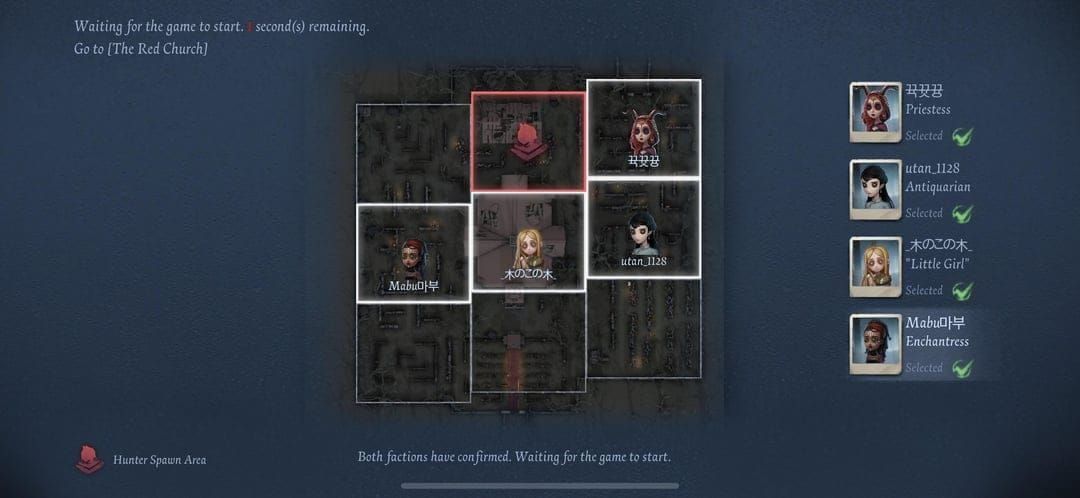
Tippen Sie auf die Serveranzeige (obere rechte Ecke), um verfügbare Server mit Echtzeit-Ping anzuzeigen. Testen Sie jeden während identischer Zeiträume über mehrere Tage:
- Singapur: Optimal für Südostasien.
- Hongkong: Bestens für Ostasien.
- Japan: Japan, Korea, östliches Russland.
Notieren Sie den Ping während der Stoßzeiten (18:00–23:00 lokal) und Nebenzeiten (02:00–08:00 UTC+8).
Muster in Stoß- und Nebenzeiten
- Stoßzeiten (18:00–23:00): Maximale Last, erhöhter Ping, höhere Abbruchraten.
- Nebenzeiten (02:00–08:00 UTC+8): 350–400 ms durchschnittlicher Ping, serverseitige Drosselung.
- Optimale Fenster (16:00–18:00, 23:00–01:00): Beste Balance zwischen Warteschlangengeschwindigkeit und Stabilität.
Ping-Test vor dem Ranglistenspiel
- Grün (<100 ms): Ideal für beide Rollen.
- Gelb (100–200 ms): Spielbar, aber spürbare Eingabeverzögerung.
- Rot (200 ms+): Rangliste vermeiden – hohes Abbruchrisiko.
Beobachten Sie die Anzeige 30–60 Sekunden lang, bevor Sie sich in die Warteschlange begeben. Schwankende Werte = Netzwerkinstabilität, die eine Fehlerbehebung erfordert.
Server-Migration
Erwägen Sie eine dauerhafte Migration, wenn der aktuelle Server konsistent einen suboptimalen Ping zeigt. Testen Sie den Zielserver mit 10–15 Nicht-Ranglistenspielen zu verschiedenen Zeiten. Hinweis: Freundeslisten, Gilden und Ranglistenplatzierungen werden nicht übertragen. Achten Sie auf offizielle Ankündigungen für Server-Transfer-Events, die den Account-Fortschritt bewahren.
Präventionsstrategien
Checkliste vor dem Match (30 Sekunden)
- Grünen Ping verifizieren, stabil für 30+ Sekunden.
- Hintergrund-Apps/Downloads/Streaming schließen.
- Akku >30 %, Energiesparmodus deaktiviert.
- Gerätetemperatur normal.
Warnzeichen im Spiel
- Ping wechselt von grün auf gelb: Suchen Sie sichere Positionen.
- Ruckelnde Animationen/Rubber-Banding: Paketverlust >1 %.
- Plötzliche Ping-Spitzen von 100 ms+: Bereiten Sie sich auf einen möglichen Abbruch vor.
Monatlicher Wartungsplan
- Monatlich (1. des Monats): Cache leeren, Gerät neu starten.
- Vierteljährlich: DNS-Einstellungen überprüfen/aktualisieren.
- Nach OS-Updates: Berechtigungen und Akku-Optimierung innerhalb von 24 Stunden prüfen.
Notfall-Protokoll zur Wiederverbindung
- Nicht sofort schließen – der 90-Sekunden-Timer erlaubt eine automatische Wiederverbindung.
- Nach 30 Sekunden: Flugmodus für 10 Sekunden ein, dann aus.
- Nach 60 Sekunden: App schließen erzwingen, aus den letzten Apps löschen, schnell neu starten.
Häufige Missverständnisse
VPNs: Hilfe oder Hindernis?
VPNs fügen durch zusätzliche Routing-Hops und Verschlüsselungs-Overhead 20–100 ms Latenz hinzu. Sie sind nur bei regionalen Beschränkungen, Provider-Drosselung oder Infrastrukturausfällen nützlich. Für normales Gameplay verschlechtern VPNs die Performance – deinstallieren Sie sie, sofern nicht ausdrücklich erforderlich.
Game-Booster-Apps
Game-Booster beenden oft Systemprozesse, auf die Spiele für das Netzwerkmanagement angewiesen sind, was Instabilität erzeugt. Das moderne Speichermanagement von iOS/Android ist besser als Optimierungen von Drittanbietern. Nutzen Sie stattdessen manuelle Optimierungen (Akku-Optimierung deaktivieren, Berechtigungen konfigurieren, Cache leeren).
Identity V neu installieren
Eine Neuinstallation erfordert einen 2–3 GB Download und das Neukonfigurieren der Einstellungen. Das Leeren des Caches und die Neukonfiguration der Berechtigungen erzielen die gleichen Vorteile ohne komplette Entfernung. Reservieren Sie die Neuinstallation für Fälle, in denen das Leeren des Caches fehlschlägt oder nach unterbrochenen Updates.
NetEase-Serverqualität
Die meisten Abbrüche resultieren aus clientseitigen Faktoren, nicht aus der Serverqualität. Die Server in Singapur, Hongkong und Japan arbeiten auf vergleichbarer Infrastruktur – Performance-Unterschiede spiegeln die Routing-Effizienz wider, nicht die Serverqualität. Die Anwendung der Fixes in diesem Guide löst die meisten Probleme unabhängig von der Serverwahl.
Fortgeschrittene Fehlerbehebung
NetEase-Support kontaktieren
Schreiben Sie an support@identityv.com, wenn alle Fixes fehlschlagen. Geben Sie an:
- Gerätemodell, OS-Version, Name des Providers.
- Serverauswahl, durchschnittliche Ping-Werte.
- Häufigkeit und Muster der Abbrüche.
- Screenshots von Fehlern, Verbindungsanzeigen, Netzwerkeinstellungen.
- Detaillierte Liste der versuchten Fixes.
Community-Lösungen
Suchen Sie in Identity V Subreddits, Discord oder offiziellen Foren nach aktuellen Diskussionen, die zu Ihren Symptomen passen. Verifizieren Sie Community-Lösungen durch mehrere unabhängige Berichte, bevor Sie riskante Änderungen vornehmen (Router-Firmware-Updates, fortgeschrittene Netzwerkkonfigurationen).
Hardware-Einschränkungen
4 GB RAM sind das Minimum, aber 6 GB+ werden zunehmend erforderlich. Symptome: Abbrüche in visuell komplexen Momenten (viele Überlebende, Fähigkeitseffekte, intensive Maps). Lösungen:
- Grafik auf Minimum reduzieren.
- Bildrate auf 30 FPS begrenzen.
- Stoßzeiten vermeiden.
- Hardware-Upgrade in Erwägung ziehen.
Temporäre Übergangslösungen
Bei weit verbreiteten Problemen nach einem Update (NetEase patcht meist innerhalb von 1–2 Wochen):
- Rangliste vermeiden, Quick/Custom Matches spielen.
- Überlebende spielen (weniger Auswirkungen auf andere als Jäger-Abbrüche).
- Auf tägliche Missionen ohne Wettbewerbsdruck konzentrieren.
FAQ
Warum bricht Identity V nach 1–3 Retry-Versuchen ab?
Retry-Schleifen treten auf, wenn der Ping 200 ms überschreitet, der Paketverlust >1 % liegt oder der Jitter >30 ms beträgt. Häufige Ursachen: Akku-Optimierung beendet Prozesse, DNS-Verzögerungen, unzureichende Bandbreite (<5 Mbps Download/1 Mbps Upload). Fix: DNS auf 1.1.1.1/8.8.8.8 setzen, Akku-Optimierung deaktivieren (Einstellungen > Apps > Identity V > Akku > Nicht eingeschränkt), sicherstellen, dass UDP-Ports 10000-20000 erreichbar sind.
Wie behebe ich den Fehler "Connection lost" mitten im Match?
Schalten Sie den Flugmodus für 10–30 Sekunden ein und wieder aus. Wenn das fehlschlägt, schließen Sie Identity V, löschen Sie es aus den letzten Apps und starten Sie es innerhalb von 90 Sekunden neu. Konfigurieren Sie DNS auf 1.1.1.1/8.8.8.8, deaktivieren Sie die Akku-Optimierung und leeren Sie den Cache (Einstellungen > Apps > Identity V > Speicher > Cache leeren). Prüfen Sie den grünen Ping (<100 ms) vor Ranglistenspielen.
Hilft das Leeren des Caches gegen Verbindungsabbrüche?
Ja, bei beschädigten Dateien oder einem Cache >500 MB. Android: Einstellungen > Apps > Identity V > Speicher > Cache leeren. iOS: App auslagern/neu installieren. Starten Sie das Gerät nach dem Leeren neu und nutzen Sie WLAN für die Asset-Downloads. Erwarten Sie eine Verbesserung von 30–40 % bei Cache-bedingten Problemen. Es behebt keine Netzwerk-Infrastruktur- oder Hardware-Probleme.
Verliere ich Rangpunkte bei einem Verbindungsabbruch?
Ja – es gibt doppelte Strafen: Punkte für die Niederlage plus Strafen für das Verlassen. Wenn die Wiederverbindung innerhalb von 90 Sekunden scheitert, gilt dies als vollständiger Abbruch (Senkung der Glaubwürdigkeit, Matchmaking-Sperren). Drei Abbrüche in 24 Stunden = 30 Minuten bis 24 Stunden Sperre. Eine erfolgreiche Wiederverbindung innerhalb von 90 Sekunden vermeidet die Abbruchstrafe, führt aber oft dennoch zum Matchverlust durch die verlorene Zeit.
Welche DNS-Einstellungen funktionieren am besten?
Cloudflare 1.1.1.1 primär, Google 8.8.8.8 sekundär. iOS: Einstellungen > WLAN > auf (i) tippen > DNS konfigurieren > Manuell > Server hinzufügen. Android: Einstellungen > Netzwerk & Internet > WLAN > Netzwerk lange drücken > Ändern > Erweitert > Statisch > DNS 1: 1.1.1.1, DNS 2: 8.8.8.8. Systemweit: Privates DNS auf 1dot1dot1dot1.cloudflare-dns.com. Erwarten Sie 10–30 ms Ping-Reduzierung und Jitter <30 ms.
Wie verhindere ich Abbrüche unter Android?
Deaktivieren Sie die Akku-Optimierung: Einstellungen > Apps > Identity V > Akku > Nicht eingeschränkt. Aktivieren Sie Hintergrunddaten: Einstellungen > Apps > Identity V > Mobile Daten > Hintergrunddaten + Uneingeschränkte Datennutzung. Konfigurieren Sie Privates DNS: 1dot1dot1dot1.cloudflare-dns.com. Leeren Sie monatlich den Cache, halten Sie den Akku bei 30 %+ und stellen Sie sicher, dass die UDP-Ports 10000-20000 offen sind. Android 13/14: Prüfen Sie, ob alle Netzwerkberechtigungen auf Zugelassen stehen, und deaktivieren Sie herstellerspezifische Akkusparer (Samsung Deep Sleeping Apps, Xiaomi Battery Saver).
Lassen Sie sich Ihr Identity V-Erlebnis nicht durch Verbindungsabbrüche ruinieren! Sobald Sie Ihre Verbindung optimiert haben, können Sie exklusive Echoes, limitierte Skins und Season-Pass-Inhalte über BitTopup freischalten – die vertrauenswürdige Plattform für sichere Identity V-Aufladungen. Schnelle Lieferung, mehrere Zahlungsmethoden und 24/7-Support. Besuchen Sie jetzt BitTopup und dominieren Sie die Ranglisten-Matches























































































































