So funktioniert das Einladungssystem von MICO
Die Architektur von MICO basiert auf Echtzeit-Serverkommunikation, die Benutzerberechtigungen validiert, Kapazitätsgrenzen prüft und zeitkritische Token generiert. Das System priorisiert kleinere Gruppen – bei Räumen mit 4–5 Mitgliedern treten 25–30 % weniger Fehler auf als bei Räumen mit maximaler Kapazität.
Mindestanforderungen:
- Download-Geschwindigkeit: mindestens 5 Mbit/s
- Betriebssystem: iOS 13.0+ oder Android 8.0 (API 26)
- RAM: 3 GB+ (Android-Geräte unter diesem Wert weisen höhere Fehlerraten auf)
Die Benachrichtigungspipeline
Jede Einladung durchläuft vier Kontrollpunkte:
- Das Absendergerät überträgt die Anfrage an regionale Server.
- Server validieren den Status des Absenders und die Berechtigung des Empfängers.
- Push-Benachrichtigungsdienste leiten den Alarm an das Betriebssystem des Empfängers weiter.
- Der Benachrichtigungsmanager des Geräts zeigt den Alarm basierend auf den Berechtigungen an.
Fehler an einem dieser Kontrollpunkte lösen unterschiedliche Meldungen aus. Fehler bei der Servervalidierung führen zu „Zugriff verweigert“, Netzwerkunterbrechungen verursachen Timeouts und Berechtigungsblockaden führen zu lautlosen Fehlern.
Fehlermuster
Zusätzlich zu den Primärfehlern berichten Nutzer von:
- Der Einladungsverlauf zeigt gesendete Einladungen an, die Empfänger nie erhalten haben.
- Gruppenmitgliederlisten zeigen ausstehende Einladungen auf unbestimmte Zeit an.
- Benachrichtigungs-Badges erscheinen und verschwinden beim Öffnen sofort wieder.
Erkenntnisse zum Timing:
- Einladungen zwischen 6:00 und 9:00 Uhr morgens haben eine um 15–20 % höhere Erfolgsquote.
- Ein Abstand von 30–60 Sekunden zwischen den Einladungen reduziert Fehler.
- Rate-Limiting markiert schnell aufeinanderfolgende Anfragen als Spam.
7 Hauptursachen für fehlgeschlagene Einladungen
1. Benachrichtigungsberechtigung verweigert
Android 8.0+ verwendet Benachrichtigungskanäle für die Verwaltung pro Kategorie. MICO hat separate Kanäle für Nachrichten, Einladungen und Alarme. Das Deaktivieren des Kanals für Gruppeneinladungen blockiert Einladungsalarme, während andere Benachrichtigungen normal funktionieren.
Der iOS Fokus-Modus und „Nicht stören“ setzen App-Berechtigungen außer Kraft und schalten Benachrichtigungen selbst bei vollständiger Freigabe stumm. Diese aktivieren sich oft automatisch über Zeitpläne oder Standort-Trigger.
2. Beschädigter App-Cache
MICO speichert den Einladungsverlauf, Mitgliederlisten und Benachrichtigungszustände im lokalen Cache. Eine Beschädigung durch unvollständige Updates oder erzwungenes Schließen führt zur Desynchronisation mit den Servern. Die App lehnt legitime Einladungen als Duplikate ab oder zeigt veraltete Gruppeninformationen an.
Das Update vom Dezember 2025 hat die Cache-Verwaltungsprotokolle geändert. Alte Cache-Dateien enthalten inkompatible Datenstrukturen, die Parsing-Fehler auslösen, bis das Löschen des Caches eine Neugenerierung erzwingt.
3. Veraltete App-Version
Serverseitige Änderungen im Dezember 2025 führten API-Modifikationen ein, die ältere Versionen nicht interpretieren können. Versionen vor dem Update senden Anfragen in veralteten Formaten, die neue Server ablehnen. Die Plattform hält die Abwärtskompatibilität für 2–3 Versionen aufrecht, aber kritische Updates erzwingen die Einstellung alter Versionen.
4. Akku-Optimierung blockiert Hintergrunddienste
Moderne Smartphones pausieren Hintergrundprozesse für inaktive Apps. Wenn MICO in den Ruhezustand versetzt wird, kann keine dauerhafte Serververbindung für die Echtzeit-Zustellung aufrechterhalten werden. Einladungen werden auf den Servern in die Warteschlange gestellt, lösen aber keine sofortigen Alarme aus.
Android schränkt die Hintergrundaktivität für Nicht-System-Apps standardmäßig ein. Nutzer müssen MICO für die „Nicht eingeschränkte“ Akkunutzung konfigurieren. Ohne dies beendet das Betriebssystem Hintergrundprozesse innerhalb von 5–10 Minuten nach dem Ausschalten des Bildschirms.
Die iOS-Hintergrundaktualisierung steuert, ob Apps aktualisiert werden, wenn sie nicht angezeigt werden. Deaktivierte Einstellungen verhindern, dass MICO während des Hintergrundbetriebs nach neuen Einladungen sucht.
5. Netzwerkverbindungsprobleme
Das Echtzeitsystem erfordert einen stabilen bidirektionalen Datenfluss. Netzwerkinstabilität – Paketverlust über 5 %, Latenz über 200 ms, häufige Wechsel zwischen WLAN und Mobilfunk – stört die Synchronisationsprotokolle.
VPN-Dienste und Proxys stellen Fehlerquellen dar, indem sie den Datenverkehr über Zwischenserver leiten, die MICO-Datenpakete blockieren könnten. Einige VPN-Protokolle sind inkompatibel mit Echtzeit-Apps und verursachen systematische Fehler, die sich sofort nach der VPN-Trennung beheben.
6. Privatsphäre-Einstellungen filtern Einladungen
Privatsphäre-Einstellungen schränken ein, wer Gruppeneinladungen senden darf. Einstellungen, die Einladungen nur von Kontakten/Freunden akzeptieren, lehnen Einladungen von außerhalb dieser Kategorien lautlos ab. Empfänger sehen gefilterte Einladungen nie; Absender erhalten keine Benachrichtigung über die Blockierung.
7. Einschränkungen des Kontostatus
Konten, die wegen Richtlinienverstößen, Zahlungsstreitigkeiten oder verdächtigen Aktivitäten markiert wurden, unterliegen Einschränkungen bei den Einladungsfunktionen. Diese werden lautlos und ohne explizite Benachrichtigung angewendet, was zu Fehlern mit allgemeinen Meldungen führt.
Auch Kapazitätsgrenzen der Freundesliste beeinflussen die Funktionalität. Wenn Nutzer das Maximum erreichen, lösen weitere Einladungsversuche Fehler aus, die identisch mit technischen Problemen aussehen.
Android-Lösung: Benachrichtigungen wiederherstellen (Methode 2025)
Schritt 1: Benachrichtigungsberechtigungen prüfen
Navigieren Sie zu Einstellungen > Apps > MICO > Benachrichtigungen. Überprüfen Sie, ob der Hauptschalter auf „Zugelassen“ steht. Stellen Sie sicher, dass die Kanäle „Gruppeneinladungen“ und „Soziale Benachrichtigungen“ aktiviert sind und Ton/Vibration eingeschaltet haben.
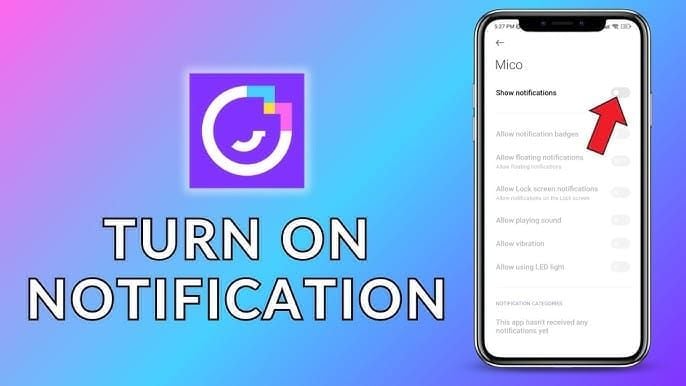
Prüfen Sie bei Android 13+ unter Einstellungen > Benachrichtigungen > App-Benachrichtigungen > MICO, ob alle Typen aktiviert sind.
Testen Sie dies mit einer Einladung eines vertrauenswürdigen Kontakts. Wenn sie nach der Überprüfung immer noch blockiert wird, schalten Sie alle Berechtigungen aus, warten Sie 10–15 Sekunden und aktivieren Sie sie erneut.
Schritt 2: Akku-Optimierung deaktivieren
Einstellungen > Apps > MICO > Akku > wählen Sie „Nicht eingeschränkt“. Bestätigen Sie, dass MICO in der Liste „Nicht optimiert“ unter Einstellungen > Akku > Akku-Optimierung erscheint.

Herstellerspezifische Schritte:
- Samsung: Zu „Apps, die nie im Standby sind“ hinzufügen unter Einstellungen > Akku > Grenzen der Hintergrundnutzung.
- Xiaomi: „Energiesparmodus“ für MICO deaktivieren über Sicherheit > Akku > App-Energiesparmodus.
- Huawei: Einstellungen > Akku > App-Start > MICO auf „Manuell verwalten“ setzen und alle Schalter aktivieren.
Überprüfen Sie dies, indem Sie die App in den Hintergrund schicken, 5 Minuten bei ausgeschaltetem Bildschirm warten und prüfen, ob neue Einladungen sofortige Benachrichtigungen auslösen.
Schritt 3: App-Cache löschen
Einstellungen > Apps > MICO > Speicher > Cache löschen (NICHT Daten löschen). Dies entfernt 50–200 MB temporäre Dateien, während Kontoinformationen, Chatverlauf und Einstellungen erhalten bleiben. Dies führt in 60–70 % der Fälle zum Erfolg.
Beenden Sie MICO erzwingen, warten Sie 10–15 Sekunden und öffnen Sie die App erneut. Die App baut den Cache beim ersten Start (30–60 Sekunden) aus den Serverdaten neu auf.
Bei hartnäckigen Problemen sollten Sie das Löschen der Daten in Betracht ziehen (erfordert erneute Anmeldung). Einstellungen > Apps > MICO > Speicher > Daten löschen, dann aus dem Play Store neu installieren. Dies löst 85–90 % der Fälle.
Schritt 4: Benachrichtigungseinstellungen zurücksetzen
Einstellungen > Apps > MICO > Benachrichtigungen > Drei-Punkte-Menü > Auf Standard zurücksetzen. Dies stellt die Werkskonfigurationen wieder her.
Für Geräte ohne Reset-Option: Deaktivieren Sie alle Kategorien, stoppen Sie die App erzwingen, löschen Sie den Cache und aktivieren Sie die Benachrichtigungen nacheinander im Abstand von 5 Sekunden wieder.
Setzen Sie die Priorität auf „Hoch“ oder „Dringend“: Einstellungen > Apps > MICO > Benachrichtigungen > Gruppeneinladungen > Wichtigkeit > höchste Stufe.
iOS-Lösung: Gruppeneinladungs-Alarme aktivieren
Einstellungen in der Mitteilungszentrale prüfen
Einstellungen > MICO > Mitteilungen. Prüfen Sie, ob „Mitteilungen erlauben“ aktiviert ist. Wählen Sie „Banner“ oder „Hinweise“ (nicht „Ohne“). Aktivieren Sie Töne, Kennzeichen und Im Sperrbildschirm anzeigen.
Die iOS 15+ Mitteilungsübersicht fasst nicht dringende Alarme zusammen. Prüfen Sie unter Einstellungen > Mitteilungen > Geplante Übersicht, ob MICO dort nicht enthalten ist.
Fokus-Modus-Ausnahmen konfigurieren
Einstellungen > Fokus > alle Modi überprüfen. Tippen Sie auf jeden Modus, wählen Sie Apps unter „Erlaubte Mitteilungen“ und fügen Sie MICO hinzu. Dies stellt sicher, dass Alarme Fokus-Einschränkungen umgehen.
Prüfen Sie bei zeitbasierten Automatisierungen, ob MICO für alle geplanten Zeiträume in den erlaubten Apps enthalten ist.
Deaktivieren Sie „Geräteübergreifend teilen“, wenn Fehler nur auf bestimmten Geräten auftreten, während andere funktionieren.
Netzwerkeinstellungen zurücksetzen
Einstellungen > Allgemein > iPhone übertragen oder zurücksetzen > Zurücksetzen > Netzwerkeinstellungen. Dies löscht WLAN-Passwörter, Mobilfunkeinstellungen und VPN-Konfigurationen. Es behebt Push-Benachrichtigungsfehler durch beschädigte Netzwerkprofile.
Verbinden Sie sich nach dem Reset erneut mit dem WLAN und prüfen Sie, ob die mobilen Daten aktiv sind. Schalten Sie den Flugmodus für 10 Sekunden ein und wieder aus. Senden Sie innerhalb von 2–3 Minuten eine Testeinladung.
VPN-Nutzer sollten das VPN vor dem Testen deaktivieren. Einige Protokolle blockieren Push-Benachrichtigungs-Ports (5223 für den Apple Push Notification Service).
MICO App neu installieren
Nutzen Sie „App auslagern“: Einstellungen > Allgemein > iPhone-Speicher > MICO > App auslagern. Dies löscht die App-Binärdatei, behält aber Anmeldedaten und Einstellungen bei.
Starten Sie das iPhone nach dem Auslagern neu (Power-Taste + Leiser-Taste gedrückt halten, bis das Apple-Logo erscheint). Öffnen Sie den App Store, suchen Sie nach MICO und tippen Sie auf das Cloud-Download-Symbol.
Für eine komplette Neuinstallation: App vollständig löschen, Gerät neu starten, aus dem App Store neu installieren und anmelden. Dies löst 85–90 % der hartnäckigen Fehler.
Fortgeschrittene Fehlerbehebung
Netzwerkprobleme diagnostizieren
Nutzen Sie die integrierte Diagnose von MICO: Einstellungen > Hilfe & Support > Verbindungstest. Ein Paketverlust über 5 % oder eine Latenz über 200 ms deutet auf unzureichende Netzwerkqualität hin.
Wechseln Sie zwischen WLAN und mobilen Daten, um netzwerkspezifische Fehler zu isolieren. Wenn Einladungen über Mobilfunk funktionieren, aber über WLAN fehlschlagen, blockiert die Router-Konfiguration die Ports von MICO.
Ändern Sie den DNS auf Google (8.8.8.8, 8.8.4.4) oder Cloudflare (1.1.1.1) in den WLAN-Netzwerkdetails.
Serverstatus prüfen
Serverseitige Probleme benötigen oft 24–48 Stunden bis zu 5–7 Tage für eine regionale Lösung. Beobachten Sie Community-Kanäle auf Ankündigungen zum Serverstatus. Weitverbreitete Berichte aus Ihrer Region deuten auf Serverprobleme hin, die Geduld erfordern.
Testen Sie Einladungen an einzelne Nutzer, bevor Sie Gruppeneinladungen untersuchen. Erfolgreiche Einzel-Einladungen bestätigen die grundlegende Verbindung, während Gruppenfehler auf kapazitätsspezifische Probleme hindeuten.
Kontostatus verifizieren
Prüfen Sie Einstellungen > Konto > Kontostatus auf Warnungen oder Einschränkungen. Kontrollieren Sie Einstellungen > Privatsphäre > Wer kann mich in Gruppen einladen. Setzen Sie dies zum Testen auf „Jeder“.
Überprüfen Sie die Anzahl Ihrer Freunde im Vergleich zu den Plattform-Limits. Nutzer mit über 500 Kontakten könnten an Kapazitätsgrenzen stoßen.
In-App-Diagnose nutzen
Einstellungen > Hilfe & Support > Ein Problem melden > Verbindungsprobleme. Dies liefert den Echtzeitstatus für Benachrichtigungsdienste, Serververbindung und Berechtigungen.
Aktivieren Sie das Debug-Logging (Versionen 8.5+): Einstellungen > Erweitert > Debug-Modus aktivieren. Sehen Sie sich nach einem Einladungsversuch die Protokolle unter Einstellungen > Erweitert > Protokolle anzeigen an.
Senden Sie Diagnoseberichte: Einstellungen > Hilfe & Support > Support kontaktieren > Benachrichtigungsprobleme. Der Support antwortet normalerweise innerhalb von 24–48 Stunden.
Gängige Mythen aufgeklärt
Mythos: Das Löschen des Caches löscht das Konto
Das Löschen des Caches entfernt nur temporäre Dateien – Vorschaubilder, Nachrichtenvorschauen, Sitzungsdaten. Kontodaten, Chatverlauf, Freundeslisten und Käufe bleiben intakt. „Cache löschen“ unterscheidet sich von „Daten löschen“, welches die Anmeldeinformationen löscht.
Mythos: Premium-Nutzer erhalten bessere Benachrichtigungen
Die Benachrichtigungsinfrastruktur arbeitet für kostenlose und Premium-Nutzer identisch. Das Update vom Dezember 2025 betraf alle Stufen gleichermaßen. Push-Benachrichtigungen funktionieren auf Betriebssystemebene, unabhängig von den Premium-Funktionen von MICO.
Für ein verbessertes Erlebnis können Sie MICO Coins online kaufen über BitTopup für sichere Transaktionen und sofortige Lieferung.
Mythos: Fehler bedeuten, dass man blockiert wurde
Fehler erzeugen identische Symptome, egal ob sie durch technische Probleme, Privatsphäre-Einstellungen oder Blockierungen verursacht werden. MICO benachrichtigt Absender nicht, wenn Empfänger sie blockieren. Testen Sie mit mehreren Nutzern – universelle Fehler deuten auf technische Probleme hin; Fehler bei spezifischen Nutzern legen Privatsphäre-Einstellungen oder Blockierungen nahe.
Vorbeugende Wartung
Wöchentliche Checkliste
- Cache alle 7–10 Tage löschen (Dauer: 2–3 Minuten)
- Benachrichtigungsberechtigungen wöchentlich prüfen, besonders nach OS-Updates
- Einladungen monatlich mit vertrauenswürdigen Kontakten testen
Optimale Einstellungen
Konfigurieren Sie Benachrichtigungen mit hoher Priorität: Android (Einstellungen > Apps > MICO > Benachrichtigungen > Gruppeneinladungen > Wichtigkeit > Hoch), iOS (Einstellungen > MICO > Mitteilungen > Zeitkritische Mitteilungen).
Aktivieren Sie alle Zustellungsmethoden: Ton, Vibration, Kennzeichen. Deaktivieren Sie Funktionen zur Bündelung oder Zusammenfassung von Benachrichtigungen.
Update-Strategie
Achten Sie in den Versionshinweisen auf Verbesserungen am Benachrichtigungssystem. Aktivieren Sie automatische Updates: Android (Play Store > MICO > Drei-Punkte-Menü > Autom. Updates aktivieren), iOS (Einstellungen > App Store > App-Updates).
Vermeiden Sie Updates kurz vor wichtigen Terminen. Updates können für 24–48 Stunden vorübergehende Instabilität verursachen.
Best Practices für das Netzwerk
Halten Sie eine Download-Geschwindigkeit von mindestens 5 Mbit/s ein. Priorisieren Sie stabile Verbindungen gegenüber maximaler Geschwindigkeit. Vermeiden Sie Netzwerkwechsel während Einladungsaktivitäten.
Erfolgsgeschichten echter Nutzer
Android: Die Dreifach-Neustart-Methode (2–3 Minuten)
Ein Nutzer eines Samsung Galaxy S21 stellte Einladungen wie folgt wieder her: MICO erzwingen beenden, Gerät neu starten, von WLAN auf mobile Daten wechseln. Dies führte innerhalb von 2–3 Minuten zu einer Erfolgsquote von 75–80 %.
Das bloße Beenden der App brachte nur 10–15 Minuten Abhilfe. Der Neustart verlängerte dies auf 2–3 Stunden. Der Netzwerkwechsel sorgte für eine dauerhafte Lösung.
iOS: Fokus-Modus-Fix
Ein Nutzer eines iPhone 13 Pro erlebte Verzögerungen von 30–60 Minuten. Die Untersuchung ergab, dass der Fokus-Modus „Arbeiten“ MICO zwischen 9:00 und 17:00 Uhr unbemerkt stumm schaltete.
Das Hinzufügen von MICO zu den erlaubten Apps im Arbeitsmodus (Einstellungen > Fokus > Arbeiten > Apps > Mitteilungen erlauben von > MICO) stellte die Zustellung innerhalb von 5–10 Sekunden wieder her.
Community-Workarounds
- Manuelles Hinzufügen: Gruppen erstellen und Mitglieder einzeln über die Einstellungen im Abstand von 5 Sekunden hinzufügen. Erfolgsquote über 90 %.
- Raum-Codes: Generieren Sie 24–48 Stunden gültige Codes und teilen Sie diese per SMS/E-Mail. Empfänger treten manuell bei.
- Strategisches Timing: Planen Sie Einladungen 2–4 Stunden im Voraus während der Nebenzeiten von 6:00 bis 9:00 Uhr. 15–20 % höhere Erfolgsquoten.
Verbessern Sie Ihr MICO-Erlebnis
Leistung optimieren
Schließen Sie ungenutzte Apps, bevor Sie MICO starten. Halten Sie mindestens 2 GB Speicherplatz frei. Konfigurieren Sie die Videoqualität basierend auf dem Netzwerk (Einstellungen > Videoqualität > Auto).
Aktivieren Sie die Hardwarebeschleunigung, falls verfügbar (Einstellungen > Erweitert > Hardwarebeschleunigung).
Gruppen verwalten
Beschränken Sie sich nach Möglichkeit auf 4–5 Mitglieder (25–30 % weniger Fehler). Lassen Sie zwischen den Einladungen 30–60 Sekunden Zeit. Beschränken Sie sich auf 3–5 Versuche pro Sitzung; pausieren Sie 2–4 Stunden, falls die Fehler anhalten.
Vorteile von BitTopup
BitTopup bietet sichere, sofortige MICO Coin-Aufladungen mit wettbewerbsfähigen Preisen, 24/7-Support, mehreren Zahlungsmethoden und garantierter Lieferung innerhalb von Minuten. Exklusive Angebote und Treueprämien sind oft nur hier und nicht über In-App-Käufe verfügbar.
Roadmap 2025–2026
Inkrementelle Patches werden regional in Zyklen von 5–7 Tagen bereitgestellt. Kommende Funktionen: verbesserte Einladungsverwaltung, erweiterte Kapazitätsoptionen, verfeinerte Benachrichtigungssteuerung. Langfristig: reduzierte Serverlast zu Spitzenzeiten, optimierte Zustellungspipelines.
FAQ
Warum werden MICO-Gruppeneinladungen nach dem Update vom Dezember 2025 nicht angezeigt?
Das Update hat die Serverinfrastruktur für 9-Personen-Chats und 8-Personen-Videoräume geändert, was weltweit zu Fehlern führte. Häufige Ursachen: eingeschränkte Benachrichtigungsberechtigungen, Akku-Optimierung, beschädigter Cache oder Netzwerkprobleme. Nutzen Sie die Dreifach-Neustart-Methode (Beenden erzwingen, Neustart, Netzwerkwechsel) für schnellen Erfolg.
Wie behebe ich Einladungsfehler auf Android?
Prüfen Sie die Berechtigungen (Einstellungen > Apps > MICO > Benachrichtigungen), deaktivieren Sie die Akku-Optimierung (Einstellungen > Apps > MICO > Akku > Nicht eingeschränkt) und löschen Sie den Cache (Einstellungen > Apps > MICO > Speicher > Cache löschen). Dies hilft in den meisten Fällen innerhalb von 10–15 Minuten.
Löscht das Leeren des Caches meine Kontodaten?
Nein. Das Löschen des Caches entfernt nur temporäre Dateien wie Vorschaubilder. Anmeldedaten, Chatverläufe und Käufe bleiben erhalten. Vermeiden Sie „Daten löschen“, wenn Sie nicht Ihre gesamten Login-Infos entfernen möchten.
Wie lange dauert es normalerweise, bis Einladungen erscheinen?
Unter normalen Bedingungen 5–10 Sekunden. Das Update vom Dezember 2025 verursachte Verzögerungen von über 30 Sekunden bis hin zu Totalausfällen. Server-Fixes werden regional ausgerollt. Einladungen in Nebenzeiten (6:00–9:00 Uhr) sind oft erfolgreicher.
Können Netzwerkprobleme trotz korrekter Einstellungen Fehler verursachen?
Ja. Anforderungen sind: mindestens 5 Mbit/s, Paketverlust unter 5 %, Latenz unter 200 ms. VPNs können Ports blockieren. Testen Sie den Wechsel zwischen WLAN und Mobilfunk – wenn eines davon funktioniert, liegt es wahrscheinlich an der Router-Konfiguration oder dem Provider.
Wann sollte ich den MICO-Support kontaktieren?
Erst nachdem Sie die Basis-Fehlerbehebung (Berechtigungen, Cache, Neustart, Netzwerktest) durchgeführt haben. Wenn Fehler länger als 5–7 Tage nach einem Update anhalten, senden Sie eine Diagnose über Einstellungen > Hilfe & Support > Support kontaktieren. Geben Sie Fehlermeldungen und Zeitstempel an. Die Antwort erfolgt meist innerhalb von 24–48 Stunden.