Warum Synchronisierungsprobleme auftreten
Fehler bei der Diamanten-Synchronisierung entstehen, wenn die Kommunikation zwischen drei Systemen fehlschlägt: Ihrem Zahlungsanbieter, dem Zahlungs-Gateway von Mango Live und der Account-Datenbank. Jede Unterbrechung führt zu einer Diskrepanz zwischen dem Zahlungsstatus und dem Diamantenguthaben.
Zu Stoßzeiten (20:00–23:00 Uhr) steigen die Fehlerraten aufgrund von Serverüberlastung um 15–20 %. Netzwerkinstabilitäten während des 2–3-sekündigen Bestätigungsfensters verhindern, dass Ihre App die Gutschrift-Benachrichtigung erhält, obwohl die Zahlung erfolgreich war.
Bekannte Fehler in Version 2.9.1
iOS-Versionen unter 15.3.1 weisen aufgrund von Fehlern beim Ablauf von Sitzungs-Token höhere Synchronisierungsfehlerraten auf. VPNs verursachen 18 % der Zustellungsfehler, da Sicherheitsprotokolle sie als Betrugsrisiko einstufen, was die Zustellung um 5–15 Minuten verzögert.
Konten, die jünger als 3 Tage sind, unterliegen einer automatischen 24–48-stündigen Sperre für alle Käufe. Einzeltransaktionen von mehr als 10.000 Diamanten lösen eine manuelle Überprüfung aus, die 3–7 Tage dauern kann.
Normale Bearbeitungszeit vs. tatsächlicher Fehler
Normale Zustellungszeiten nach Zahlungsmethode:
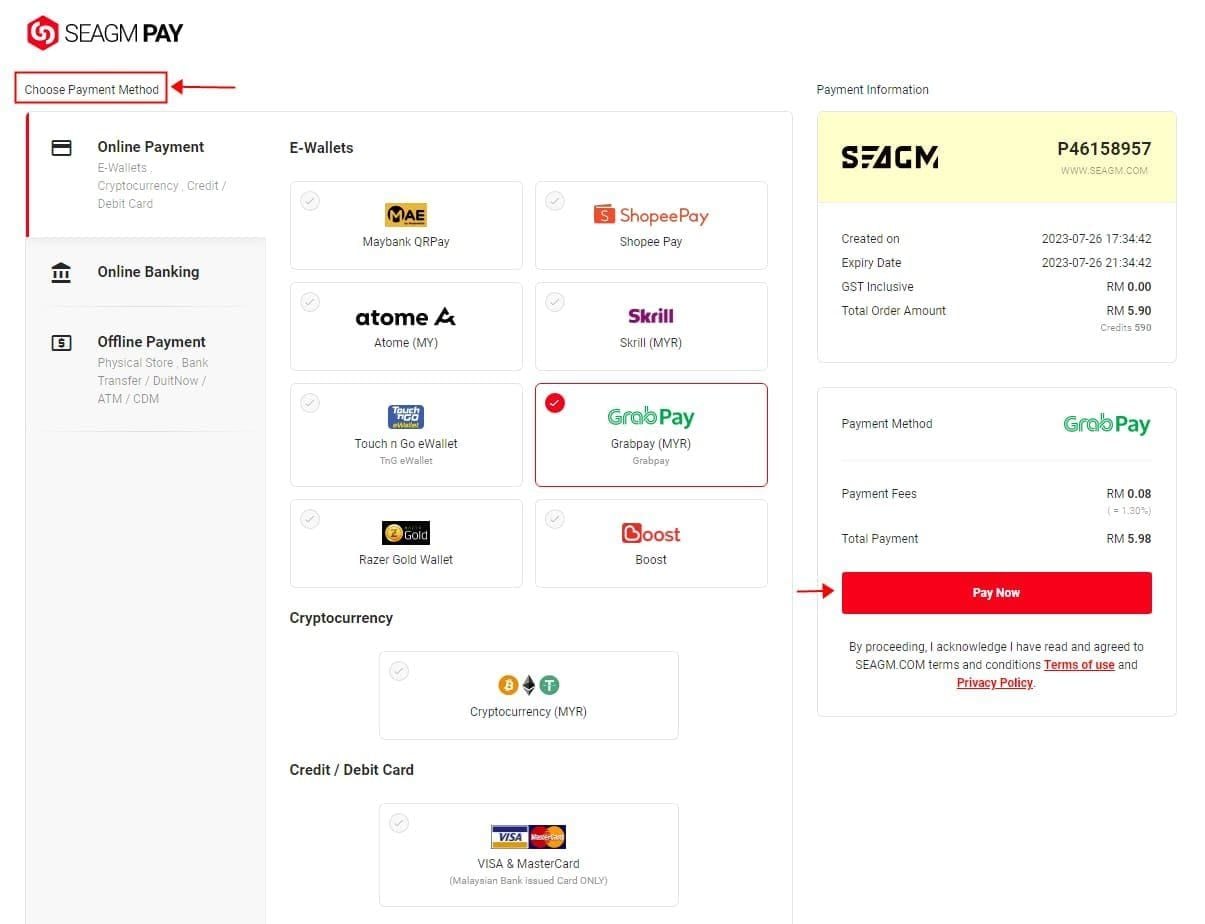
- Kreditkarten: 5–15 Sekunden (94–97 % Erfolg)
- Debitkarten: 10–30 Sekunden (92–95 % Erfolg)
- Digitale Geldbörsen (E-Wallets): 15–45 Sekunden (90–93 % Erfolg)
- Handyrechnung: 30–120 Sekunden (85–88 % Erfolg)
Ein tatsächlicher Synchronisierungsfehler liegt vor, wenn die Zahlung im Kontoauszug bestätigt wurde, das Guthaben aber nach 30 Minuten unverändert bleibt. Fehler 105101 (ungültige Karte) oder 105102 (falscher Name) weisen auf eine Zahlungsablehnung hin, nicht auf ein Synchronisierungsproblem.
Kommunikation des Zahlungs-Gateways
Der Prozess umfasst vier Phasen: Zahlungsautorisierung, Betrugsprüfung, Gutschriftanfrage an die Datenbank und Benachrichtigung über die Guthabenaktualisierung. Fehler in Phase drei verursachen die meisten Synchronisierungsprobleme – die Zahlung ist bestätigt, aber die Gutschriftanfrage wurde noch nicht verarbeitet.
Netzwerkanforderungen: Mindestens 2 Mbit/s Download-Geschwindigkeit und ein Ping unter 100 ms für eine zuverlässige Zustellung der Benachrichtigungen.
Bevor Sie in Panik geraten: Erste Überprüfung
Die meisten Zustellungsprobleme lösen sich ohne Eingreifen von selbst. Bevor Sie mit der Fehlersuche beginnen, vergewissern Sie sich, dass Ihre Transaktion abgeschlossen wurde und Sie das richtige Konto prüfen.
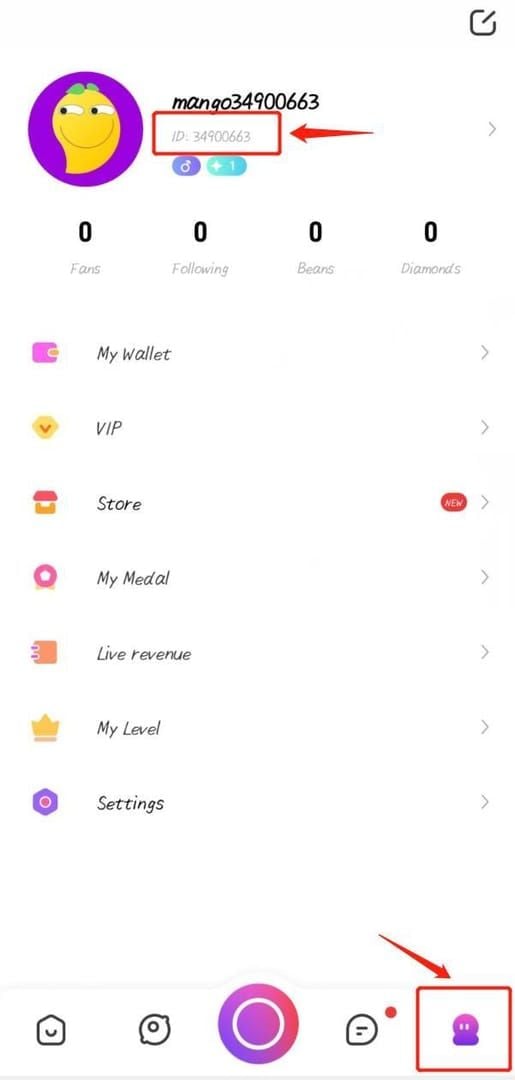
Format Ihrer Benutzer-ID: U0100 + 10 Ziffern. Zu finden unter Profil > untere rechte Ecke. Format der Bestell-ID: M + 10 Ziffern auf Ihrem Beleg.
Zahlungsbeleg und Transaktionsstatus prüfen
iOS: Einstellungen > [Ihr Name] > Medien & Käufe > Einkaufsstatistik
Android: Google Play Store > Profil > Zahlungen & Abonnements > Budget & Verlauf
Stellen Sie sicher, dass der Status Abgeschlossen oder Erfolgreich lautet und nicht Ausstehend. Machen Sie einen Screenshot Ihrer Zahlungsbestätigung, der Transaktions-ID und des Zeitstempels.
Sicherstellen, dass die Account-ID zum Kauf passt
Konto-Verwechslungen verursachen 8–12 % der Meldungen über fehlende Diamanten. Vergleichen Sie die Benutzer-ID auf dem Beleg mit der aktuellen App-Sitzung. Wenn Sie kürzlich Ihr Telefon oder Ihre E-Mail-Adresse geändert haben, prüfen Sie, ob der Zahlungsanbieter die aktualisierten Informationen verwendet hat.
Netzwerkstabilität bestätigen
Überprüfen Sie den Netzwerkstatus während des Kaufs. Testen Sie, ob die aktuelle Verbindung mindestens 2 Mbit/s Download und einen Ping unter 100 ms erreicht. Deaktivieren Sie VPNs – diese verursachen 18 % der Zustellungsfehler.
Standard-Bearbeitungszeit abwarten
Stellen Sie sich einen Timer auf 5 Minuten. Prüfen Sie das Guthaben alle 5 Minuten bis zu einer Gesamtdauer von 30 Minuten. Tätigen Sie keine Doppelkäufe – dies löst die Betrugserkennung aus und verlängert die Klärungszeit. Lassen Sie die App während der Wartezeit geöffnet und verbunden.
Lösung #1: Diamantenguthaben manuell aktualisieren
Eine manuelle Aktualisierung zwingt Ihre App, die neuesten Daten vom Server abzurufen, was etwa 40 % der Synchronisierungsprobleme innerhalb von 10 Sekunden löst.
Schritt-für-Schritt-Aktualisierung
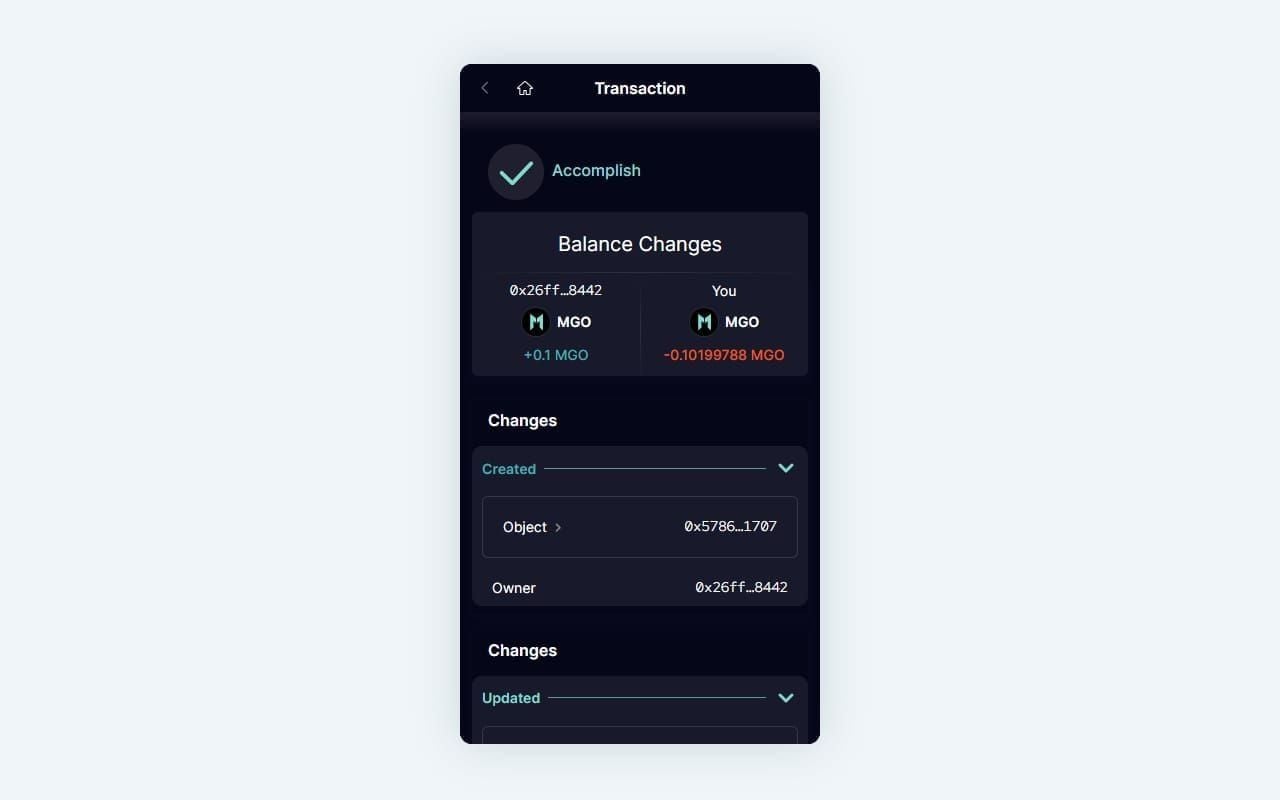
- Öffnen Sie Mango Live mit einer stabilen Internetverbindung.
- Tippen Sie auf das Diamanten-Symbol (oben rechts).
- Ziehen Sie den Bildschirm nach unten und halten Sie ihn 1–2 Sekunden lang gedrückt.
- Lassen Sie los, wenn die Aktualisierungs-Animation erscheint.
- Warten Sie 5–10 Sekunden auf die Serverantwort.
Falls die erste Aktualisierung fehlschlägt, warten Sie 30 Sekunden und versuchen Sie es erneut. Aktualisieren Sie nicht öfter als 3-mal innerhalb von 2 Minuten – dies löst eine Ratenbegrenzung aus.
Erfolgsindikatoren
Die Ladeanimation wird beendet, der Guthabenbetrag aktualisiert sich und ein Benachrichtigungsbanner zeigt +[Betrag] Diamanten hinzugefügt an. Wenn die Aktualisierung abgeschlossen ist, das Guthaben aber unverändert bleibt, prüfen Sie den Tab "Transaktionsverlauf". Wenn die Transaktion im Verlauf erscheint, das Guthaben aber nicht gestiegen ist, fahren Sie mit Lösung #2 fort.
Lösung #2: App-Cache leeren (iOS & Android)
Ein beschädigter Cache blockiert die Synchronisierung in etwa 34 % der Fälle, in denen eine Aktualisierung fehlschlägt. Das Leeren des Caches entfernt temporäre Dateien, ohne Ihre Kontodaten oder Ihr Diamantenguthaben zu beeinträchtigen.
Für problemlose Käufe garantiert BitTopup eine sichere Zahlung mit sofortiger Lieferung und professionellem Support.
Warum ein beschädigter Cache die Synchronisierung blockiert
Der Cache speichert Ihr zuletzt bekanntes Guthaben für eine sofortige Anzeige. Beschädigte Dateien verhindern, dass die App das aktualisierte Guthaben anzeigt, selbst wenn der Server es Ihrem Konto bereits gutgeschrieben hat. Version 2.9.1 hat die Abhängigkeit vom Cache erhöht, was mehr Möglichkeiten für Synchronisierungsfehler schafft.
Cache leeren unter iOS
- Wischen Sie vom unteren Bildschirmrand nach oben (oder Doppelklick auf Home).
- Suchen Sie Mango Live im App-Umschalter.
- Wischen Sie die App-Karte nach oben, um das Schließen zu erzwingen.
- Warten Sie 10 Sekunden.
- Öffnen Sie die App erneut und prüfen Sie das Guthaben.
Für eine gründlichere Reinigung: Einstellungen > Allgemein > iPhone-Speicher > Mango Live > App auslagern. Installieren Sie die App durch Tippen auf das App-Symbol neu.
Cache leeren unter Android
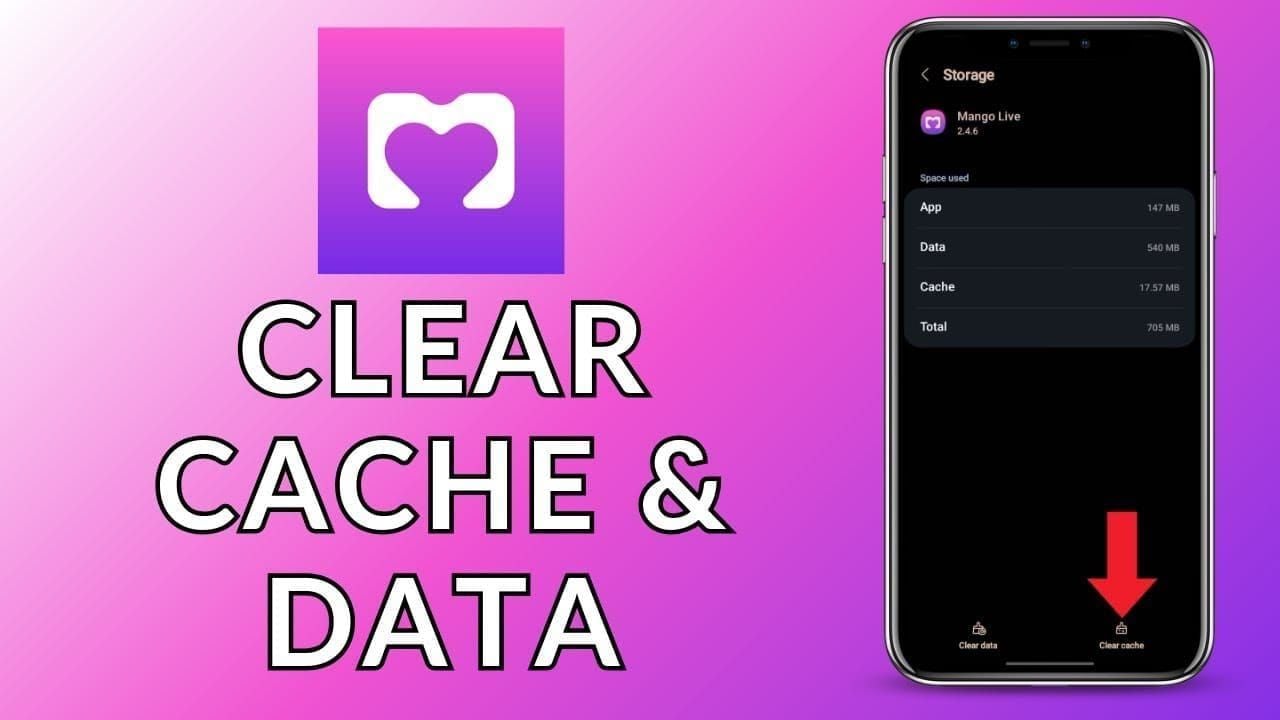
- Einstellungen > Apps > Mango Live
- Speicher & Cache
- Cache leeren (NICHT Daten löschen)
- Stopp erzwingen
- Warten Sie 10 Sekunden.
- Öffnen Sie die App erneut.
Die Cache-Größe liegt normalerweise bei 50–200 MB. Wenn sie unter 10 MB liegt, ist ein beschädigter Cache wahrscheinlich nicht Ihr Problem.
Diamanten bleiben sicher
Ihr Guthaben befindet sich auf den Servern, nicht im lokalen Speicher. Das Leeren des Caches entfernt nur temporäre Anzeigedateien. Nach dem Leeren baut die App den Cache aus frischen Serverdaten neu auf – ein etwas langsameres Laden beim ersten Mal ist normal und deutet auf einen frischen Datenabruf hin.
Lösung #3: Abmelden und neu authentifizieren
Das Abmelden beendet Ihr Sitzungs-Token und zwingt den Server, eine neue Authentifizierung zu generieren, was eine vollständige Aktualisierung der Kontodaten einschließlich der Guthaben-Synchronisierung auslöst.
Server-Resynchronisierung erzwingen
Die Abmeldung sendet ein Beendigungssignal an die Server. Ein erneuter Login wird als neue Sitzung behandelt, wodurch vollständige Kontodaten einschließlich des aktuellen Guthabens gesendet werden. Dies umgeht unvollständige Updates aus der vorherigen Sitzung.
Warten Sie mindestens 30 Sekunden zwischen Ab- und Anmeldung, um sicherzustellen, dass der Server die alten Sitzungsdaten löscht.
Korrekte Abmeldung
- Profil > Einstellungen (Zahnrad-Symbol)
- Ganz nach unten scrollen > Abmelden
- Bestätigen (NICHT Konto löschen)
- Warten Sie genau 30 Sekunden.
- Melden Sie sich mit denselben Zugangsdaten an.
- Warten Sie, bis der Startbildschirm vollständig geladen ist.
- Prüfen Sie das Diamantenguthaben.
Schließen Sie die App niemals während des Abmeldevorgangs gewaltsam. Lassen Sie ihn normal abschließen.
Überprüfung nach der Neuanmeldung
Verwenden Sie dieselbe Login-Methode wie ursprünglich (Telefon/E-Mail/Social Media). Warten Sie nach dem Login 3–5 Sekunden auf die Datenverarbeitung. Vergewissern Sie sich, dass die Benutzer-ID mit dem Kaufbeleg übereinstimmt.
Lösungen bei Login-Problemen
Nutzen Sie die Funktion Passwort vergessen, bevor Sie sich abmelden, falls Sie sich bei Ihren Zugangsdaten unsicher sind. Stellen Sie sicher, dass Sie Zugriff auf Ihre Zwei-Faktor-Authentifizierungsmethode haben. Wenn der Login trotz korrekter Daten mit der Meldung Konto nicht gefunden fehlschlägt, könnte das Konto einer Sicherheitsüberprüfung unterliegen – warten Sie 2–4 Stunden oder kontaktieren Sie den Support.
Lösung #4: App aktualisieren oder Rollback
Die Versionskompatibilität beeinflusst die Zuverlässigkeit der Synchronisierung. Version 2.9.1+ ist für eine optimale Synchronisierung erforderlich, wobei 2.9.2+ zusätzliche Stabilitätsverbesserungen enthält.
Prüfen Sie die aktuelle Version: Einstellungen > Info. Vergleichen Sie diese mit der neuesten Version im App Store.
Suche nach Patches für Version 2.9.2+
Öffnen Sie den App Store und suchen Sie nach Mango Live. Wenn eine neuere Version verfügbar ist, erscheint die Schaltfläche Aktualisieren. Lesen Sie die Update-Notizen nach Hinweisen auf Synchronisierungsverbesserungen, Fehlerbehebungen bei der Zahlungsverarbeitung oder Verbesserungen der Guthabenaktualisierung.
Sicherer Update-Prozess
- Mit WLAN verbinden.
- App Store öffnen.
- Zu Mango Live navigieren.
- Auf Aktualisieren tippen (50–150 MB Download).
- Installation abschließen lassen.
- Aktualisierte App öffnen.
- Warten Sie auf die Initialisierung beim ersten Start (10–20 Sekunden).
- Guthaben prüfen.
Kontodaten liegen auf den Servern – Updates haben keinen Einfluss auf Ihr Guthaben oder Ihre Zugangsdaten.
Versionskompatibilität
Das Zahlungs-Gateway gewährleistet Abwärtskompatibilität mit den drei jüngsten Hauptversionen. Bei Version 2.8.x oder älter kann es zu Ablehnungen oder fehlgeschlagenen Bestätigungen kommen.
Mindestens iOS 12.0 ist erforderlich, iOS 15.3.1+ wird jedoch empfohlen. iOS 12–14 weist 25–30 % höhere Synchronisierungsfehlerraten auf. Für volle Kompatibilität wird Android 9.0+ empfohlen.
Lösung #5: Netzwerkverbindung wechseln
Die Netzwerkkonfiguration beeinflusst den Erfolg der Synchronisierung. Der Wechsel zwischen WLAN und mobilen Daten baut eine neue Verbindung auf, die die Update-Benachrichtigung möglicherweise erfolgreich empfangen kann.
WLAN vs. Mobile Daten
WLAN-Netzwerke (insbesondere öffentliche oder Firmennetzwerke) blockieren oft nicht standardisierte Ports, die vom Benachrichtigungssystem von Mango Live verwendet werden. Mobile Daten haben in der Regel weniger Einschränkungen.
Einige Mobilfunkanbieter nutzen Datenkomprimierung, die Benachrichtigungspakete beschädigen kann. Wenn der Kauf über mobile Daten nicht erfolgreich war, bietet WLAN oft eine unkomprimierte Verbindung.
VPN-Interferenzen
VPNs verursachen 18 % der Zustellungsfehler, indem sie Standort und IP verschleiern. Die Betrugserkennung markiert VPN-Transaktionen zur Überprüfung, was die Zustellung um mindestens 5–15 Minuten verzögert.
VPN deaktivieren:
- VPN-Einstellungen/App öffnen.
- Verbindung trennen/ausschalten.
- 10 Sekunden warten.
- Prüfen, ob das VPN-Symbol in der Statusleiste verschwunden ist.
- Mango Live öffnen und aktualisieren.
Vorgehensweise beim Netzwerkwechsel
Von WLAN zu mobilen Daten:
- Einstellungen > WLAN komplett ausschalten.
- Mobile Daten aktivieren.
- 5–10 Sekunden warten.
- Mango Live öffnen und aktualisieren.
Von mobilen Daten zu WLAN:
- Mit einem zuverlässigen WLAN verbinden.
- Warten, bis die Verbindung steht.
- Mobile Daten ausschalten.
- Mango Live öffnen und aktualisieren.
Firewall-Überlegungen
Firmen- oder Schul-WLANs blockieren oft Gaming-Apps – wechseln Sie zu mobilen Daten. Persönliche Firewall-Apps könnten Benachrichtigungs-Ports blockieren – deaktivieren Sie diese vorübergehend oder setzen Sie Mango Live auf die Whitelist. Bei Routern müssen eventuell Gaming-Beschränkungen aufgehoben werden.
Lösung #6: Transaktion über den Zahlungsanbieter verifizieren
Bestätigen Sie, dass die Zahlung tatsächlich abgeschlossen wurde. Zahlungsanbieter zeigen manchmal "ausstehend" als "abgeschlossen" an oder zeigen Autorisierungssperren, bei denen noch kein Geld transferiert wurde.
Transaktions-ID und Beleg finden
iOS: Einstellungen > [Ihr Name] > Medien & Käufe > Einkaufsstatistik
Google Play: Play Store > Profil > Zahlungen & Abonnements > Budget & Verlauf
Kreditkarte/PayPal: Prüfen Sie Ihre E-Mails auf eine Zahlungsbestätigung (trifft meist innerhalb von 1–2 Minuten ein).
Bestätigung der Zahlungsabwicklung
Status "Abgeschlossen": Abgeschlossen, Erfolgreich, Belastet, Bezahlt
Status "Ausstehend": Ausstehend, In Bearbeitung, Autorisiert, Reserviert
Prüfen Sie Ihren Kontoauszug auf eine gebuchte Belastung (nicht nur vorgemerkt) unter dem Namen Mango Live oder dem des Zahlungsabwicklers.
Ausstehende vs. abgeschlossene Transaktionen
Die Autorisierung erfolgt sofort, die Abrechnung (Settlement) braucht Zeit. Erst nach der Abrechnung schreibt Mango Live die Diamanten gut.
Abrechnungsdauer:
- Kreditkarten: 5–15 Sekunden
- Debitkarten: 10–30 Sekunden
- Digitale Geldbörsen: 15–45 Sekunden
- Handyrechnung: 30–120 Sekunden
Wenn der Status länger als in diesen Zeitrahmen auf "ausstehend" bleibt, kontaktieren Sie Ihren Zahlungsanbieter.
Wann eine Untersuchung angefordert werden sollte
Fordern Sie eine Untersuchung an, wenn die Bank eine abgeschlossene Belastung anzeigt, die Diamanten aber nach 30 Minuten und trotz aller Versuche zur Fehlerbehebung fehlen. Fragen Sie Ihren Zahlungsanbieter nach einer Referenznummer und geben Sie diese zusammen mit der Bestell-ID, Benutzer-ID und dem Beleg an den Mango Live Support weiter.
Fordern Sie keine Rückbuchung (Chargeback) an, bevor Sie den Support kontaktiert haben – Rückbuchungen führen oft zur Sperrung des Kontos.
Lösung #7: Support mit Dokumentation kontaktieren
Wenn die Selbsthilfe nach 30 Minuten fehlschlägt, ist professionelle Hilfe erforderlich. Eine vollständige Dokumentation ermöglicht eine Lösung beim ersten Kontakt.
Vorzubereitende Informationen
- Bestell-ID: M + 10 Ziffern vom Beleg
- Benutzer-ID: U0100 + 10 Ziffern aus dem Profil
- Screenshot des Zahlungsbelegs: Betrag, Datum, Uhrzeit, Bestätigung
- Zeitstempel der Transaktion: Genaues Datum und Uhrzeit
- Zahlungsmethode: Die konkret verwendete Methode
- Versuchte Fehlerbehebung: Liste der bereits durchgeführten Schritte
Effektives Format für Support-Anfragen
Betreff: Diamanten nicht gutgeschrieben - Bestellung [Ihre Bestell-ID]
Nachricht:
- Bestell-ID: [M + 10 Ziffern]
- Benutzer-ID: [U0100 + 10 Ziffern]
- Kaufbetrag: [Anzahl der Diamanten]
- Zahlungsmethode: [Konkrete Methode]
- Datum/Uhrzeit der Transaktion: [Genauer Zeitstempel]
- Problem: Zahlung abgeschlossen, aber Diamanten nach über 30 Minuten nicht hinzugefügt
- Durchgeführte Schritte: [Liste der versuchten Lösungen]
Screenshots anhängen:
- Zahlungsbestätigung
- Benutzer-ID aus dem Profil
- Aktuelles Diamantenguthaben
- Transaktionsverlauf
- Eventuelle Fehlermeldungen
Erwartete Antwortzeiten
Erste Antwort: Standardmäßig 4–12 Stunden, 1–4 Stunden bei dringenden Problemen (über 10.000 Diamanten). Die manuelle Gutschrift dauert 15–30 Minuten, sobald ein Mitarbeiter den Fall bearbeitet. Eine Eskalation über den Zahlungsanbieter kann 24–72 Stunden dauern.
Eskalationsschritte
Keine Antwort innerhalb von 24 Stunden: Antworten Sie auf das ursprüngliche Ticket mit einer höflichen Nachfrage. Erstellen Sie keine Mehrfachtickets. Nach 48 Stunden: Fordern Sie unter Angabe der Ticketnummer eine Eskalation an einen leitenden Spezialisten an.
Bei Käufen über Drittanbieter-Plattformen kontaktieren Sie parallel auch deren Support.
Zukünftige Synchronisierungsprobleme vermeiden
Prävention ist besser als Fehlersuche. Die richtige Vorbereitung senkt das Risiko eines Synchronisierungsfehlers von 15 % auf unter 2 %.
Warum BitTopup eine zuverlässigere Zustellung bietet
BitTopup hält eine Erfolgsquote bei der Zustellung von über 98 % bei einer durchschnittlichen Dauer von unter 2 Minuten. Die direkte API-Integration mit den Mango Live-Servern ermöglicht eine schnellere und zuverlässigere Gutschrift als generische App-Store-Systeme. Eine automatische Wiederholungslogik sendet fehlgeschlagene Transaktionen ohne Benutzereingriff erneut. Der 24/7-Support löst Probleme in Echtzeit, verglichen mit 4–12 Stunden Antwortzeit in der App.
Best Practices für stabile Transaktionen
Vor dem Kauf:
- Auf Version 2.9.1+ aktualisieren.
- Stabile Verbindung sicherstellen (2+ Mbit/s, Ping <100 ms).
- VPN/Proxy komplett deaktivieren.
- Hintergrund-Apps schließen.
- Korrekten Account-Login prüfen.
Während des Kaufs:
- Auf dem Kaufbildschirm bleiben, bis die Bestätigung erscheint.
- Keine Apps wechseln oder den Bildschirm sperren.
- Internetverbindung aufrechterhalten.
- Kauf-Button nicht mehrfach antippen.
Nach dem Kauf:
- App 2–3 Minuten lang geöffnet lassen.
- Im selben Netzwerk bleiben.
- App nicht sofort gewaltsam schließen.
- 5 Minuten warten, bevor mit der Fehlersuche begonnen wird.
Maßnahmen zur Kontosicherheit
Aktivieren Sie die Zwei-Faktor-Authentifizierung. Verwenden Sie starke, einzigartige Passwörter und ändern Sie diese alle 90 Tage. Verifizieren Sie E-Mail und Telefonnummer in den Einstellungen – unverified Konten unterliegen einer strengeren Betrugserkennung.
Zeitpunkt der Käufe
Stoßzeiten (20:00–23:00 Uhr) erhöhen die Fehlerraten um 15–20 %. Kaufen Sie außerhalb der Stoßzeiten (02:00–06:00 Uhr oder 10:00–16:00 Uhr) für die schnellste Bearbeitung. Vermeiden Sie Wartungsfenster (dienstags 02:00–04:00 Uhr). Warten Sie nach großen Updates 2–3 Tage mit Käufen.
Häufige Missverständnisse
Mythos: Alle Käufe erfolgen sofort
85 % werden innerhalb von 10 Sekunden zugestellt, aber eine sofortige Lieferung ist nicht garantiert. Die Zahlungsmethode beeinflusst die Geschwindigkeit. Die Serverlast spielt eine Rolle – zu Stoßzeiten kann es 30–60 Sekunden dauern. Neue Konten haben 24–48 Stunden Sperrfrist, Käufe über 10.000 Diamanten lösen eine 3–7-tägige Prüfung aus.
Mythos: Neuinstallation löscht Diamanten
Das Guthaben befindet sich auf den Servern, nicht im Gerätespeicher. Eine Neuinstallation entfernt lokale Dateien, hat aber keinen Einfluss auf den Server. Nach der Neuinstallation und dem Login erscheint das volle Guthaben genau wie zuvor. Nur der lokale Chatverlauf geht verloren.
Mythos: Mehrfache Käufe beschleunigen die Zustellung
Doppelkäufe lösen die Betrugserkennung aus, wodurch alle ausstehenden Transaktionen für eine manuelle Überprüfung eingefroren werden. Jeder Kauf wird einzeln verarbeitet – weitere Käufe verlängern die Bearbeitungszeit nur. Warten Sie volle 30 Minuten vor einem zweiten Versuch.
Die Wahrheit über Serverwartungen
Geplante Wartungsarbeiten deaktivieren die Transaktionsverarbeitung vorübergehend. Käufe während der Wartung schlagen sofort mit Fehlermeldungen fehl, es kommt nicht zu Synchronisierungsverzögerungen. Nach der Wartung werden wartende Transaktionen innerhalb von 5–10 Minuten verarbeitet.
Realistische Zeitrahmen für die Zustellung
Standardfenster nach Zahlungsmethode
- Kreditkarten: 5–15 Sekunden (94–97 % Erfolg)
- Debitkarten: 10–30 Sekunden (92–95 % Erfolg)
- Digitale Geldbörsen: 15–45 Sekunden (90–93 % Erfolg)
- Handyrechnung: 30–120 Sekunden (85–88 % Erfolg)
Erst nach Überschreiten dieser Zeitfenster sollten Sie mit der Fehlersuche beginnen.
Verzögerungsmuster in Version 2.9.1
iOS unter 15.3.1: 20–30 % längere Zustellung. Erstkäufe bei Neuinstallationen: 15–25 % länger. Nutzer, die von 2.8.x aktualisiert haben, ohne die App zu schließen: einmalige Verzögerung von 2–5 Minuten.
Stoßzeiten vs. Nebenzeiten
Stoßzeiten (20:00–23:00 Uhr) verlängern die Zustellungszeit um 40–60 %. Wochenendeabende weisen die höchste Auslastung auf. Sonntag- bis Donnerstagnachmittag (14:00–17:00 Uhr) erfolgt die schnellste Bearbeitung. An Feiertagen ist das Volumen 3–4-mal höher als normal.
Notfallsituationen
Sofortige Kontaktaufnahme mit dem Support erforderlich bei:
- Zahlung abgelehnt, aber Geld abgebucht.
- Doppelte Belastungen.
- Meldung über Kontosperrung nach dem Kauf.
- Fehlercode 101101 (Bankverweigerung).
In allen anderen Fällen warten Sie bitte volle 30 Minuten und führen Sie die Standard-Fehlersuche durch.
FAQ
Wie lange dauert es, bis Diamanten erscheinen?
85 % werden innerhalb von 10 Sekunden zugestellt, 97 % innerhalb von 30 Minuten. Kreditkarten: 5–15 Sek., Debit: 10–30 Sek., E-Wallets: 15–45 Sek., Handyrechnung: 30–120 Sek. Stoßzeiten verursachen 15–20 % Verzögerung.
Warum werden meine Diamanten nicht angezeigt?
Mögliche Gründe sind Verzögerungen bei der Server-Synchronisierung (28 %), ein beschädigter Cache (34 %), VPNs (18 %) oder Sperren für neue Konten (24–48 Stunden). Bestätigen Sie den Zahlungsabschluss, aktualisieren Sie dann manuell, leeren Sie den Cache oder melden Sie sich neu an.
Zahlung war erfolgreich, aber keine Diamanten erhalten?
Warten Sie 30 Minuten (97 % der Fälle lösen sich dann). Danach: Guthaben manuell aktualisieren, App-Cache leeren, nach 30 Sekunden neu einloggen, zwischen WLAN und mobilen Daten wechseln. Wenn nichts hilft, Support mit Bestell-ID und Beleg kontaktieren.
Kann ich eine Rückerstattung erhalten?
Ja, aber kontaktieren Sie zuerst den Support, bevor Sie eine Rückbuchung veranlassen. Geben Sie Bestell-ID, Benutzer-ID und Beleg an. Der Support löst dies meist innerhalb von 24–48 Stunden. Rückbuchungen führen zur Kontosperrung und zum Verlust der Diamanten.
Löscht eine Neuinstallation mein Guthaben?
Nein. Das Guthaben ist auf den Servern gespeichert, nicht auf dem Gerät. Eine Neuinstallation löscht nur lokale Dateien. Nach dem Login ist Ihr Guthaben wieder vollständig vorhanden.
Wie vermeide ich Synchronisierungsprobleme mit BitTopup?
BitTopup erreicht über 98 % Erfolg durch direkte API-Integration. Nutzen Sie Version 2.9.1+, deaktivieren Sie VPNs, sorgen Sie für eine stabile Verbindung (2+ Mbit/s, Ping <100 ms) und geben Sie Ihre korrekte Benutzer-ID an. Automatische Wiederholungen und 24/7-Support lösen Probleme in Minuten.
Genug von Synchronisierungsproblemen? Kaufen Sie Mango Live Diamanten über BitTopup für eine sofortige Lieferung mit 24/7-Support. Erhalten Sie Ihre Diamanten in unter 2 Minuten mit garantierter Zustellung – keine Synchronisierungsprobleme, keine Wartezeit. Besuchen Sie BitTopup jetzt!