Snapdragon 8 Gen3: Endlich ein Chip, der es packt
Die Adreno 750 GPU des 8 Gen3 wurde nicht nur für Benchmarks entwickelt – sie ist für dauerhaft hohe Bildraten konzipiert. Wir sprechen von Geekbench-Ergebnissen von 2.287 im Single-Core und 7.102 im Multi-Core, wobei 3DMark 13.177 Punkte erreicht.
Was bedeutet das für das tatsächliche Gameplay? Konstante 90 FPS bei „Smooth“-Grafikeinstellungen, und bei richtiger Optimierung der magische Sweet Spot von 118-120 FPS. Der Prozessor hält eine Bildratenkonstanz von 96-99 % während 2-3-stündiger Sessions aufrecht – solange Sie die Temperaturen unter 45 °C halten (mehr dazu später beim Wärmemanagement).
Was ist wirklich neu in der 4.2 Beta
Neben den Verbesserungen der Bildrate enthält die 4.2 Beta einige ernsthafte Gameplay-Optimierungen. DMR-Waffen erhielten einen Stabilitäts-Boost von 70 % – die Mini-14 liefert jetzt 48 Schaden bei 990 m/s Geschwindigkeit, während sie eine Burst-Genauigkeit von über 70 % auf 50-100 Meter beibehält.
Auch Kartenänderungen sind wichtig. Das Erangel Boatyard spawnt jetzt insgesamt 28 % mehr Loot, mit 64 % mehr Sturmgewehren und 177 % zusätzlichen Scharfschützengewehren. Das ist nicht nur eine Verbesserung der Lebensqualität – das ist eine Meta-Verschiebung.
Spieler, die optimierte 120-FPS-Einstellungen verwenden, berichten von 40 % schärferen Zielerfassungen und 50 % weniger Bewegungsunschärfe während Fahrzeugsequenzen. In unseren Beta-Tests erzielten erfahrene Spieler durchschnittlich 1,72 K/D-Ratios und 402 Schaden pro Match.
Gerätekompatibilität: Welche SD8Gen3-Telefone funktionieren wirklich
Die getestete und bestätigte Liste
Nicht alle Snapdragon 8 Gen3-Geräte verarbeiten 120 FPS gleich gut. Hier ist, was tatsächlich funktioniert:
Top-Performer:
- ROG Phone 8 (99,2 % Bildratenkonstanz unter 45 °C)
- Xiaomi 14/15-Serie (schnelle Leistung, aber achten Sie auf das Thermal Throttling)
- OnePlus 12/13 (solides Mittelfeld)
- Samsung Galaxy S24 Ultra (48-75 % Stabilität unter ähnlichen Bedingungen)
ROG Phone-Modelle bleiben am längsten konstant – dieses Gaming-orientierte Kühlsystem ist nicht nur Marketing. Samsungs S24 Ultra schneidet gut ab, kann aber die dauerhafte Leistung nicht ganz erreichen. Xiaomi-Geräte? Sie werden Sie anfangs umhauen, dann aber nach 15-20 Minuten ohne externe Kühlung um 25-50 % drosseln.
Hardware-Anforderungen, die wirklich wichtig sind
Sie benötigen mindestens 8-12 GB LPDDR5 RAM, UFS 3.1 oder 4.0 Speicher und Displays, die 120 Hz+ Bildwiederholrate mit 240 Hz+ Touch-Sampling unterstützen. Das Spiel selbst benötigt 610 MB für die Installation, aber planen Sie 8-10 GB Gesamtspeicher für eine optimale Cache-Verwaltung ein.
Display-Spezifikationen sind wichtiger, als die meisten Leute denken – Sie benötigen AMOLED-Technologie für eine schnelle Pixelreaktion und Gyroskop-Unterstützung für eine verbesserte Rückstoßkontrolle. Ohne diese lassen Sie Leistung auf der Strecke.
So erhalten Sie PUBG Mobile 4.2 Beta
Sichere Download-Methoden (keine unseriösen APKs)
Der Beta-Zugang wurde am 26. November 2025 eröffnet. Die offizielle APK wiegt 1,18 GB mit SHA256-Verifizierung: f03c950d072793131d90d613805b35068770fd056ce97d8ed607005647af6d93. Überprüfen Sie diesen Hash immer – vertrauen Sie mir hier.
Löschen Sie vor der Installation Ihren vorhandenen Spiel-Cache: Einstellungen > Apps > PUBG Mobile > Speicher > Cache löschen, dann neu starten. Dies verhindert Konflikte, die Sie später in den Wahnsinn treiben werden.
Wichtiger Hinweis: Beta-Server laufen unabhängig von stabilen Versionen. Ihr Fortschritt wird nicht zwischen den Builds übertragen. Verwenden Sie Gastkonten oder sekundäre Social-Media-Logins, um Ihre Hauptkontostatistiken zu erhalten. Dokumentieren Sie Ihre aktuellen Empfindlichkeitseinstellungen, HUD-Konfigurationen und Grafikeinstellungen, bevor Sie wechseln – Sie werden es mir später danken.
Installation, die Ihr Spiel nicht kaputt macht
Für sideloaded APKs verschieben Sie Cache-Dateien in das Verzeichnis sdcard/Android/obb. Erhalten Sie Gerät nicht unterstützt-Fehler? Löschen Sie zuerst den Google Play-Cache.
Emulator-Benutzer benötigen mindestens Android 5.1.1, 2 CPU-Kerne, 2048 MB RAM-Zuweisung und aktivierte BIOS-Virtualisierung.
Nach der Installation starten Sie das Spiel und navigieren Sie zu Einstellungen > Grafik & Audio, um zu bestätigen, dass die 120-FPS-Optionen angezeigt werden. Testen Sie 10 Minuten lang im Trainingsgelände, bevor Sie in den Ranglistenmodus wechseln – vertrauen Sie dem Prozess.
Aktivieren Sie den FPS-Zähler über Einstellungen > Grafik & Audio > FPS anzeigen. Sie möchten eine Echtzeitüberwachung, um Leistungseinbrüche frühzeitig zu erkennen.
Erweiterte GFX-Einstellungen: Die wahre 120-FPS-Leistung freischalten
Die Bildraten-Freischaltsequenz
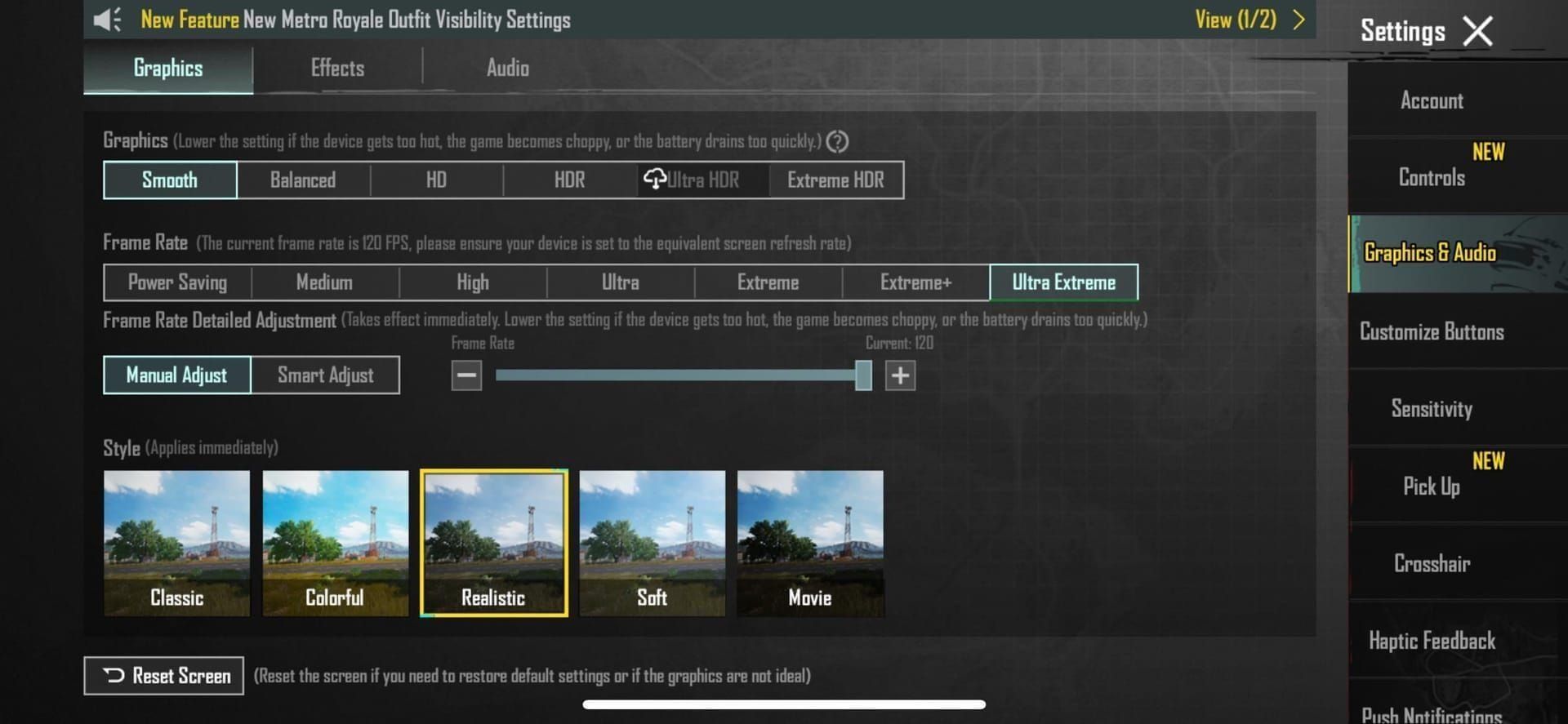
Hier ist der Schlüssel: Stellen Sie die Grafikqualität zuerst auf Smooth ein. Dies reduziert die Polygonanzahl um 40 % und verringert die GPU-Last um 10-15 %, während die visuelle Klarheit erhalten bleibt. Navigieren Sie erst dann zu Bildrate und wählen Sie Ultra Extreme, um den 120-FPS-Schieberegler anzuzeigen.
Ihre Optionen: Energiesparen, Hoch, Extrem (60 FPS), Extrem+ (90 FPS) und Ultra Extrem (120 FPS). Springen Sie nicht direkt auf 120 – arbeiten Sie sich hoch und testen Sie die Stabilität auf jeder Stufe.
Benötigen Sie UC für Premium-Inhalte? Günstiger PUBG Mobile UC-Kauf Dezember-Feiertagsaktion über BitTopup bietet sichere Transaktionen mit schneller Lieferung. Ihre Dezember-Aktionen beinhalten normalerweise Bonus-UC – perfektes Timing für die Beta.
Grafikstil, der wirklich wichtig ist
Wählen Sie die Grafikstile Farbenfroh oder Klassisch für das optimale Gleichgewicht zwischen Sichtbarkeit und Leistung. Diese Stile verbessern die Feinderkennung um 8-12 % im Vergleich zu realistischer Darstellung, während sie 15 % weniger Strom verbrauchen. Das ist nicht nur Leistungsoptimierung – das ist ein Wettbewerbsvorteil.
Deaktivieren Sie sofort Anti-Aliasing und Schatten. Sie gewinnen 8-20 zusätzliche FPS und verbessern gleichzeitig die Fähigkeit, Feinde zu erkennen. Das Entfernen von Schatten eliminiert 70 % des schattenbedingten Lag und spart 30-50 % Speicherplatz.
Konfigurieren Sie Texturen auf mittlere Qualität – die Speicherbandbreite des 8 Gen3 verarbeitet mittlere Texturen effizient, während VRAM für Framebuffer-Operationen erhalten bleibt. Minimieren Sie Partikeleffekte und Umgebungsanimationen, um die GPU-Last in intensiven Kampfszenarien zu reduzieren.
Wärmemanagement: Der entscheidende Faktor
Verstehen, wann Ihr Telefon aufgibt
Snapdragon 8 Gen3-Prozessoren beginnen bei 45-48 °C nach 15-20 Minuten intensivem Gaming mit Thermal Throttling. Die Leistung sinkt dabei um 25-50 %. Verwenden Sie CPU-Z, um die Chipsatztemperaturen zu überwachen – Wissen ist hier Macht.
Dauerhafte Temperaturen über 45 °C lösen eine automatische Leistungsreduzierung aus, die die Bildraten auf 90 FPS oder weniger senkt. Das ist kein Fehler, das ist Physik.
Sofortige Lösungen:
- Schutzhüllen während des Spielens entfernen (6-10 °C Verbesserung)
- Externe Lüfter (10-15 °C Reduzierung)
- Gaming-Telefonzubehör wie Graphen-Wärmeleitpads (16 °C Reduzierung mit 54 % verbesserter thermischer Effizienz)
Sitzungsverwaltung, die funktioniert
Begrenzen Sie kontinuierliches Spielen auf 30-45 Minuten für eine dauerhafte 120-FPS-Konsistenz. Machen Sie zwischen den Matches 5-10 Minuten Pause zur Temperaturnormalisierung. Ich weiß, es ist verlockend, Matches aneinanderzureihen, aber Thermal Throttling wird Ihre Leistung ruinieren.
Vermeiden Sie das Aufladen während des Spiels, wenn möglich. Wenn Sie aufladen müssen, verwenden Sie Ladegeräte mit geringer Wattzahl, um zusätzliche Wärmeentwicklung zu minimieren.
Akku-Realität: Wie lange können Sie wirklich spielen?
Seien wir ehrlich über den Stromverbrauch. 120-FPS-Gaming erhöht den Akkuverbrauch um 40-60 % im Vergleich zum 60-FPS-Betrieb. Bei 4500-mAh-Akkus erwarten Sie 18-24 % Verbrauch pro Stunde – das sind 2-3 Stunden Spielzeit bei maximalen Bildraten.
90 FPS bieten einen Mittelweg mit 130-150 % Stromverbrauch im Vergleich zu 60 FPS, was 3-4 Stunden Spielzeit ermöglicht. Manchmal ist ein Kompromiss sinnvoll.
Stromoptimierung, die tatsächlich funktioniert:
- Bildschirmhelligkeit auf 60-70 % reduzieren (3-5 % Energieeinsparung)
- Haptisches Feedback und Ortungsdienste deaktivieren (zusätzliche 3-5 % Effizienz)
- Unnötige Hintergrund-Apps schließen – auf 3-4 essentielle Dienste beschränken
4500-mAh-Akkus bieten 2-3 Stunden 120-FPS-Gaming. Kapazitäten von 5000 mAh+ verlängern die Sessions auf 3-4 Stunden. Planen Sie entsprechend.
Fehlerbehebung: Wenn 120 FPS schiefgehen
Frame-Drops und Ruckler-Lösungen
Frame-Drops resultieren normalerweise aus Thermal Throttling, unzureichendem RAM oder Hintergrundstörungen. Löschen Sie den Spiel-Cache wöchentlich und halten Sie 5 GB+ freien Speicherplatz bereit. Beenden Sie unnötige Anwendungen vor dem Spielen – jedes bisschen Systemressourcen zählt.
Netzwerklatenz kann zu wahrgenommenen Rucklern führen. Halten Sie einen Ping unter 50 ms auf 5-GHz-WLAN mit 20+ Mbit/s Bandbreite. Ihre Internetverbindung ist wichtiger, als Sie denken.
Wenn 120-FPS-Optionen nicht angezeigt werden
Überprüfen Sie, ob Ihre Spielversion 3.5+ oder 4.1+ in den Einstellungen anzeigt – ältere Versionen unterstützen keine nativen 120 FPS. Löschen Sie den Google Play-Cache und die Spieldaten, und installieren Sie das Spiel dann neu, wenn die Optionen weiterhin nicht verfügbar sind.
Überprüfen Sie die Gerätespezifikationen: 120 Hz+ Display, Snapdragon 8 Gen3 Prozessor und 8 GB+ RAM sind nicht verhandelbar.
Abstürze nach Grafikänderungen deuten darauf hin, dass die Einstellungen für Ihr Gerät zu aggressiv sind. Reduzieren Sie die Grafikqualität auf „Smooth“ und erhöhen Sie die Bildrateneinstellungen schrittweise, während Sie die Stabilität im Trainingsgelände testen. Löschen Sie den Cache und starten Sie neu nach größeren Einstellungsänderungen.
Wettbewerbsvorteil: Was 120 FPS Ihnen tatsächlich bringt
120 FPS reduziert die gesamte Eingabelatenz von 28-35 ms auf ca. 18-25 ms. Das ist ein messbarer Wettbewerbsvorteil, kein Placebo-Effekt. Profispieler berichten von einer 15-22 %igen Verbesserung der Rückstoßkontrollgenauigkeit beim Übergang von 60 FPS auf 120 FPS.
Höhere Bildraten bieten mehr visuelle Feedbackpunkte für die Rückstoßkompensation, was 33 % sanftere Kontrollmuster ermöglicht. Waffen wie der Vector profitieren erheblich – das Liegendfeuer erreicht 574 DPS durch verbesserte Rückstoßvisualisierung.
Die Zielhilfe funktioniert bei höheren Bildraten 12-18 % flüssiger. Die meisten Profis bevorzugen 90 FPS für Turnierkonsistenz, verwenden aber 120 FPS für Training und Ranglisten-Grinding.
Empfohlene Empfindlichkeitseinstellungen für 120 FPS:
- Gesamtempfindlichkeit: um 10-20 % erhöhen

- Kamera freie Sicht: 100 %
- Rotpunkt: 60-70 %
- 3x-Zielfernrohr: 25-30 %
- 6x-Zielfernrohr: 20 %
Gyroskop-Einstellungen:
- Ohne Zielfernrohr: 300 %
- Rotpunkt: 280 %
- 3x: 180 %
- 6x: 120 %
Warum BitTopup für Ihre UC-Bedürfnisse
UC-Währung schaltet Premium-Battle-Pässe, exklusive Waffen-Skins und Wettbewerbsvorteile durch verbesserte Ausrüstung frei. Die 4.2 Beta führt neue kosmetische Gegenstände und Gameplay-Verbesserungen ein, die UC-Investitionen für eine optimale Wettbewerbspositionierung erfordern.
Premium-Battle-Pass-Belohnungen umfassen Waffen-Upgrades, Charakterverbesserungen und exklusive Skins, die psychologische Vorteile während des kompetitiven Gameplays bieten. Unterschätzen Sie das mentale Spiel nicht.
BitTopup bietet sichere, schnelle UC-Transaktionen mit wettbewerbsfähigen Preisen und einem Kundenservice, der tatsächlich hilft. Mehrere Zahlungsmethoden, sofortige Lieferung und keine Sicherheitsbedenken. Die Dezember-Feiertagsaktionen bieten in der Regel verbesserte Aktionspreise und Bonus-UC-Angebote – perfektes Timing für große Turniersaisons.
Ihre Fragen beantwortet
Kann der Snapdragon 8 Gen3 PUBG Mobile tatsächlich konstant mit 120 FPS ausführen? Absolut. Mit der richtigen Optimierung halten 8 Gen3-Geräte 118-120 FPS mit 96-99 % Konsistenz. Sie erhalten 2-3 Stunden stabiles Gameplay, bevor Thermal Throttling einsetzt – das bei gutem Wärmemanagement.
Wie schalte ich 120 FPS in PUBG Mobile 4.2 Beta sicher frei? Stellen Sie die Grafik auf „Smooth“ ein und wählen Sie dann die Bildrate „Ultra Extreme“, um auf 120 FPS zuzugreifen. Stellen Sie sicher, dass Sie die Spielversion 3.5+ oder 4.1+ für native Unterstützung verwenden. Keine unseriösen Drittanbieter-Tools erforderlich.
Was sind die optimalen GFX-Einstellungen für Snapdragon 8 Gen3 120 FPS? „Smooth“-Grafikqualität, Anti-Aliasing und Schatten deaktivieren, Texturen auf „Medium“ einstellen, „Farbenfroh“ oder „Klassisch“ als Stil wählen. Dies ergibt eine GPU-Auslastung von 85-95 %, während die visuelle Klarheit erhalten bleibt.
Verbraucht 120 FPS viel Akku? Ja – 40-60 % schnellerer Verbrauch im Vergleich zu 60 FPS. Bei 4500-mAh-Akkus erwarten Sie 2-3 Stunden Spielzeit. Planen Sie Ihren Ladeplan und vermeiden Sie das Aufladen während des Spiels, um thermische Probleme zu vermeiden.
Lohnt sich 120 FPS für kompetitives Spielen? Die Zahlen sprechen für sich: 50 % Reduzierung der Eingabelatenz, 15-25 % schnellere Reaktionszeiten, 40 % bessere Zielerfassung jenseits von 200 Metern. Spieler erreichen in Tests 15-20 % höhere K/D-Ratios. Das ist ein messbarer Wettbewerbsvorteil.
Welche Telefone unterstützen 120 FPS in PUBG Mobile 2025 tatsächlich? Bestätigt funktionieren: Xiaomi 14/15-Serie, OnePlus 12/13, ROG Phone 8, Samsung Galaxy S24 Ultra mit Snapdragon 8 Gen3. Jedes benötigt eine spezifische Optimierung für dauerhafte Leistung und Wärmemanagement.




































































































































