Verständnis der iOS-Lag-Probleme in 4.2 Beta
Die 4.2 Beta (Ende Dezember 2025) bringt Performance-Herausforderungen mit dem PrimeWood Genesis-Modus mit sich. Dieser Modus verändert das Erangel-Terrain um Pochinki und Yasnaya mit komplexen Umweltelementen, die 25-35 % mehr GPU-Last erfordern als das klassische Erangel.
Lag äußert sich auf drei Arten: Frame-Drops (ruckelnde Bilder durch inkonsistentes Rendering), Netzwerklatenz (Rubber-Banding trotz flüssiger Grafik) und Eingabeverzögerung (Verzögerung zwischen Berührung und Bildschirmreaktion).
Für optimale Leistung bei gleichzeitiger Ressourcenverwaltung sorgt günstiger Kauf von UC PUBG Mobile 4.2 Primewood für flüssiges Spielen über BitTopup für Premium-Funktionen, ohne die Geräteleistung zu beeinträchtigen.
Warum Primewood höhere Leistung erfordert
PrimeWood führt eine beispiellose Rendering-Komplexität ein:
- Weltenbaum: Massive Hot-Drop-Zone mit komplexer Geometrie, die die GPU belastet, wenn 30-40 Spieler gleichzeitig landen
- Wächterblumen: 30 m Schussreichweite, die Echtzeit-Physikberechnungen erfordert
- Skorpionhorn: 40 km/h Montagesystem, das kontinuierlichen Animations-Overhead hinzufügt
- Lumina-Fruchtknospe: Permanenter Level-3-Ausrüstungsspeicher, der zusätzlichen Speicher verbraucht
- Blumenflügel: Gleiten in geringer Höhe, das ständige Höhen-/Kollisionserkennung erfordert
- Peitschende Ranke: Echtzeit-Seilphysik für Schutzring und steuerbare Ranke
Diese Systeme erhöhen die GPU-Grundlast im Vergleich zum klassischen Erangel um 25-35 %. Ein Gameplay unter 60 FPS verschlechtert die Rückstoßkontrolle und Zielverfolgung erheblich.
iPhone 16 Hardware-Fähigkeiten
- iPhone 16 Pro Max: 116 FPS bei niedrigen Einstellungen
- iPhone 16 Pro: Volle 120 FPS bei niedrigsten Details
- iPhone 15/16/17 Pro (iOS 18.3.2+): Durchschnittlich 95-120 FPS unter optimalen Bedingungen
ProMotion 120Hz reduziert die Reaktionszeit um 20-30 % im Vergleich zu 90 FPS Displays. Allerdings lösen Batterietemperaturen über 45 °C nach 10-15 Minuten ein thermisches Throttling aus, wodurch die Frames von 120 auf 57 FPS fallen – die primäre Hardware-Einschränkung für längere Sessions.
Häufige Beta-Lag-Auslöser
- Unoptimierter Code: Cache-Ansammlung von über 2 GB innerhalb von 48 Stunden korreliert mit fortschreitender Frame-Verschlechterung
- Hintergrundaktualisierung von Apps: Ressourcenkonflikte während kritischer Kämpfe
- Stromsparmodus: Automatische Begrenzung auf 60 FPS, unabhängig von den Einstellungen
- Veraltetes iOS: Versionen vor 18.3.2 fehlen Metal API-Optimierungen, was zu 15-25 % niedrigeren FPS führt
Vor dem Spiel: iOS Systemoptimierung
Wichtige iOS 18 Einstellungen
- Überprüfen Sie iOS 18.3.2+ über Einstellungen > Allgemein > Info
- Deaktivieren Sie den Stromsparmodus (Batterie-Einstellungen) – verhindert die Begrenzung der Bildrate
- Aktivieren Sie den Spielmodus (Game Center) zur Ressourcenpriorisierung
- Stellen Sie die Displayhelligkeit auf 50-70 % ein, deaktivieren Sie True Tone (verhindert Inkonsistenzen bei der Bildratensteuerung)
- Kritischer Workaround: Bedienungshilfen > Bewegung > Bildrate begrenzen aktivieren, PUBG starten, sofort deaktivieren – löst einen Grafiktreiber-Reset aus, der 120 FPS-Optionen freischaltet
Hintergrundverwaltung
- Schließen Sie alle Apps über den App-Umschalter (jede verbraucht 50-150 MB)
- Deaktivieren Sie Einstellungen > Allgemein > Hintergrundaktualisierung vollständig
- Deaktivieren Sie automatische Downloads (Einstellungen > App Store), um Mid-Match-Updates zu verhindern, die 100-300 ms Latenzspitzen verursachen
Speicher & Cache
- Geben Sie mindestens 2 GB Speicherplatz über iPhone-Speicher frei
- Löschen Sie den PUBG-Cache (Einstellungen > Basis) alle 3-5 Tage – entfernt 2 GB temporäre Dateien
- Halten Sie 15-20 % freien Speicherplatz; iOS verschlechtert sich bei über 85 % Kapazität
Netzwerkkonfiguration
- Verwenden Sie 5GHz Wi-Fi mit Ping <50ms (2.4GHz leidet unter Überlastung)
- Testen Sie das Netzwerk über die In-Game-Diagnose: Paketverlust <2 %, Ping-Varianz <20ms
- Positionieren Sie sich nach Möglichkeit in Sichtlinie zum Router
90-120 FPS freischalten (ohne Jailbreak)
Schritt-für-Schritt-Grafikkonfiguration

- Aktualisieren Sie auf den neuesten 4.2 Beta Build
- Aktivieren Sie die Bildschirmaufnahme vor dem Start – aktiviert Grafiktreiberberechtigungen, die versteckte Frame-Optionen freischalten
- Navigieren Sie zu Einstellungen > Grafik
- Wählen Sie die Qualität Flüssig
- Stellen Sie die Bildrate auf Extrem oder Ultra Extrem (max. 120) ein
- Deaktivieren Sie Schatten (15-30 FPS Gewinn)
- Deaktivieren Sie die automatische Grafikanpassung
Beenden Sie die Aufnahme, sobald Sie in der Lobby sind. Dies gewährt erhöhte Berechtigungen, die bis zum erzwungenen Beenden bestehen bleiben.
Alternative Freischaltmethode
Aktivieren Sie Bedienungshilfen > Bewegung > Bildrate begrenzen, starten Sie PUBG, um die Treiberinitialisierung auszulösen, deaktivieren Sie die Einstellung, starten Sie das Spiel neu. Das Bildratenmenü zeigt nun die Optionen Extrem/Ultra Extrem an.
Überprüfen Sie im Training: stabile 100+ FPS bestätigen den Erfolg. Schwankende 60-90 FPS erfordern eine erneute Anwendung.
Vergleich der Grafik-Presets
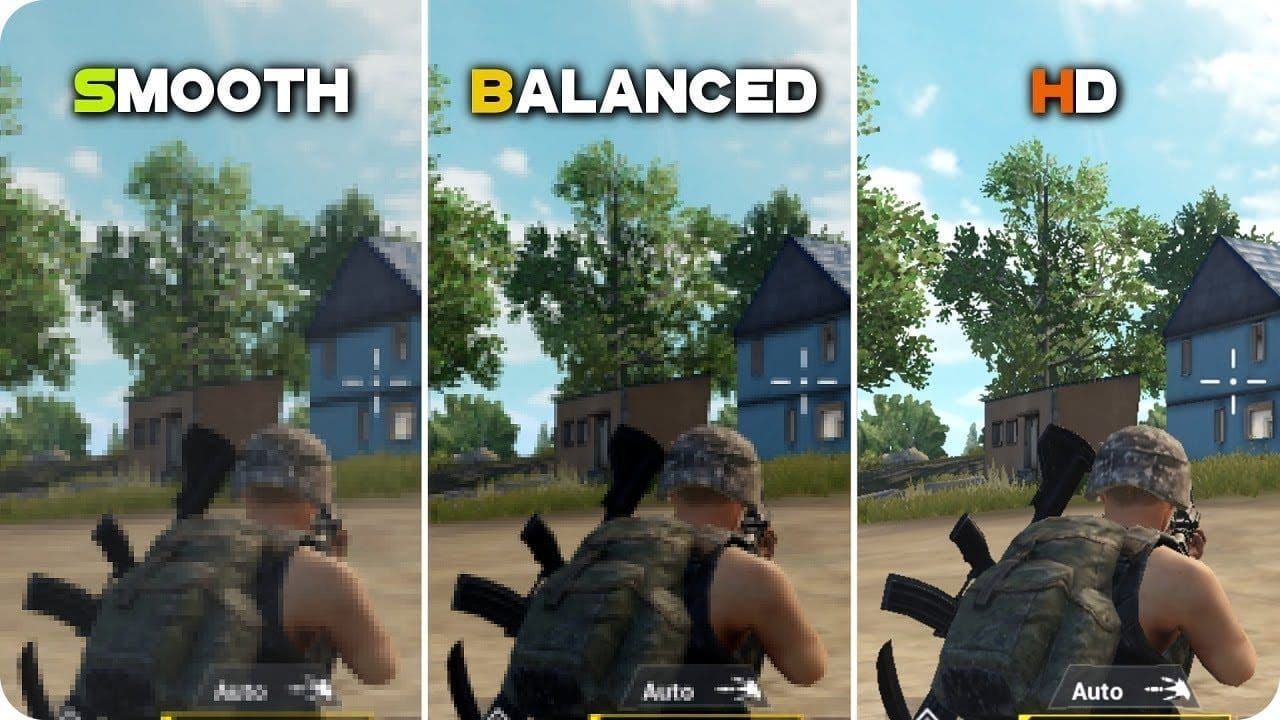
- Flüssig: 110-120 FPS konstant, fällt bei Hot Drops auf 95-105 (iPhone 16 Pro)
- Ausgewogen: 80-95 FPS, minimale visuelle Verbesserung, 20-25 FPS Einbuße
- HD/HDR: 60 FPS Begrenzung, ungeeignet für kompetitives Spielen
Anti-Aliasing & Schatten-Einfluss
- Anti-Aliasing: 8-12 FPS Overhead, vernachlässigbarer visueller Vorteil – deaktivieren
- Schatten: 15-30 FPS Verlust, größter Leistungseinbruch – vollständig deaktivieren (verbessert auch die Sichtbarkeit von Gegnern)
- Partikelqualität: Niedrige Einstellung bietet 5-8 FPS Gewinn bei Explosionen
Primewood-spezifische Optimierung
Für einen Wettbewerbsvorteil mit Premium-Loadouts bietet PUBG Mobile sofortiges UC Aufladen Pro 6-Finger-Pakete über BitTopup sofortige Ressourcen mit sicheren Transaktionen.
Geländeherausforderungen
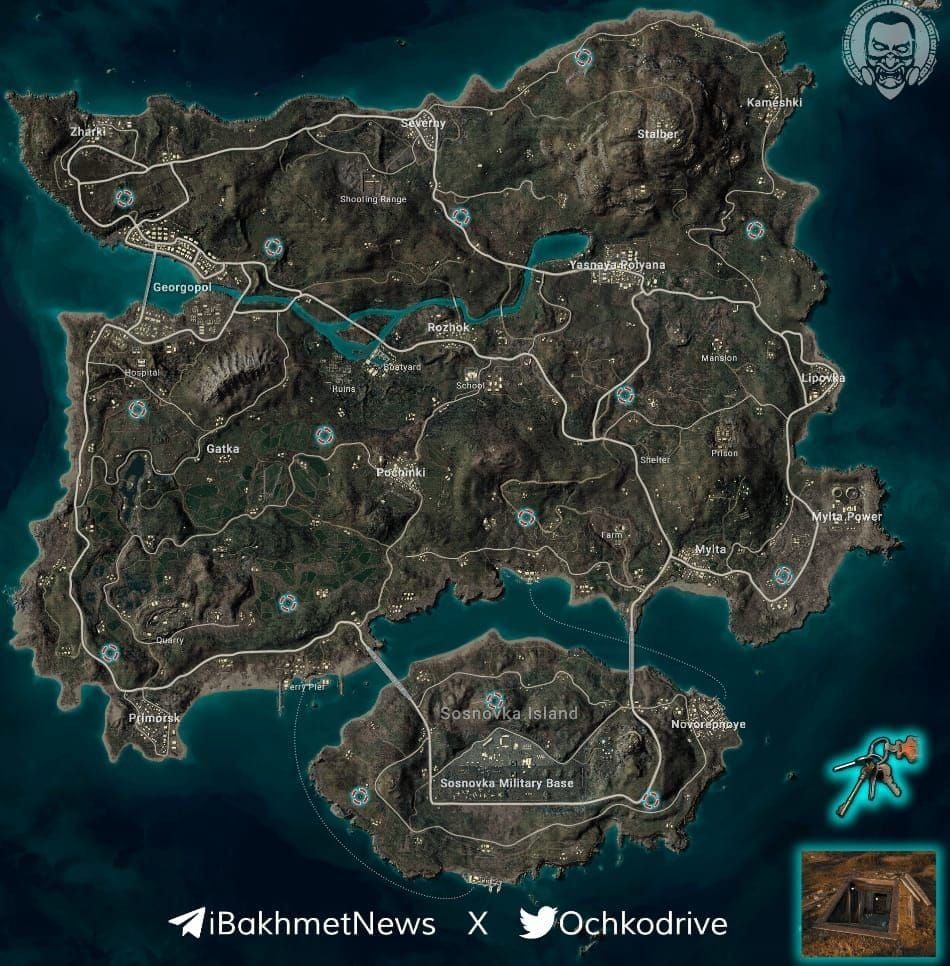
- Weltenbaum: 500m+ Anflug lädt hochdetaillierte Geometrie vor, was zu 10-15 FPS-Einbrüchen führt
- Wächterblumen: Dichte Platzierung reduziert FPS um 5-10 aufgrund von Kollisionserkennung
- Lumina-Fruchtknospen: Persistente Zustandsdaten erhöhen den Speicherbedarf, was zu einer Verschlechterung im späten Spiel führt
Optimale Primewood-Einstellungen
- Beibehalten von Flüssig + Extrem Bildrate
- Reduzieren Sie die Renderdistanz auf Mittel, wenn die FPS unter 90 bleiben
- Deaktivieren Sie Bewegungsunschärfe und Tiefenschärfe
Hot Drop Performance
Weltenbaum: Erwarten Sie einen FPS-Abfall von 20-30 während der ersten 60 Sekunden (25-35 Spieler). Laden Sie vor, indem Sie während der Spawn-Insel zuschauen, um 5-10 FPS zu verbessern.
Alternative Drops (Pochinki/Yasnaya PrimeWood): 95-110 FPS gegenüber 85-100 FPS am Weltenbaum.
Late-Game-Management
- Überwachen Sie die FPS; Abfälle <85 deuten auf thermisches Throttling hin
- Vermeiden Sie ausgedehntes Gleiten mit dem Blumenflügel (verstärkt Höhenberechnungen mit Spieler-Dichte)
- Begrenzen Sie die Nutzung der Peitschenden Ranke, wenn die FPS sich 90 nähern
Erweiterte Lag-Reduzierung
Thermisches Management
- Entfernen Sie die Handyhülle vor den Sessions
- Verwenden Sie einen Tischventilator für aktive Luftzirkulation (hält die Temperaturen 8-12 °C niedriger)
- Machen Sie 2-3 Minuten Pausen zwischen den Matches (5-7 °C Abfall pro Minute im Leerlauf)
- Überwachen Sie die Wärme in der Nähe des Kameramoduls; beenden Sie das Spiel, wenn es unangenehm warm wird
Speicherverwaltung
- Schließen Sie PUBG alle 3-4 Matches zwangsweise, um Speicherlecks zu beseitigen
- Starten Sie das iPhone während intensiver Tests täglich neu
- Überprüfen Sie Einstellungen > Datenschutz & Sicherheit > Analyse auf LowMemory-Indikatoren
Netzwerkoptimierung
- Aktivieren Sie Wi-Fi Assist (Einstellungen > Mobilfunk) für automatische Umschaltung
- Konfigurieren Sie Router-QoS, um die iPhone MAC-Adresse zu priorisieren
- Testen Sie mehrere Serverregionen; manchmal bieten entfernte Server besseres Routing
- Verwenden Sie Mobilfunk 5G als Backup (40-60 MB pro Match)
Audio-Einstellungen
- Reduzieren Sie die Audioqualität auf Mittel (verringert den CPU-Overhead)
- Deaktivieren Sie den Voice-Chat, wenn Sie nicht kommunizieren (3-5 FPS Gewinn)
- Senken Sie die Master-Lautstärke auf 60-70 %
- Verwenden Sie kabelgebundene Kopfhörer (Bluetooth fügt 100-200 ms Latenz hinzu)
Behebung hartnäckiger Probleme
Hardware- vs. Software-Diagnose
Testen Sie den Trainingsraum-Code 7307-1085-6780-4282-435. Konstante 110-120 FPS im Training, aber 70-90 in Matches, deutet auf Software-/Netzwerkprobleme hin, nicht auf Hardware-Einschränkungen.
Überwachen Sie die Konsistenz der Frame-Zeiten über die durchschnittlichen FPS. Stabile 90 FPS mit konsistenten 11 ms Frame-Zeiten sind besser als variable 100 FPS (8-15 ms).
Wann neu installieren?
Installieren Sie neu, wenn das Leeren des Caches nach 7-10 Tagen intensiver Tests fehlschlägt. Sichern Sie zuerst Ihr HUD über Einstellungen > Empfindlichkeit/Layout > Code teilen.
Testen Sie 15-20 Minuten im Training nach der Neuinstallation. Erreichen Sie 70 %+ M416-Genauigkeit auf 50 m, um die Stabilität zu bestätigen.
Update-Verifizierung
- Aktivieren Sie automatische App Store-Updates für sofortige Hotfixes
- Überprüfen Sie wöchentlich Einstellungen > Allgemein > Softwareupdate
- Priorisieren Sie Updates, die Grafikleistung oder Metal API-Optimierungen erwähnen
90 vs. 120 FPS Auswirkungsanalyse
Wettbewerbsvorteil
- 120 FPS: 20-30 % reduzierte Reaktionszeit, 33 % häufigere Rückstoß-Mikroanpassungen
- Rückstoßkontrolle: Engere Streumuster jenseits von 50 m
- Fahrzeugfahren: Flüssigere Hochgeschwindigkeitsmanöver
Batterie-Kompromisse
- 120 FPS: 2,5-3 Stunden Spielzeit, 40-50 % höherer Stromverbrauch
- 90 FPS: 4-4,5 Stunden, optimale Balance für längere Sessions
- Empfehlung: 120 FPS für kurze Ranglistenspiele (1-2 Stunden), 90 FPS für Grinding
Temperaturvergleich
- 120 FPS: 6-8 °C heißer, drosselt nach 15-25 Minuten ohne Kühlung
- 90 FPS: Stabilisiert sich 5-7 °C unterhalb der Drosselschwelle, 60-90 Minuten Sessions möglich
Praktische Überlegungen
Halten Sie eine konsistente Bildrate in Training und Wettkampf aufrecht. Ein Wechsel führt zu Konflikten im Muskelgedächtnis. Der Übergang von 90 auf 120 FPS erfordert eine Reduzierung der Empfindlichkeit um 5-8 %.
Maximierung der Premium-Funktionen
UC Währungsvorteile
- Premium-Kisten: Waffen-Skins mit verbessertem Eisenvisier/Sichtbarkeit
- Royale Pass: Exklusive Belohnungen, die die Motivation aufrechterhalten
- Taktische Outfits: Reduzierte visuelle Unordnung, bessere Silhouetten-Erkennung
Warum BitTopup
- Sofortige Lieferung innerhalb weniger Minuten
- Wettbewerbsfähige Preise, die den Wert maximieren
- Sichere Transaktionen zum Schutz der Zahlungsinformationen
- Exzellenter Kundenservice mit hohen Nutzerbewertungen
- Breite Spielabdeckung für einheitliche Plattformverwaltung
Kosmetischer Einfluss
- Waffen-Skins: Neue Erlebnisse, die ein repetitives Gefühl verhindern
- Fahrzeug-Skins: Teamkoordination durch sofortige Erkennung
- Fallschirm-Effekte: Erhöhte Hot-Drop-Spannung
Langfristige Wartung
Wöchentliche Checkliste
- Löschen Sie den PUBG-Cache alle 3-5 Tage
- Starten Sie das iPhone wöchentlich neu
- Überprüfen Sie 2 GB+ freien Speicherplatz
- Testen Sie den Netzwerk-Ping vor Ranglistenspielen
- Aktualisieren Sie PUBG + iOS
- Reinigen Sie den Ladeanschluss zur Wärmeableitung
- Überprüfen Sie die Grafikeinstellungen nach dem Update
Leistungsüberwachung
Aktivieren Sie den FPS-Zähler (Einstellungen > Basis). Verfolgen Sie die Basiswerte; plötzliche 10-15 FPS-Abfälle deuten auf Probleme hin. Dokumentieren Sie Metriken in verschiedenen Szenarien: Hot Drops, Rotationen, letzte Kreise, Fahren.
Zukunftssicherheit
- Halten Sie iOS-Updates für Kompatibilität auf dem neuesten Stand
- Behalten Sie 20-25 % freien Speicherplatz bei (das Spiel wächst jährlich um 2-3 GB)
- Dokumentieren Sie Empfindlichkeits-/HUD-Codes für die sofortige Wiederherstellung nach Resets
Häufige Missverständnisse
Jailbreak-Mythen
Jailbreaking bietet auf iOS 18.3.2+ keinerlei FPS-Vorteile. Bildschirmaufnahme-/Bildrate-begrenzen-Workarounds ermöglichen identischen 120 FPS-Zugriff, ohne die Garantie zu verlieren. Jailbreaking verschlechtert die Leistung tatsächlich durch Systeminstabilität.
Risiken von Drittanbieter-Apps
Game-Booster/FPS-Unlocker bergen Malware-Risiken und potenzielle Bans. PUBG's Anti-Cheat erkennt unautorisierte Modifikationen. Batterie-Apps bieten nichts über die nativen iOS-Einstellungen hinaus. Gaming-VPNs erhöhen die Latenz durch Routing-Overhead.
Grafik-Missverständnisse
Maximale Qualität bietet minimalen Wettbewerbsvorteil. Profis priorisieren ausnahmslos die Bildrate. Die 20-25 FPS-Einbuße des Ausgewogen-Presets überwiegt die moderaten visuellen Verbesserungen. HDR begrenzt auf 60 FPS mit störenden Bloom-Effekten.
Netzwerk-Verwirrung
Download-Geschwindigkeit >10 Mbit/s bietet keinerlei Vorteile (das Spiel verbraucht 40-60 MB/Match). Ping-Konsistenz ist wichtiger als absolute Werte – stabile 45 ms übertrifft variable 25-60 ms. Qualitativ hochwertiges 5GHz Wi-Fi erreicht kabelgebundene Leistung mit essentieller Mobilität.
FAQ
Wie aktiviere ich 120 FPS auf dem iPhone 16? Aktivieren Sie die Bildschirmaufnahme, starten Sie PUBG, gehen Sie zu Einstellungen > Grafik, wählen Sie Flüssig + Extrem/Ultra Extrem Bildrate. Oder schalten Sie Bildrate begrenzen ein, starten Sie das Spiel, deaktivieren Sie es, starten Sie neu. Überprüfen Sie dies über den FPS-Zähler im Training.
Warum laggt 4.2 auf iOS? Unzureichender Speicherplatz (<2 GB frei), Cache >2 GB, thermisches Throttling >45 °C, iOS <18.3.2 oder Stromsparmodus, der auf 60 FPS begrenzt. Primewood erfordert 25-35 % mehr GPU als das klassische Erangel.
Kann das iPhone 16 120 FPS ohne Jailbreak ausführen? Ja. Bildschirmaufnahme- oder Bildrate-begrenzen-Methoden schalten versteckte Optionen ohne Jailbreaking frei. Jailbreaking bietet keine Vorteile, birgt aber Sicherheitsrisiken und Anti-Cheat-Erkennung.
Beste Primewood-Grafikeinstellungen? Flüssige Qualität, Extreme Bildrate (max. 120), Schatten aus, Anti-Aliasing aus, Automatische Anpassung deaktiviert. Priorisiert Stabilität über Optik für anspruchsvolle Umweltsysteme.
Verbraucht 120 FPS den Akku schneller? Ja, 40-50 % mehr Verbrauch. Reduziert die Spielzeit von 4-4,5 Stunden (90 FPS) auf 2,5-3 Stunden. Erhöht auch die Temperaturen um 6-8 °C, was das Throttling von 45-60 Minuten auf 15-25 Minuten beschleunigt.
Wie behebe ich Netzwerk-Lag auf iOS? Verwenden Sie 5GHz Wi-Fi <50ms Ping, aktivieren Sie Wi-Fi Assist, konfigurieren Sie Router-QoS, testen Sie außerhalb der Stoßzeiten. Deaktivieren Sie die Hintergrundaktualisierung, schließen Sie Bandbreiten-Apps, verwenden Sie kabelgebundene Kopfhörer. Überprüfen Sie den Paketverlust <2 % über die In-Game-Diagnose.


































































































































