Warum 90 FPS wirklich wichtig sind (und es nicht nur Marketing-Hype ist)
Ich teste seit Jahren die Leistung von Mobile Gaming, und das Update 4.1 hat das Spiel wirklich verändert. Wir sprechen davon, die Eingabeverzögerung von 16,67 ms auf 11,11 ms zu reduzieren – das ist ein Unterschied von 5-8 Millisekunden, den man in intensiven Feuergefechten tatsächlich spürt.
Die Zahlen lügen nicht: 12-18 % bessere Rückstoßkontrolle und 33 % reichere visuelle Details, wenn es chaotisch wird. Das ist der Unterschied zwischen einem erfolgreichen Spray und dem Zuschauen, wie Feinde hinter der Deckung verschwinden.
Aber hier ist die Sache – nicht jeder muss sein Konto für Premium-Ausrüstung sprengen. Für diejenigen, die ihr Erlebnis mit UC-Käufen verbessern möchten, bietet BitTopup sichere Online-Käufe von PUBG Mobile UC an, die Ihr Portemonnaie nicht zum Weinen bringen.
Was Ihr Gerät wirklich braucht
Android-Spieler: Sie benötigen mindestens einen Snapdragon 855+ oder Dimensity 1200+. Die Touch-Sampling-Rate von 180 Hz+ ist wichtiger, als die meisten Leute denken, und dieser 4500 mAh+ Akku? Vertrauen Sie mir, Sie werden jedes bisschen davon brauchen.

iOS-Nutzer: iPhone 13 und höher mit A15 Pro/A16/A17 Chips. ProMotion-Displays sind hier quasi obligatorisch – iOS 17+ erledigt die Schwerstarbeit hervorragend.
Der Realitätscheck des 4.1 Updates
Der 6. November sollte der goldene Tag für Mobile Gaming sein. Und ehrlich gesagt? Es hat größtenteils geliefert.
Gaming-Handys erreichen jetzt durchschnittlich 118,2 FPS, wenn sie richtig konfiguriert sind. Das ist beeindruckend. Aber – und es gibt immer ein Aber – die anfänglichen 15-20 FPS-Einbrüche auf Geräten mit 3 GB RAM haben Spieler weltweit in Foren in Panik versetzt.
Die gute Nachricht? Dieselben 3-GB-Geräte können jetzt durch intelligente Optimierung 30-40 FPS erreichen. Es ist nicht das versprochene Land der 90 FPS, aber der Übergang vom Diashow-Territorium zu tatsächlich spielbar stellt einen echten Fortschritt dar.
Ihr vollständiger Leitfaden für ein 90-FPS-Setup
Die richtigen In-Game-Einstellungen finden
Hier machen die meisten Anleitungen Fehler. Sie werden Ihnen sagen, Sie sollen alles auf Maximum stellen, weil Ihr Telefon das kann. Hier ist, was tatsächlich funktioniert:
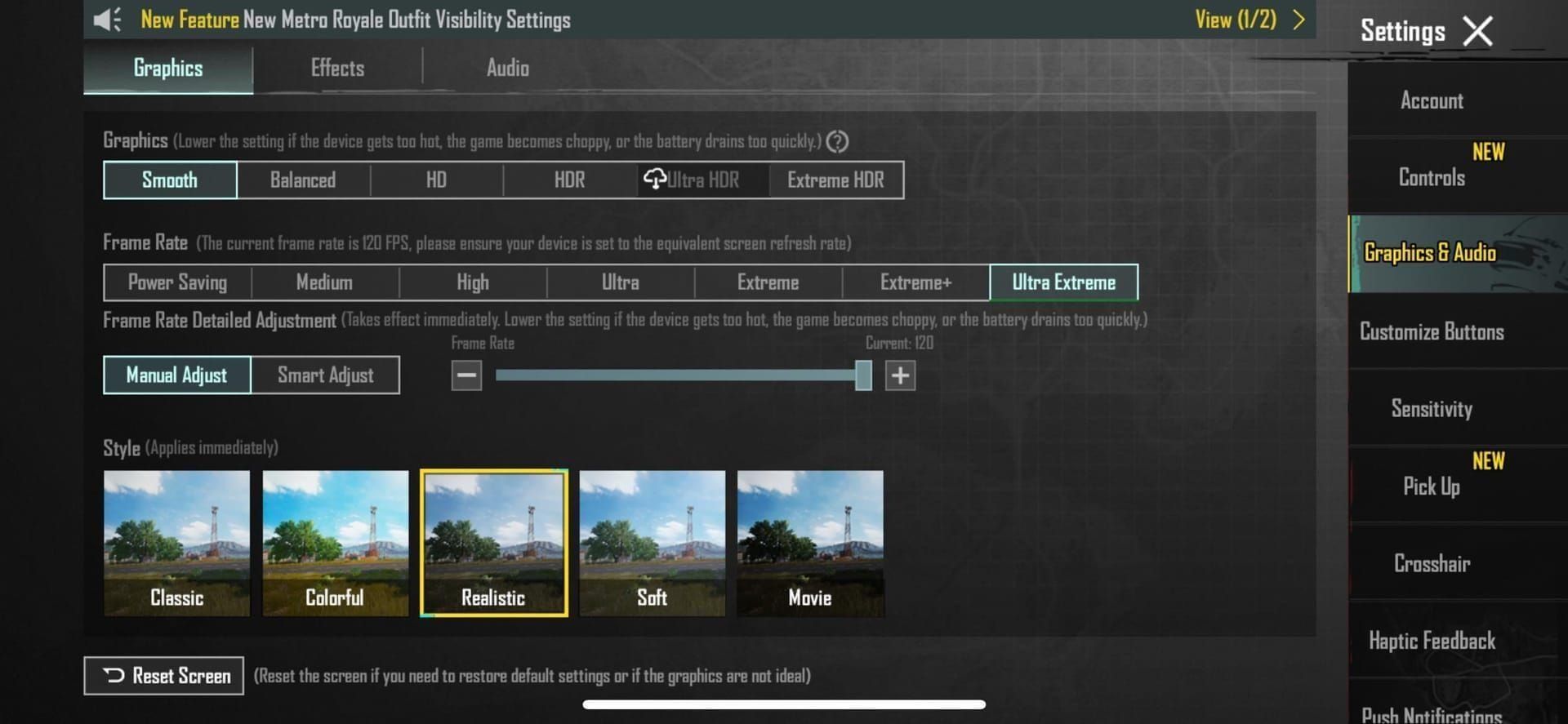
- Grafikqualität: Bleiben Sie bei Flüssig oder Ausgeglichen – wirklich

- Bildrate: Extrem+ schaltet den 90-FPS-Modus frei
- Anti-Aliasing: Ausschalten (Ihre GPU wird es Ihnen danken)
- Schatten: Deaktiviert (dies allein kann die Leistung erheblich steigern)
- SFX-Qualität: Niedrige Einstellung
- Aktivieren Sie immer den FPS-Zähler – Sie müssen sehen, was passiert
Android-Optimierung, die tatsächlich funktioniert
Schalten Sie zuerst die Entwickleroptionen frei, falls Sie dies noch nicht getan haben. Gehen Sie zu Einstellungen > Über das Telefon > Build-Nummer und tippen Sie siebenmal darauf. Fühlen Sie sich albern? Gut, Sie machen es richtig.
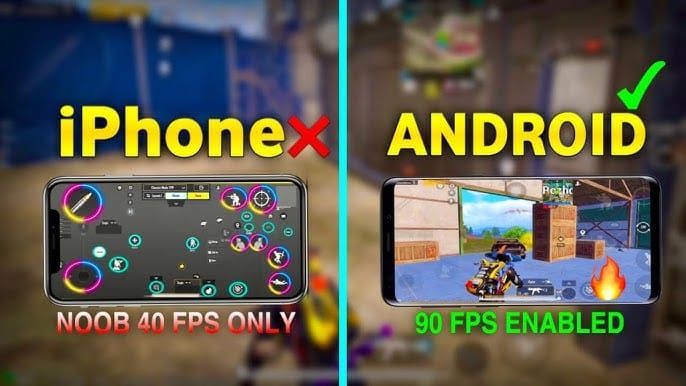
Stellen Sie die Bildschirmaktualisierungsrate auf 90 Hz oder höher ein. Leeren Sie den Cache von PUBG regelmäßig – nicht nur, wenn etwas kaputt ist, sondern als Wartung. Und stellen Sie sicher, dass Sie Version 3.2 oder neuer verwenden.
iOS: Einfacher, aber immer noch wichtig
Aktualisieren Sie PUBG auf 3.2+, stellen Sie die Grafik auf Flüssig und die Bildrate auf Extrem+ ein. Die ProMotion-Displays übernehmen die Bildratenanpassung automatisch, was ehrlich gesagt ziemlich elegant ist.
Grafikeinstellungen für Budget-Geräte (Klartext)
Hier ist, was für Geräte mit 2-4 GB RAM in der Praxis funktioniert:
Die Konfiguration, die tatsächlich liefert:
- Grafikqualität: Flüssig oder Super Flüssig (nicht gierig werden)
- Bildrate: Extrem+
- Anti-Aliasing: Aus (nicht verhandelbar)
- Schatten: Deaktiviert (dies bringt Ihnen 12-15 FPS auf Karten wie Frosty Funland)
- Auflösung: Auf HD 1280px begrenzen
- Helligkeit: 125-150 % für bessere Sichtbarkeit
Profi-Tipp: Aktivieren Sie die Vulkan API auf Android 8+ Geräten. Die Verbesserung der Rendering-Effizienz ist real, kein Placebo.
Halten Sie die Bildschirmhelligkeit bei etwa 70-80 %. Warum? Weil 90 FPS den Akkuverbrauch bereits um 40-60 % erhöhen. Machen Sie es nicht noch schlimmer.
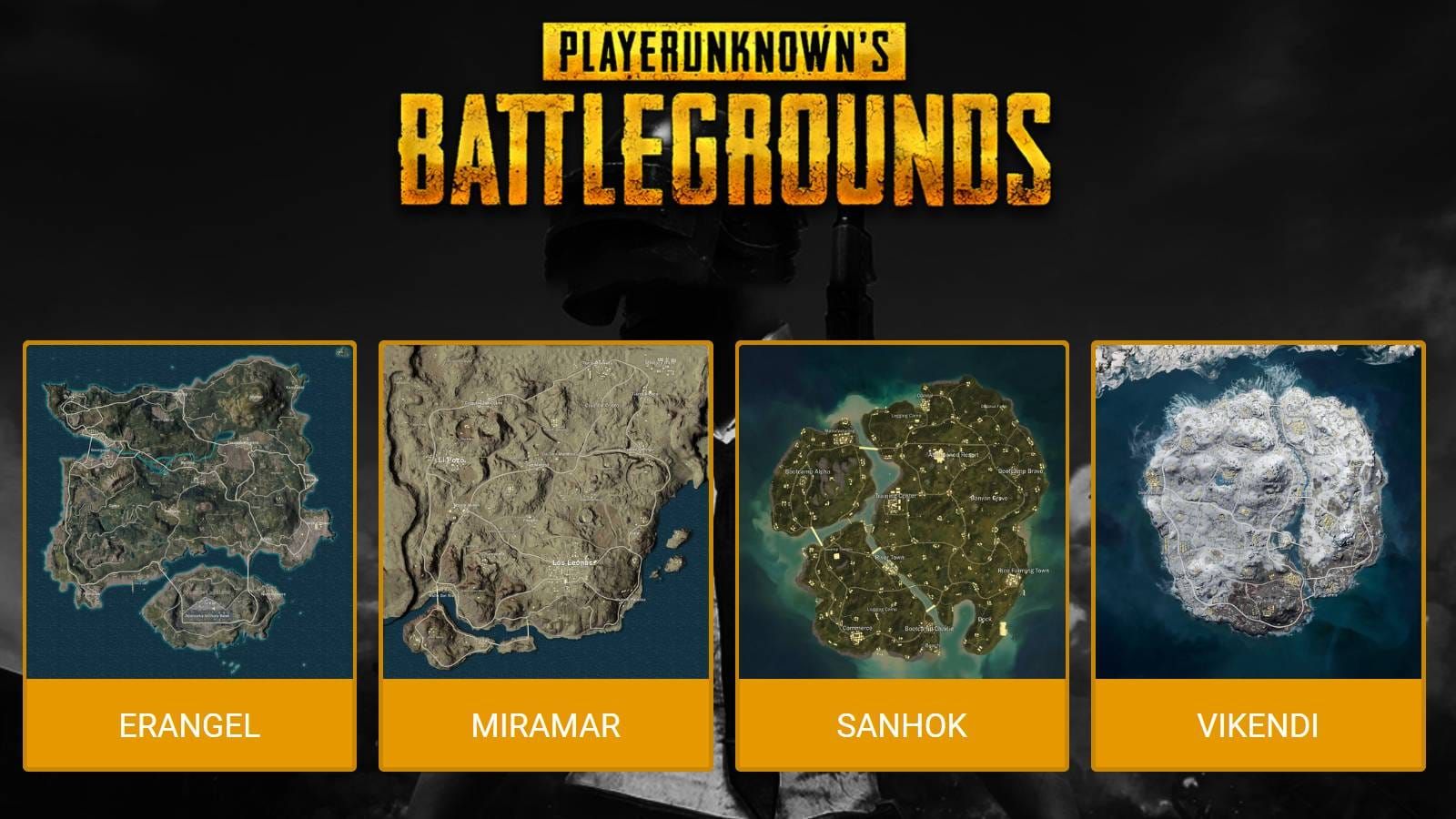
Kartenspezifischer Hinweis: Frosty Funland benötigt unbedingt deaktivierte Schatten. Erangel und Miramar? Reduzieren Sie stattdessen die Texturqualität.
Planen Sie ernsthafte Gaming-Sessions? Die PUBG UC Auflade-Rabatte 2025 von BitTopup können Ihnen helfen, Battle Passes und exklusive Gegenstände zu ergattern, ohne zu viel auszugeben.
Systemweite Optimierungen, die einen Unterschied machen
Leistungsoptimierung über das Spiel hinaus
Begrenzen Sie Hintergrund-Apps über die Entwickleroptionen oder die Hintergrundaktualisierung. Stellen Sie die Animationsskalierung auf 0,5x oder deaktivieren Sie sie ganz – Sie sind nicht hier für hübsche Übergänge.
Schließen Sie alles Unnötige vor dem Spielen. Das RAM-Management ist wichtiger, als die meisten Leute denken.
Hier ist der entscheidende Teil: Halten Sie Ihre Gerätetemperatur unter 48 °C. Oberhalb dieser Schwelle setzt das Thermal Throttling ein, und Sie sind wieder bei 60 FPS, ob es Ihnen gefällt oder nicht.
Netzwerkeinstellungen (oft übersehen)
Konfigurieren Sie Ihr DNS für reduzierten Ping. Wählen Sie die nächstgelegenen Server. Verwenden Sie WLAN anstelle von mobilen Daten, wann immer möglich – eine konstante 90-FPS-Leistung hängt mehr von einer stabilen Verbindung ab, als Sie vielleicht erwarten.
Wenn etwas schiefgeht (Fehlerbehebung)
Bildrateneinbrüche? Überprüfen Sie zuerst die Gerätetemperatur. Leeren Sie den Cache wöchentlich, nicht monatlich. Starten Sie Ihr Gerät vor ernsthaften Gaming-Sessions neu.
Spiel stürzt ab? Reduzieren Sie die Grafik um eine Stufe. Stellen Sie sicher, dass Sie ausreichend Speicherplatz haben. Wenden Sie Einstellungsänderungen schrittweise an – ändern Sie nicht alles auf einmal.
Allgemeine Instabilität? Überprüfen Sie, ob Thermal Throttling die Ursache ist. Halten Sie ausreichend freien Speicherplatz bereit. Manchmal funktionieren die einfachsten Lösungen am besten.
Sicher bleiben beim Optimieren
Die integrierten Optimierungsfunktionen bieten diese 15-30 FPS-Verbesserungen, ohne die Nutzungsbedingungen zu verletzen. Das ist entscheidend.
Vermeiden Sie Tools von Drittanbietern. Es ist egal, wie verlockend sie aussehen oder welche Versprechungen sie machen – der Schutz Ihres Kontos sollte oberste Priorität haben.
Überwachen Sie regelmäßig den Akkuzustand. Laden Sie nicht während des Spielens mit maximalen Bildraten, es sei denn, Sie müssen es unbedingt.
Ergebnisse der realen Leistung
3 GB RAM mit Helio G85: Erreicht nach ordnungsgemäßer Optimierung durchschnittlich 30-40 FPS. Vergleichen Sie das mit den 15-20 FPS-Einbrüchen direkt nach dem 4.1 Update – es ist ein Unterschied wie Tag und Nacht.
90 FPS erhöhen den Akkuverbrauch um 40-60 %. Thermisches Management wird für Sessions länger als 45 Minuten obligatorisch. Die Leistungsdrosselung wird automatisch über 42 °C aktiviert.
Ihre Fragen beantwortet
Kann mein 3-GB-RAM-Gerät tatsächlich 90 FPS ausführen? Echte 90 FPS? Nein. Aber 30-40 FPS mit ordnungsgemäßer Optimierung? Absolut, und das stellt einen Gewinn von 15-30 FPS gegenüber den Standardeinstellungen dar.
Hilft 90 FPS tatsächlich im Wettbewerb? Ja: 5-8 ms Reduzierung der Eingabeverzögerung, 12-18 % bessere Rückstoßkontrolle und 33 % verbesserte visuelle Klarheit im Vergleich zu 60 FPS. Der Vorteil ist messbar.
Werden hohe Bildraten mein Telefon beschädigen? Nicht bei ordnungsgemäßem Wärmemanagement unter 48 °C und regelmäßigen Pausen während längerer Sessions. Moderne Geräte kommen damit besser zurecht, als man denkt.
Wie viel zusätzlichen Akku verbrauchen 90 FPS? 40-60 % erhöhter Verbrauch im Vergleich zu Standard-Bildraten. Externe Stromversorgung wird für längere Gaming-Sessions notwendig.
Sind Grafik-Tools von Drittanbietern sicher? Bleiben Sie bei integrierten Methoden, um Kontobeschränkungen zu vermeiden und dennoch erhebliche Leistungsverbesserungen zu erzielen. Das Risiko ist es nicht wert.
Was, wenn mein Spiel nach der Optimierung abstürzt? Reduzieren Sie die Einstellungen schrittweise, leeren Sie den Cache, starten Sie Ihr Gerät neu, stellen Sie sicher, dass ausreichend Speicherplatz vorhanden ist. Wenn alles andere fehlschlägt, kehren Sie zu den Standardeinstellungen zurück und beginnen Sie von vorne.


































































































































