Was sich bei den FPS-Beschränkungen in Version 4.1 geändert hat
4.1 hat die native 90-FPS-Unterstützung auf über 100 Geräte ausgeweitet, darunter Mittelklasse-Handys mit Snapdragon 870 und Dimensity 1200+. Frühere Versionen beschränkten 90 FPS nur auf Flaggschiffe, was künstliche Obergrenzen unabhängig von der tatsächlichen Hardwareleistung schuf.
Die automatische Hardware-Erkennung bewertet Prozessorgeneration, RAM, Display-Bildwiederholrate und Wärmemanagement. Geräte, die die Mindestanforderungen erfüllen – Snapdragon 855+, 6 GB+ RAM, 90Hz+ Displays, 180Hz+ Touch-Sampling, UFS 3.0+ Speicher – schalten die „Extreme+“-Bildrate frei. Die native Unterstützung macht riskante Konfigurationsänderungen überflüssig.
iOS-Geräte (iPhone 13 Pro+, iPad Pro 2020+ mit M1) erhielten native Unterstützung ab iOS 17+. Das Update priorisiert Stabilität vor reiner Leistung und implementiert dynamische Skalierung, um thermisches Throttling bei längeren Sessions zu verhindern.
Wettbewerbsvorteile durch höhere Bildraten
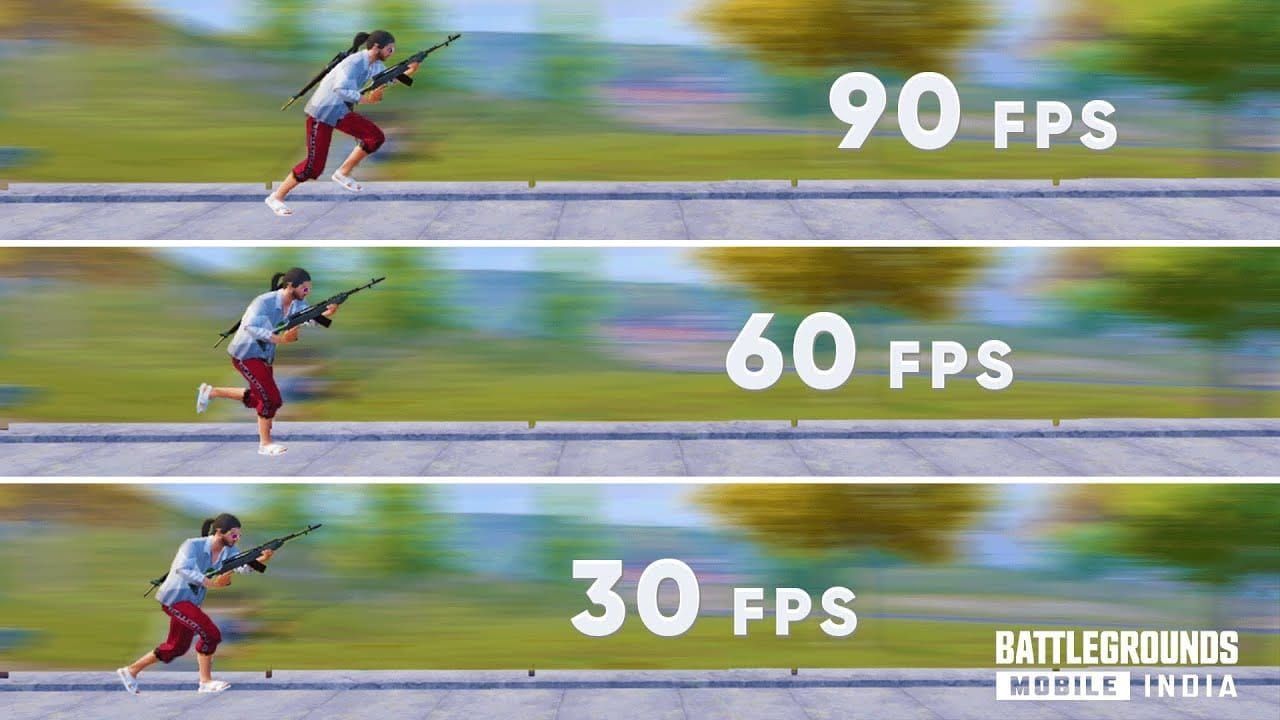
Eine Frame-Konsistenz von 98,5 % bei 90 FPS sorgt für ein vorhersehbares visuelles Feedback. Im Gegensatz zu schwankenden Raten, die Ruckler verursachen, behalten stabile 90 FPS ein gleichmäßiges Tempo bei. Dies ist entscheidend für Spray-Transfers – zusätzliche Frames bieten eine klarere Bestätigung von Einschlägen und Gegnerbewegungen.
Die Reduzierung des Input-Lags um 5–8 ms bewegt sich im Millisekundenbereich. Eine schnellere Reaktion vom Touchscreen zum Display verbessert das Quickscoping und die Genauigkeit beim Feuern aus der Hüfte. Spieler berichten von einer präziseren Kontrolle über Bewegungen, insbesondere bei Jump-Shots und Drop-Shots.
Der Akkuverbrauch steigt im Vergleich zu 60 FPS um 40–60 %, was ein Energiemanagement erforderlich macht. Turnierspieler reduzieren die Helligkeit auf 70 % und deaktivieren Hintergrundprozesse. Trotz des höheren Verbrauchs rechtfertigen die Leistungsvorteile den Kompromiss im Ranglistenspiel.
Gerätekapazität vs. künstliche Beschränkungen
Viele Mittelklasse-Geräte verfügen über 90-FPS-fähige Hardware, waren jedoch durch Softwarelimits eingeschränkt. Hersteller verbauen 90Hz/120Hz-Displays unterhalb von Flaggschiff-Preisen, doch Entwickler beschränkten die Raten oft nach Modell statt nach tatsächlicher Leistung. Mit 4.1 erfolgte der Wechsel zu einer leistungsbasierten Qualifizierung.
Das ASUS ROG Phone 6-8 erreicht im 90-FPS-Modus durchschnittlich 118,2 FPS, was zeigt, dass Hardware-Reserven die Konsistenz in intensiven Szenarien gewährleisten. Gaming-Phones mit aktiver Kühlung bleiben unter 42 °C und verhindern so Leistungseinbußen durch Hitze.
Standard-Smartphones ohne spezielle Kühlung benötigen konservativere Einstellungen. Geräte, die an thermische Grenzen stoßen, reduzieren die Bildrate automatisch, um Schäden zu vermeiden, was zu Inkonsistenzen führt. Testen Sie 90 FPS im Trainingsmodus für 45–60 Minuten, bevor Sie sie im Ranglistenspiel einsetzen.
Methode 1: Bearbeiten der Konfigurationsdatei zum Freischalten von 90 FPS
Das Bearbeiten der Konfiguration modifiziert Parameter in der UserCustom.ini, um höhere Raten auf nicht unterstützten Geräten zu erzwingen. Dabei werden Spieldateien im internen Speicher direkt verändert, um Grafiklimits zu umgehen. Dies birgt ein erhebliches Sperrrisiko – das Anti-Cheat-System überwacht die Dateiintegrität.
Die UserCustom.ini enthält Grafikparameter wie r.PUBGMobileFrameRate und r.UserQualitySetting. Das Setzen von r.PUBGMobileFrameRate=90 und r.UserQualitySetting=0 versucht, 90 FPS bei niedrigster Qualität zu erzwingen. Das Modifizieren von App-Dateien führt gemäß den Nutzungsbedingungen zu permanenten Sperren – Anti-Cheat erkennt unbefugte Änderungen bei Integritätsprüfungen.
Jegliche Leistungsgewinne gehen mit dem Risiko des Kontoverlusts einher. Das Spiel vergleicht lokale Dateien mit serverseitig genehmigten Werten und markiert Abweichungen. Schon die Nutzung in einem einzigen Match kann die Erkennung auslösen – das System protokolliert ungewöhnliche Metriken, die nicht zu den Gerätekapazitäten passen.
Speicherort der UserCustom.ini und Konfigurationsdateien
Android: Android/data/com.tencent.ig/files/UE4Game/ShadowTrackerExtra/ShadowTrackerExtra/Saved/Config/Android/. Erfordert einen Dateimanager mit Berechtigungen für versteckte Ordner. Einige Hersteller beschränken den Zugriff auf Android/data in neueren OS-Versionen, was USB-Debugging und einen Computer-Transfer erforderlich macht.
iOS speichert Konfigurationen in verschlüsselten Containern, die ohne Jailbreak nicht zugänglich sind. Das Dateisystem verhindert die direkte Bearbeitung durch Standard-Manager, was das Freischalten über Konfigurationsdateien unpraktisch macht. Ein Jailbreak führt zum Erlöschen der Garantie und setzt das Gerät Malware-Risiken aus.
Das Erstellen eines Backups verhindert die Erkennung nicht – Anti-Cheat protokolliert Modifikationsversuche unabhängig von einer Wiederherstellung. Der sicherste Ansatz: Verzichten Sie vollständig auf das Bearbeiten von Konfigurationsdateien und nutzen Sie native Einstellungen.
Schritt-für-Schritt-Bearbeitungsprozess mit exakten Werten
Theoretischer Ablauf: Öffnen Sie die UserCustom.ini in einem Texteditor und suchen Sie die Grafikparameter. Ändern Sie r.PUBGMobileFrameRate auf 90 und setzen Sie r.UserQualitySetting auf 0. Der Wert r.MobileContentScaleFactor beeinflusst die Auflösungsskalierung – niedrigere Werte reduzieren die Rendering-Auflösung.
Setzen Sie die Datei nach dem Speichern auf „schreibgeschützt“, um ein Überschreiben zu verhindern. Das Attribut „schreibgeschützt“ selbst kann jedoch das Anti-Cheat-System alarmieren – legitime Dateien sollten für Updates beschreibbar bleiben. Die Integritätsprüfung vergleicht Attribute mit Erwartungswerten und erkennt Schreibschutz-Flags.
Das Testen im Trainingsmodus verringert das Risiko nicht – Anti-Cheat überwacht alle Modi gleichermaßen. Erfolgreich erzwungene höhere Raten führen oft zu verzögerten Sperren – das System stellt verdächtige Konten für eine manuelle Überprüfung in eine Warteschlange. Ein temporärer Boost ist den dauerhaften Verlust nicht wert, besonders bei Konten mit Käufen und Fortschritt.
Backup- und Wiederherstellungsverfahren
Backups: Kopieren Sie das gesamte Verzeichnis Config/Android vor Änderungen auf einen externen Speicher. Bewahren Sie die ursprünglichen Zeitstempel und Attribute. Eine Wiederherstellung nach einer Entdeckung macht Sperren nicht rückgängig – Anti-Cheat führt permanente serverseitige Protokolle.
Eine Neuinstallation löscht keine Server-Einträge. Die Markierung eines Kontos erfolgt auf Serverebene und ist an Geräte-IDs und Anmeldedaten gebunden. Ein Gerätewechsel verhindert keine Sperren, wenn das Konto bereits markiert ist.
Das einzig sichere Backup: Modifizieren Sie niemals Dateien. Nutzen Sie native Einstellungen und offizielle Optimierungen für Leistung innerhalb der genehmigten Parameter. Investieren Sie für Wettbewerbsvorteile in unterstützte Hardware, um nachhaltige Verbesserungen ohne Kontorisiken zu erzielen.
Kompatibilität mit verschiedenen Android-Versionen
Android 11+ implementiert „Scoped Storage“, was den App-Zugriff auf Systemverzeichnisse einschränkt. Sicherheitsverbesserungen erschweren die Bearbeitung und erfordern ADB-Befehle oder Root-Zugriff. Geroote Geräte unterliegen zusätzlichen Sperrrisiken – PUBG erkennt Root und kann das Gameplay einschränken oder Konten sperren.
Hersteller unterscheiden sich beim Dateischutz. Samsung Knox und Xiaomi MIUI fügen Integritätsüberwachungen hinzu, die mit Modifikationen kollidieren. Spieler auf diesen Geräten berichten von höheren Erkennungsraten – die Herstellersicherheit markiert unbefugte Änderungen unabhängig vom Spiel.
Ältere Android-Versionen (8.0–10) bieten einfacheren Zugriff, lassen aber Leistungsoptimierungen neuerer Releases vermissen. Die Vulkan-API in Android 8+ verbessert die Rendering-Effizienz und macht native 90 FPS erreichbarer. Priorisieren Sie OS-Updates und offizielle Einstellungen gegenüber riskanten Hacks.
Methode 2: GFX-Tools für den PUBG Mobile FPS-Unlock
GFX-Tools sind Drittanbieter-Apps, die Grafiken über Memory-Injection und Runtime-Patching modifizieren. Sie fangen Grafik-API-Aufrufe ab, erzwingen höhere Raten und schalten eingeschränkte Kombinationen frei. Bekannte Tools sind GFX Tool, GLTools und regionalspezifische Varianten, die Verbesserungen für Low-End-Geräte versprechen.
Sie funktionieren, indem sie den Arbeitsspeicher des Spiels während der Laufzeit modifizieren und Qualitäts-Flags sowie Ratenbegrenzer ändern, ohne permanente Dateien zu verändern. Sie erfordern Bedienungshilfen- oder Overlay-Berechtigungen, um Code in den laufenden Prozess einzuschleusen. Dieser Echtzeit-Modifikationsversuch soll Dateiprüfungen umgehen, indem die Konfigurationen unverändert bleiben.
Die Nutzung illegaler Software führt gemäß den Durchsetzungsrichtlinien zu permanenten Sperren. Anti-Cheat erkennt Speichermanipulationen durch Laufzeitprüfungen, Prozessüberwachung und Verhaltensanalyse. GFX-Tools und GLTools bergen ein erhebliches Risiko – die Erkennungsraten steigen mit der Weiterentwicklung des Anti-Cheat-Systems.
Wie Grafik-Tools Spielparameter modifizieren
Sie injizieren Code in den Prozessspeicher und klinken sich in Grafik-API-Funktionen ein, um Einstellungen zu überschreiben. Wenn das Spiel 60 FPS anfordert, fängt das Tool dies ab und ersetzt es durch 90-FPS-Parameter. So können Kombinationen wie HDR + Extreme-Raten erzwungen werden, die normalerweise gesperrt sind.
Modifikationen erfolgen im flüchtigen Speicher statt im permanenten Speicher, was durch Dateiprüfungen schwerer zu entdecken ist. Modernes Anti-Cheat überwacht jedoch den Prozessspeicher auf unbefugte Änderungen und vergleicht Laufzeitwerte mit erwarteten Parametern. Diskrepanzen lösen Untersuchungsflags aus.
Tools modifizieren Auflösungsskalierung, Schattenqualität und Texturdetails unabhängig von offiziellen Einstellungen. Dies erzeugt visuelle Inkonsistenzen, die erfahrene Spieler erkennen. Gegner bemerken ungewöhnliche Qualitätskombinationen, die auf Tool-Nutzung hindeuten, was zu manuellen Meldungen führt, die die automatisierte Erkennung ergänzen.
Installations- und Konfigurationsprozess
Die Installation erfordert Quellen von Drittanbietern außerhalb offizieller Stores – Google Play und der App Store verbieten Apps zur Spielmodifikation. Sie müssen „Installation aus unbekannten Quellen“ aktivieren, was das Gerät Malware aussetzt. Viele Downloads enthalten Adware oder bösartigen Code, der als Utility getarnt ist.
Nach der Installation müssen umfangreiche Berechtigungen erteilt werden: Bedienungshilfen, Overlays, Speicher. Dies erlaubt das Überwachen und Modifizieren anderer Apps und schafft Sicherheitslücken über PUBG hinaus. Bösartige Versionen können Anmeldedaten stehlen, Werbung einblenden oder unerwünschte Software installieren.
Konfiguration: Wählen Sie Zielraten, Qualitäts-Presets und Auflösung über die Tool-Oberfläche. Starten Sie PUBG über das Tool statt direkt, um die Modifikations-Injektion beim Start zu ermöglichen. Die Startmethode selbst ist ein Erkennungsvektor – Anti-Cheat überwacht Elternprozesse und Parameter.
Unterstützte Funktionen über den FPS-Unlock hinaus
Viele Tools bieten Auflösungsskalierung, Schattenentfernung und Nebelreduzierung an. Diese verbessern die Sichtbarkeit in bestimmten Szenarien, stellen jedoch unfaire Vorteile dar, die die Wettbewerbsintegrität verletzen. Das Entfernen von Umwelteffekten bietet klare Sichtlinien, die legitimen Spielern fehlen, was ein Ungleichgewicht schafft.
Einige enthalten Zielhilfen, Rückstoßreduzierung oder andere offensichtliche Cheats neben Grafik-Mods. Selbst Nutzer, die nur FPS-Optionen nutzen, riskieren eine Assoziation – Anti-Cheat kann alle Tool-Nutzer markieren, unabhängig von den aktivierten Funktionen. Cheat-Funktionen erhöhen die Schwere der Sperre und verringern die Erfolgschancen bei Einsprüchen.
Das Boostern von Farbsättigung und Helligkeit versucht, die Sichtbarkeit von Gegnern in dunklen Bereichen zu verbessern. Dies ist weniger gravierend als Wallhacks, bietet aber dennoch nicht vorgesehene Vorteile. Wettbewerbsintegrität erfordert identische visuelle Parameter – jede Modifikation ist problematisch.
Versionskompatibilität mit PUBG Mobile 4.1
Tools funktionieren nach großen Updates oft nicht mehr, da Entwickler Codestrukturen und API-Implementierungen ändern. Das Release von 4.1 am 6. November 2025 enthielt Anti-Cheat-Verbesserungen, die gezielt auf Memory-Injection abzielten. Viele zuvor funktionierende Tools stellten den Dienst ein oder lösten nach dem Update sofortige Sperren aus.
Tool-Entwickler liefern sich ein Katz-und-Maus-Spiel mit dem Anti-Cheat-System und veröffentlichen ständig neue Bypass-Versionen. Dies schafft Instabilität – Nutzer dienen als Versuchskaninchen für Umgehungstechniken. Bannwellen folgen Tool-Updates oft mit Tagen oder Wochen Verzögerung und treffen Nutzer, die dachten, die neue Version sei sicher.
Die Ausweitung der nativen 90-FPS-Unterstützung in 4.1 reduziert legitime Anwendungsfälle für Tools. Kompatible Hardware erreicht hohe Raten über offizielle Einstellungen, was Leistungsrechtfertigungen hinfällig macht. Nutzer inkompatibler Geräte stehen vor der Wahl: Einschränkungen akzeptieren oder permanente Sperren für geringfügige Gewinne riskieren.
Sicherheitsanalyse: Sperrrisiken und Erkennungsmechanismen
Anti-Cheat arbeitet auf mehreren Ebenen: Dateiintegritätsprüfung, Speicherscans, Verhaltensanalyse und serverseitige Leistungsvalidierung. Es vergleicht Gerätekapazitäten mit gemeldeten Metriken und markiert unmögliche Leistungen. Dieser mehrschichtige Ansatz erfasst sowohl dateibasierte Mods als auch Laufzeit-Injektionen.
Das Modifizieren von App-Dateien löst permanente Sperren durch Integritätsprüfungen beim Start und periodisch während des Spiels aus. Das System verwaltet kryptografische Hashes kritischer Dateien und vergleicht aktuelle mit erwarteten Baselines. Diskrepanzen führen zur sofortigen Markierung; Sperren erfolgen meist innerhalb von 24–72 Stunden.
GFX-Tools werden durch Prozessüberwachung und Speicherscans erkannt. Anti-Cheat identifiziert bekannte Signaturen, überwacht verdächtige Elternprozesse und erkennt unbefugte Speicher-Mods. Selbst Tools, die erste Prüfungen umgehen, scheitern an der Verhaltensanalyse – 90 FPS auf einem nicht fähigen Gerät führt zu einer manuellen Überprüfung.
Wie das PUBG Mobile Anti-Cheat Modifikationen erkennt
Die Integritätsprüfung berechnet bei jedem Start Prüfsummen für kritische Dateien und vergleicht sie mit Serverwerten. Eine modifizierte UserCustom.ini erzeugt andere Prüfsummen, was Manipulationen sofort identifiziert. Es überwacht Dateiattribute: Änderungszeitstempel, Schreibschutz-Flags und Berechtigungen, die von den Standards abweichen.
Speicherscans erkennen injizierten Code und modifizierte Laufzeitwerte. In regelmäßigen Abständen wird der Prozessspeicher nach bekannten Tool-Signaturen und unerwarteten Mustern durchsucht. Tools, die Grafikfunktionen „hooken“, hinterlassen Spuren – Hooking erfordert Änderungen an Funktionszeigertabellen und Call-Stacks.
Die Verhaltensanalyse untersucht Gameplay-Muster und Leistungsmetriken auf Anomalien. 90 FPS auf einem Snapdragon 720G (der keine native Unterstützung hat) löst eine Untersuchung aus, unabhängig von der Modifikationsmethode. Das System korreliert das Gerätemodell anhand von Hardware-IDs mit den gemeldeten Raten und markiert unmögliche Kombinationen.
Konfigurationsdateien vs. GFX-Tools: Was ist sicherer?
Keines von beiden ist sicher – beide verletzen die Nutzungsbedingungen und bergen das Risiko einer permanenten Sperre. Das Bearbeiten von Konfigurationsdateien wird durch Integritätsprüfungen entdeckt, GFX-Tools lösen Speicherscans und Prozessüberwachung aus. Die Frage ist nicht, was sicherer ist, sondern warum man einen dauerhaften Verlust für temporäre Gewinne riskieren sollte.
Konfigurations-Mods hinterlassen permanente Beweise in den Datei-Metadaten: Änderungszeitstempel und Prüfsummen-Fehler. Selbst wenn man sie vor dem Start wiederherstellt, erkennt eine forensische Analyse frühere Manipulationen durch Dateisystem-Journale. Anti-Cheat kann verzögerte Sperren implementieren, um Erkennungsmethoden zu verschleiern.
GFX-Tools erzeugen Laufzeitbeweise durch Prozessbeziehungen und Speicherzustände. Sie müssen während des Spiels aktiv bleiben, um die Mods aufrechtzuerhalten, was kontinuierliche Erkennungsmöglichkeiten bietet. Umgehungstechniken (Prozess-Spoofing, Speicher-Obfuskation) stellen selbst erkennbare Muster dar, die das Anti-Cheat-System identifiziert.
Reale Sperrfälle und Musteranalyse
Bannwellen nach großen Updates zielen konsequent auf Nutzer von Mod-Tools ab – Tausende permanente Sperren innerhalb weniger Wochen nach Veröffentlichung. Dem 4.1-Update vom 6. November 2025 ging eine signifikante Welle voraus, die GFX-Nutzer traf – Anti-Cheat implementierte neue Erkennungssignaturen.
Spieler berichten von Sperren während Matches, oft unmittelbar nach hohen Kill-Zahlen oder Siegen. Dies deutet auf leistungsbasierte Trigger hin, die aktiviert werden, wenn modifizierte Konten Vorteile demonstrieren. Das System priorisiert das Sperren von Konten, die Mods mit hochkarätigem Gameplay kombinieren, da diese die Wettbewerbsintegrität am stärksten beeinträchtigen.
Einige gesperrte Spieler haben selbst nie Tools genutzt, spielten aber auf Geräten, auf denen Tools für andere Spiele installiert waren. Dies deutet darauf hin, dass Anti-Cheat Geräte markiert, auf denen bekannte Mod-Tools vorhanden sind, unabhängig von der spezifischen Nutzung in PUBG. Am sichersten: Modifikations-Tools komplett vermeiden, auch für nicht verwandte Apps.
Risikominderungsstrategien für jede Methode
Die einzige effektive Minderung: Verzichten Sie vollständig auf unbefugte Mods. Nutzen Sie native Einstellungen, rüsten Sie auf unterstützte Hardware auf oder akzeptieren Sie die Grenzen Ihres Geräts. Für Konten mit erheblichen Investitionen in Skins, Battle-Pässe oder Fortschritt rechtfertigt kein Leistungsgewinn das Sperrrisiko.
Ehemalige Mod-Nutzer sollten sofort aufhören, Original-Konfigurationen wiederherstellen und GFX-Tools deinstallieren. Dies garantiert zwar keine Straffreiheit für vergangene Verstöße, verhindert aber das Ansammeln weiterer Beweise. Einige berichten von erfolgreichen Einsprüchen nach längerer Zeit ohne Verstöße, die Erfolgsquoten bleiben jedoch gering.
Das Erstellen neuer Konten zum Testen von Mods ist ebenso riskant – Anti-Cheat verknüpft Konten über Geräte-IDs, IPs und Verhaltensmuster. Sperren von Zweitkonten können auf Hauptkonten auf demselben Gerät ausgeweitet werden, was Testläufe für alle Konten gefährlich macht.
Geräteanforderungen für stabiles 90-FPS-Gameplay
Stabile 90 FPS erfordern: Snapdragon 855+ oder Dimensity 1200+, 6 GB+ RAM, 90Hz+ Display, 180Hz+ Touch-Sampling und UFS 3.0+ Speicher. Dies stellt sicher, dass das Gerät Frames schnell rendert, flüssig anzeigt, Eingaben reaktionsschnell registriert und Assets ohne Engpässe lädt.
Die Prozessorgeneration ist wichtiger als die Kernanzahl oder Taktrate. Der Snapdragon 855+ verfügt über GPU-Architekturen, die für dauerhaft hohe Rendering-Raten optimiert sind, mit verbesserter thermischer Effizienz, um Throttling zu verhindern. Ältere Prozessoren erreichen 90 FPS vielleicht kurzzeitig, können die Konsistenz in intensiven Szenarien (Rauchgranaten, Fahrzeugexplosionen) aber nicht halten.
Die Bildwiederholrate des Displays bildet eine harte Obergrenze – 90 FPS auf einem 60Hz-Display zeigen weiterhin nur 60 einzigartige Bilder pro Sekunde an, was Rechenleistung ohne visuellen Nutzen verschwendet. Überprüfen Sie die tatsächliche Bildwiederholrate Ihres Geräts in den Spezifikationen, statt eine Unterstützung basierend auf dem Modelljahr anzunehmen.
Mindestanforderungen an Prozessor und RAM
Ein Snapdragon 855+ bietet die Basis-GPU-Leistung für 90 FPS bei der Qualitätsstufe „Flüssig“. Die Adreno 640 (855) liefert ausreichend Rendering-Durchsatz für konsistente Raten; neuere Adreno 650 (865) und 660 (888) bieten thermische Reserven für dauerhafte Leistung. Sie implementieren Tile-based Rendering-Optimierungen, die die Speicherbandbreite in komplexen Szenen reduzieren.
Der Dimensity 1200+ bietet vergleichbare Leistung durch Mali-G77+ Architekturen. Er erreicht ähnliche Raten wie Snapdragon-Äquivalente, kann aber je nach Herstellerimplementierung unterschiedliche thermische Eigenschaften aufweisen. Geräte mit aktiver Kühlung oder Vapor-Chambers halten die Leistung besser als passiv gekühlte Modelle.
Die RAM-Kapazität beeinflusst Multitasking und Asset-Caching. 6 GB sind das Minimum für stabile 90 FPS; 8 GB+ werden für Geräte empfohlen, auf denen Hintergrunddienste oder mehrere Apps laufen. Unzureichender RAM erzwingt häufiges Nachladen von Texturen/Assets, was zu Frame-Time-Spitzen führt, die sich trotz hoher durchschnittlicher Raten als Ruckler äußern.
Leistungsvergleich: Snapdragon vs. MediaTek

Snapdragon zeigt ein konsistenteres Frame-Pacing durch ausgereifte GPU-Treiber und umfangreiche Optimierungspartnerschaften. Qualcomm arbeitet direkt mit Entwicklern zusammen, um das Rendering für Adreno-GPUs zu optimieren, was zu einer flüssigeren Darstellung und weniger Ausreißern bei den Frame-Times führt. Konsistenz ist wertvoller als reine Spitzenleistung – Ruckler durch inkonsistente Zeiten stören das Zielen mehr als eine leicht niedrigere durchschnittliche FPS.
MediaTek Dimensity bietet eine wettbewerbsfähige Spitzenleistung, litt aber historisch unter weniger optimierten Treibern und Wärmemanagement. Neuere Generationen (8000/9000er Serie) haben beide Bereiche deutlich verbessert und erreichen eine Konsistenz, die an Snapdragon-Äquivalente heranreicht. Recherchieren Sie spezifische Geräteimplementierungen, statt nur nach dem Prozessormodell zu urteilen – Kühllösungen variieren stark zwischen den Herstellern.
Beide unterstützen Vulkan-API-Rendering, was die Effizienz gegenüber dem älteren OpenGL ES verbessert. PUBG 4.1 nutzt auf kompatiblen Geräten standardmäßig Vulkan, was den CPU-Overhead reduziert. Überprüfen Sie die aktive API über die Entwickleroptionen oder Monitoring-Apps, wobei eine manuelle Auswahl Stabilitätsprobleme riskieren kann.
Einfluss der Speichergeschwindigkeit auf die Frame-Stabilität
UFS 3.0+ bietet die Lesegeschwindigkeiten, die für das Streamen von hochauflösenden Texturen und Karten-Assets ohne Frame-Time-Spitzen erforderlich sind. Langsamerer eMMC-Speicher verursacht Ladeverzögerungen, die sich als Ruckler äußern, wenn man neue Gebiete betritt oder in asset-intensiven Momenten (Airdrops, Care-Pakete). Der Unterschied ist besonders an Hot-Drop-Locations spürbar, wo Dutzende Spieler und Items gleichzeitig geladen werden.
Die Speichergeschwindigkeit beeinflusst die initialen Ladezeiten und das Laden von Matches, aber auch die Laufzeitleistung durch Textur-Streaming. PUBG lädt detaillierte Texturen progressiv, wenn sich Spieler Objekten nähern, was eine dauerhafte Leseleistung während des gesamten Matches erfordert. Unzureichende Geschwindigkeit erzwingt niedrigere Texturauflösungen oder sichtbares Aufploppen von Objekten.
Überprüfen Sie den Speichertyp in den Gerätespezifikationen. Ein Upgrade des Speichers ist bei den meisten Smartphones nicht möglich – es ist eine feste Hardware-Limitierung. Nutzer von langsamerem Speicher sollten die Texturqualität reduzieren, um die Streaming-Anforderungen zu minimieren und visuelle Treue gegen Frame-Konsistenz einzutauschen.
Testen der tatsächlichen Kapazität Ihres Geräts
Der Trainingsmodus ist ideal, um die 90-FPS-Stabilität zu testen, ohne die Ranglisten-Leistung zu riskieren. Aktivieren Sie „Flüssig“ + „Extreme+“ und spielen Sie 45–60 Minuten, während Sie Bildraten und Temperatur überwachen. Eine dauerhafte Leistung zeigt an, dass das Gerät 90 FPS auch in echten Matches bewältigen kann.
Das Monitoring der Bildrate erfordert Drittanbieter-Apps oder integrierte Overlays auf Gaming-Geräten. Lassen Sie sich Echtzeit-FPS, Frame-Time-Graphen und Temperaturwerte anzeigen. Achten Sie auf Einbrüche unter 80 FPS oder Temperaturspitzen über 42 °C – beides deutet darauf hin, dass das Gerät Schwierigkeiten hat, 90 FPS dauerhaft zu halten.
Thermisches Throttling beginnt typischerweise nach 15–30 Minuten Spielzeit, wenn die Temperatur steigt. Die Anfangsleistung mag exzellent erscheinen, bricht aber bei längeren Matches deutlich ein. Testen Sie Worst-Case-Szenarien: lange Feuergefechte, Autofahrten, Rauchgranaten – all das belastet die GPU-Leistung maximal.
Leistungsvergleich: Akku, Hitze, Flüssigkeit
90 FPS erhöhen den Akkuverbrauch um 40–60 % im Vergleich zu 60 FPS, was die Spieldauer pro Ladung erheblich verkürzt. Die höhere Rate erfordert höhere GPU-Taktraten und häufigere Bildschirmaktualisierungen – beides große Stromfresser. Erwarten Sie bei typischen Geräten 2–3 Stunden kontinuierliches Spiel bei 90 FPS gegenüber 4–5 Stunden bei 60 FPS.
Die Temperatur steigt proportional zur GPU-Auslastung – 90 FPS erzeugen unter identischen Bedingungen 8–12 °C höhere Temperaturen als 60 FPS. Das Halten der Temperatur unter 42 °C verhindert thermisches Throttling, das zu Ratenabfällen führt. Übermäßige Hitze beschleunigt zudem den Akkuverschleiß und verringert die langfristige Kapazität und Lebensdauer des Geräts.
Die Frame-Konsistenz bei 90 FPS erreicht auf korrekt konfigurierten Geräten eine Stabilität von 98,5 % – die Frame-Times bleiben innerhalb von 1–2 ms der Zielwerte. Dies erzeugt eine flüssige visuelle Bewegung ohne Ruckeln durch schwankende Raten. Spieler nehmen dies als verbesserte Reaktionsfähigkeit wahr, auch wenn die tatsächliche Reduzierung des Input-Lags gegenüber stabilen 60 FPS nur 5–8 ms beträgt.
Akkuverbrauch bei verschiedenen FPS-Stufen
Basis-30-FPS verbrauchen etwa 3–4 Watt auf Mittelklasse-Geräten, was 5–6 Stunden Spielzeit ermöglicht. 60 FPS erhöhen dies auf 5–7 Watt (4–5 Stunden). 90 FPS treiben den Verbrauch auf 8–10 Watt, was die Zeit auf 2–3 Stunden begrenzt, bevor nachgeladen werden muss.
Die Werte variieren je nach Helligkeit, Netzwerkverbindung und Hintergrundprozessen. Das Reduzieren der Helligkeit auf 70 % spart 1–2 Watt und gleicht den Mehrverbrauch durch höhere Raten teilweise aus. Das Deaktivieren von mobilen Daten zugunsten von WLAN spart weitere 0,5–1 Watt.
Tragen Sie für längere 90-FPS-Sessions Powerbanks bei sich – ein leerer Akku mitten im Match erzwingt Notfall-Ratenreduzierungen, die das Muskelgedächtnis und die Zielgenauigkeit stören. Einige Gaming-Phones bieten „Bypass Charging“, das das Gerät direkt über das Ladegerät mit Strom versorgt und den Akku schont, was unbegrenzte Spielzeit ohne Verschleiß ermöglicht.
Wärmemanagement und Überhitzungsschutz
Aktives Kühlzubehör (Clip-on-Lüfter, Peltier-Kühler) reduziert die Temperatur um 10–15 °C und ermöglicht dauerhafte 90 FPS auf Geräten, die sonst drosseln würden. Sie werden an der Rückseite angebracht, leiten die Hitze vom Prozessor ab und erlauben höhere Taktraten. Gaming-Phones mit eingebauten Lüftern erzielen ähnliche Ergebnisse ohne externes Zubehör.
Passive Strategien: Entfernen Sie Hüllen während des Spielens, spielen Sie in klimatisierten Umgebungen und legen Sie zwischen den Matches 5–10 Minuten Pause zur Abkühlung ein. Hüllen stauen die Hitze am Gerät und beschleunigen das Throttling. Selbst dünne Hüllen erhöhen die Betriebstemperatur um 3–5 °C.
Softwarebasiertes Management: Reduzieren Sie die Animationsskalen in den Entwickleroptionen auf 0,5x, begrenzen Sie Hintergrundprozesse auf 2–4 Apps und schließen Sie unnötige Dienste. Dies senkt die CPU-Last und schafft mehr thermischen Spielraum für die GPU. Deaktivieren Sie automatische App-Updates und Cloud-Synchronisierungen während des Spielens.
Frame-Stabilität: Fixierte vs. schwankende FPS
Fixierte 90 FPS mit 98,5 % Konsistenz bieten ein besseres Erlebnis als schwankende 60–120 FPS mit hoher Varianz. Die Konsistenz der Frame-Times beeinflusst das Muskelgedächtnis beim Zielen und die visuelle Vorhersage – Spieler lernen unbewusst das Tracking basierend auf der Bewegung von Frame zu Frame; eine inkonsistente Darstellung stört diese gelernten Muster. Turnierspieler priorisieren Stabilität vor Spitzenleistung.
Frame-Time-Graphen verraten mehr über die Qualität als durchschnittliche FPS-Zahlen. Ein Gerät, das im Schnitt 85 FPS erreicht, aber häufig auf 60 einbricht, performt schlechter als eines mit konstant fixierten 75 FPS. Überwachen Sie die Frame-Time-Varianz mit Overlay-Tools und streben Sie Standardabweichungen von <2 ms für optimale Konsistenz an.
Die dynamische Bildratenskalierung in 4.1 reduziert die Qualität automatisch, wenn Throttling oder Leistungsabfall erkannt wird. Dies hält die Raten spielbar, verursacht aber visuelle Qualitätsschwankungen, die im Kampf ablenken können. Spieler, die konstante Grafik bevorzugen, sollten manuell konservative Einstellungen wählen, die ihr Gerät zuverlässig hält.
Unterschiede im realen Spielerlebnis
Der wahrgenommene Unterschied zwischen 60 und 90 FPS variiert je nach individueller Sensibilität und Spielstil. Spieler, die Nahkämpfe und schnelle Bewegungen bevorzugen, bemerken Verbesserungen deutlicher als Fernschützen. Reduzierte Bewegungsunschärfe und verbesserte Klarheit bei schnellen Kamerabewegungen helfen aggressiven Spielern, die häufig mehrere Winkel prüfen.
Wettbewerbsvorteile zeigen sich in spezifischen Szenarien: Verfolgen von fahrenden Fahrzeugen, Kontrolle des Sprays bei Dauerfeuer und Zielerfassung bei schnellen Peeks. Die Reduzierung des Input-Lags um 5–8 ms kombiniert mit flüssigerem visuellem Feedback verbessert die Erfolgsquoten in diesen Situationen messbar. Profis berichten von 10–15 % Steigerung in Nahkampfduellen nach dem Wechsel auf 90 FPS.
Gelegenheitsspieler bemerken signifikante Unterschiede möglicherweise weniger, besonders wenn Reaktionszeiten und Entscheidungsfindung größere Engpässe darstellen als die Bildrate. Der Wettbewerbsvorteil existiert objektiv durch weniger Lag, aber um technische Verbesserungen in bessere Ergebnisse umzumünzen, ist Skill erforderlich. Maximieren Sie Ihr Spielerlebnis mit Premium-Items – PUBG Mobile UC Global Käufe über BitTopup bieten sofortige Lieferung, sichere Transaktionen und faire Preise.
Optimale Grafikeinstellungen für 90 FPS auf Low-End-Geräten

Um 90 FPS nahe der Mindestspezifikationen zu erreichen, sind aggressive Grafikkompromisse nötig. Die Kombination „Flüssig“ + „Extreme+“ bietet die beste Leistung, indem sie Texturdetails, Schattenqualität und Effektkomplexität reduziert, um die GPU-Last zu minimieren. Dies priorisiert die Bildrate vor visueller Treue – ein wettbewerbsorientiertes Erlebnis für maximale Reaktionsfähigkeit.
Deaktivieren Sie Anti-Aliasing, Schatten und die automatische Grafikanpassung in den erweiterten Einstellungen. Anti-Aliasing glättet Kanten, verbraucht aber durch Multi-Sample-Rendering erhebliche GPU-Ressourcen. Schatten erfordern zusätzliche Rechenschritte und reduzieren die Raten um 10–15 %. Die automatische Anpassung verursacht Qualitätswechsel mitten im Match, was die visuelle Konsistenz stört.
Die Auflösungsskalierung bietet zusätzlichen Spielraum auf Geräten, die Schwierigkeiten haben, 90 FPS zu halten. Das Reduzieren des Renderings auf 90 % oder 85 % der nativen Auflösung senkt die Pixelanzahl und ermöglicht höhere Raten bei minimalem visuellem Einfluss. Eine leichte Unschärfe durch das Upscaling ist weniger störend als Raten-Inkonsistenzen im Kampf.
Beste Kombinationen: Flüssig + Extreme vs. Ausgewogen + Hoch
Flüssig + Extreme+ ist optimal für 90 FPS, da es die Qualität minimiert, um maximalen Spielraum für die Bildrate zu schaffen. Es reduziert die Texturauflösung, eliminiert dynamische Schatten, vereinfacht Partikeleffekte und senkt die Sichtweite für entfernte Objekte. Diese Kompromisse lohnen sich für Spieler, die Leistung über Ästhetik stellen.
Ausgewogen + Hoch versucht einen Kompromiss, erreicht aber auf Geräten mit Mindestspezifikationen selten stabile 90 FPS. Die erhöhte Texturqualität und Schattenberechnung verbrauchen GPU-Ressourcen, die für höhere Raten nötig wären. Vermeiden Sie mittlere Einstellungen, die weder exzellente Grafik noch optimale Leistung bieten.
HDR + Ultra bleibt selbst auf Flaggschiffen inkompatibel mit 90 FPS – die Qualitätsanforderungen übersteigen die Rendering-Fähigkeiten bei hohen Raten. Werden diese Optionen gewählt, erfolgt eine automatische Deckelung auf 60 FPS oder weniger. Verbesserte Beleuchtung und Texturen bieten zwar eine überlegene Optik, opfern aber die Reaktionsfähigkeit.
Anpassungen für Schatten, Anti-Aliasing und Effekte
Das Deaktivieren von Schatten eliminiert das GPU-intensivste Grafikfeature und verbessert die Raten um 10–15 %, während es gleichzeitig visuelle Unordnung reduziert. Schatten können zwar taktische Infos über Gegnerpositionen liefern, aber der Leistungspreis ist für FPS-orientierte Spieler zu hoch. Profis gewöhnen sich an das schattenfreie Gameplay und verlassen sich auf Sound-Cues und direkten Sichtkontakt.
Anti-Aliasing glättet Kanten durch Multi-Sample-Rendering oder Post-Processing-Filter – beides verbraucht Ressourcen. Das Deaktivieren führt zu sichtbaren Treppeneffekten an Kanten und dünnen Objekten (Zäune, Geländer), aber der Leistungsgewinn ermöglicht höhere Raten. Moderne hochauflösende Displays minimieren die Sichtbarkeit von Aliasing, was den Kompromiss akzeptabler macht.
Die Effektqualität steuert die Partikeldichte für Rauch, Explosionen und Mündungsfeuer. Niedrigere Einstellungen reduzieren die Partikelanzahl und verbessern die Raten in intensiven Momenten (Granatenexplosionen, Fahrzeugzerstörung). Reduzierte Effekte verbessern zudem die Sicht durch Rauch und Explosionen, was über die reine Leistung hinaus Wettbewerbsvorteile bietet.
Auflösungsskalierung für Leistungsgewinne
Das Rendering bei 90 % der nativen Auflösung reduziert die Pixelanzahl um ca. 19 % und bietet proportionale Leistungsverbesserungen. Das Upscaling auf das native Display führt zu einer leichten Unschärfe, bewahrt aber die allgemeine Klarheit. Dieser Kompromiss lohnt sich auf Geräten, die nativ 75–85 FPS erreichen – die reduzierte Last ermöglicht dann stabile 90 FPS.
Aggressives Skalieren auf 80–85 % erzeugt eine deutlichere Unschärfe, ermöglicht aber 90 FPS auf Geräten, die sonst auf 60–70 FPS begrenzt wären. Testen Sie verschiedene Stufen, um die optimale Balance zwischen Klarheit und Leistung zu finden. Einige Geräte implementieren bessere Upscaling-Algorithmen; die visuelle Qualität bei reduzierten Auflösungen ist geräteabhängig.
Die Auflösungsskalierung beeinflusst das UI oft anders als die Spielgrafik. Einige Implementierungen behalten das native UI bei und reduzieren nur das 3D-Rendering, wodurch Textklarheit und Menüschärfe erhalten bleiben. Überprüfen Sie, wie Ihr spezifisches Gerät die Skalierung handhabt, bevor Sie sich für reduzierte Einstellungen entscheiden.
Kompromisse zwischen Sichtbarkeit und Leistung
Maximale Sichtbarkeit erfordert HDR für verbesserten Kontrast und Schattendetails, verhindert aber 90 FPS. Turnierspieler müssen wählen: Gegner in Schatten klarer sehen oder durch höhere Raten schneller reagieren. Die meisten priorisieren die Bildrate und kompensieren die reduzierte Sichtbarkeit durch Spielverständnis und Positionierung.
„Flüssige“ Grafik mit deaktivierten Schatten erzeugt einen flachen, kontrastreichen visuellen Stil, den einige zum Spotten von Gegnern einfacher finden. Die reduzierte Komplexität eliminiert ablenkende Schatten und Effekte, die Gegner im Kampf verdecken könnten. Diese minimalistische Ästhetik ist Geschmackssache – einige schätzen die Klarheit, andere finden sie visuell unansprechend.
Anpassungen von Farbsättigung und Helligkeit über die Display-Einstellungen des Geräts verbessern die Gegnersichtbarkeit, ohne die Leistung zu beeinträchtigen. Eine höhere Sättigung lässt Spielermodelle stärker vom Hintergrund abheben; Helligkeit hilft in dunklen Innenräumen. Änderungen auf Display-Ebene beeinflussen die Rendering-Last des Spiels nicht und bieten „kostenlose“ Sichtverbesserungen.
Fehlerbehebung bei häufigen Problemen mit dem 90-FPS-Unlock
Spielabstürze nach dem Aktivieren von 90 FPS deuten meist auf unzureichende Gerätekapazitäten oder thermisches Throttling hin. Das Gerät mag 90 FPS technisch unterstützen, aber es fehlt der thermische Spielraum für dauerhafte Leistung, was zu Instabilität führt. Reduzieren Sie die Grafikqualität weiter, sorgen Sie für ausreichende Kühlung und prüfen Sie die Mindestanforderungen.
Dass Einstellungen nach Updates auf 60 FPS zurückgesetzt werden, passiert, wenn PUBG die Grafikeinstellungen bei Neuinstallationen von Versionen zurücksetzt. Überprüfen Sie die Bildrateneinstellungen nach jedem Update – das Spiel könnte auf konservative Optionen zurückfallen, um Abstürze auf Grenzwert-Geräten zu verhindern. Machen Sie Screenshots Ihrer bevorzugten Einstellungen.
Wenn FPS-Zähler 90 anzeigen, das Gameplay sich aber ruckelig anfühlt, deutet dies auf inkonsistente Frame-Times hin. Das Gerät erreicht zwar im Schnitt 90 FPS, erlebt aber häufige Zeitspitzen, die Ruckler verursachen. Überwachen Sie Frame-Time-Graphen statt nur die durchschnittliche FPS, um solche Probleme zu diagnostizieren.
Spielabstürze nach Konfigurationsänderungen
Abstürze unmittelbar beim Laden eines Matches deuten darauf hin, dass die Grafikeinstellungen die Gerätekapazitäten übersteigen. 90 FPS bei höherer Qualität können mehr Ressourcen fordern als verfügbar, was zu Out-of-Memory-Fehlern oder GPU-Treiberabstürzen führt. Setzen Sie alles auf Standard zurück und aktivieren Sie 90 FPS schrittweise mit „Flüssig“.
Abstürze mitten im Match während intensiver Kämpfe deuten auf Hitze oder Speicherdruck hin. Das Gerät bewältigt 90 FPS vielleicht in ruhigen Momenten, scheitert aber beim Rendern komplexer Szenen mit vielen Spielern und Explosionen. Das Reduzieren der Effektqualität und eine bessere Kühlung verhindern solche szenariospezifischen Abstürze.
Anhaltende Abstürze über alle Einstellungen hinweg deuten auf tiefere Probleme hin: beschädigte Spieldateien, veraltete Systemsoftware oder Hardwaredefekte. Überprüfen Sie die Dateiintegrität über die Reparaturfunktion im App Store, aktualisieren Sie Android/iOS und testen Sie die Stabilität mit Benchmark-Apps.
FPS erreichen nicht wirklich 90 (Verifizierungsmethoden)
Integrierte FPS-Zähler auf Gaming-Phones bieten Echtzeit-Monitoring und zeigen die aktuelle FPS in einem Overlay an. Sie verraten, ob das Spiel tatsächlich 90 erreicht oder trotz Einstellungen bei niedrigeren Werten gedeckelt bleibt. Nutzen Sie diese Zähler während der Tests im Trainingsmodus.
Monitoring-Apps von Drittanbietern (wie GameBench) bieten detaillierte Frame-Time-Analysen und Leistungsprotokolle. Sie zeichnen Daten während der gesamten Session auf und erstellen Graphen, die Muster und Inkonsistenzen aufzeigen. Diese Daten helfen zu identifizieren, ob Probleme durch Hitze, Speicher oder mangelnde GPU-Leistung entstehen.
Eine visuelle Verifizierung durch Zeitlupenvideos bestätigt Bildratenunterschiede. Wenn Sie Gameplay mit 240+ FPS aufnehmen und in Zeitlupe abspielen, werden die pro Sekunde gerenderten einzigartigen Frames sichtbar. Dies ist besonders nützlich, wenn Software-Zähler fragwürdige Werte liefern.
Zurücksetzen der Einstellungen nach Spiel-Updates
PUBG-Updates setzen Grafiken oft auf Standardwerte zurück, was eine manuelle Neukonfiguration erfordert. Dokumentieren Sie Ihre Einstellungen durch Screenshots, um sie nach Updates schnell wiederherstellen zu können. Einige Geräte unterstützen Konfigurationsprofile, die über Game-Launcher-Apps schnell wieder angewendet werden können.
Die automatische Grafikanpassung kann manuelle Einstellungen überschreiben, besonders nach Updates mit neuen Optimierungsalgorithmen. Prüfen Sie nach Updates, ob die „Automatische Grafikanpassung“ deaktiviert bleibt – dieses Feature kann Raten oder Qualität basierend auf Temperatur und Leistung senken.
Cloud-Speicherfunktionen stellen nach Updates manchmal alte Konfigurationen wieder her und überschreiben aktuelle Einstellungen mit veralteten Werten. Prüfen Sie die Zeitstempel der Cloud-Speicherung und konfigurieren Sie manuell, statt sich auf die automatische Wiederherstellung zu verlassen.
Kompatibilitätsprobleme mit spezifischen Gerätemodellen
Einige Modelle erhalten die 90-FPS-Unterstützung verzögert, obwohl sie die Hardware-Specs erfüllen – PUBG-Entwickler testen und whitelisten Geräte schrittweise. Fähige Hardware findet „Extreme+“ möglicherweise erst verfügbar, wenn das spezifische Modell offiziell unterstützt wird. Prüfen Sie offizielle Kompatibilitätslisten.
Regionale Variationen desselben Modells verfügen manchmal über unterschiedliche Hardwarekomponenten, insbesondere Displays und Prozessoren. Ein Modell, das in einer Region 90 FPS unterstützt, kann dies in einer anderen aufgrund von Hardwareunterschieden vermissen lassen. Überprüfen Sie Ihre spezifische Gerätevariante.
Herstellerspezifische Android-Anpassungen können 90 FPS durch aggressive Akkuoptimierung oder Wärmemanagement stören. Deaktivieren Sie die Akkuoptimierung für PUBG, aktivieren Sie Leistungsmodi in den Game-Launchern der Hersteller und passen Sie thermische Richtlinien an, um Leistung vor Temperaturlimits zu priorisieren.
Offizielle Alternativen und sichere Leistungsoptimierung
PUBG 4.1 bietet native 90 FPS auf über 100 Geräten, was riskante Tools überflüssig macht. Prüfen Sie die Kompatibilität in den In-Game-Grafikeinstellungen – wenn die „Extreme+“-Bildrate erscheint, unterstützt Ihr Gerät 90 FPS offiziell. Native Unterstützung ist der sicherste Weg zu hohen Bildraten ohne Sperrrisiko.
Optimierungen auf Geräteebene, einschließlich Anpassungen in den Entwickleroptionen, verbessern die Leistung, ohne Spieldateien zu modifizieren. Das Erzwingen einer systemweiten Bildwiederholrate von 90Hz+ stellt sicher, dass das Display mit maximaler Kapazität arbeitet. Das Setzen der Animationsskalen auf 0,5x reduziert den UI-Overhead. Das Begrenzen von Hintergrundprozessen auf 2–4 Apps verhindert Ressourcenkonflikte.
Spielemodi der Hersteller und Leistungsbooster weisen Spielen zusätzliche Systemressourcen zu, was die Frame-Konsistenz verbessert und Hintergrundunterbrechungen reduziert. Diese Modi deaktivieren typischerweise Benachrichtigungen und optimieren das CPU/GPU-Scheduling. Aktivieren Sie diese Modi vor dem Start von PUBG.
Legitime In-Game-Einstellungen für maximale FPS
Flüssig + Extreme+ stellt die höchste offizielle Bildratenkonfiguration dar und bietet 90 FPS auf unterstützten Geräten. Dies erfordert keine Modifikationen oder Drittanbieter-Tools und bewegt sich vollständig innerhalb der genehmigten Parameter. Wählen Sie diese Konfiguration, deaktivieren Sie alle visuellen Verbesserungen und testen Sie sie im Trainingsmodus.
Das Deaktivieren der automatischen Grafikanpassung verhindert Qualitätswechsel mitten im Match. Das Feature reduziert zwar die Qualität bei Leistungsproblemen, aber plötzliche Änderungen sind störender als eine leicht niedrigere, aber konstante Qualität. Eine manuelle Konfiguration bietet vorhersehbare Leistung.
Das Leeren des Caches vor Spielsessions entfernt temporäre Dateien, die mit der Zeit zu Leistungsabfällen führen können. Das Spiel sammelt Cache-Daten wie heruntergeladene Ressourcen und temporäre Texturen an, was das Laden verlangsamen und Ruckler verursachen kann. Regelmäßiges Leeren hält die Leistung optimal, ohne Einstellungen oder Kontodaten zu beeinflussen.
Optimierungen auf Geräteebene (Spielemodus, Leistungseinstellungen)
Die Entwickleroptionen bieten erweiterte Kontrollen: GPU-Rendering-Profil, Deaktivieren von Hardware-Overlays und Prozesslimit-Konfiguration. Das Erzwingen von GPU-Rendering für 2D-Elemente entlastet die CPU; das Deaktivieren von Hardware-Overlays eliminiert visuellen Compositing-Overhead. Diese Optimierungen bieten auf einigen Geräten messbare Verbesserungen.
Hintergrundprozess-Limits verhindern Ressourcenkonflikte durch andere Apps. Ein Limit von 2–4 Prozessen stellt sicher, dass genug Ressourcen für PUBG vorhanden sind, während essenzielle Systemdienste aktiv bleiben. Zu aggressive Limits (<2 Prozesse) können Systeminstabilität verursachen.
Leistungsmodi der Hersteller (Samsung Game Launcher, Xiaomi Game Turbo, ASUS X Mode) gewähren zusätzliche thermische Spielräume und Priorität bei der Verarbeitung. Sie können die Lüftergeschwindigkeit bei Geräten mit aktiver Kühlung erhöhen und Drosselungsschwellen anheben. Nutzen Sie diese Modi für Ranglistenspiele und Standardmodi für Gelegenheitsspiele, um den Akku zu schonen.
Wann Sicherheit wichtiger ist als maximale Leistung
Der Wert Ihres Kontos sollte die Risikobewertung leiten – Konten mit gekauften Skins, Battle-Pässen und jahrelangem Fortschritt sind Investitionen, die kein Leistungsgewinn zu riskieren rechtfertigt. Ein hoher Kontowert verlangt nach der ausschließlichen Nutzung offizieller Einstellungen und unterstützter Hardware.
Überlegungen zur Wettbewerbsintegrität gehen über die persönliche Kontosicherheit hinaus. Unbefugte Mods schaffen unfaire Vorteile, die die Spielbalance untergraben, selbst wenn das Entdeckungsrisiko null wäre. Faire Spieler priorisieren ehrlichen Wettbewerb vor geringfügigen Vorteilen und erkennen an, dass Skill-Entwicklung nachhaltiger ist als technische Exploits.
Langfristige Nachhaltigkeit spricht für offizielle Methoden gegenüber temporären Hacks. Modifikations-Tools funktionieren nach jedem Update oft nicht mehr und erfordern ständige Wartung bei steigendem Entdeckungsrisiko. Native 90 FPS funktionieren über Updates hinweg ohne Eingriff und bieten zuverlässige Leistung ohne ständiges Risikomanagement.
Zukünftige Updates: Wird die offizielle 90-FPS-Unterstützung ausgeweitet?
Die PUBG-Entwickler weiten die 90-FPS-Unterstützung mit jedem großen Update auf weitere Geräte aus. Der Trend, Mittelklasse-Geräte mit 90Hz-Displays einzubeziehen, deutet darauf hin, dass zukünftige Updates das High-Refresh-Gaming weiter demokratisieren werden. Nutzer von Grenzwert-Hardware sollten die Update-Notizen auf Kompatibilitätserweiterungen prüfen, statt zu riskanten Mods zu greifen.
Der Hardware-Fortschritt macht 90 FPS zunehmend zugänglich, da Mittelklasse-Prozessoren die Leistung früherer Flaggschiffe erreichen. Geräte, die 2025–2026 mit Snapdragon 7er-Serie und Dimensity 8000er-Serie erscheinen, werden wahrscheinlich native Unterstützung bieten. Geduldige Spieler können auf natürliche Upgrade-Zyklen warten.
Verbesserungen in der Display-Technologie, einschließlich der weiten Verbreitung von 120Hz, könnten den Fokus auf 120 FPS bei Flaggschiffen verschieben. PUBG unterstützt bereits 120 FPS auf ausgewählten Geräten – diese Kapazität wird wahrscheinlich ähnlich wie bei 90 FPS wachsen. Investitionen in neue Hardware sollten 120Hz-Displays für die Zukunftssicherheit priorisieren.
Expertenempfehlungen: Das Urteil zu Konfigurationsdateien vs. GFX-Tools
Weder das Bearbeiten von Konfigurationsdateien noch GFX-Tools stellen akzeptable Methoden dar – beide bergen das Risiko einer permanenten Sperre, das jegliche Leistungsvorteile überwiegt. Nutzen Sie ausschließlich native In-Game-Einstellungen auf unterstützten Geräten oder akzeptieren Sie aktuelle Hardware-Limits, bis Sie auf ein kompatibles Gerät upgraden. Temporäre Leistungsgewinne durch Mods rechtfertigen keinen dauerhaften Kontoverlust.
Geräte, die die Mindestanforderungen erfüllen – Snapdragon 855+, 6 GB+ RAM, 90Hz+ Displays – sollten 90 FPS über die offiziellen Einstellungen „Flüssig“ + „Extreme+“ aktivieren. Diese Konfiguration bietet stabile Leistung ohne Sperrrisiko, mit 98,5 % Frame-Konsistenz und 5–8 ms weniger Input-Lag. Optimieren Sie Einstellungen auf Geräteebene wie Entwickleroptionen und Hersteller-Spielemodi, um die Leistung innerhalb genehmigter Parameter zu maximieren.
Nutzer inkompatibler Hardware stehen vor der Wahl: 60-FPS-Limits akzeptieren oder das Gerät upgraden. Mittelklasse-Handys mit 90Hz-Displays und Snapdragon 870 kosten deutlich weniger als Flaggschiffe und bieten native 90-FPS-Unterstützung. Diese Investition bietet nachhaltige Leistungsverbesserungen ohne ständige Sperrrisiken oder Wartungsaufwand.
Beste Methode für verschiedene Nutzerprofile
Wettbewerbsorientierte Spieler mit kompatibler Hardware sollten natives „Flüssig“ + „Extreme+“ nutzen, alle visuellen Verbesserungen deaktivieren und die Leistung auf Geräteebene optimieren. Diese Konfiguration maximiert Bildrate und Konsistenz bei voller Kontosicherheit. Investieren Sie in Kühlzubehör und Powerbanks, um die Leistung bei langen Turniersessions zu halten.
Gelegenheitsspieler auf inkompatiblen Geräten sollten die Kontosicherheit über geringfügige Leistungsverbesserungen stellen. Die Wettbewerbsvorteile von 90 FPS fallen im Gelegenheitsspiel weniger ins Gewicht, wo Positionierung und Spielverständnis wichtiger sind als Reaktionszeitunterschiede. Fokus auf Skill-Entwicklung statt technischer Optimierung.
Preisbewusste Spieler, die ein Upgrade planen, sollten auf Mittelklasse-Handys mit 90Hz-Displays und Snapdragon 870 oder Dimensity 1200 setzen. Diese Geräte bieten native 90 FPS zu einem Bruchteil des Flaggschiff-Preises und sind eine bessere Investition als teure Mods oder riskante Software-Tools. Der Nutzen erstreckt sich auf alle mobilen Spiele, nicht nur PUBG.
Überlegungen zur langfristigen Nachhaltigkeit
Native 90 FPS funktionieren über Spiel-Updates hinweg, ohne dass eine Neukonfiguration nötig ist oder ein Entdeckungsrisiko besteht. Nutzer offizieller Einstellungen genießen stabile Leistung, ohne Anti-Cheat-Entwicklungen überwachen oder Bannwellen fürchten zu müssen. Diese Sorgenfreiheit ist besonders für Spieler mit hohen Kontoinvestitionen wertvoll.
Modifikations-Tools erfordern ständige Updates, um das sich entwickelnde Anti-Cheat zu umgehen, was einen dauerhaften Wartungsaufwand und ein kumulatives Sperrrisiko schafft. Jedes Tool-Update ist eine neue Chance zur Entdeckung – Anti-Cheat zielt gezielt auf neue Umgehungstechniken ab. Das Katz-und-Maus-Spiel zwischen Tool-Entwicklern und Anti-Cheat begünstigt unweigerlich Letzteres.
Hardware-Upgrades bieten permanente Lösungen, die die Leistung in allen Spielen und Anwendungen verbessern. Ein Gerät, das nativ 90 FPS unterstützt, bietet Vorteile bei der allgemeinen UI-Reaktionsfähigkeit und beim Medienkonsum. Dieser breite Nutzen rechtfertigt die Investition mehr als zweckgebundene Modifikations-Tools.
Aufrechterhaltung der Leistung nach Updates
Überprüfen Sie die Grafikeinstellungen nach jedem PUBG-Update – große Versionen setzen Konfigurationen manchmal auf Standardwerte zurück. Machen Sie Screenshots Ihrer Einstellungen für eine schnelle Wiederherstellung. Einige Gaming-Phones unterstützen Profile, die nach Updates sofort wieder angewendet werden können.
Das Verfolgen offizieller Ankündigungen hilft, Kompatibilitätsänderungen und Leistungsoptimierungen vorherzusehen. PUBG-Entwickler erweitern gelegentlich die Geräteunterstützung oder führen neue Grafikoptionen für spezifische Hardware ein. Informiert zu bleiben ermöglicht es, neue Features sofort zu nutzen.
Regelmäßige Gerätewartung wie das Leeren des Caches, Speicheroptimierung und System-Updates erhält die Leistung über die Zeit. Angesammelte temporäre Dateien und veraltete Software können die Leistung schleichend verschlechtern, weshalb periodische Wartung für eine dauerhafte 90-FPS-Stabilität essenziell ist.
Ihr Spielerlebnis mit BitTopup verbessern
Die Maximierung der PUBG-Leistung geht über Bildraten hinaus und umfasst auch Premium-Inhalte, die den Spielspaß steigern. BitTopup bietet sichere, sofortige UC-Aufladungen zu wettbewerbsfähigen Preisen und ermöglicht den Zugriff auf Battle-Pässe, Premium-Skins und exklusive Items. Die schnelle Lieferung der Plattform sorgt für sofortigen Spielgenuss ohne Verzögerungen.
Das sichere Transaktionssystem von BitTopup schützt Zahlungsinformationen und Kontodaten und bietet Sicherheit beim Kauf. Ein exzellenter Kundenservice kümmert sich umgehend um Anliegen und sorgt für einen reibungslosen Kaufprozess. Hohe Nutzerbewertungen spiegeln die Zuverlässigkeit und Kundenzufriedenheit bei Tausenden von Transaktionen wider.
Spieler, die in Leistungsoptimierung durch Hardware und Einstellungen investieren, sollten diese technischen Vorteile mit Premium-Inhalten ergänzen. Battle-Pässe bieten Progressionsziele und Belohnungen; Skins ermöglichen persönlichen Ausdruck. BitTopup macht diese Erweiterungen durch faire Preise und zuverlässigen Service zugänglich.
Häufig gestellte Fragen (FAQ)
Ist es sicher, 90 FPS in PUBG Mobile 4.1 freizuschalten? Native In-Game-Einstellungen auf unterstützten Geräten sind absolut sicher. PUBG 4.1 unterstützt 90 FPS offiziell auf über 100 Geräten über die Konfiguration „Flüssig“ + „Extreme+“. Das Bearbeiten von Konfigurationsdateien und GFX-Tools verletzen die Nutzungsbedingungen und führen zu permanenten Sperren.
Was ist der Unterschied zwischen Konfigurationsdateien und GFX-Tools? Konfigurations-Edits modifizieren Parameter in der UserCustom.ini im Gerätespeicher; GFX-Tools injizieren Code während der Laufzeit in den Arbeitsspeicher des Spiels. Beide umgehen offizielle Beschränkungen, werden aber unterschiedlich erkannt – durch Integritätsprüfungen (Konfig) oder Speicherscans (GFX). Keines von beiden ist sicher.
Kann ich für die Nutzung eines 90-FPS-Unlocks gesperrt werden? Ja, unbefugte Modifikationen führen zu permanenten Kontosperren. Anti-Cheat erkennt dies durch Integritätsprüfungen, Speicherscans und Verhaltensanalyse. Selbst eine einmalige Nutzung kann eine Sperre auslösen – das System protokolliert Versuche für eine spätere Durchsetzung.
Welche Low-End-Geräte unterstützen 90 FPS in PUBG Mobile? Geräte mit Snapdragon 870, Dimensity 1200+, 6 GB+ RAM, 90Hz+ Displays und UFS 3.0+ Speicher unterstützen native 90 FPS. Mittelklasse-Handys mit diesen Specs können „Flüssig“ + „Extreme+“ offiziell aktivieren. Geräte unter diesen Specs erreichen keine stabilen 90 FPS ohne riskante Mods.
Verbrauchen 90 FPS mehr Akku? Ja, 90 FPS erhöhen den Akkuverbrauch um 40–60 % gegenüber 60 FPS und verkürzen die Spieldauer von 4–5 Stunden auf 2–3 Stunden bei typischen Geräten. Die höhere Rate erfordert höhere GPU-Taktraten und häufigere Display-Aktualisierungen. Reduzieren Sie die Helligkeit auf 70 % für längere Sessions.
Wie aktiviere ich 90 FPS in PUBG Mobile 4.1 sicher?
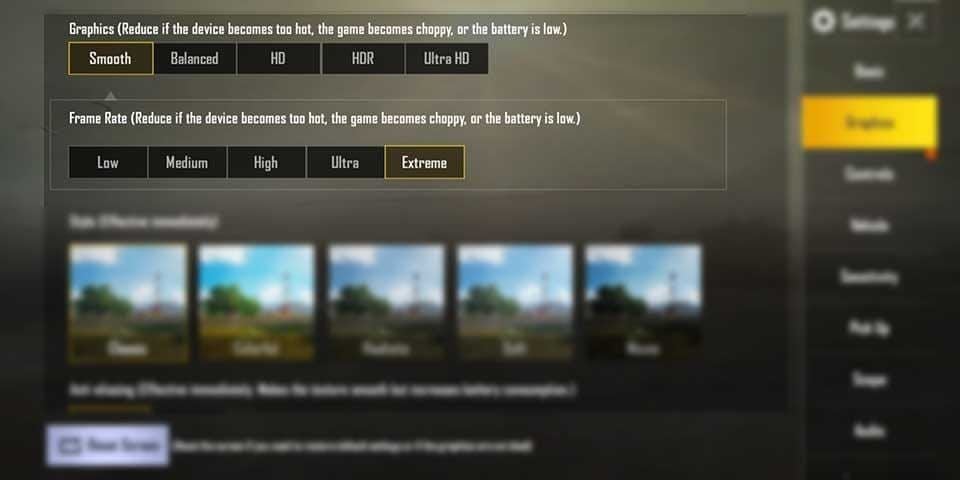
Auf unterstützten Geräten: Öffnen Sie Einstellungen > Grafik > wählen Sie Qualität „Flüssig“ + Bildrate „Extreme+“. Deaktivieren Sie die automatische Grafikanpassung, Anti-Aliasing und Schatten. Testen Sie dies im Trainingsmodus für 45–60 Minuten auf Stabilität. Nutzen Sie niemals Konfig-Edits oder GFX-Tools – es besteht permanentes Sperrrisiko.


































































































































