Auswirkungen der Bildrate auf Mobile Gaming
Jedes Bild stellt eine Momentaufnahme des Spielzustands dar – höhere Raten bedeuten häufigere Aktualisierungen von Spielerpositionen, Projektilbahnen und Umgebungsveränderungen. Bei 90 FPS sinkt die Frame-Zeit auf 11 ms gegenüber 16,7 ms bei 60 FPS.
Dies führt zu einem um 5–8 ms geringeren Input-Lag. Wenn Sie zum Feuern tippen oder zum Zielen wischen, reagiert das Spiel messbar schneller. Im Nahkampf entscheiden Millisekunden über das Überleben.
Vergleich: 30 vs. 60 vs. 90 FPS
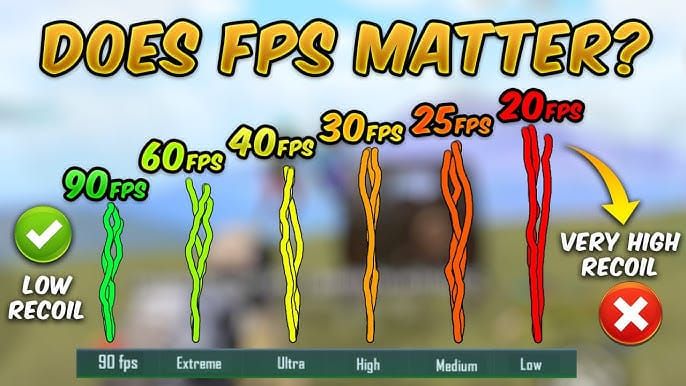
- 30 FPS: Ruckelige Bewegungen, abgehackte Kamerabewegungen, vorausschauendes Zielen erforderlich.
- 60 FPS: Flüssige Bewegung, aber merkliche Sprünge zwischen den Bildern bei schnellen Zielen.
- 90 FPS: Nahezu kontinuierliche Flüssigkeit; ausgewählte Geräte erreichen einen Durchschnitt von 116,8 FPS.
Die Vorteile gehen über den Kampf hinaus. Das Fahren von Fahrzeugen wird kontrollierbarer, Fallschirmlandungen gewinnen an Präzision und das Scannen der Umgebung fühlt sich natürlicher an. Spieler berichten zudem von geringerer Augenbelastung bei längeren Sessions.
Warum Geräte im Jahr 2026 90 FPS nicht standardmäßig unterstützen
PUBG Mobile verwendet eine Geräte-Whitelist, die hohe Bildraten auf zertifizierte Hardware beschränkt. Dabei wird Stabilität über Zugänglichkeit priorisiert – Tencent fügt Geräte erst hinzu, nachdem umfangreiche Tests eine konstante Leistung bestätigt haben.
Das Whitelist-System für Geräte
Die Whitelist ist eine Hardware-Datenbank in den Spieldateien. Beim Start von PUBG Mobile werden die Spezifikationen Ihres Geräts mit dieser Datenbank abgeglichen. Wenn Prozessor, GPU, RAM und Display mit den genehmigten Einträgen übereinstimmen, erscheint die Option „Extreme+“ in den Einstellungen.
Zwei Geräte mit identischen Snapdragon 855+ Prozessoren können unterschiedliche Optionen haben. Tencent bewertet vor der Zertifizierung die gesamte Konfiguration, einschließlich Wärmemanagement, Akkukapazität und Displayqualität.
Hardware-Kapazität vs. Software-Beschränkungen
Viele Mittelklasse- und Flaggschiff-Geräte des Jahres 2026 übertreffen die Mindestanforderungen für 90 FPS, bleiben aber auf 60 FPS beschränkt. Geräte mit Snapdragon 870, Snapdragon 860 oder Dimensity 1200+ Prozessoren mit 90Hz+ Displays und 6GB+ RAM unterstützen technisch gesehen 90 FPS, doch die Software blockiert den Zugriff.
Das POCO F3 mit Snapdragon 870 und die Redmi Note 13-Serie mit Snapdragon 860 verdeutlichen diese Lücke. Beide verfügen über ausreichend Leistung, Displays mit hoher Bildwiederholrate und genügend RAM, benötigten jedoch eine Freischaltung durch Drittanbieter vor der offiziellen Unterstützung in PUBG Mobile 3.2+.
Strategie der schrittweisen Einführung
Die schrittweise Einführung durch Tencent wahrt die Wettbewerbsbalance und schützt den Ruf des Spiels. Mit der Veröffentlichung von PUBG Mobile 4.1 am 6. November 2025 wurde die offizielle 90-FPS-Unterstützung auf über 100 Geräte ausgeweitet – die bisher bedeutendste Erweiterung der Kompatibilität.
Gerätekompatibilität 2026: Schafft Ihr Handy das?
Erfolgreiche 90 FPS erfordern eine ausgewogene Leistung von CPU, GPU, Arbeitsspeicher, Speicherplatz und Display.
Mindestanforderungen an die Hardware
- Prozessor: Mindestens Snapdragon 855+ oder Dimensity 1200+.
- Display: Panel mit einer Bildwiederholrate von 90Hz+ erforderlich.
- RAM: Mindestens 6 GB, 8 GB empfohlen für eine Frame-Konsistenz von 98,5 %.
- Speicher: UFS 3.0+ für schnelles Laden von Assets.
- Touch-Sampling: 180Hz+ für reaktionsschnelle Eingaben.
Das Display muss physisch 90Hz unterstützen – ein 60Hz-Bildschirm, der mit 90 FPS läuft, verursacht Screen Tearing und verschwendet Rechenleistung.
Prozessor- und GPU-Benchmarks
Der Snapdragon 855+ mit Adreno 640 GPU ist die Einstiegsklasse für zuverlässige 90 FPS bei „Smooth“-Grafik. Snapdragon 870 und 888 bieten Spielraum für Qualitätsverbesserungen, ohne die Bildrate zu opfern.
ASUS ROG Phone-Modelle 6–8 zeigen Spitzenleistungen mit durchschnittlich 118,2 FPS bei 90-FPS-Konfiguration. Diese Gaming-Geräte kombinieren Flaggschiff-Prozessoren mit fortschrittlicher Kühlung und optimierter Software.
Der MediaTek Dimensity 1200+ bietet bei dauerhafter Auslastung eine vergleichbare Leistung wie der Snapdragon 870 und behält oft eine konstantere Performance während längerer Sessions bei.
Einfluss von RAM und Speicher
6 GB RAM sind das Minimum, aber 8 GB bieten eine bessere Stabilität. Zusätzlicher Speicher verhindert Hintergrundstörungen und reduziert das Nachladen von Texturen. Spieler berichten von 98,5 % Frame-Konsistenz bei 8 GB+ gegenüber gelegentlichen Einbrüchen bei 6 GB.
UFS 3.0-Speicher lädt Erangel in 12–15 Sekunden, verglichen mit 25–30 Sekunden bei älterem eMMC. Während des Spiels verhindert schnellerer Speicher das Aufpoppen von Texturen beim Durchqueren der Karte.
Halten Sie 15–20 GB Speicherplatz frei, um Leistungseinbußen durch Fragmentierung zu vermeiden. PUBG Mobile benötigt eine Installation von 8–10 GB plus Cache und Updates.
Sichere Methoden zum Freischalten von 90 FPS ohne Sperren
Es gibt mehrere Ansätze mit unterschiedlichen Risikoprofilen und Komplexitätsstufen.
Das Anti-Cheat-System von PUBG Mobile
Das Sicherheitssystem überwacht unbefugte Dateimanipulationen, Speicheränderungen und verdächtige Leistungsmetriken. Anti-Cheat zielt primär auf Wallhacks und Aimbots ab und weniger auf Grafikmodifikationen, was eine Grauzone für FPS-Tools schafft.
Modifikationen der Bildrate, die die Spielmechanik nicht verändern, haben eine geringere Priorität bei der Durchsetzung. Community-Berichte zeigen minimale Sperrfälle speziell durch FPS-Freischaltungen, wenn etablierte Tools verwendet und aggressive Modifikationen vermieden werden.
Das Risiko ist jedoch nie null. Veraltete Tools, die Kombination mehrerer Modifikationen oder extreme Einstellungen, die eine Anomalieerkennung auslösen, können zu Kontoeinschränkungen führen.
Methode 1: In-Game-Einstellungen (Am sichersten)
Für Geräte mit Hardware-Kapazität, aber Software-Beschränkungen, können versteckte Optionen über die In-Game-Einstellungen aufgerufen werden. Navigieren Sie zu Einstellungen > Grafik, stellen Sie die Grafikqualität auf „Smooth“ und die Bildrate auf „Extreme+“. In PUBG Mobile 3.2+ entspricht Extreme+ auf kompatibler Hardware 90 FPS.

Es sind keine externen Tools oder Systemänderungen erforderlich. Wenn Ihr Gerät die Anforderungen erfüllt, aber die Option Extreme+ fehlt, nutzen Sie die folgenden Methoden.
Bevor Sie fortgeschrittene Freischaltungen vornehmen, sollten Sie in Erwägung ziehen, günstig PUBG UC zu kaufen bei BitTopup, um Ihr Spielerlebnis mit Premium-Inhalten zu verbessern und gleichzeitig die Kontosicherheit zu wahren.
Methode 2: FPS Unlocker APK
Die FPS Unlocker APK v2.199 bietet eine zugängliche Drittanbieter-Lösung für Android 5.0+. Diese 20 MB große App scannt RAM, Prozessor und Display-Spezifikationen des Geräts, um einen Leistungsscore von 100 zu generieren, und wendet dann entsprechende Freischaltprofile an.
Schritte:
- Aktivieren Sie „Unbekannte Quellen“ in den Android-Sicherheitseinstellungen.
- Installieren Sie die App und gewähren Sie alle angeforderten Berechtigungen.
- Wählen Sie Ihr Gerät aus der Kompatibilitätsliste aus.
- Wenden Sie das „High FPS“-Profil an.
- Schließen Sie den FPS Unlocker vollständig, bevor Sie PUBG Mobile starten.
Die Einstellungen bleiben bis zum nächsten PUBG Mobile Update bestehen und müssen dann erneut angewendet werden.
Methode 3: Anpassungen in den Entwickleroptionen
Die Android-Entwickleroptionen bieten Kontrollen auf Systemebene, die die Stabilität von 90 FPS verbessern, ohne PUBG Mobile direkt zu modifizieren.
Entwickleroptionen aufrufen: Einstellungen > Über das Telefon > 7-mal auf die Build-Nummer tippen.
Empfohlene Einstellungen:
- 90Hz Bildwiederholrate systemweit erzwingen.
- HW-Overlays deaktivieren.
- Hintergrundprozess-Limit auf maximal 2 setzen.
- Animationsskalen auf 0,5x reduzieren (Fenster, Übergang, Animatorzeit).
Dies verringert den System-Overhead und setzt Rechenleistung für das Rendering des Spiels frei.
Methode 4: Bearbeiten der Konfigurationsdatei (Fortgeschritten)
Die direkte Modifikation der Konfiguration bietet maximale Kontrolle, erfordert jedoch technisches Wissen.
Pfad: Android/data/com.tencent.ig/files/UE4Game/ShadowTrackerExtra/ShadowTrackerExtra/Saved/Config/Android/UserCustom.ini
Zeilen hinzufügen/ändern:
- r.PUBGMobileFrameRate=90
- r.UserQualitySetting=0
Der erste Parameter legt das Ziel von 90 FPS fest. Der zweite stellt die Grafik auf „Smooth“ (0 = niedrigste Qualität). Speichern Sie die Datei und verhindern Sie, dass PUBG Mobile sie überschreibt.
Erfordert eine erneute Anwendung nach größeren Updates. Erstellen Sie Sicherungskopien für eine schnelle Wiederherstellung.
Fortgeschrittene Systemoptimierung für stabile Leistung
Konstante 90 FPS erfordern eine systemweite Optimierung, die über das bloße Freischalten der Bildrate hinausgeht.
GPU-Rendering-Anpassungen
Zusätzlich zu den grundlegenden Entwickleroptionen beeinflussen GPU-Optimierungen die Stabilität erheblich:
- Aktivieren Sie „GPU-Rendering erzwingen“, um das Zeichnen der Benutzeroberfläche von der CPU auf die GPU zu verlagern.
- Aktivieren Sie auf Android 8+ mit Adreno 618+ GPUs das Vulkan-API-Rendering.
- Deaktivieren Sie GPU-Debug-Layer, sofern keine Fehlersuche erfolgt.
- Überwachen Sie das GPU-Rendering-Profil, um Spitzen in der Frame-Zeit zu identifizieren.
Hintergrund-Apps deaktivieren
Hintergrund-Apps konkurrieren um CPU, RAM und Netzwerkbandbreite.
Vor dem Start von PUBG Mobile:
- Schließen Sie alle Apps über das Menü der zuletzt verwendeten Apps.
- Deaktivieren Sie automatische App-Updates und Cloud-Synchronisierung.
- Nutzen Sie die Akku-Optimierung, um Hintergrundaktivitäten für nicht essenzielle Apps einzuschränken.
- Löschen Sie regelmäßig den Cache von PUBG Mobile (Einstellungen > Apps > PUBG Mobile > Speicher > Cache leeren).
Vermeiden Sie das Löschen der Daten – dies setzt die Einstellungen zurück und erfordert das erneute Herunterladen von Ressourcen.
Spielemodus und Leistungsmodus
Die meisten Android-Geräte des Jahres 2026 verfügen über einen speziellen Spielemodus oder Leistungsmodus.
Vor dem Start von PUBG Mobile aktivieren:
- Anrufe und Benachrichtigungen während des Spiels blockieren.
- Versehentliche Gestennavigation verhindern.
- Leistungsorientierte Ressourcenzuweisung aktivieren.
- Die höchste Leistungsstufe wählen.
Der Leistungsmodus erhöht die Taktfrequenzen von CPU/GPU über den Standardbetrieb hinaus, was die Konsistenz verbessert, jedoch auf Kosten von erhöhtem Akkuverbrauch und Hitzeentwicklung geht. Überwachen Sie die Temperatur bei längeren Sessions.
Balance der Grafikeinstellungen: FPS maximieren bei guter Sichtbarkeit
Um stabile 90 FPS zu erreichen, sind strategische Kompromisse bei der Grafik nötig.
Empfohlene Voreinstellungen
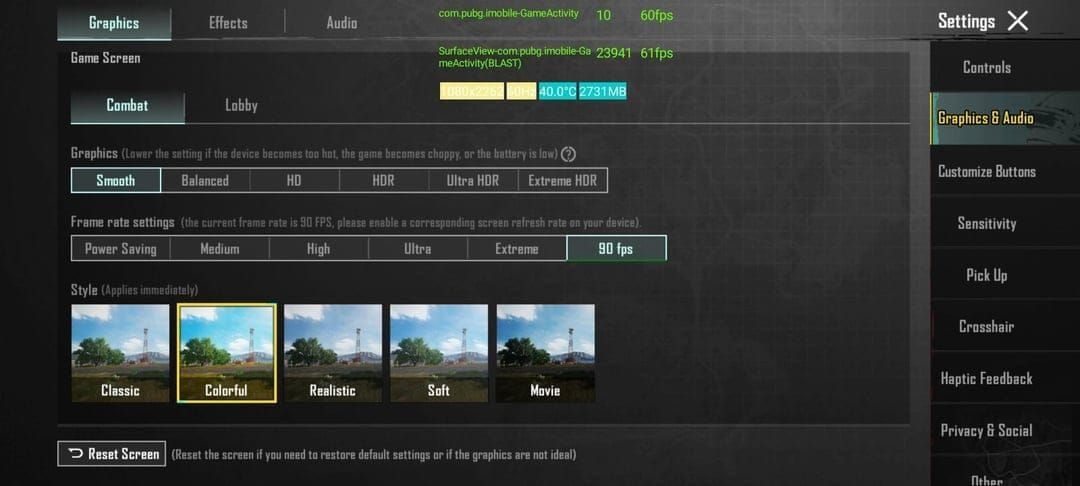
- Grafikqualität: Smooth (reduziert Texturen, vereinfacht Details, minimiert Partikel).
- Anti-Aliasing: Deaktiviert (minimale visuelle Verbesserung, hohe GPU-Last).
- Schatten: Deaktiviert (bessere Sichtbarkeit von Gegnern, 8–12 FPS Gewinn).
- Grafik automatisch anpassen: Deaktiviert (verhindert störende visuelle Inkonsistenzen).
- Stil: Farbenfroh-Modus (erhöht die Sättigung, verbessert die Zielerkennung, keine Auswirkungen auf die Leistung).
- Helligkeit: 120–150 % (macht Gegner in Schatten sichtbar, keine Auswirkungen auf die Leistung).
Leistungsoptimierung: Überhitzung und Frame-Einbrüche verhindern
Dauerhafte 90 FPS erzeugen erhebliche Hitze. Ohne Wärmemanagement drosseln Geräte die Leistung (Throttling).
Thermisches Throttling
Wenn die Innentemperatur ca. 42 °C überschreitet, reduzieren Systeme die CPU/GPU-Taktfrequenzen, was sich direkt auf die Bildrate auswirkt. Bei 90 FPS steigt der Akkuverbrauch um 40–60 % gegenüber 60 FPS, was proportional mehr Hitze erzeugt.
Testen Sie die Stabilität im Trainingsmodus für 45–60 Minuten und überwachen Sie dabei die Temperatur. Wenn Ihr Gerät die Leistung ohne nennenswerte Einbrüche beibehält, verfügt es über ein angemessenes Wärmemanagement. Geräte, die innerhalb von 20–30 Minuten drosseln, benötigen zusätzliche Kühlung.
Kühllösungen
- Ansteckbare Kühllüfter: Reduzieren die Betriebstemperatur um 8–12 °C und verhindern Throttling.
- Umgebungsfaktoren: Spielen Sie in klimatisierten Räumen und entfernen Sie Handyhüllen während der Sessions.
- Laden während des Spielens vermeiden: Gleichzeitiges Laden und Hochleistungs-Gaming erzeugt übermäßige Hitze.
Akku-Optimierung
Der um 40–60 % erhöhte Verbrauch bei 90 FPS begrenzt die Dauer der Sessions.
Strategien:
- Aktivieren Sie den Energiesparmodus in den Systemeinstellungen und überschreiben Sie diesen manuell für PUBG Mobile auf uneingeschränkte Leistung.
- Reduzieren Sie die Bildschirmhelligkeit um 30–40 % (verlängert die Spielzeit um 15–20 Minuten pro Ladung).
- Deaktivieren Sie Vibrations-Feedback (kleine Ersparnisse summieren sich bei mehrstündigen Sessions).
Wettbewerbsvorteile: Wie 90 FPS das Gameplay verändert
Höhere Bildraten bieten messbare Wettbewerbsvorteile, die über die subjektive Flüssigkeit hinausgehen.
Verbesserte Zielpräzision
Bei 90 FPS ermöglicht die reduzierte Frame-Zeit eine genauere Verfolgung beweglicher Ziele. Wenn Gegner senkrecht zu Ihrer Position sprinten, zeigt 60 FPS die Position alle 16,7 ms an, während 90 FPS alle 11 ms aktualisiert. Dieser Unterschied von 5,7 ms liefert drei zusätzliche Positions-Updates pro Sekunde.
Dies macht sich besonders beim Zielen durch vergrößernde Optiken bemerkbar. 4x- oder 6x-Zielfernrohre verstärken kleine Fehler – zusätzliche Bilder liefern feinere Positionsdaten für Mikro-Anpassungen. Spieler berichten von einer um 12–18 % verbesserten Tracking-Genauigkeit beim Wechsel von 60 auf 90 FPS.
Vorteile bei der Rückstoßkontrolle
Der Waffenrückstoß erfordert eine kontinuierliche Abwärtskompensation während des Dauerfeuers. Bei 90 FPS erhalten Sie häufiger visuelles Feedback, was präzisere Gegensteuerungen ermöglicht. Tests zeigen eine um 15–22 % verbesserte Genauigkeit der Rückstoßkontrolle bei 90 FPS gegenüber 60 FPS.
Besonders signifikant ist dies bei komplexen Rückstoßmustern wie bei der AKM und Beryl M762. Zusätzliche Bilder machen subtile horizontale Komponenten sichtbar, die bei niedrigeren Raten weniger erkennbar sind, was eine effektivere Kompensation ermöglicht.
Schnellere Reaktionszeiten
Die Reduzierung des Lags um 5–8 ms führt zu messbar schnelleren Reaktionen. Wenn Gegner unerwartet auftauchen, erfolgt eine frühere visuelle Erkennung und eine schnellere Schussreaktion. Im Nahkampf, wo der Vorteil des ersten Schusses über das Überleben entscheidet, bietet dieser Zeitvorteil einen erheblichen Vorsprung.
Dieser Vorteil potenziert sich mit der verbesserten Zielverfolgung. Sie erkennen Gegner früher und behalten beim ersten Schlagabtausch ein genaueres Ziel bei, was die Wahrscheinlichkeit einer Eliminierung mit der ersten Salve erhöht.
Flüssigere Fahrzeug- und Fallschirmsteuerung
Die Fahrzeugsteuerung verbessert sich bei 90 FPS spürbar. Zusätzliche Bilder sorgen für ein flüssigeres Lenk-Feedback und ein berechenbareres Handling bei Hochgeschwindigkeitsmanövern. Spieler berichten von weniger Unfällen und einem sichereren, aggressiven Fahrstil.
Die Präzision bei Fallschirmlandungen profitiert ähnlich. Eine flüssigere Bildausgabe ermöglicht eine genauere Einschätzung der Entfernung und die Wahl des Landeplatzes. Wettbewerbsorientierte Spieler landen konsequenter näher an den beabsichtigten Positionen und gewinnen so entscheidende Sekunden beim Looten zu Spielbeginn.
Fehlerbehebung bei häufigen Problemen
Behebung von Rucklern und Micro-Lag
Ruckeln deutet auf unzureichenden RAM oder Hintergrundstörungen hin. Schließen Sie alle Apps über das Menü der zuletzt verwendeten Apps und starten Sie das Gerät neu, um den Speicher zu leeren. Starten Sie PUBG Mobile unmittelbar nach dem Neustart.
Wenn das Ruckeln bestehen bleibt, reduzieren Sie die Grafik weiter. Ändern Sie die Texturqualität von Mittel auf Niedrig und deaktivieren Sie alle optionalen Effekte. Einige Geräte haben Schwierigkeiten mit 90 FPS bei „Smooth“ mit mittleren Texturen.
Netzwerkbedingtes Ruckeln äußert sich in kurzen Standbildern, gefolgt von Positionskorrekturen. Sorgen Sie für stabiles WLAN oder ein starkes Mobilfunksignal. Aktivieren Sie die Netzwerkbeschleunigung im Spielemodus, falls verfügbar.
Einstellungen werden nach Updates zurückgesetzt
Updates von PUBG Mobile setzen die Grafikeinstellungen häufig auf die Standardwerte zurück. Überprüfen Sie nach jedem Update, ob die Einstellungen weiterhin für 90 FPS konfiguriert sind. Wenn Sie die FPS Unlocker APK oder Konfigurationsänderungen verwenden, wenden Sie diese nach größeren Updates erneut an.
Erstellen Sie eine Checkliste mit Ihrer optimalen Konfiguration. Überprüfen Sie nach Updates systematisch jede Einstellung.
Kompatibilitätsprobleme mit bestimmten Geräten
Einige Geräte weisen trotz Erfüllung der Anforderungen spezifische Probleme auf. Das OnePlus 7T mit Snapdragon 855+ und das Galaxy A74 mit Snapdragon 855+ unterstützen beide 90 FPS, erfordern jedoch möglicherweise spezielle Ansätze.
Suchen Sie in PUBG Mobile-Communities nach gerätespezifischen Optimierungsanleitungen. Verschiedene Hersteller implementieren Android unterschiedlich, was individuelle Optimierungsmöglichkeiten schafft.
Spielabstürze nach FPS-Freischaltung
Abstürze nach der Freischaltung deuten auf zu aggressive Einstellungen hin, die die Kapazität des Geräts übersteigen. Setzen Sie das Spiel auf den Standardzustand zurück, indem Sie die Daten von PUBG Mobile löschen (Einstellungen > Apps > PUBG Mobile > Speicher > Daten löschen).
Wenden Sie 90 FPS mit konservativeren Einstellungen erneut an. Verwenden Sie „Smooth“-Grafik und deaktivieren Sie alle optionalen Effekte. Wenn die Abstürze anhalten, verfügt Ihr Gerät nicht über ausreichend Hardware für stabile 90 FPS.
Testen Sie schrittweise. Beginnen Sie mit 60 FPS bei „Smooth“ und prüfen Sie die Stabilität. Wenn alles stabil läuft, erhöhen Sie auf 90 FPS. Treten Abstürze auf, bleiben Sie für ein optimales Erlebnis bei 60 FPS.
Maximieren Sie Ihr PUBG Mobile-Erlebnis
Premium-Inhalte und Wettbewerbsvorteile
Royal Pass-Abonnements bieten exklusive Missionen, Belohnungen und kosmetische Gegenstände, die das High-Performance-Gameplay ergänzen. Die Währung UC ermöglicht den Zugriff auf zeitlich begrenzte Events und exklusive Inhalte.
BitTopup bietet wettbewerbsfähige UC-Preise mit schneller Lieferung und sicheren Transaktionen. Exzellenter Kundenservice und hohe Nutzerbewertungen machen es zur bevorzugten Wahl für zuverlässige Aufladungen von Spielwährungen. Die breite Abdeckung von Spielen stellt sicher, dass alle Gaming-Bedürfnisse über eine vertrauenswürdige Plattform verwaltet werden können.
Das komplette Gaming-Setup
Kombinieren Sie 90 FPS mit hochwertigem Zubehör:
- Finger-Sleeves: Reduzieren die Reibung auf dem Bildschirm für flüssigeres Zielen.
- Gaming-Trigger: Bieten zusätzliche Eingabeoptionen.
- Hochwertige Kopfhörer: Ermöglichen eine präzise akustische Ortung von Schritten und Schüssen.
Ergonomische Aspekte sind bei längeren Sessions wichtig. Achten Sie auf eine korrekte Körperhaltung, machen Sie alle 45–60 Minuten Pausen, trinken Sie ausreichend und nutzen Sie bequeme Sitzgelegenheiten.
Häufig gestellte Fragen (FAQ)
Wie schalte ich 90 FPS auf nicht unterstützten Geräten frei?
Installieren Sie die FPS Unlocker APK v2.199 auf Android 5.0+, gewähren Sie Berechtigungen und wenden Sie das „High FPS“-Profil an. Alternativ können Sie die Datei UserCustom.ini bearbeiten und r.PUBGMobileFrameRate=90 sowie r.UserQualitySetting=0 setzen. Aktivieren Sie die Entwickleroptionen und erzwingen Sie systemweit eine Bildwiederholrate von 90Hz.
Ist das Freischalten von 90 FPS sicher vor Sperren?
Das Freischalten der FPS birgt ein minimales Risiko für Sperren, wenn etablierte Tools verwendet und aggressive Modifikationen vermieden werden. Community-Berichte zeigen nur wenige Sperrfälle speziell durch die Freischaltung der Bildrate. Das Risiko ist nie null – verwenden Sie aktuelle Tools, kombinieren Sie nicht mehrere Methoden und bleiben Sie bei konservativen Einstellungen.
Welche Geräte unterstützen 90 FPS im Jahr 2026 nativ?
PUBG Mobile 4.1 (6. November 2025) unterstützt 90 FPS auf über 100 Geräten, darunter solche mit Snapdragon 855+, 870, 860 oder Dimensity 1200+ Prozessoren. Erforderlich sind 90Hz+ Displays, 6GB+ RAM und UFS 3.0+ Speicher. Das iPhone 13 Pro+ mit A15+ auf iOS 17+ unterstützt ebenfalls natives 90 FPS.
Verbraucht 90 FPS den Akku schneller?
Ja, 90 FPS erhöht den Akkuverbrauch um 40–60 % gegenüber 60 FPS aufgrund der höheren Prozessor- und GPU-Auslastung. Mildern Sie dies ab, indem Sie die Helligkeit reduzieren, Vibrationen deaktivieren, den Energiesparmodus für Hintergrund-Apps aktivieren und das Laden während des Spielens vermeiden.
Was ist der Unterschied zwischen 60 und 90 FPS?
90 FPS liefert 33 % mehr visuelle Informationen pro Sekunde und reduziert die Frame-Zeit von 16,7 ms auf 11 ms. Dies führt zu einem um 5–8 ms geringeren Input-Lag, einer um 15–22 % verbesserten Rückstoßkontrolle und einer um 12–18 % besseren Zielverfolgung. Die Bewegungen wirken flüssiger und reaktionsschneller.
Wie verhindere ich Frame-Einbrüche bei 90 FPS?
Stellen Sie die Grafik auf „Smooth“, deaktivieren Sie Anti-Aliasing und Schatten und schalten Sie die automatische Grafikanpassung aus. Schließen Sie Hintergrund-Apps, aktivieren Sie den Leistungsmodus und leeren Sie regelmäßig den Cache. Überwachen Sie die Temperatur und nutzen Sie Kühlmethoden, um Throttling ab 42 °C zu verhindern. Testen Sie die Stabilität 45–60 Minuten lang im Trainingsmodus vor Wettbewerbsmatches.
Entfesseln Sie Ihr volles Wettbewerbspotenzial in PUBG Mobile mit optimiertem 90-FPS-Gameplay! Verbessern Sie Ihr High-Performance-Erlebnis mit sofortigen UC-Aufladungen bei BitTopup – sichern Sie sich exklusive Skins, Royal Pass-Upgrades und Premium-Gegenstände mit schneller Lieferung, sicheren Transaktionen und den besten Preisen für ambitionierte Spieler. Besuchen Sie jetzt BitTopup und dominieren Sie das Schlachtfeld





























































































































