Task-Box-System und tägliche Belohnungen
Jede 5-minütige Watch-Session bringt 40 Coins, bei maximal 10 täglichen Aufgaben ergibt das insgesamt 400 Coins. Der Reset erfolgt um 00:00 Uhr UTC+8 in einem Zyklus von 18 bis 36 Stunden.
Technische Anforderungen:
- Android 8+ oder iOS 12+
- 500 MB freier Speicherplatz
- 5 Mbps Upload-Geschwindigkeit
- Ping unter 100 ms
- App-Größe: 268,8 MB
Symptome des 23:59 Timer-Freeze
Die Timer stoppen an kritischen Übergängen: 23:59 vor dem Reset, 12:00 Uhr Mittags-Synchronisation und 00:01 nach dem Reset. Zu den visuellen Anzeichen gehören statische Anzeigen, nicht reagierende Refresh-Buttons und fehlgeschlagene Belohnungsregistrierungen.
Das 2- bis 3-malige Herunterziehen zum Aktualisieren (Pull-to-refresh) der Wallet stellt 70 % der fehlenden Belohnungen wieder her. Der Freeze verhindert die Zuweisung neuer Aufgaben, was sich auf alle täglichen Missionen auswirkt.
Technische Ursachen
Fehler bei der Server-Synchronisation treten auf, wenn die Gerätezeit mit dem UTC+8-Reset kollidiert. VPNs blockieren 30–50 % der Verbindungen. Ein Netzwerk-Reset erzielt eine Erfolgsquote von 75 %, da er einen neuen Server-Handshake erzwingt.
Cache-Fehler häufen sich durch wiederholte Sitzungen ohne Bereinigung an. Eine wöchentliche Cache-Leerung zwischen 2 und 4 Uhr morgens (während verkehrsarmer Zeiten) verhindert kritische Ansammlungen.
Warum v2.9.6 diesen Bug auslöst
Modifizierte Serverprotokolle haben die Empfindlichkeit gegenüber Netzwerkschwankungen erhöht. Serverausfälle am 16. Feb., 1. März, 15. Mai, 24. Aug. und vom 15. bis 20. Nov. führten zu anhaltenden Dateninkonsistenzen.
Eine KYC-Level-5-Verifizierung reduziert Fehler um 85 % durch eine verbesserte Kontopriorisierung. Erforderlich sind ein amtlicher Lichtbildausweis, ein Adressnachweis und ein Live-Selfie in 1080p.
Unmittelbare Auswirkungen von Timer-Freezes
Freezes blockieren den täglichen Pool von 400 Coins. Jede eingefrorene Sitzung bedeutet einen Verlust von 40 Coins bei insgesamt 10 Aufgaben. Resets der Login-Strähne (Streak) führen zum Verlust von Bonus-Multiplikatoren.
Abgeschlossene Viewing-Sessions werden nicht gutgeschrieben, wenn die Task-Box nicht aktualisiert wird. Das System schreibt Coins nach dem Auftauen nicht rückwirkend gut. Wöchentliche Resets am Sonntag um 23:59 UTC+8 verschlimmern die Verluste.
Fehler bei der täglichen Belohnungsauszahlung
Das Maximum von 400 Coins wird unerreichbar. Abgeschlossene 5-Minuten-Sitzungen erhalten keine Gutschrift, wenn die Task-Box nicht aktualisiert wird.
Nutzungszeiten außerhalb der Stoßzeiten (2–6 Uhr morgens UTC+8) reduzieren Fehler um 30–60 % aufgrund der geringeren Serverlast.
Unterbrechungen der Login-Strähne
Aufeinanderfolgende Logins gewähren Multiplikator-Boni. Freezes unterbrechen diese Strähnen und setzen sie auf die Basisraten zurück. Das System unterscheidet dabei nicht zwischen technischen Fehlern und Inaktivität.
Ein Geräteneustart behebt 90 % der Freezes, muss jedoch vor 00:00 UTC+8 erfolgen, um den Streak-Status zu erhalten.
Schnelle Lösung #1: Stopp erzwingen und Cache leeren (2-Minuten-Lösung)
Das Erzwingen des Beendens der App erzielt eine Erfolgsquote von 87 %. Es beendet Hintergrundprozesse und löscht fehlerhafte Speicherzuweisungen. Warten Sie zwischen dem Schließen und dem Neustart 30–60 Sekunden.
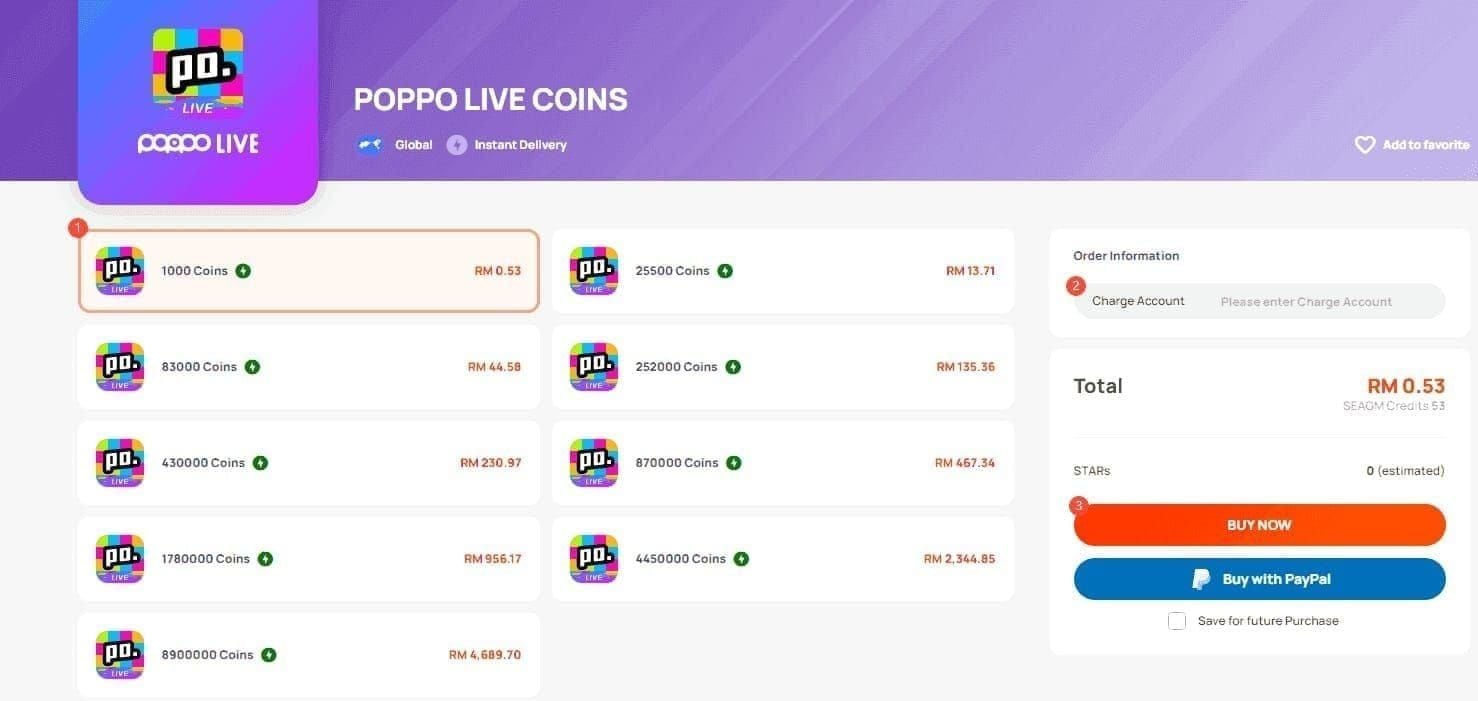
Für einen zuverlässigen Zugriff auf Coins während der Fehlerbehebung stellt das Online-Kaufen von Poppo Live Coins über BitTopup einen ununterbrochenen Fortschritt sicher.
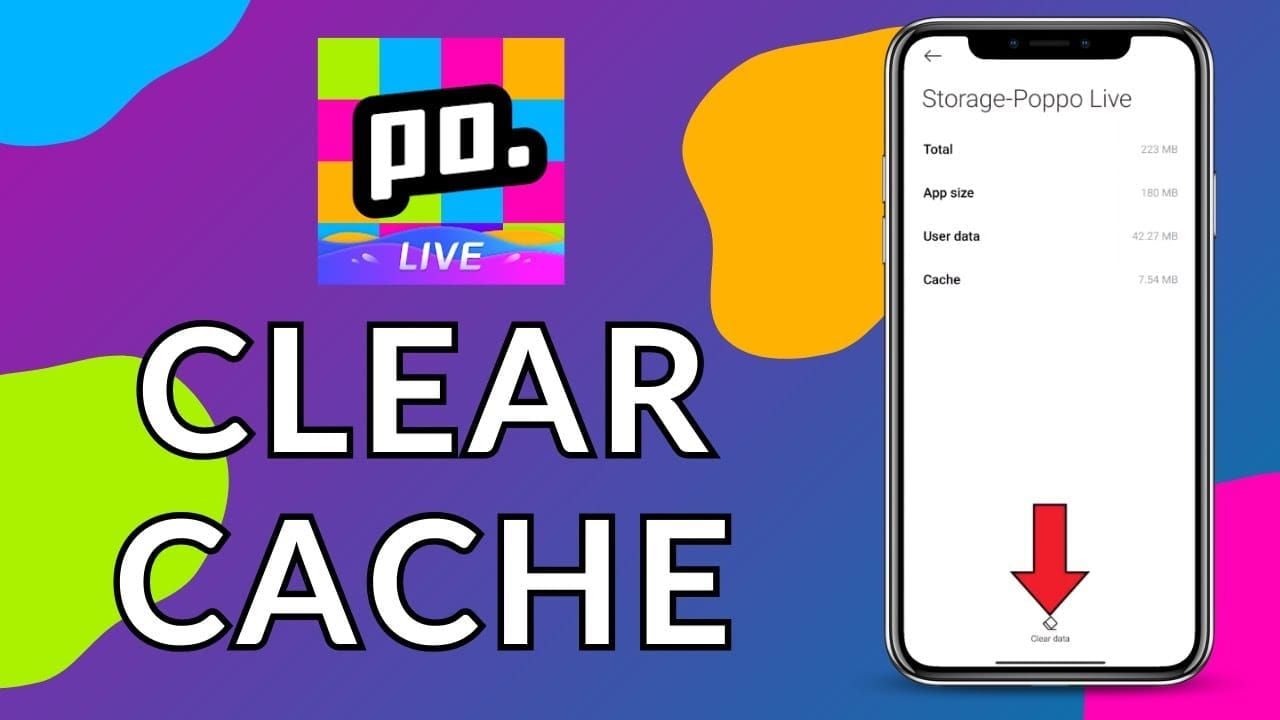
Schritte zum Leeren des Android-Caches
- Menü "Zuletzt verwendete Apps" öffnen
- Poppo Live App suchen
- Wegwischen, um das Beenden zu erzwingen
- 30–60 Sekunden warten
- Einstellungen > Apps > Poppo Live > Speicher aufrufen
- Cache leeren wählen (nicht Daten löschen)
- Löschen bestätigen
- App neu starten und Timer überprüfen
Dies allein erzielt 70 % Erfolg, in Kombination mit dem erzwungenen Stopp 87 %. Kontodaten und Login-Informationen bleiben erhalten.
iOS Cache-Management

- Doppeltipp auf Home-Button oder nach oben wischen
- Poppo Live im App-Umschalter finden
- Nach oben wischen, um das Beenden zu erzwingen
- 30–60 Sekunden warten
- Einstellungen > Allgemein > iPhone-Speicher
- Poppo Live auswählen
- App auslagern wählen
- Aus dem App Store neu installieren
Das Auslagern und Neuinstallieren erzielt eine Erfolgsquote von 99 %, während die Datenintegrität gewahrt bleibt.
Erfolg der Cache-Leerung überprüfen
Achten Sie auf:
- Aktuellen, korrekten Countdown
- Aktualisierte Aufgabenliste
- Reagierende Belohnungs-Buttons
- Aktualisierten Wallet-Kontostand
- Stabile Serververbindung
Aktualisieren Sie die Wallet 2-3 Mal manuell (Pull-to-refresh), um eine Synchronisation zu erzwingen. Falls sie weiterhin eingefroren ist, fahren Sie mit dem Netzwerk-Reset fort.
Schnelle Lösung #2: Zeitzone und Uhrzeitsynchronisation
Abweichungen in der Zeitzone führen zu Verzögerungen zwischen der Gerätezeit und dem Server-Reset. Poppo Live arbeitet mit UTC+8. Manuelle Anpassungen beheben Konflikte, die automatische Einstellungen oft übersehen.
Wie Zeitzonen-Fehler Freezes verursachen
Der Reset um 00:00 UTC+8 erfordert eine präzise Ausrichtung. Falsche Zeitzonen erzeugen Konflikte, die Timer bei Übergängen einfrieren lassen. Ein Freeze bei 23:59 deutet auf eine Desynchronisation von einer Minute hin.
VPNs verschärfen das Problem durch 30–50 % Verbindungsblockaden aufgrund geografischer IP-Abweichungen.
Manuelle Zeitzonen-Anpassung
- VPN komplett deaktivieren
- Einstellungen > Datum & Uhrzeit
- Automatische Zeitzone deaktivieren
- UTC+8 (Hongkong/Singapur/Peking) auswählen
- Prüfen, ob die Zeit mit UTC+8 übereinstimmt
- Beenden von Poppo Live erzwingen
- 15–20 Sekunden warten
- Neu starten und Timer prüfen
Ein Netzwerk-Reset ergänzt dies: WLAN/Daten kurz ausschalten, 15–20 Sekunden warten, wieder einschalten.
Automatische Zeiteinstellungen aktivieren
Nach der manuellen Überprüfung:
- Bestätigen, dass die Timer korrekt angezeigt werden
- Einstellungen > Datum & Uhrzeit
- Automatische Zeitzone und Automatische Datum & Uhrzeit aktivieren
- Sicherstellen, dass UTC+8 beibehalten wird
- DNS auf 8.8.8.8 (primär) und 8.8.4.4 (sekundär) setzen
Schnelle Lösung #3: Netzwerkverbindung zurücksetzen
Netzwerkinstabilität verursacht 40 % der Freezes. Ein Reset erzwingt eine neue Authentifizierung und bereinigt fehlerhafte Sitzungen.
Zwischen WLAN und mobilen Daten wechseln
- Aktuelle Verbindung prüfen
- Über die Schnelleinstellungen deaktivieren
- 15–20 Sekunden warten
- Alternative Verbindung aktivieren
- Stabile Verbindung verifizieren
- Poppo Live öffnen, Timer prüfen
Dies erzielt 75 % Erfolg, da frische Server-Sitzungen erzwungen werden.
Flugmodus-Zyklus (30-Sekunden-Trick)
- Flugmodus aktivieren
- 10–15 Sekunden warten
- Flugmodus deaktivieren
- 5–10 Sekunden für die Wiederverbindung warten
- Poppo Live starten, Updates prüfen
Insgesamt 30 Sekunden lösen Synchronisationsfehler schneller als ein manuelles Umschalten.
Serververbindung bestätigen
Indikatoren:
- Statusmeldung Verbunden
- Echtzeit-Timer-Updates
- Belohnungsbenachrichtigungen erscheinen
- Wallet aktualisiert sich automatisch
- Neue Aufgaben werden sofort geladen
Schnelle Lösung #4-7: Fortgeschrittene Lösungen
Selektives Löschen von App-Daten
Android:
- Einstellungen > Apps > Poppo Live > Speicher
- Daten löschen wählen
- Löschen bestätigen
- Neu öffnen und einloggen
- Neuaufbau der Aufgabendatenbank abwarten
Erzielt 95 % Erfolg bei hartnäckigen Freezes. Speichern Sie Ihre Zugangsdaten, bevor Sie fortfahren.
Protokoll für den Geräteneustart
Behebt 90 % der hartnäckigen Freezes:
- Arbeit speichern, Apps schließen
- Vollständig ausschalten
- 30–60 Sekunden warten
- Einschalten, vollständiger Bootvorgang
- Poppo Live als erstes starten
- Timer prüfen, bevor andere Apps geöffnet werden
Ein sauberer Systemzustand eliminiert Hintergrundkonflikte.
Notfall-Wiederherstellung von Belohnungen
BitTopup sichert den Fortschritt bei längeren Problemen. Berechnen Sie den verlorenen Wert: eingefrorene Aufgaben × 40 Coins. Käufe überbrücken Lücken und verhindern Streak-Unterbrechungen sowie das Verpassen von Fristen.
Präventionsstrategien
Tägliche Wartungsroutine
- Aufgaben zwischen 2 und 6 Uhr morgens UTC+8 erledigen (30–60 % weniger Fehler)
- Beenden nach jeder Sitzung erzwingen
- 500 MB freien Speicherplatz vorhalten
- VPN während der Aufgaben vermeiden (verhindert 30–50 % der Blockaden)
- Wallet nach den Aufgaben 2-3 Mal manuell aktualisieren
Speicherverwaltung
- Speicher wöchentlich prüfen
- 500 MB freien Puffer über der App-Größe von 268,8 MB halten
- Caches anderer Apps leeren
- Medien in die Cloud verschieben
- Nicht genutzte Apps deinstallieren
Strategie für Update-Zeitpunkte
- 7–14 Tage nach Release auf Bug-Berichte warten
- Community-Feedback beobachten
- Installation während verkehrsarmer Zeiten
- Backup vor großen Versionssprüngen erstellen
- Updates mit hohen Fehlerraten überspringen
Gängige Missverständnisse
Mythos: Eine Neuinstallation hilft immer
99 % Erfolg, aber Risiko von Datenverlust ohne Backup. Cache-Leerung und erzwungener Stopp erzielen 70–87 % Erfolg ohne Risiken. Versuchen Sie zuerst sicherere Methoden.
Wahrheit: Cache vs. Daten löschen
Cache löscht temporäre Dateien, behält Logins bei. Daten löschen entfernt alles und erfordert eine Neuanmeldung. Android: Einstellungen > Apps > Poppo Live > Speicher für beides. iOS: Auslagern für Cache, Deinstallieren für Daten.
Mythos: Freezes bedeuten permanenten Verlust
2- bis 3-maliges Aktualisieren der Wallet stellt 70 % der Belohnungen wieder her, sobald die Timer weiterlaufen. Serverprotokolle speichern die Abschlussdaten. BitTopup kompensiert nicht wiederherstellbare Belohnungen.
Wenn eigene Reparaturversuche scheitern
Verlorenen Belohnungswert berechnen
- Täglich: 10 Aufgaben × 40 Coins = 400 Coins
- Wöchentlich: 400 × 7 = 2.800 Coins
- Monatlich: 400 × 30 = 12.000 Coins
Streak-Multiplikatoren verstärken die Verluste exponentiell.
BitTopup Coin-Aufladung
Sofortige Lieferung, wettbewerbsfähige Preise, sichere Abwicklung. Schnelle Zustellung innerhalb von Minuten, 24/7-Support, hohe Nutzerbewertungen.
Strategische Coin-Investition
Priorisieren Sie:
- Zeitkritische Events
- Erhalt der Login-Strähne
- Aufeinanderfolgende Missionsketten
- Zeitlich begrenzte Angebote
Kaufen Sie das Minimum, um Ausfallzeiten zu überbrücken und Kosten zu minimieren.
FAQ
Warum friert mein Timer genau bei 23:59 ein? Cache-Ansammlungen (70 %) und Netzwerkinstabilität (40 %) während des Resets um 00:00 UTC+8. Die Synchronisationsprotokolle von v2.9.6 reagieren empfindlich auf Schwankungen. Stopp erzwingen + Cache leeren löst 87 % der Fälle.
Verliere ich tägliche Belohnungen, wenn der Timer eingefroren bleibt? Kein dauerhafter Verlust. Das 2- bis 3-malige Aktualisieren der Wallet stellt 70 % nach der Behebung wieder her. Serverprotokolle speichern die Daten. BitTopup deckt nicht wiederherstellbare Belohnungen ab.
Wie behebe ich das Problem ohne Datenverlust? Leeren Sie den Cache, nicht die Daten. Android: Einstellungen > Apps > Poppo Live > Speicher > Cache leeren. iOS: App auslagern, dann neu installieren. 70 % Erfolg, Login bleibt erhalten. In Kombination mit erzwungenem Stopp 87 %.
Kann das Leeren des Caches den 23:59-Freeze lösen? Ja, 70 % Erfolg allein. Zusammen mit erzwungenem Stopp: 87 %. Geräteneustart: 90 %. Vollständige Neuinstallation: 99 %.
Was verursacht das Stoppen des Countdowns? Cache-Ansammlungen (70 %), Netzwerkinstabilität (40 %). VPNs blockieren 30–50 %. Bei neuen Konten sind die Fehler um 40 % häufiger. KYC Level 5 reduziert Fehler um 85 %.
Sollte ich deinstallieren oder nur den Cache leeren? Zuerst Cache leeren (70 % Erfolg, kein Datenverlust). Deinstallation erzielt 99 %, benötigt aber ein Backup. Versuchen Sie Stopp erzwingen (87 %), Cache leeren (70 %) und Neustart (90 %), bevor Sie deinstallieren.