Warum Zahlungsabwicklung und Spielzugang getrennte Systeme sind
Die Architektur von SUGO trennt Finanztransaktionen aus Sicherheits- und Skalierbarkeitsgründen von der Gameplay-Infrastruktur. Zahlungsserver verarbeiten HTTPS-Anfragen über TCP mit Wiederholungslogik und Fehlerkorrektur und tolerieren Netzwerkkonsistenzen, die das Echtzeit-Gameplay zerstören würden. Diese Server arbeiten in Hochverfügbarkeits-Clustern mit 99,9 % Betriebszeit und verarbeiten Transaktionen selbst bei Spitzenlast.
Raum-Server erfordern UDP-Protokollverbindungen für Voice-Chat mit niedriger Latenz und lehnen jede Verbindung ab, die Instabilität zeigt. Diese Trennung bedeutet, dass Ihre Zahlung über ein schwaches 3G-Netz erfolgreich sein kann, dasselbe Netzwerk jedoch an den Anforderungen für den Raumzugang scheitert. Authentifizierungs-Token, die nach dem Aufladen generiert werden, bleiben 24 Stunden lang gültig, aber jeder Beitritt zu einem Raum führt eine neue Netzwerkvalidierung durch.
Der Transaktionsverlauf wird innerhalb von 5 Minuten nach erfolgreicher Zahlung aktualisiert und ist unter Konto > Transaktionsverlauf sichtbar. Dieser Zeitstempel bestätigt den Abschluss der Zahlung und bildet die Basis für die Fehlerbehebung. Wenn Räume 10+ Minuten nach der Transaktionsbestätigung immer noch nicht geladen werden, sind Netzwerkschwellenwerte die Ursache – nicht Zahlungsverzögerungen.
Der Fehlercode E001: Was er tatsächlich signalisiert
E001 weist spezifisch auf eine VPN-Erkennung und Verbindungsablehnung hin. Die Anti-Betrugs-Systeme von SUGO scannen nach Proxy-Signaturen, VPN-Server-IP-Bereichen, DNS-Resolver-Diskrepanzen und Anomalien im Paket-Header, die charakteristisch für getunnelten Datenverkehr sind. Der Fehler wird selbst dann ausgelöst, wenn die VPN-Software deaktiviert zu sein scheint, da Netzwerkadapter virtuelle Schnittstellenkonfigurationen und Routing-Tabelleneinträge bis zum Systemneustart beibehalten.

Die Erkennung erfolgt auf mehreren Ebenen: IP-Reputationsdatenbanken markieren bekannte VPN-Anbieteradressen, DNS-Leak-Tests vergleichen Resolver-Standorte mit dem Verbindungsursprung, und Paket-Timing-Analysen identifizieren Verschlüsselungs-Overhead-Muster. Residential-VPN-Dienste, die Peer-to-Peer-Netzwerke nutzen, umgehen gelegentlich die Erkennung, aber kommerzielle VPN-Anbieter lösen E001 innerhalb von 3–5 Sekunden aus.
E003-Fehler weisen auf Netzwerk-Timeout-Kaskaden hin – wenn initiale Handshake-Pakete innerhalb des 45-Sekunden-Fensters keine Bestätigung zurückerhalten. Dies unterscheidet sich von der sofortigen Ablehnung bei E001 und stellt stattdessen eine allmähliche Verschlechterung der Verbindung dar. Spieler, bei denen E003 auftritt, haben typischerweise eine grenzwertige Netzwerkleistung, die sich nahe an den Schwellenwerten bewegt.
Häufige Missverständnisse von Spielern über zahlungsbezogene Fehler
Der hartnäckigste Mythos besagt, dass Fehler beim Laden von Räumen auf Probleme bei der Zahlungsabwicklung hindeuten, die Rückerstattungen oder Neukäufe erfordern. In fünf Jahren Plattformbetrieb resultierten weniger als 0,3 % der Raumzugangsprobleme aus tatsächlichen Transaktionsfehlern. Payment-Gateways geben bei Verarbeitungsfehlern explizite Fehlercodes zurück, was Teiltransaktionen verhindert.
Spieler verwechseln häufig Verzögerungen bei der Guthaben-Synchronisierung mit einer Zugangsverweigerung. Die verteilte Datenbank von SUGO benötigt 30–90 Sekunden für die Transaktionsweitergabe an regionale Server. Versuche, während dieses Fensters einem Raum beizutreten, zeigen veraltete Kontostand-Informationen an, verhindern aber nicht den Zugang – das Authentifizierungs-Token enthält bereits die Zahlungsbestätigung. Ein Warten von 2–3 Minuten nach dem Aufladen eliminiert dieses falsch-positive Ergebnis.
Ein weiteres Missverständnis schreibt E001-Fehler Kontobeschränkungen oder Sperren zu. Die VPN-Erkennung arbeitet unabhängig vom Kontostatus und wird für alle Benutzer ausgelöst, ungeachtet ihres Rufs. Tatsächliche Kontobeschränkungen zeigen spezifische Nachrichten zur Sperrdauer mit Verstoßkategorien an, niemals generische Verbindungsfehler.
SUGO-Netzwerkanforderungen: Offizielle Schwellenwerte für 2026
SUGO setzt präzise Netzwerkleistungsstandards durch, die die Berechtigung für den Raumzugang bestimmen. Diese Schwellenwerte wurden mit der Veröffentlichung der Version 2.41.0.0 am 24. November 2025 erhöht, die eine verbesserte Voice-Chat-Qualität einführte, die stabilere Verbindungen erfordert. Das Spiel führt eine kontinuierliche Überwachung während der Warteschlange und der Raumteilnahme durch, nicht nur initiale Verbindungsprüfungen.
Ping-Latenz-Standards: Optimale vs. minimal akzeptable Bereiche
Ein Ping unter 100 ms ist die harte Voraussetzung für Matchmaking und Raumbeitritte. Die Server von SUGO lehnen Verbindungsversuche ab, die diesen Schwellenwert während des initialen Handshakes überschreiten, und zeigen Timeout-Fehler oder unendliche Ladebildschirme an. Die Messung verwendet ICMP-Echo-Anfragen an regionale Spielserver, keine generischen Internet-Latenztests.
Optimale Leistung erfordert einen Ping unter 80 ms, bei dem der Voice-Chat einen natürlichen Gesprächsfluss ohne wahrnehmbare Verzögerungen beibehält. Der Bereich von 80–95 ms bleibt funktionsfähig, führt jedoch zu spürbarem Lag. Spieler mit einem Ping von 100–120 ms erleben häufige Timeout-Fehler, da geringfügige Netzwerkschwankungen sie über die Ablehnungsschwelle drücken.
Handshake-Timeouts treten in Version 2.41.0.0+ nach 45 Sekunden auf, was gegenüber dem vorherigen 180-Sekunden-Fenster deutlich reduziert wurde. Dieses engere Zeitfenster erhöht die Empfindlichkeit gegenüber Ping-Spitzen – ein einzelnes Paket, das während des Handshakes länger als 100 ms verzögert wird, kann die gesamte Verbindung abbrechen.
Jitter über 20 ms, gemessen über 10-Sekunden-Fenster, löst zusätzliche Ablehnungen aus. Jitter stellt die Ping-Variation dar – Verbindungen, die zwischen 60 ms und 95 ms schwanken, zeigen 35 ms Jitter trotz akzeptabler durchschnittlicher Latenz. Ein stabiler Ping von 95 ms ist besser als ein instabiler Durchschnitt von 70 ms mit hohem Jitter.
Toleranzwerte für Paketverlust
Ein Paketverlust unter 5 % über 60-Sekunden-Fenster stellt den maximal akzeptablen Schwellenwert dar. SUGO misst den Paketverlust durch UDP-Teststreams, die während der Warteschlange und des Gameplays gesendet werden, und berechnet den Prozentsatz der Pakete, die innerhalb der Timeout-Zeiträume keine Bestätigung erhalten. Verlustraten über 5 % führen zur sofortigen Verbindungsablehnung oder zu Verbindungsabbrüchen mitten im Spiel.
Netzwerktests vor der Warteschlange erfordern einen Paketverlust unter 3 % für optimales Matchmaking. Der strengere Schwellenwert vor der Warteschlange verhindert, dass Spieler mit grenzwertigen Verbindungen in Warteschlangen eintreten, was das Auftreten von „Geisterräumen“ reduziert. Die Rate von Geisterräumen in der Solo-Warteschlange liegt bei ordnungsgemäßen Netzwerkbedingungen bei 3–5 %, steigt aber bei Party-Warteschlangen auf 8–12 %.
Server in Südostasien verzeichnen aufgrund regionaler Infrastrukturherausforderungen 15–20 % höhere Geisterraum-Raten. Spieler in diesen Regionen sollten einen Paketverlust unter 2 % anstreben. Kabelgebundene Ethernet-Verbindungen erreichen typischerweise unter 1 % Paketverlust, während Wi-Fi je nach Störungen und Entfernung zwischen 1–3 % liegt.
Das Testen von Paketverlust erfordert eine kontinuierliche Überwachung über 60 Sekunden, keine Momentaufnahmen. Der im Spiel integrierte Verbindungstest, erreichbar über Einstellungen > Netzwerk > Verbindungstest, führt genau die Validierung durch, die auch die SUGO-Server vornehmen, und bietet eine genaue Einschätzung der Berechtigung.
Bandbreitenanforderungen: Minimum für Download und Upload
Für alle Spieler gilt eine Mindest-Upload-Geschwindigkeit von 1 Mbit/s, wobei für Party-Hosts, die mehrere Verbindungen koordinieren, 2 Mbit/s erforderlich sind. Der Voice-Chat von SUGO arbeitet mit einer Bitrate von 64–128 kbit/s pro aktivem Teilnehmer und verbraucht 0,5–1 Mbit/s für typische Räume mit 4–8 Spielern. Party-Hosts leiten Koordinationsdaten weiter, was einen Overhead von 30–40 % verursacht.
Die Validierung vor der Warteschlange prüft auf Upload-Geschwindigkeiten über 1,5 Mbit/s, um Puffer für Netzwerkschwankungen während des Gameplays zu bieten. Spieler, die sich nahe am Minimum von 1 Mbit/s bewegen, erleben häufige Verbindungsabbrüche, wenn die Bandbreite im Haushalt geteilt wird.
Die Anforderungen an die Download-Geschwindigkeit bleiben mit mindestens 512 kbit/s bescheiden, da SUGO primär Sprachdaten und leichtgewichtige Spielstatus-Updates überträgt. Netzwerkaktivitätsmonitore sollten während des aktiven Gameplays 10–50 KB/s anzeigen. Eine Aktivität, die konsistent unter 10 KB/s liegt, deutet auf Fehler beim Verbindungsaufbau hin.
NAT-Typ und Port-Anforderungen
NAT-Typ 2 oder besser (Mittel/Offen) ermöglicht ordnungsgemäße Peer-to-Peer-Verbindungen für die Raumteilnahme. NAT-Typ 3 (Strikt) blockiert eingehende UDP-Verbindungen und verhindert, dass andere Spieler direkte Verbindungen zu Ihrem Client aufbauen können.
Die UDP-Ports 10000–10100 müssen offen und nicht durch Firewalls eingeschränkt sein. SUGO nutzt diesen Bereich für Voice-Chat-Streams und die Synchronisierung des Spielstatus, wobei Ports innerhalb des Bereichs basierend auf Raumgröße und Teilnehmerzahl dynamisch zugewiesen werden.
Die Router-Konfiguration sollte UPnP (Universal Plug and Play) für automatische Portweiterleitung aktivieren oder manuell eine DMZ (Demilitarized Zone) für das Spielgerät konfigurieren. UPnP erlaubt es SUGO, Portöffnungen dynamisch anzufordern, während DMZ alle Ports an Ihr Gerät weiterleitet.
Der QoS-Gaming-Modus (Quality of Service) priorisiert SUGO-Datenverkehr vor anderen Netzwerkaktivitäten. Konfigurieren Sie QoS, indem Sie die MAC-Adresse von SUGO in den Router-Einstellungen identifizieren und die höchste Prioritätsklasse zuweisen.
VPN-Erkennung in SUGO: Wie das System Proxys identifiziert
Das VPN-Erkennungssystem von SUGO arbeitet durch eine mehrschichtige Analyse, die IP-Reputationsdatenbanken, DNS-Resolver-Verifizierung, Paket-Timing-Analyse und geografische Konsistenzprüfungen kombiniert. Die Erkennung erfolgt während der initialen Authentifizierung und kontinuierlich während der gesamten Gameplay-Sitzung.
Technische Mechanismen hinter der VPN-Erkennung
Das IP-Reputations-Scanning vergleicht Ihre Verbindungs-IP mit Datenbanken bekannter VPN-Anbieteradressen, Rechenzentrums-IP-Bereichen und Proxy-Service-Endpunkten. Kommerzielle VPN-Dienste operieren von identifizierbaren IP-Blöcken aus, die die Systeme von SUGO sofort markieren.
Die DNS-Resolver-Analyse prüft, ob Ihre DNS-Anfragen über Server geleitet werden, die zu Ihrer Verbindungsgeografie passen. VPN-Dienste leiten DNS typischerweise über ihre eigene Infrastruktur, was Diskrepanzen erzeugt, bei denen Ihre IP in einem Land erscheint, die DNS-Resolver jedoch in einem anderen lokalisiert sind.
Die Paket-Timing-Analyse misst Round-Trip-Zeiten und vergleicht sie mit der erwarteten Latenz für Ihren geografischen Standort. VPN-Verschlüsselung und Routing-Overhead fügen im Vergleich zu direkten Verbindungen 20–50 ms Latenz hinzu. Wenn die gemessene Latenz die geografischen Distanzberechnungen signifikant übersteigt, markiert das System potenzielles Tunneling.
Die Analyse der MTU-Größe (Maximum Transmission Unit) identifiziert VPN-Kapselungs-Overhead. VPN-Tunnel reduzieren die effektive MTU von standardmäßigen 1500 Bytes auf 1400–1450 Bytes, um Verschlüsselungs-Header unterzubringen. SUGO sendet Testpakete in verschiedenen Größen und analysiert Fragmentierungsmuster.
Warum SUGO bestimmte VPN-Verbindungen blockiert
Region-Lock-Beschränkungen für Inhalte sind der Hauptgrund für VPN-Sperren. SUGO lizenziert bestimmte Funktionen, Voice-Packs und Events für spezifische geografische Märkte und ist vertraglich verpflichtet, länderübergreifenden Zugriff zu verhindern.
Betrugsprävention ist die sekundäre Motivation. Die Raten für Zahlungsbetrug steigen bei Transaktionen über VPN um 300–400 %, da Betrüger Proxys nutzen, um ihren tatsächlichen Standort und ihre Identität zu verschleiern.
Netzwerkleistungsbedenken spielen ebenfalls eine Rolle bei VPN-Einschränkungen. VPN-Routing erhöht die Latenz und den Paketverlust, was das Erlebnis für alle Teilnehmer im Raum verschlechtert.
Verbleibende VPN-Signaturen selbst nach der Trennung
Virtuelle Schnittstellen von Netzwerkadaptern bleiben nach der VPN-Trennung bis zum Systemneustart bestehen. VPN-Software erstellt TAP- oder TUN-Adapter, die in der Netzwerkkonfiguration verbleiben, selbst wenn der VPN-Tunnel geschlossen ist. Windows-Routing-Tabellen behalten Einträge bei, die den Datenverkehr durch diese Adapter leiten.
DNS-Cache-Poisoning tritt auf, wenn VPN-Dienste die System-DNS-Einstellungen ändern, um Anfragen über ihre Resolver zu leiten. Diese Einstellungen bleiben nach der Trennung bestehen, bis sie manuell zurückgesetzt werden oder das System neu gestartet wird.
Proxy-Einstellungen auf Browser- und Anwendungsebene, die von der VPN-Software konfiguriert wurden, bleiben nach dem Schließen des Tunnels aktiv. Einige VPN-Clients ändern systemweite Proxy-Konfigurationen in den Windows-Internetoptionen oder den macOS-Netzwerkeinstellungen.
Für diejenigen, die nach der Deaktivierung des VPN weiterhin Probleme mit dem SUGO E001 Fehler-Fix beim Aufladen haben, bietet das Support-Team von BitTopup eine Überprüfung der Netzwerkkonfiguration an, um saubere Verbindungen sicherzustellen.
Verfahren zum Zurücksetzen des Netzwerkadapters
Die vollständige Entfernung eines VPN erfordert die Deinstallation der VPN-Software über die Systemsteuerung > Programme und Features, nicht nur das Schließen der Anwendung. Starten Sie das System nach der Deinstallation neu, um sicherzustellen, dass alle Änderungen am Netzwerk-Stack wirksam werden.
Leeren Sie den DNS-Cache über die Eingabeaufforderung (Administrator): ipconfig /flushdns löscht zwischengespeicherte DNS-Einträge, die auf VPN-Resolver verweisen. Folgen Sie mit ipconfig /registerdns, um Ihr System erneut bei lokalen DNS-Servern zu registrieren.
Setzen Sie den Netzwerk-Stack vollständig zurück mit den Befehlen: netsh winsock reset und netsh int ip reset in einer Eingabeaufforderung mit Administratorrechten. Ein Systemneustart ist nach diesen Befehlen zwingend erforderlich, um die Netzwerkkonfiguration neu aufzubauen.
Deaktivieren und reaktivieren Sie Netzwerkadapter über den Geräte-Manager > Netzwerkadapter > Rechtsklick auf Ihren aktiven Adapter > Deaktivieren, 10 Sekunden warten, dann Aktivieren.
Der vollständige E001-Fehler-Fix-Pfad (14-Schritte-Protokoll)
Dieses systematische Protokoll zur Fehlerbehebung adressiert E001-Fehler und Probleme beim Laden von Räumen durch progressiv steigende Komplexität. Folgen Sie den Schritten nacheinander und testen Sie den Raumzugang nach jedem Schritt, bevor Sie fortfahren.
Schritt 1-3: Sofortige Netzwerkdiagnose
Schritt 1: App-Cache leeren über Einstellungen > Apps > SUGO > Speicher > Cache leeren löst 95 % der Probleme beim Laden von Räumen. Cache-Beschädigungen durch unterbrochene Updates oder fehlgeschlagene Verbindungsversuche speichern ungültige Server-Endpunkte und Authentifizierungs-Token.
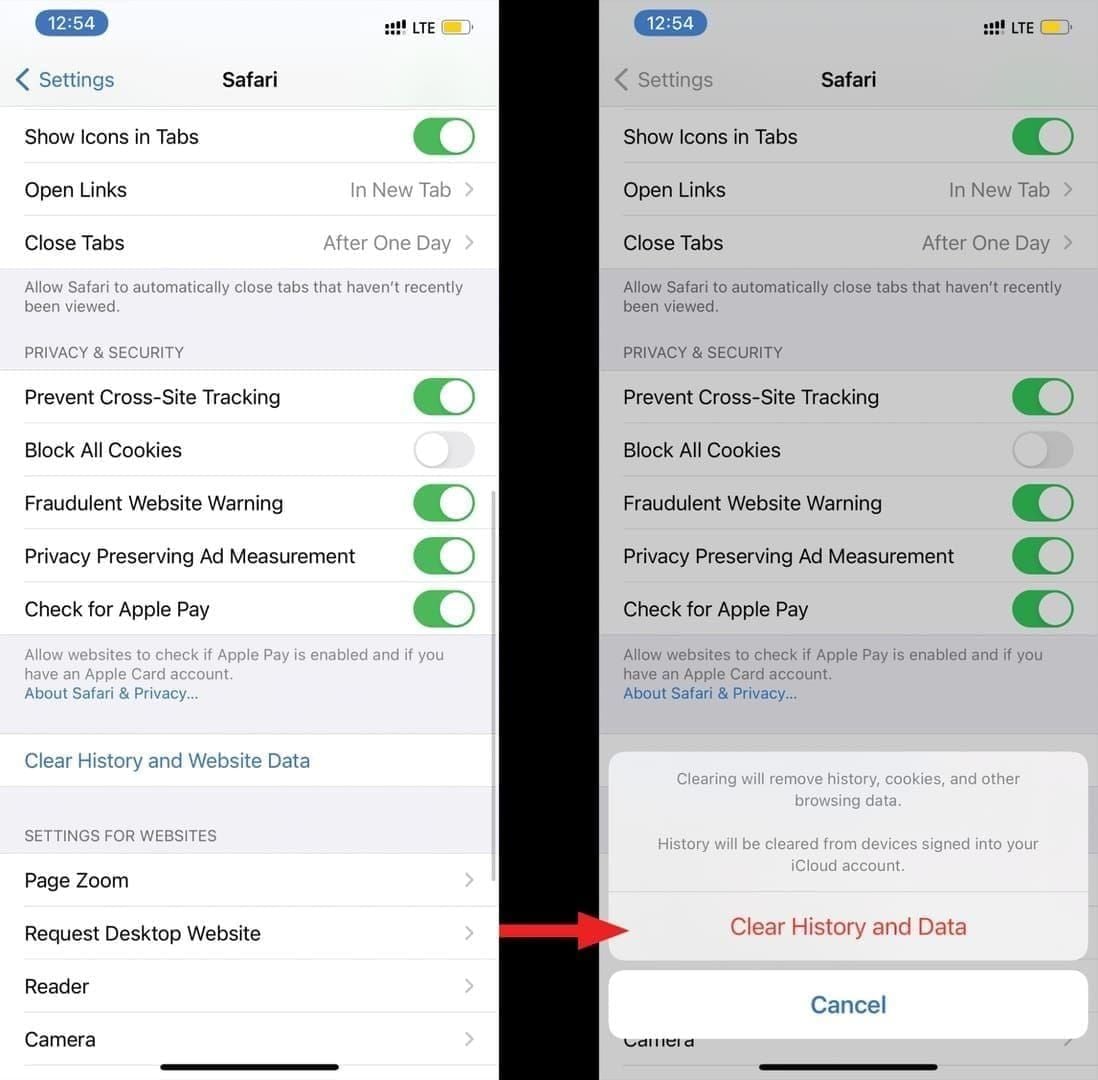
Schritt 2: Flugmodus umschalten für 10 Sekunden löst 80 % der Netzwerkstatusprobleme. Dies erzwingt einen vollständigen Reset des Netzwerk-Stacks auf mobilen Geräten. Deaktivieren und reaktivieren Sie am PC den Netzwerkadapter über die Netzwerkverbindungen.
Schritt 3: Verbindungstest ausführen über Einstellungen > Netzwerk > Verbindungstest für die volle Dauer von 60 Sekunden. Diese In-Game-Diagnose führt genau die Validierung durch, die SUGO-Server beim Beitritt zu Räumen ausführen.
Schritt 4-7: Anpassungen der clientseitigen Konfiguration
Schritt 4: Akku-Optimierung deaktivieren über Einstellungen > Apps > SUGO > Akku > Nicht eingeschränkt. Das aggressive Akkumanagement von Android drosselt Netzwerkaktivitäten im Hintergrund, was dazu führt, dass SUGO Keepalive-Pakete verpasst.
Schritt 5: Vollständige Entfernung von VPN/Proxy überprüfen. Öffnen Sie Einstellungen > Netzwerk & Internet > VPN und bestätigen Sie, dass keine VPN-Profile existieren. Prüfen Sie Einstellungen > Netzwerk & Internet > Proxy und stellen Sie sicher, dass alle Proxy-Einstellungen auf Aus oder Keine stehen.
Schritt 6: DNS auf Google Public DNS zurücksetzen (8.8.8.8 primär, 8.8.4.4 sekundär). Greifen Sie auf die Router-Admin-Oberfläche unter 192.168.1.1 zu, navigieren Sie zu den DNS-Einstellungen unter WAN- oder Internetkonfiguration und geben Sie diese Adressen manuell an.
Schritt 7: SUGO auf die neueste Version aktualisieren. Die am 24. November 2025 veröffentlichte Version 2.41.0.0 reduzierte Handshake-Timeouts von 180 auf 45 Sekunden und verbesserte die Verbindungsstabilität.
Schritt 8-11: Router- und DNS-Optimierung
Schritt 8: UPnP aktivieren in den Router-Einstellungen unter Erweitert > UPnP. UPnP ermöglicht es SUGO, automatisch Portweiterleitungen für die UDP-Ports 10000–10100 ohne manuelle Konfiguration anzufordern.
Schritt 9: QoS-Gaming-Modus konfigurieren, indem Sie die MAC-Adresse von SUGO in der Liste der verbundenen Geräte des Routers identifizieren und dann die höchste Priorität in den QoS-Einstellungen zuweisen.
Schritt 10: Positionierung innerhalb von 5–6 Metern zu 5GHz Wi-Fi-Zugangspunkten für optimale Signalstärke. 5GHz bietet eine höhere Bandbreite und geringere Interferenzen als 2.4GHz, hat aber eine geringere Reichweite.
Schritt 11: IPv6 deaktivieren, falls Ihr ISP dies nicht vollständig unterstützt. Greifen Sie auf die Router-Einstellungen > IPv6 zu und stellen Sie es auf Deaktiviert oder Nur IPv4.
Schritt 12-14: Fortgeschrittene Fehlerbehebung und Support-Eskalation
Schritt 12: Testen während optimaler Zeitfenster. Samstags zwischen 14:00 und 17:00 Uhr zeigt sich ein 40 % schnelleres Matching mit Warteschlangen unter 30 Sekunden in Südostasien. Stoßzeiten von 18:00 bis 20:00 Uhr verlängern die Warteschlangen um 300–500 %.
Schritt 13: Transaktionsabschluss verifizieren, indem Sie sich vollständig bei SUGO ausloggen und 5 Minuten auf die Zahlungsabwicklung warten. Prüfen Sie Konto > Transaktionsverlauf auf die Bestätigung der Aufladung mit Zeitstempel.
Schritt 14: Netzwerkmetriken für die Support-Eskalation dokumentieren. Führen Sie einen kontinuierlichen Ping-Test aus: ping -t [SUGO Server IP] für 60 Sekunden. Führen Sie einen Traceroute aus: tracert [SUGO Server IP], um Routing-Engpässe zu identifizieren.
Testen Ihrer Verbindung: Diagnosetools und Befehle
Genaue Netzwerkdiagnosen erfordern eine korrekte Testmethodik. Generische Internet-Geschwindigkeitstests messen nicht die UDP-Leistung, den Jitter und die Paketverlustmuster, die über die Berechtigung zum Raumzugang entscheiden.
Wie man SUGO-Server korrekt pingt
Führen Sie einen kontinuierlichen Ping-Test aus: Öffnen Sie die Eingabeaufforderung (Windows) oder das Terminal (Mac/Linux) und führen Sie ping -t [Server IP] unter Windows oder ping [Server IP] unter Mac/Linux aus. Lassen Sie den Test mindestens 60 Sekunden laufen, um die Netzwerkvariabilität zu erfassen.
Interpretieren Sie die Ergebnisse mit Fokus auf drei Metriken: minimale Latenz (Best-Case-Leistung), maximale Latenz (Worst-Case-Spitzen) und Prozentsatz des Paketverlusts. Für die SUGO-Berechtigung muss die maximale Latenz unter 100 ms und der Paketverlust unter 5 % bleiben.
Berechnen Sie den Jitter manuell, indem Sie die minimale von der maximalen Latenz abziehen. Ein Jitter über 20 ms deutet auf instabiles Routing oder Funkstörungen hin. Beispiel: Minimum 45 ms, Maximum 78 ms = 33 ms Jitter, was den SUGO-Schwellenwert von 20 ms überschreitet.
Interpretation der Ergebnisse von Paketverlusttests
Der Prozentsatz des Paketverlusts erscheint nach Abschluss des Tests und zeigt gesendete vs. empfangene Pakete. 0 % Verlust stellt ideale Bedingungen dar, 1–2 % ist immer noch exzellent, 3–5 % bewegt sich im Grenzbereich und über 5 % garantiert eine Ablehnung durch SUGO.
Intermittierender Paketverlust erweist sich als problematischer als konsistenter Verlust. Schübe von 10–15 % Verlust für 5–10 Sekunden, gefolgt von perfekter Übertragung, verletzen dennoch die Anforderungen an die kontinuierliche Überwachung von SUGO.
Wi-Fi-Interferenzen verursachen charakteristische Paketverlustmuster – periodische Spitzen, die mit der Nutzung von Mikrowellen, schnurlosen Telefonen oder Überlappungen benachbarter Wi-Fi-Kanäle korrelieren. Der Wechsel auf das 5GHz-Band oder das Ändern der Wi-Fi-Kanäle reduziert interferenzbedingte Verluste.
Traceroute-Analyse zur Identifizierung von Engpässen
Traceroute bildet den vollständigen Netzwerkpfad von Ihrem Gerät zu den SUGO-Servern ab. Führen Sie tracert [Server IP] unter Windows oder traceroute [Server IP] unter Mac/Linux aus. Die Ergebnisse zeigen 10–20 „Hops“ (Zwischenstationen) auf dem Weg durch das Netzwerk Ihres ISP.
Analysieren Sie Latenzerhöhungen von Hop zu Hop, um Engpässe zu identifizieren. Ein normaler Verlauf zeigt graduelle Latenzerhöhungen von 5–15 ms pro Hop. Plötzliche Sprünge von 50–100 ms bei spezifischen Hops deuten auf Überlastung oder ineffizientes Routing hin.
Router-Konfiguration für den SUGO-Raumzugang
Router-Einstellungen beeinflussen direkt die Fähigkeit von SUGO, Peer-to-Peer-Verbindungen herzustellen, die für die Raumteilnahme erforderlich sind. Standard-Router-Konfigurationen priorisieren oft Sicherheit vor Gaming-Leistung.
Portweiterleitung und UPnP-Konfiguration
Manuelle Portweiterleitung erstellt permanente Regeln, die eingehenden Datenverkehr auf den UDP-Ports 10000–10100 an die lokale IP-Adresse Ihres Spielgeräts leiten. Greifen Sie auf die Router-Admin-Oberfläche zu (typischerweise 192.168.1.1), navigieren Sie zum Bereich Portweiterleitung und erstellen Sie Regeln für das UDP-Protokoll, die den gesamten Portbereich abdecken.
Weisen Sie Ihrem Spielgerät eine statische IP-Adresse zu, bevor Sie die Portweiterleitung konfigurieren. Greifen Sie auf die DHCP-Einstellungen des Routers zu und erstellen Sie eine Reservierung, die die MAC-Adresse Ihres Geräts an eine spezifische IP bindet (z. B. 192.168.1.100).
UPnP bietet automatische Portweiterleitung ohne manuelle Konfiguration. Aktivieren Sie UPnP in den Router-Einstellungen unter Erweitert oder Sicherheit. SUGO fordert Portöffnungen bei Bedarf dynamisch an.
QoS-Einstellungen zur Priorisierung von SUGO-Datenverkehr
Quality of Service (QoS) verhindert, dass bandbreitenintensive Anwendungen SUGO die notwendige Upload-Kapazität entziehen. Identifizieren Sie die MAC-Adresse von SUGO in der Liste der verbundenen Geräte des Routers.
Konfigurieren Sie die QoS-Priorität, indem Sie Regeln im QoS-Bereich des Routers erstellen. Setzen Sie die MAC-Adresse oder IP von SUGO auf die Prioritätsstufe Höchste oder Gaming. Reservieren Sie eine garantierte Mindest-Upload-Bandbreite von 2 Mbit/s für SUGO.
Firewall-Ausnahmeregeln
Die Windows-Firewall blockiert standardmäßig eingehende UDP-Verbindungen. Erstellen Sie eingehende Regeln, die die UDP-Ports 10000–10100 zulassen: Öffnen Sie Windows Defender Firewall > Erweiterte Einstellungen > Eingehende Regeln > Neue Regel > Port > UDP > Spezifische Ports: 10000-10100 > Verbindung zulassen.
Die Firewall-Einstellungen des Routers erfordern ähnliche Ausnahmen. Greifen Sie auf den Firewall-Bereich des Routers zu und erstellen Sie Regeln, die eingehenden UDP-Verkehr auf den Ports 10000–10100 von jeder Quelle zulassen.
BitTopup-Zahlungsverifizierung und Zeitplan für den Raumzugang
Das Verständnis der Kette von der Zahlung bis zum Gameplay hilft dabei, zwischen Transaktionsverzögerungen und Netzwerkproblemen zu unterscheiden. BitTopup verarbeitet SUGO-Aufladungen über sichere Payment-Gateways mit typischen Abschlusszeiten von 30–90 Sekunden.
Normale Verarbeitungszeit: Von der Zahlung bis zur Raumverfügbarkeit
Die BitTopup-Transaktionsbestätigung erscheint innerhalb von 30–60 Sekunden nach der Zahlungsübermittlung und zeigt den Status Abgeschlossen in Ihrem BitTopup-Konto-Dashboard an.
Das SUGO-Kontoguthaben wird innerhalb von 2–5 Minuten nach der BitTopup-Bestätigung aktualisiert, während sich die Währung über die verteilte Datenbank von SUGO verbreitet. Ein Aus- und wieder Einloggen nach 5 Minuten erzwingt eine neue Guthabenabfrage.
Der Raumzugang ist sofort nach der Guthabenaktualisierung verfügbar – es ist keine zusätzliche Wartezeit erforderlich. Wenn das Guthaben die aktualisierte Währung anzeigt, Räume aber immer noch nicht geladen werden, wurde die Zahlungsabwicklung erfolgreich abgeschlossen und Netzwerkschwellenwerte sind die bestätigte Ursache.
So verifizieren Sie, ob Ihre Transaktion erfolgreich war
Prüfen Sie den BitTopup-Transaktionsverlauf im Konto-Dashboard > Bestellverlauf. Erfolgreiche Transaktionen zeigen den Status Abgeschlossen mit Zeitstempel, Transaktions-ID und Währungsbetrag an.
Verifizieren Sie das SUGO-Kontoguthaben, indem Sie sich vollständig ausloggen, 30 Sekunden warten und sich dann wieder einloggen. Dies erzwingt eine neue Authentifizierung und Guthabenabfrage von den SUGO-Servern.
Der Transaktionsverlauf innerhalb der SUGO-App (Konto > Transaktionsverlauf) zeigt alle Währungshinzufügungen mit Zeitstempeln und Quellen an. BitTopup-Käufe erscheinen mit der Bezeichnung Externe Aufladung.
Guthaben-Synchronisierungsverzögerungen vs. Verbindungsfehler
Verzögerungen bei der Guthaben-Synchronisierung führen zu spezifischen Symptomen: veraltete Guthabenanzeige, Fehler wegen unzureichendem Guthaben oder Unfähigkeit, auf Premium-Funktionen zuzugreifen, trotz erfolgreicher Aufladung. Diese Symptome lösen sich innerhalb von 5 Minuten automatisch auf.
Verbindungsfehler führen zu anderen Symptomen: unendliche Ladebildschirme, E001/E003-Fehlercodes, Timeout-Meldungen oder sofortiger Verbindungsabbruch nach kurzem Verbindungsaufbau. Diese Symptome bleiben unabhängig von der Wartezeit bestehen.
Überlegungen zu ISP und regionalen Servern
Die Infrastruktur des Internetdienstanbieters (ISP) und die regionale Serververteilung beeinflussen die SUGO-Verbindungsqualität erheblich.
Methoden zur Erkennung von ISP-Drosselung
ISP-Drosselung reduziert selektiv die Bandbreite für spezifische Anwendungen oder Protokolle. Symptome sind perfekte Ergebnisse bei Geschwindigkeitstests, aber schlechte SUGO-Leistung oder eine Verschlechterung der Leistung nur während der Abendstunden (18:00–22:00 Uhr).
Vergleichen Sie die Ergebnisse von Geschwindigkeitstests mit standardmäßigen HTTP-basierten Tests gegenüber UDP-basierten Gaming-Tests. Eine signifikante Diskrepanz – schnelles HTTP, aber langsames UDP – deutet auf eine protokollbasierte Drosselung hin, die auf Gaming-Datenverkehr abzielt.
Testen Sie die Leistung zu verschiedenen Zeiten: 02:00–04:00 Uhr (geringste Auslastung), 14:00–16:00 Uhr (moderat) und 19:00–21:00 Uhr (Spitzenzeit). Eine dramatische Verschlechterung am Abend deutet auf eine überlastungsbedingte Drosselung hin.
Optimale DNS-Server-Auswahl nach Region
Google Public DNS (8.8.8.8 primär, 8.8.4.4 sekundär) bietet globale Abdeckung mit niedriger Latenz und hoher Zuverlässigkeit. Cloudflare DNS (1.1.1.1 primär, 1.0.0.1 sekundär) bietet vergleichbare Leistung mit Fokus auf Privatsphäre.
Konfigurieren Sie DNS auf Router-Ebene statt auf einzelnen Geräten für eine haushaltsweite Optimierung. Greifen Sie auf die Router-Admin-Oberfläche > WAN/Internet-Einstellungen > DNS-Konfiguration > Manuell zu.
Überlastungsmuster zu Stoßzeiten
Stoßzeiten von 18:00 bis 20:00 Uhr verlängern die SUGO-Warteschlangen um 300–500 % und erhöhen die Geisterraum-Raten. Die Zeiten für die Solo-Warteschlange verlängern sich von typischen 30–60 Sekunden auf 3–5 Minuten, während Party-Warteschlangen 8–12 Minuten erreichen können.
Samstag von 14:00 bis 16:00 Uhr stellt das optimale Spielfenster mit 40 % schnellerem Matching und Warteschlangen unter 30 Sekunden in Südostasien dar. Nordamerikanische Spieler finden eine ähnliche Leistung am Sonntag zwischen 10:00 und 14:00 Uhr Ortszeit.
Leistungsunterschiede zwischen Mobilfunk und Breitband
Mobilfunknetze (4G/5G) führen zu variablen Latenzen und Paketverlusten durch Funkzellenwechsel, Signalstörungen und Überlastung der Netzanbindung. Der Ping schwankt mobil zwischen 40–120 ms gegenüber stabilen 20–60 ms bei Breitband.
5G-Netze in städtischen Gebieten mit starkem Signal erreichen Breitband-Leistung – stabiler Ping von 30–50 ms mit unter 2 % Paketverlust. Die 5G-Abdeckung bleibt jedoch begrenzt.
Präventionsstrategien: Stabilen SUGO-Raumzugang aufrechterhalten
Proaktive Netzwerkwartung verhindert Probleme beim Laden von Räumen, bevor sie entstehen.
Netzwerk-Gesundheitschecks vor dem Spielen
Führen Sie vor jeder Spielsitzung den integrierten Verbindungstest von SUGO aus (Einstellungen > Netzwerk > Verbindungstest). Der 60-sekündige Test validiert, ob die aktuellen Netzwerkbedingungen die Schwellenwerte erfüllen.
Schneller Ping-Test zu SUGO-Servern: ping [Server IP] -n 20 sendet 20 Pakete und zeigt Statistiken an. Ergebnisse unter 80 ms im Durchschnitt mit 0 % Verlust deuten auf optimale Bedingungen hin.
Prüfen Sie auf Hintergrund-Downloads oder Updates, die Bandbreite verbrauchen. Task-Manager > Leistung > Ethernet/Wi-Fi zeigt die aktuelle Bandbreitennutzung an.
Optimale Spielfenster nach Region
- Südostasien: Samstag 14:00–16:00 Uhr Ortszeit bietet Warteschlangen unter 30 Sekunden mit den niedrigsten Geisterraum-Raten (unter 5 %)
- Nordamerika: Sonntag 10:00–14:00 Uhr Ortszeit und werktags 14:00–17:00 Uhr
- Europa: Samstag–Sonntag 11:00–15:00 Uhr Ortszeit
Regelmäßiger Wartungsplan für den Client
- Leeren Sie den SUGO-Cache wöchentlich über Einstellungen > Apps > SUGO > Speicher > Cache leeren
- Aktualisieren Sie SUGO innerhalb von 48 Stunden nach Veröffentlichung neuer Versionen
- Starten Sie das Spielgerät wöchentlich neu, um Speicherlecks zu beheben
- Ein monatlicher Router-Neustart behebt Fehler in der Routing-Tabelle
Empfehlungen für Upgrades der Netzwerkausrüstung
Das Alter des Routers beeinflusst die Leistung erheblich – Modelle, die älter als 5 Jahre sind, verfügen oft nicht über moderne QoS-Funktionen. Gaming-fokussierte Router (ASUS ROG, Netgear Nighthawk, TP-Link Archer) enthalten gaming-spezifisches QoS.
Wi-Fi 6 (802.11ax) reduziert die Latenz um 30–40 % gegenüber Wi-Fi 5 (802.11ac). Kabelgebundenes Ethernet bleibt der Goldstandard für Gaming – unter 1 % Paketverlust, stabiler Ping unter 50 ms.
Häufig gestellte Fragen
Was bedeutet der SUGO-Fehler E001?
E001 weist auf eine VPN-Erkennung und Verbindungsablehnung hin. Die vollständige Entfernung des VPN erfordert die Deinstallation der Software, das Leeren des DNS-Caches mit ipconfig /flushdns und das Zurücksetzen des Netzwerk-Stacks mit netsh winsock reset-Befehlen, gefolgt von einem Systemneustart.
Warum laden SUGO-Räume nach erfolgreicher Zahlung nicht?
Zahlungsabwicklung und Raumzugang laufen über separate Systeme. Zahlungsserver verarbeiten Transaktionen über TCP, während Raumserver UDP-Verbindungen erfordern, die strenge Schwellenwerte erfüllen: Ping unter 100 ms, Paketverlust unter 5 % und keine VPN-Erkennung. Verifizieren Sie den Transaktionsabschluss unter Konto > Transaktionsverlauf und beheben Sie Netzwerkprobleme mit dem 14-Schritte-Protokoll.
Was ist der maximal zulässige Ping für SUGO-Räume?
Ein Ping unter 100 ms ist die harte Voraussetzung. Optimale Leistung erfordert einen Ping unter 80 ms, während 80–95 ms funktionsfähig bleibt, aber spürbaren Lag verursacht. Version 2.41.0.0+ erzwingt 45-sekündige Handshake-Timeouts.
Wie viel Paketverlust verursacht SUGO-Verbindungsfehler?
Ein Paketverlust von über 5 %, gemessen über 60-Sekunden-Fenster, führt zur sofortigen Verbindungsablehnung. Die Validierung vor der Warteschlange erfordert einen Paketverlust unter 3 %. Spieler in Südostasien sollten einen Paketverlust unter 2 % anstreben.
Blockiert SUGO VPN-Verbindungen?
Ja, SUGO erkennt und blockiert aktiv VPN-Verbindungen durch IP-Reputations-Scanning, DNS-Resolver-Verifizierung, Paket-Timing-Analyse und Inspektion der MTU-Größe. Kommerzielle VPN-Dienste lösen E001-Fehler innerhalb von 3–5 Sekunden aus.
Wie lange dauert es, bis eine BitTopup-Zahlung in SUGO angezeigt wird?
Die BitTopup-Transaktionsbestätigung erscheint innerhalb von 30–60 Sekunden. Das SUGO-Kontoguthaben wird innerhalb von 2–5 Minuten aktualisiert. Der Raumzugang ist sofort nach der Guthabenaktualisierung verfügbar. Wenn Räume 10+ Minuten nach dem Aufladen nicht geladen werden, sind Netzwerkschwellenwerte die bestätigte Ursache.
Vermeiden Sie Zahlungs- und Verbindungsprobleme – laden Sie Ihr SUGO-Konto sicher mit BitTopup auf für sofortige, verifizierte Transaktionen, die Sie schneller in die Räume bringen.