Warum Echos in Umgebungen mit mehr als 10 Nutzern auftreten
Große Party-Räume erzeugen eine exponentielle Audiokomplexität – jeder zusätzliche Teilnehmer führt neue Rückkopplungsschleifen ein. Wenn mehr als 10 Sprecher gleichzeitig übertragen, konkurriert die standardmäßige BGM-Lautstärke von 70 % mit den Sprachfrequenzen, was die Trennung der Audioquellen erschwert. Hardware-limitierte Geräte erfordern eine Reduzierung der BGM auf 25-30 %, um das Risiko von Sprachaussetzern bei mehr als 20 Teilnehmern zu verhindern.
Das "Auto-Ducking" aktiviert sich bei einer Latenz von 50-100 ms und reduziert die BGM um 15-25 %, sobald Sprache erkannt wird. Ohne die richtige Konfiguration bietet diese automatische Anpassung keine ausreichende Trennung in gesprächsintensiven Räumen, in denen mehrere Benutzer gleichzeitig sprechen. Netzwerkbedingungen mit einem Ping von über 100 ms oder einem Paketverlust von mehr als 5 % verschlimmern Echo-Probleme durch Audio-Desynchronisation.
Auswirkungen auf die Match-Qualität und Teamleistung
Audio-Rückkopplungen beeinträchtigen die Klarheit der Teamkommunikation, was Spieler dazu zwingt, Ansagen zu wiederholen, und kritische Koordinationsmomente verstreichen lässt. Voice-BGM-Separationswerte unter 60 (40-59 grenzwertig, 0-39 schlecht) führen zu Ermüdung bei den Zuhörern und verringern das Engagement. Optimale Werte von 80-100 korrelieren mit einer verbesserten Match-Leistung, da Teams Strategien ohne Kommunikationsbarrieren umsetzen können.
Echos lösen psychologisches Desinteresse aus – Teilnehmer schalten sich stumm, um nicht zu den Rückkopplungsschleifen beizutragen, wodurch kollaborative Vorteile verloren gehen. Performance-Räume, die 65-75 % BGM mit mittlerer Sprachpriorität nutzen, erfahren nur eine Echo-Reduzierung von 25-35 %, was für Räume mit mehr als 15 aktiven Sprechern unzureichend ist. Eine hohe Sprachpriorität wird unerlässlich und liefert die für den Gesprächsfluss notwendige Echo-Reduzierung von 40-50 %.
Wie der Build vom Jan. 2026 die Audioverarbeitung verändert hat
Die Updates vom Dezember 2025 haben die Audio-Engine von SUGO grundlegend umstrukturiert, um Sprachklarheit gegenüber Hintergrundmusik zu priorisieren. Der Echo-Reduzierungsbereich von 25-85 % in Version 2.42.0.1 spiegelt eine adaptive Verarbeitung wider, die den Eingriff basierend auf den Raumbedingungen in Echtzeit skaliert. Das System analysiert die Teilnehmerzahl, die Netzwerkstabilität und Sprachaktivitätsmuster, um die Separationsalgorithmen dynamisch anzupassen.
Verbesserungen beim Auto-Ducking reduzieren die BGM aggressiver bei überlappender Sprache und senken die Pegel innerhalb von 50-100 ms nach Erkennung der Spracheingabe um den vollen Bereich von 15-25 %. Die 60-sekündige Paketverlust-Überwachung des Diagnosetools liefert Hosts verwertbare Daten, um problematische Verbindungen zu identifizieren, bevor sie die Audioqualität im gesamten Raum verschlechtern.
Schnelle Selbsteinschätzung der Audioqualität
Rufen Sie Ihren aktuellen Voice-BGM-Separationswert über das Diagnosetool auf, um vor der Optimierung eine Basislinie festzulegen:
- 80-100: Optimale Trennung, aktuelle Einstellungen funktionieren gut
- 60-79: Akzeptable Leistung mit Verbesserungspotenzial
- 40-59: Grenzwertige Qualität, Konfigurationsänderungen erforderlich
- 0-39: Schlechte Trennung, sofortiges Eingreifen erforderlich
Überwachen Sie die Ping-Latenz zusammen mit den Separationswerten – Werte, die konsistent über 100 ms liegen, deuten auf Netzwerkprobleme hin, die allein durch Konfiguration nicht gelöst werden können. Ein Abfall des Wertes um mehr als 15 Punkte oder ein Ping-Anstieg von mehr als 20 ms löst Fehlerbehebungsprotokolle aus. Testen Sie während typischer Nutzungszeiten mit repräsentativen Teilnehmerzahlen, um realistische Leistungsdaten zu erhalten.
Einstellung #1: BGM-Lautstärkekonfiguration nach Raummodus
Die BGM-Lautstärke stellt die wirkungsvollste Einzelanpassung zur Echo-Reduzierung dar. Das Update v2.42.0.1 führt modusspezifische Lautstärkeempfehlungen ein, die Atmosphäre und Klarheit in Einklang bringen:
- Social Hangout Modus: 25-40 % BGM (priorisiert Gespräche)
- Dance Floor Modus: 50-60 % BGM (Musik als Hauptaktivität)
- DJ-Modus: 70-85 % BGM (performanceorientiert, erfordert hohe Sprachpriorität)
- Pure Listening Sessions: 60-75 % BGM (Musikgenuss mit gelegentlichen Kommentaren)
- Konversationsräume: 30-40 % BGM (maximale Echo-Reduzierung von 40-50 %)
Optimale Lautstärkewerte für verschiedene Raumgrößen
10-15 Teilnehmer: Etwas höhere BGM-Lautstärken sind tolerierbar. Social Hangout kann 35-40 % ohne signifikantes Echo nutzen.
15-20+ Nutzer: Strikte Einhaltung niedrigerer Bereiche erforderlich – 25-30 % für gesprächsorientierte Räume werden obligatorisch.
Hardware-limitierte Geräte: Müssen unabhängig von der Teilnehmerzahl 25-30 % BGM verwenden. Das Risiko von Sprachaussetzern bei mehr als 20 Teilnehmern macht konservative Einstellungen unerlässlich – selbst eine Erhöhung um 5 % von 30 % auf 35 % kann zeitweilige Sprachausfälle auslösen.
Die Master-Lautstärke sollte bei 70-85 % bleiben, um den Dynamikbereich zu erhalten, während BGM-spezifische Regler die Echo-Prävention übernehmen.
Schritt-für-Schritt BGM-Konfiguration
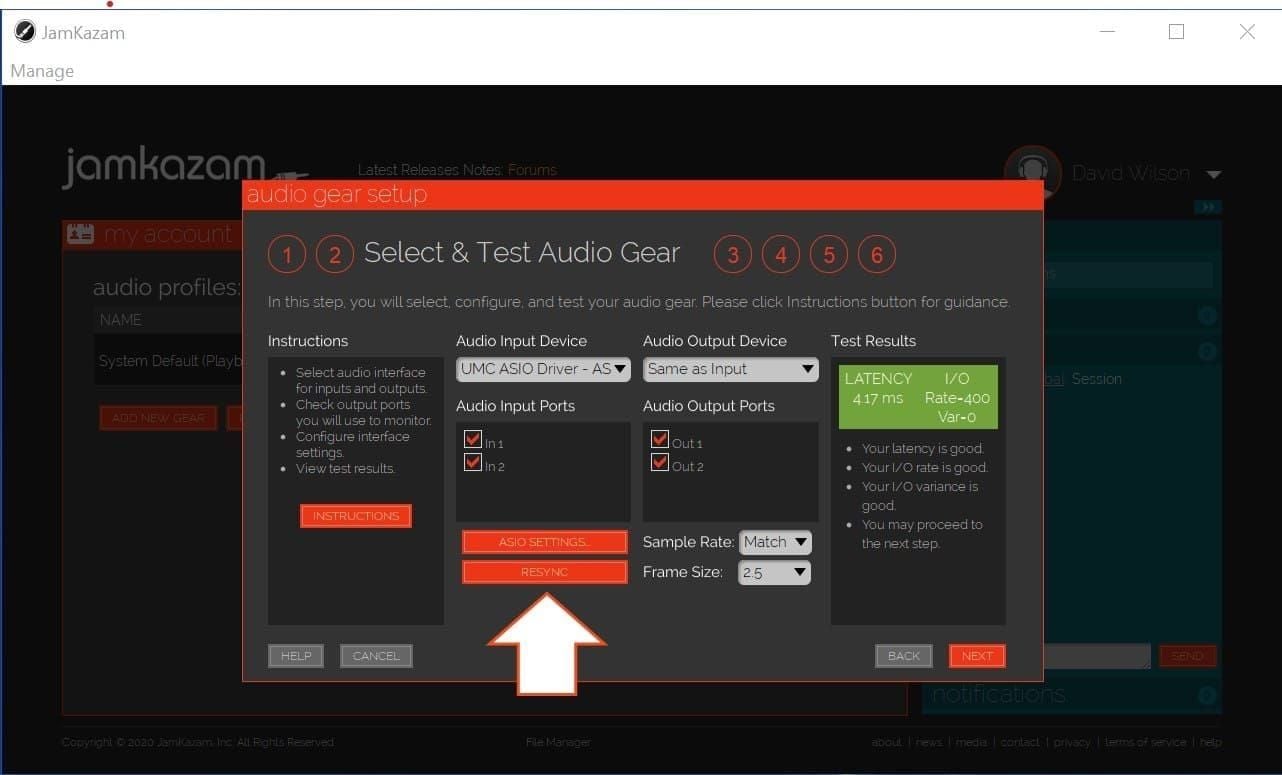
- Öffnen Sie SUGO und loggen Sie sich in Ihr Konto ein.
- Tippen Sie in der unteren Navigation auf den Reiter „Ich“.
- Tippen Sie auf das Zahnrad-Symbol in der oberen rechten Ecke.
- Scrollen Sie zum Bereich „Audio & Stimme“.
- Wählen Sie „Party-Raum Spracheinstellungen“.
- Suchen Sie den BGM-Lautstärkeregler unter den modusspezifischen Einstellungen.
- Stellen Sie die Lautstärke entsprechend dem primären Raummodus ein.
- Testen Sie die Einstellungen in einem Live-Raum mit einer repräsentativen Teilnehmerzahl.
Das Interface zeigt während der Lautstärkeanpassung Voice-BGM-Separationswerte in Echtzeit an. Streben Sie bei Test-Sessions mit mehr als 10 Teilnehmern Werte an, die konstant über 80 liegen. Wenn die Werte unter 70 schwanken, reduzieren Sie die BGM in 5-%-Schritten, bis eine stabile, optimale Trennung erreicht ist.
Häufige Fehler bei der BGM-Konfiguration
Identische BGM für alle Modi einstellen: Ignoriert grundlegende Unterschiede im Verwendungszweck. Eine DJ-Modus-Konfiguration in einem Konversationsraum erzeugt 40-55 % unnötiges Echo.
Skalierung der Teilnehmerzahl nicht berücksichtigen: Einstellungen, die für 5-8 Nutzer funktionieren, erzeugen schweres Echo, wenn sich die Räume füllen. Konfigurieren Sie immer für die maximal erwartete Teilnehmerzahl.
Hardware-Einschränkungen vernachlässigen: Hosts mit älteren Geräten, die BGM-Lautstärken von über 60 % versuchen, die ihre Systeme nicht sauber verarbeiten können, erzeugen schlimmere Echos als Geräte mit höheren Spezifikationen.
Einstellung #2: Auswahl der Sprachprioritätsstufe
Die Sprachpriorität bestimmt, wie aggressiv die Audio-Engine von SUGO Hintergrundelemente unterdrückt, wenn Sprache erkannt wird:
- Hohe Priorität: 40-50 % Echo-Reduzierung, konzipiert für mehr als 10 aktive Sprecher.
- Mittlere Priorität: 25-35 % Echo-Reduzierung, geeignet für Sessions mit 2-4 Personen und abwechselnden Dialogen.
Prioritätsstufen an die Raumdynamik anpassen
Konversationsräume: Erfordern eine hohe Sprachpriorität, unabhängig von der Teilnehmerzahl.
Performance-Räume: Können mittlere Priorität nutzen, wenn ein einzelner Performer zum Publikum spricht. Wechseln Sie für interaktive Q&A-Runden oder Gruppendiskussionen auf hohe Priorität.
Social Hangout Modus: Verlangt aufgrund unvorhersehbarer, überlappender lockerer Gespräche eine hohe Sprachpriorität.
Dance Floor Modus: Wenn primär gemeinsam Musik gehört und wenig gesprochen wird, bewahrt die mittlere Priorität die Musikqualität. Die meisten Dance-Floor-Räume beinhalten jedoch erhebliche soziale Interaktion, was die hohe Priorität zum sichereren Standard macht.
Konfiguration der Sprachprioritätseinstellungen
Greifen Sie über das Menü „Party-Raum Spracheinstellungen“ auf die Sprachprioritätssteuerung zu. Das Interface bietet drei Optionen:
- Niedrig: Nicht empfohlen für Party-Räume.
- Mittel: 2-4 Teilnehmer oder Performance-Szenarien.
- Hoch: Mehr als 10 aktive Sprecher oder gesprächsorientierte Räume.
Das System zeigt neben jeder Option geschätzte Prozentsätze zur Echo-Reduzierung basierend auf der aktuellen Raumkonfiguration an. Überwachen Sie Ihren Voice-BGM-Separationswert nach dem Ändern der Prioritätsstufen – ein Sprung von mehr als 15 Punkten bestätigt, dass die neue Einstellung besser zu Ihrer Raumdynamik passt.
Interaktion zwischen Sprachpriorität und Auto-Ducking
Eine hohe Sprachpriorität verbessert die Effektivität des Auto-Duckings, indem sie eine BGM-Reduzierung von 15-25 % aggressiver auslöst und während des Sprechens länger aufrechterhält. Die Aktivierungslatenz von 50-100 ms gilt für die erste Erkennung, aber die hohe Priorität verlängert die Ducking-Dauer, um kurze Pausen innerhalb des Beitrags eines Sprechers zu überbrücken.
Mittlere Priorität ermöglicht eine schnellere Erholung der BGM nach dem Ende der Sprache, was gut für abwechselnde Gespräche funktioniert, aber bei überlappenden Dialogen zu störenden Lautstärkeschwankungen führt. Die Kombination aus hoher Sprachpriorität und BGM-Lautstärken für Konversationsräume (30-40 %) erzeugt die maximal mögliche Echo-Reduzierung – die 40-50 % aus den Prioritätseinstellungen summieren sich mit der 25-40 %igen Reduzierung durch niedrige BGM-Lautstärke zu einer Gesamtecho-Unterdrückung von über 65-90 %.
Einstellung #3: Netzwerkoptimierung für Audioqualität
Die Audioqualität hängt entscheidend davon ab, dass die Netzwerkleistung drei Schwellenwerte erfüllt:
- Ping unter 100 ms: Eine Latenz über 100 ms verzögert die Sprachübertragung so stark, dass das Auto-Ducking erst aktiviert wird, wenn das Echo bereits begonnen hat.
- Mindestens 1 Mbps Upload-Geschwindigkeit: Werte darunter verursachen eine Komprimierung der Sprachdaten, was echoähnliche Artefakte einführt.
- Unter 5 % Paketverlust: Mehr als 5 % erzeugen Lücken, die mit interpoliertem Audio gefüllt werden, was eine hohle, hallende Qualität erzeugt.
Das Diagnosetool zeigt die Ping-Latenz und die Paketverlustrate über 60 Sekunden an. Die durchschnittliche Ping-Reduzierung von 15-20 ms in Version 2.42.0 hilft grenzwertigen Verbindungen, die Anforderung von unter 100 ms zu erfüllen.
Testen Ihrer Netzwerkleistung
Führen Sie das integrierte Diagnosetool während der Hauptnutzungszeiten aus – Messungen am Abend und am Wochenende liefern realistischere Daten als Tests am Mittag an Wochentagen. Das 60-sekündige Überwachungsfenster erfasst temporäre Spitzen, die kürzere Tests übersehen.
Ping-Werte: Sollten konstant unter 80 ms bleiben mit minimalen Schwankungen. Eine schwankende Latenz stört das Timing des Auto-Duckings, selbst wenn die Durchschnittswerte die Anforderungen erfüllen.
Paketverlust: Sollte während des gesamten 60-sekündigen Testzeitraums 0-1 % betragen. Selbst kurze Spitzen auf 3-4 % deuten auf Netzwerkinstabilität hin, die sich in einer Verschlechterung der Audioqualität äußert.
Upload-Geschwindigkeit: Erfordert externe Tools, aber Symptome für unzureichende Bandbreite sind Sprachaussetzer bei hoher Teilnehmeraktivität oder Qualitätsverlust, wenn mehrere Nutzer gleichzeitig sprechen.
Optimierung der Netzwerkeinstellungen für SUGO
Schließen Sie bandbreitenintensive Anwendungen: Video-Streaming, große Downloads oder Cloud-Backup-Dienste verbrauchen Upload-Kapazität. Das Minimum von 1 Mbps für SUGO setzt eine dedizierte Bandbreite voraus.
Priorisieren Sie SUGO-Traffic: Nutzen Sie die Quality of Service (QoS)-Einstellungen Ihres Routers, falls Ihre Netzwerkhardware diese Funktion unterstützt.
Wechseln Sie zu kabelgebundenem Ethernet: Drahtlose Interferenzen führen zu Paketverlusten und Latenzspitzen, die kabelgebundene Verbindungen vermeiden. Wenn WLAN unvermeidbar ist, nutzen Sie 5-GHz-Bänder anstelle von 2,4 GHz.
Positionierung in Reichweite eines starken Signals: Schwache WLAN-Signale erhöhen den Paketverlust, selbst wenn Geschwindigkeitstests eine ausreichende Bandbreite anzeigen.
Netzwerkbedingte Echo-Fehlerbehebung
Wenn die Voice-BGM-Separationswerte während aktiver Sessions um mehr als 15 Punkte sinken oder der Ping um mehr als 20 ms steigt, ist wahrscheinlich eine Netzwerkverschlechterung die Ursache für das wahrgenommene Echo und nicht die Konfiguration. Die Echtzeit-Überwachung des Diagnosetools hilft dabei, zwischen Netzwerkproblemen (schwankender Ping, steigender Paketverlust) und Konfigurationsproblemen (stabile Netzwerkkennzahlen bei schlechten Separationswerten) zu unterscheiden.
Wenn anhaltende Netzwerkprobleme das Erfüllen der Anforderungen verhindern, ziehen Sie den Zugriff auf Premium-Funktionen durch eine SUGO-Coins-Aufladung in Betracht, die Prioritäts-Routing oder verbesserte Codec-Optionen für eine bessere Leistung bei grenzwertigen Verbindungen beinhalten können.
Einstellung #4: Optimierung der Auto-Ducking-Parameter
Auto-Ducking reduziert die BGM automatisch um 15-25 %, wenn Sprachaktivität erkannt wird, und aktiviert sich innerhalb von 50-100 ms nach Sprechbeginn. Das Update v2.42.0.1 hat die Ducking-Algorithmen verfeinert, damit sie schneller und reibungsloser reagieren.
Der Reduzierungsbereich von 15-25 % passt sich basierend auf der Sprachintensität und der Teilnehmerzahl an:
- Leises Sprechen in kleinen Gruppen: Minimum 15 % Reduzierung.
- Laute, überlappende Dialoge in Räumen mit mehr als 15 Nutzern: Volle 25 % Unterdrückung.
Konfiguration der Auto-Ducking-Empfindlichkeit
Hohe Empfindlichkeit: Aktiviert das Ducking bereits bei leiserem Sprechen und Hintergrundgesprächen. Unerlässlich für Räume mit mehr als 10 Nutzern, um jede Sprachaktivität zu erfassen.
Mittlere Empfindlichkeit: Erfordert lauteres, bewussteres Sprechen, um das Ducking zu aktivieren. Geeignet für kleinere Sessions mit 2-4 Personen, um unnötiges Ducking während Pausen zu reduzieren.
Die Empfindlichkeitseinstellung finden Sie in den Party-Raum Spracheinstellungen unter dem Abschnitt „Auto-Ducking“, mit einer Echtzeit-Visualisierung, die die aktuelle Ducking-Aktivität während des Sprechens anzeigt.
Ducking-Timing und Erholungseinstellungen
Aktivierungslatenz: 50-100 ms Verzögerung zwischen Spracherkennung und Beginn der BGM-Reduzierung. Das Standard-Timing von 75 ms bietet ein Gleichgewicht zwischen Reaktionsfähigkeit und Genauigkeit.
Erholungs-Timing: Steuert, wie schnell die BGM nach dem Ende der Sprache wieder auf das normale Niveau zurückkehrt.
- Schnelle Erholung (200-400 ms): Performance-Räume, stellt die volle Musiklautstärke sofort nach Durchsagen wieder her.
- Langsame Erholung (600-800 ms): Konversationsräume, hält die BGM-Unterdrückung während kurzer Pausen innerhalb des Beitrags eines Sprechers aufrecht.
Synergie zwischen Auto-Ducking und Sprachpriorität
Eine hohe Sprachpriorität verlängert die Dauer des Auto-Duckings und erhöht die Reduzierungstiefe über den Standardbereich von 15-25 % hinaus, wobei bei intensiven überlappenden Dialogen bis zu 30-35 % Unterdrückung angewendet werden. Diese Synergie erklärt, warum die hohe Priorität eine Echo-Reduzierung von 40-50 % liefert.
Räume, die eine hohe Sprachpriorität mit konversationsoptimierten BGM-Lautstärken (30-40 %) kombinieren, erleben die dramatischsten Ducking-Effekte, da die bereits niedrige BGM während des Sprechens auf 15-25 % sinkt. Dies erzeugt eine fast vollständige Musikunterdrückung, die die Sprachklarheit maximiert, sich aber für Räume, die eine musikalische Atmosphäre beibehalten wollen, zu aggressiv anfühlen kann.
Einstellung #5: Diagnostische Überwachung und kontinuierliche Optimierung
Das Diagnosetool bietet eine Echtzeit-Überwachung von drei kritischen Kennzahlen:

- Ping-Latenz: Sollte stabil unter 80 ms bleiben.
- Paketverlustrate: Sollte über 60 Sekunden bei 0-1 % liegen.
- Voice-BGM-Separationswerte: Skala von 0-100.
- 80-100: Optimale Konfiguration.
- 60-79: Akzeptable Leistung.
- 40-59: Grenzwertige Qualität.
- 0-39: Schlechte Trennung, sofortiges Eingreifen erforderlich.
Interpretation der Diagnosedaten
Ping-Latenz: Sollte stabil unter 80 ms bleiben, mit Schwankungen von weniger als 10 ms zwischen den Messungen. Werte, die zwischen 60 ms und 95 ms schwanken, deuten auf Netzwerkinstabilität hin, auch wenn beide Werte einzeln die Anforderung von unter 100 ms erfüllen.
Paketverlust: Sollte konstant 0-1 % betragen, ohne Spitzen über 2 %. Wenn der Ping um mehr als 20 ms gegenüber der Basislinie steigt oder der Paketverlust 3 % überschreitet, verschlechtern Netzwerkprobleme die Audioqualität unabhängig von der Konfiguration.
Voice-BGM-Separationswerte: Spiegelt die kombinierte Wirksamkeit aller Einstellungen wider. Ein Abfall des Wertes um mehr als 15 Punkte während einer Session sollte eine Fehlersuche auslösen, um den veränderten Faktor zu identifizieren.
Festlegen von Leistungs-Basislinien
Notieren Sie die Diagnosemessungen während Ihrer ersten optimierten Session, um Basiswerte für die Leistungserwartung festzulegen. Achten Sie auf Separationswerte, Ping-Latenz und Paketverlust unter verschiedenen Bedingungen:
- 10 Teilnehmer
- 15 Teilnehmer
- Hohe Gesprächsaktivität
- Ruhige Hörphasen
Vergleichen Sie die Leistung zu verschiedenen Tageszeiten und Wochentagen, um Muster im Zusammenhang mit Netzwerküberlastung oder Teilnehmerverhalten zu erkennen.
Protokolle für proaktive Überwachung
Diagnosekennzahlen prüfen: Zu Beginn, in der Mitte und am Ende einer Session, um die Leistungsentwicklung zu erfassen, wenn sich Räume füllen und Netzwerkbedingungen ändern.
Warnschwellen festlegen: Für automatische Benachrichtigungen, wenn die Separationswerte unter 70 fallen oder der Ping 90 ms überschreitet.
Co-Host benennen: Um die Diagnose zu überwachen, während Sie die Raumaktivitäten verwalten. So wird sichergestellt, dass die technische Aufsicht nicht vom Engagement mit den Teilnehmern ablenkt.
Vollständiger Konfigurations-Workflow: Schritt-für-Schritt-Implementierung
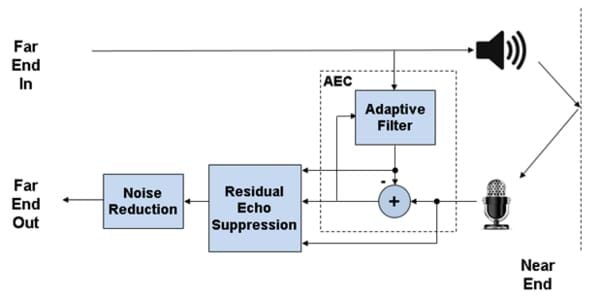
Implementieren Sie alle fünf Einstellungen in der richtigen Reihenfolge:
- Netzwerkleistung verifizieren: Führen Sie den 60-Sekunden-Test des Diagnosetools aus, um einen Ping unter 100 ms, 1 Mbps Upload-Geschwindigkeit und unter 5 % Paketverlust zu bestätigen.
- BGM-Lautstärke konfigurieren: Wählen Sie die modusspezifische Lautstärke basierend auf dem primären Zweck des Raums.
- Sprachpriorität einstellen: Wählen Sie „Hoch“ für mehr als 10 aktive Sprecher, „Mittel“ für Sessions mit 2-4 Personen.
- Auto-Ducking-Empfindlichkeit konfigurieren: Nutzen Sie „Hoch“ für Räume mit mehr als 10 Nutzern, „Mittel“ für kleinere Sessions.
- Diagnostische Überwachung etablieren: Notieren Sie Basiswerte und legen Sie Warnschwellen fest.
- Vollständige Konfiguration testen: Mit repräsentativen Teilnehmerzahlen und Aktivitätsniveaus.
- Einzelne Einstellungen feinabstimmen: Falls die Separationswerte unter 80 bleiben.
Der gesamte Workflow dauert anfangs 15-20 Minuten, wird aber zu einer 5-minütigen Routine, sobald Sie Ihre optimale Konfiguration kennen.
Audio-Bewertung vor der Konfiguration
Dokumentieren Sie die aktuelle Audioqualität vor der Optimierung:
- Nehmen Sie eine 2-minütige Session mit typischer Teilnehmerzahl auf.
- Notieren Sie die subjektive Schwere des Echos und Beschwerden der Teilnehmer.
- Führen Sie Diagnosemessungen durch, um Basiswerte für Separation, Ping und Paketverlust zu erfassen.
Befragen Sie die Teilnehmer zur aktuellen Audioqualität:
- Hörst du deine eigene Stimme als Echo zurück?
- Kannst du Sprecher verstehen, wenn mehr als 3 Personen gleichzeitig reden?
- Stört die Hintergrundmusik das Gespräch?
Überprüfung der Konfigurationswirksamkeit
Tests nach der Optimierung erfordern die gleiche Teilnehmerzahl und das gleiche Aktivitätsniveau wie die Bewertung vor der Konfiguration. Nehmen Sie eine weitere 2-minütige Session auf und messen Sie Separationswerte, Ping-Latenz und Paketverlust unter den neuen Einstellungen.
Erwartete Verbesserung: Die Werte sollten sich um 30-50 Punkte gegenüber der Basislinie verbessern und den optimalen Bereich von 80-100 erreichen.
Vergleichen Sie die Aufnahmen vor und nach der Optimierung direkt miteinander. Die Verbesserung sollte sofort offensichtlich sein – Stimmen klingen klarer, die BGM konkurriert nicht mehr mit der Sprache, und überlappende Dialoge bleiben verständlich.
Fortgeschrittene Fehlerbehebung und Profi-Tipps
Lösung hartnäckiger Echos trotz optimaler Einstellungen
Echos, die trotz korrekter Konfiguration bestehen bleiben, stammen meist von Teilnehmern, die Lautsprecher anstelle von Kopfhörern verwenden. Führen Sie eine Kopfhörerpflicht für Räume mit mehr als 10 Teilnehmern ein – selbst ein einziger Nutzer mit Lautsprechern kann die Audioqualität für alle über 15 Teilnehmer verschlechtern.
Hardware-limitierte Geräte: Hosts großer Räume verfügen möglicherweise nicht über die Rechenleistung, um eine Echtzeit-Echounterdrückung für mehr als 15 simultane Audiostreams durchzuführen. Symptome sind:
- Das Echo verschlimmert sich mit zunehmender Teilnehmerzahl.
- Sprachaussetzer bei Spitzenaktivität.
- Separationswerte fallen von 85 auf 60, wenn sich der Raum füllt.
Die Lösung besteht darin, entweder die Teilnehmerzahl an die Hardwarekapazität anzupassen oder auf Geräte aufzurüsten, die den empfohlenen Spezifikationen von SUGO entsprechen.
Regionale Unterschiede in der Audioverarbeitung der Server
Einige regionale Server implementieren eine aggressivere Audiokomprimierung, um niedrigere durchschnittliche Netzwerkgeschwindigkeiten auszugleichen, wobei Qualität gegen Erreichbarkeit getauscht wird. Diese Komprimierung kann Artefakte einführen, die einem Echo ähneln, selbst wenn keine Rückkopplungsschleife existiert.
Die Serverauswahl beeinflusst auch die Ping-Latenz – die Verbindung zu weit entfernten Servern kann die Latenz über die geforderten 100 ms treiben. Wählen Sie den geografisch nächstgelegenen Server, der einen Ping unter 100 ms beibehält, um die Audioqualität zu optimieren.
Hardware-Upgrades, die den größten Unterschied machen
Dedizierte Mikrofone: Der Wechsel von integrierten Gerätemikrofonen zu dedizierten USB- oder XLR-Mikrofonen mit Hardware-Echounterdrückung eliminiert die häufigste Rückkopplungsquelle. Qualitätsmikrofone verfügen über Richtcharakteristiken, die Nebengeräusche (Lautsprecher, Raumgeräusche) ausblenden, während sie die Stimme klar erfassen.
Netzwerkinfrastruktur: Der Wechsel von WLAN zu kabelgebundenem Ethernet eliminiert Funkstörungen und Paketverluste. Ein Upgrade auf Gigabit-Internet bietet Puffer über die Mindestanforderung von 1 Mbps Upload hinaus. Router-Upgrades auf Modelle mit QoS-Unterstützung ermöglichen die Priorisierung des Datenverkehrs.
Best Practices der Community von Top-SUGO-Hosts
Raumspezifische Konfigurationsprofile erstellen: Speichern Sie optimale Einstellungen für verschiedene Szenarien – Profil für kompetitive Matches (30 % BGM, hohe Priorität), Social-Hangout-Profil (35 % BGM, hohe Priorität), Musik-Hör-Profil (65 % BGM, mittlere Priorität).
Audio-Checks vor der Session etablieren: Überprüfen Sie die Diagnosekennzahlen und testen Sie die Separationswerte, bevor Teilnehmer beitreten, um Probleme proaktiv abzufangen.
Co-Host benennen: Um die Diagnose während der Sessions zu überwachen, damit sich der Haupt-Host auf die Interaktion mit den Teilnehmern konzentrieren kann, während die technische Aufsicht gewahrt bleibt.
FAQ
Was verursacht Echos in SUGO Party-Räumen mit mehr als 10 Nutzern? Echos entstehen, wenn die Audioausgabe der Lautsprecher der Teilnehmer in deren Mikrofone zurückgeführt wird, was verzögerte Wiederholungen erzeugt, die sich über mehrere Nutzer vervielfachen. Der Sprachfrequenzbereich von 300-3400 Hz überschneidet sich mit der BGM-Ausgabe, was zu Interferenzen führt, die mit zunehmender Teilnehmerzahl schlimmer werden.
Wie greife ich auf die Mikrofoneinstellungen im SUGO Jan. 2026 Build zu? Öffnen Sie SUGO → tippen Sie auf den Reiter „Ich“ → tippen Sie auf das Zahnrad-Symbol → scrollen Sie zu „Audio & Stimme“ → wählen Sie „Party-Raum Spracheinstellungen“. Dieses Menü enthält BGM-Lautstärkeregler, Sprachprioritätsauswahl, Auto-Ducking-Empfindlichkeit und Diagnose-Tools.
Verfügen SUGO Party-Räume über eine automatische Echounterdrückung? Ja, v2.42.0.1 enthält eine automatische Echounterdrückung, die Rückkopplungen je nach Konfiguration um 25-85 % reduziert. Das System nutzt Auto-Ducking, das die BGM innerhalb von 50-100 ms nach Erkennung von Sprachaktivität um 15-25 % reduziert, kombiniert mit Voice-BGM-Separationsalgorithmen, die Separationswerte von 0-100 erreichen.
Welche Mikrofon-Empfindlichkeitseinstellung funktioniert am besten für kompetitive SUGO-Matches? Kompetitive Matches erfordern eine hohe Sprachpriorität mit einer auf „Hoch“ eingestellten Auto-Ducking-Empfindlichkeit. Die BGM-Lautstärke sollte für eine gesprächsorientierte Koordination bei 30-40 % liegen. Diese Konfiguration liefert eine Echo-Reduzierung von 40-50 % und Separationswerte von 80-100.
Kann ich als SUGO-Raum-Host die Audioeinstellungen anderer Spieler anpassen? Hosts können die Lautstärke einzelner Teilnehmer anpassen und störende Nutzer während aktiver Sessions über die Teilnehmerliste stummstellen, aber sie können nicht die Mikrofoneinstellungen oder Sprachprioritätsstufen anderer Nutzer ändern. Diese Steuerelemente ermöglichen ein Eingreifen in Echtzeit, wenn bestimmte Teilnehmer überproportional zum Echo beitragen.
Optimieren Sie Ihr Erlebnis in SUGO Party-Räumen mit Premium-Funktionen von BitTopup. Erhalten Sie Zugang zu exklusiven Audio-Verbesserungen, Prioritäts-Serververbindungen und fortschrittlichen Hosting-Tools, die die fünf kritischen Mikrofoneinstellungen in diesem Leitfaden ergänzen. BitTopup bietet wettbewerbsfähige Preise, schnelle Lieferung und sichere Transaktionen für die Aufladung von SUGO Voice-Chat-Coins. Besuchen Sie BitTopup noch heute, um Ihr Party-Raum-Hosting auf ein professionelles Niveau zu heben – mit exzellentem Kundenservice, der Sie auf Ihrem Weg zu kristallklarer Kommunikation in Umgebungen mit mehr als 10 Nutzern unterstützt.