Was ist Audio-Latenz und warum ist sie wichtig?
Latenz ist die Zeitspanne zwischen dem Singen ins Mikrofon und dem Hören der verarbeiteten Stimme über die Kopfhörer. Wenn die Verzögerung 50 ms überschreitet, passen Sänger instinktiv ihr Timing an, was zu Rhythmus-Inkonsistenzen führt. Professionelle Vokalisten merken bereits ab 30 ms eine Beeinträchtigung der Performance-Qualität, während Verzögerungen über 100 ms synchrones Singen fast unmöglich machen.
Das menschliche Gehör nimmt Verzögerungen bereits ab 10–15 ms wahr. Diese Sensibilität erklärt, warum moderate Latenz Auftritte stört. Sänger sind auf Echtzeit-Feedback angewiesen, um die Tonhöhe zu halten, die Dynamik zu kontrollieren und synchron zum Backing-Track zu bleiben.
Die Audio-Engine von StarMaker verarbeitet mehrere Aufgaben: Erfassen des Mikrofoneingangs, Anwenden von Effekten, Mischen mit Instrumentalen und Routing der Ausgabe. Jede Stufe erhöht die Verzögerung. „Studio Reverb“ optimiert die Effekt-Pipeline, um die kumulative Latenz zu minimieren und gleichzeitig die Qualität beizubehalten.
Warum Android eine höhere Latenz als iOS hat
Die Open-Source-Architektur von Android erlaubt es Herstellern, Audiotreiber und Verarbeitungsschichten anzupassen, was zu Inkonsistenzen zwischen den Modellen führt. Im Gegensatz zu iOS-Geräten mit standardisierter Apple-Audiohardware verwenden Android-Telefone unterschiedliche Chipsätze verschiedener Anbieter. StarMaker muss hunderte Konfigurationen unterstützen, die jeweils eigene Latenzmerkmale aufweisen.
Android leitet den Ton über den AudioFlinger-Dienst, der Streams von mehreren Apps gleichzeitig verwaltet. Dabei wird Stabilität gegenüber minimaler Latenz priorisiert. iOS gewährt Audio-Apps direkteren Hardware-Zugriff, was den Overhead reduziert. Interessanterweise schneidet der Android-Stereo-Sync in StarMaker aufgrund jüngster Framework-Verbesserungen besser ab als bei iOS 14+, obwohl die absolute Latenz höher bleibt.
Bluetooth-Audio verschlimmert die Android-Latenz erheblich. Der SBC-Codec verursacht 200–300 ms Verzögerung, was kabellose Kopfhörer für Echtzeit-Gesang unbrauchbar macht. Dies macht kabelgebundene Verbindungen erforderlich, die bei korrekter Konfiguration eine Latenz von unter 20 ms erreichen.
Messen Ihrer aktuellen Latenz
StarMaker bietet eine integrierte Messung über die Funktion „AUTO-ADJUST“ im Tab „ICH“ (ME). Diese Kalibrierung spielt synchronisierte Audiomuster ab und analysiert den Zeitunterschied zwischen Wiedergabe und Mikrofonaufnahme. Der 10–15 Sekunden dauernde Prozess liefert genaue Messwerte für Ihr Gerät und Ihre Konfiguration.
Stellen Sie vor der Messung optimale Bedingungen sicher. Navigieren Sie zum Tab „ICH“, suchen Sie den Bereich „Latenzanpassung“. Ziehen Sie die Kopfhörer ab, warten Sie 2 Sekunden und stecken Sie sie fest wieder ein, bevor Sie die Kalibrierung starten. Dieser Reset der Verbindung löscht zwischengespeichertes Audio-Routing. Klicken Sie auf „AUTO-ADJUST“ und verhalten Sie sich während der Kalibrierung ruhig.
Akzeptable Benchmarks nach Gerätekategorie:
- Flaggschiff-Android: 35–50 ms nach Optimierung
- Mittelklasse-Geräte: 50–80 ms realistische Erwartung
- Budget-Android: 80 ms+ erfordern möglicherweise Hardware-Upgrades
Nehmen Sie nach Anpassungen in 5–10 ms Schritten 30-sekündige Testsegmente auf, um die optimale Konfiguration zu finden.
StarMakers Studio Reverb Preset: Die Komplettlösung
„Studio Reverb“ wendet einen moderaten Hall an, der für Mehrspur-Gesangsaufnahmen entwickelt wurde. Im Gegensatz zu Standard-Hall, der das gesamte Audio gleichmäßig verarbeitet, zielt Studio Reverb auf die Harmoniestimmen in den Spuren 2–3 ab, während die Klarheit der Hauptstimme erhalten bleibt. Diese selektive Verarbeitung verkürzt die Effektkette, was die Latenz direkt minimiert und gleichzeitig professionelle räumliche Tiefe erzeugt.
Die Architektur von Studio Reverb priorisiert die Verarbeitung mit niedriger Latenz, indem Hall-Berechnungen parallel statt seriell durchgeführt werden. Traditioneller Hall arbeitet sequenziell: Eingang → Berechnung → Ausgang. Studio Reverb teilt diese Pipeline auf und berechnet den Hall gleichzeitig mit anderen Aufgaben. Diese parallele Architektur reduziert die Gesamtverarbeitungszeit im Vergleich zu Standard-Presets um 15–20 ms.
Das Preset konfiguriert automatisch optimale Wet/Dry-Mischverhältnisse. Die Hauptstimme auf der roten Spur eins erhält minimalen Hall (~20 % Wet), um die Klarheit zu bewahren. Harmonien auf den blauen Spuren zwei und drei erhalten moderaten Hall (40–50 % Wet), was eine räumliche Trennung schafft, ohne den Mix zu überladen.
Was Studio Reverb unterscheidet
Standard-Presets wenden eine einheitliche Verarbeitung auf alle Spuren an, was bei überlappenden Stimmen zu einem „matschigen“ Mix führen kann. Studio Reverb implementiert eine spurspezifische Verarbeitung, die die hierarchische Beziehung zwischen Haupt- und Harmoniestimmen erkennt. Es reduziert automatisch den Hall auf Spur eins, während die räumlichen Effekte auf den Begleitebenen verstärkt werden.
Der Algorithmus unterscheidet sich grundlegend von Hall- und Room-Reverb:
- Hall Reverb: Simuliert Konzerthallen mit 2–4 Sekunden Ausklang; erzeugt dramatische Effekte, erhöht aber die Komplexität und Latenz.
- Room Reverb: Ahmt kleinere Räume mit 0,5–1 Sekunde Ausklang nach und bietet eine moderate Verbesserung.
- Studio Reverb: Verwendet den kürzesten Ausklang (0,3–0,6 Sekunden), optimiert für nahmikrofonierte Vocals.
Die Effizienz der Verarbeitung ist der Hauptvorteil von Studio Reverb. Es verwendet vereinfachte Muster für frühe Reflexionen, um Raumwahrnehmung zu erzeugen, ohne komplexe späte Hallfahnen zu berechnen. Dies reduziert die CPU-Last im Vergleich zu Hall Reverb um ca. 30 % und macht Ressourcen für Pufferung mit geringerer Latenz frei.
Vergleich der Hall-Presets
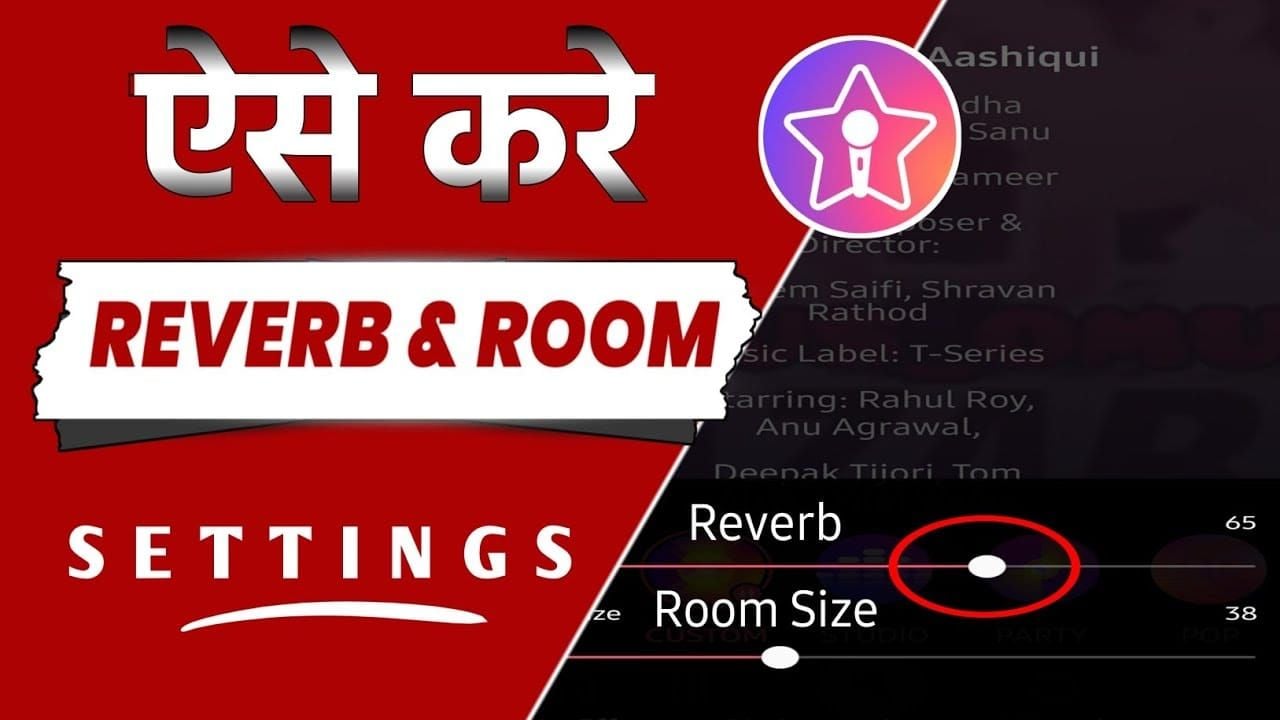
Hall Reverb: Hervorragend geeignet für dramatische Balladen, bei denen ausladende räumliche Effekte die Emotionen verstärken. Der lange Ausklang erzeugt üppige Klanglandschaften, verursacht aber 25–35 ms zusätzliche Latenz. Am besten für das Abmischen nach der Aufnahme geeignet, weniger für das Echtzeit-Monitoring.
Room Reverb: Bietet moderate Verbesserung für Pop- und Rock-Vocals. Mittlerer Ausklang balanciert Präsenz und Raum aus und fügt 15–20 ms Latenz hinzu. Vielseitig, aber ohne spurspezifische Optimierung.
Studio Reverb: Konzipiert für Echtzeit-Aufnahmen, bei denen Latenz die Performance beeinflusst. Fügt nur 8–12 ms Latenz hinzu und bietet dennoch ausreichend räumliche Verbesserung. Die optimale Balance zwischen Qualität und Reaktionsfähigkeit.
Wann man Studio Reverb verwenden sollte
Verwenden Sie Studio Reverb für Mehrspuraufnahmen, bei denen Hauptstimmen mit Harmonien geschichtet werden. Die spurspezifische Verarbeitung schafft automatisch räumliche Trennung und erspart manuelle Anpassungen. Das spart Zeit und sorgt für konsistente Ergebnisse.
Solo-Performances profitieren eher von Room Reverb oder minimalen Einstellungen. Ohne Harmonien bieten die Optimierungen von Studio Reverb keinen Vorteil. Die gleichmäßige Verarbeitung von Room Reverb erzeugt hier eine angemessene Verbesserung bei 3–5 ms weniger Latenz.
Der Live-Performance-Modus erfordert die absolut niedrigste Latenz. Deaktivieren Sie alle Hall-Presets während Live-Sessions und nutzen Sie stattdessen den Monitoring-Modus mit niedriger Latenz. Aktivieren Sie die visuelle Wellenform und das Metronom im Studio-Bereich, um das Timing ohne Effektverarbeitung zu halten. Reservieren Sie Studio Reverb für Studioaufnahmen, bei denen Sie eine minimale Latenz für überlegene Qualität tolerieren können.
Schritt-für-Schritt: Studio Reverb konfigurieren
Starten Sie StarMaker und tippen Sie auf das Studio-Symbol in der unteren Navigation. Wählen Sie Ihr Aufnahmeprojekt aus und tippen Sie dann auf das Mikrofonsymbol in der oberen rechten Ecke. Dies öffnet das Panel für die Audioeinstellungen.
Studio Reverb erscheint im Bereich „Effekte“ unter der Kategorie „Reverb“. Scrollen Sie, bis Sie es finden – normalerweise an dritter Stelle nach Hall und Room Reverb. Tippen Sie auf den Namen des Presets, um es zu aktivieren – es wird sofort ohne Bestätigung angewendet.

Passen Sie die Halltiefe an, um die Balance zwischen Verbesserung und Latenz zu optimieren. Studio Reverb ist standardmäßig auf moderate Werte eingestellt, aber manuelle Anpassungen sind möglich:
- 30–40 % Tiefe: Intime Gesangsstile, die maximale Klarheit erfordern.
- 50–60 % Tiefe: Ensemble-Aufnahmen, bei denen räumliche Trennung den Mix verbessert.
Studio Reverb auswählen und aktivieren
Prüfen Sie nach dem Öffnen des Effekt-Panels die Beschreibungen der Presets. Bei Studio Reverb steht Optimiert für Mehrspur-Gesangsaufnahmen. Tippen Sie einmal auf die Preset-Karte, um den Effekt auf Ihre letzte Aufnahme vorzuhören. Die Vorschau spielt eine 10-sekündige Schleife ab, die zeigt, wie Ihre Stimme verarbeitet wird.
Bestätigen Sie die Aktivierung, indem Sie auf den hervorgehobenen Rand um die Studio-Reverb-Karte achten. Aktive Presets zeigen einen blauen oder grünen Rand (je nach Theme), inaktive sind grau. Falls der Rand nicht aufleuchtet, tippen Sie erneut. Einige Android-Geräte erfordern ein festes Tippen, um die Auswahl zu registrieren.
Speichern Sie die Konfiguration durch Tippen auf das Häkchen-Symbol oben rechts. Dies übernimmt die Einstellungen und kehrt zum Haupt-Aufnahme-Interface zurück. StarMaker merkt sich die Preset-Auswahl für zukünftige Aufnahmen im selben Projekt.
Feinabstimmung von Halltiefe und Mischverhältnissen
Der Schieberegler für die Halltiefe erscheint unter den Preset-Karten und reicht von 0 % (trocken) bis 100 % (maximale Intensität). Für Studio Reverb liegen die optimalen Einstellungen zwischen 35–55 %, abhängig von Umgebung und Gesangsstil. Beginnen Sie bei einem Basiswert von 45 % und passen Sie ihn in 5 %-Schritten an, während Sie Testaufnahmen kontrollieren.
Das Wet/Dry-Verhältnis bestimmt das Gleichgewicht zwischen verarbeitetem und unverarbeitetem Signal. Studio Reverb konfiguriert dies automatisch basierend auf der Spurbelegung, aber eine manuelle Überschreibung ist über das Untermenü „Erweiterte Einstellungen“ möglich. Greifen Sie darauf zu, indem Sie auf das Zahnradsymbol neben dem Tiefenregler tippen:
- Hauptstimme: 20–30 % Wet-Signal
- Harmonien: 40–50 % Wet-Signal
Nehmen Sie nach jeder Anpassung 30-sekündige Testsegmente auf. Achten Sie bei komplexen Passagen auf die Klarheit der Stimme. Wenn Konsonanten verschwimmen oder die Tonhöhe schwankt, reduzieren Sie die Tiefe um 10 %. Wenn der Gesang zu trocken klingt, erhöhen Sie um 5–10 %.
Anpassen der Audio-Puffergröße
Die Audio-Puffergröße (Buffer Size) steuert direkt die Latenz. Kleinere Puffer reduzieren die Latenz, erhöhen aber die CPU-Last und das Risiko für Tonaussetzer. Größere Puffer verbessern die Stabilität, führen aber zu Verzögerungen. Das Finden der optimalen Puffergröße ist der wichtigste Optimierungsschritt.
Aktivieren Sie die Entwickleroptionen: Einstellungen > Über das Telefon, tippen Sie siebenmal auf die Build-Nummer. Kehren Sie zu den Haupteinstellungen zurück, wo nun die Entwickleroptionen erscheinen. Scrollen Sie zum Bereich Audio und suchen Sie „Audio-Puffergröße“. Wählen Sie die kleinste verfügbare Option, normalerweise Minimum oder 256 Samples.
Fixieren Sie die Abtastrate auf 48 kHz: Entwickleroptionen > Audio > Abtastrate, wählen Sie 48 kHz. Starten Sie StarMaker nach der Änderung neu, damit die App die neue Konfiguration erkennt. Geräte mit Snapdragon 700-Serie profitieren besonders von 256-Sample-Puffern bei 48 kHz.
Monitoring-Modus mit niedriger Latenz aktivieren
Das Monitoring mit niedriger Latenz umgeht bestimmte Verarbeitungsstufen für ein fast verzögerungsfreies Feedback. Zugriff über den Studio-Bereich von StarMaker: Tippen Sie auf das Einstellungs-Zahnrad, wählen Sie „Audioeinstellungen“. Suchen Sie den Schalter Monitoring mit niedriger Latenz und aktivieren Sie ihn. Das Interface zeigt ein Blitz-Symbol an, wenn der Modus aktiv ist.
Dieser Modus funktioniert optimal mit kabelgebundenen Kopfhörern, die eine Latenz von unter 20 ms erreichen. Bluetooth verursacht 200–300 ms Verzögerung, was die Vorteile komplett zunichtemacht. Verwenden Sie bei Aufnahmen immer kabelgebundene Kopfhörer.
Deaktivieren Sie die Akku-Optimierung für StarMaker: Einstellungen > Apps > StarMaker > Akku > Akku-Optimierung, wählen Sie Nicht optimieren. Dies stellt eine konsistente CPU-Priorität während der Aufnahmen sicher und verhindert Latenzspitzen durch Hintergrundprozesse. Schalten Sie Benachrichtigungen vor den Sessions aus, um Unterbrechungen zu vermeiden.
Gerätespezifische Optimierung für Android
Samsung Galaxy: Navigieren Sie zu Einstellungen > Erweiterte Funktionen > Labs, aktivieren Sie Adapt Sound. Gehen Sie in die Entwickleroptionen und setzen Sie die Audio-Puffergröße auf das Minimum. Galaxy S23+ Modelle unterstützen 128-Sample-Puffer, was die Latenz mit Studio Reverb auf 30–40 ms reduziert.
Xiaomi/Redmi: Deaktivieren Sie MIUI-Audioverbesserungen, die mit StarMaker kollidieren. Öffnen Sie Einstellungen > Ton & Vibration > Soundeffekte, deaktivieren Sie alle systemweiten Verbesserungen inklusive Equalizer und Audioeffekte. Diese verursachen 15–25 ms Latenz. Xiaomi-Geräte mit Snapdragon 8 Gen 2+ erreichen nach der Optimierung 35–45 ms.
OnePlus/Realme: Aktivieren Sie den Leistungsmodus, um CPU-Ressourcen zu priorisieren. Navigieren Sie zu Einstellungen > Akku > Leistungsmodus, bevor Sie StarMaker starten. Dies verhindert CPU-Drosselung während der Aufnahmen. OnePlus 11+ Modelle erreichen 40–50 ms mit Leistungsmodus und Studio Reverb.
Budget-Android-Geräte: Kompromiss-Einstellungen
Budget-Geräte mit Prozessoren, die älter als die Snapdragon 600-Serie sind, haben Mühe, eine Latenz von unter 80 ms zu erreichen. Hier helfen vereinfachte Konfigurationen, um die Rechenlast zu senken:
- Deaktivieren Sie alle visuellen Effekte: Einstellungen > Anzeige, schalten Sie Wellenform-Animationen und Echtzeit-Spektrumanalysatoren aus. Das gibt ca. 10–15 % CPU-Ressourcen frei.
- Verwenden Sie maximal 2–4 Spuren: Jede zusätzliche Spur erhöht die Komplexität und Latenz. Nehmen Sie die Hauptstimme auf Spur eins auf und fügen Sie maximal zwei Harmonien hinzu.
- Aufnahme ohne Echtzeit-Effekte: Wenden Sie Studio Reverb stattdessen während des Abmischens nach der Aufnahme an. Dies eliminiert die Latenz der Effektverarbeitung während der Performance.
Fortgeschrittene Audio-Optimierungstechniken
Die Kombination von Studio Reverb mit Echounterdrückung erfordert eine sorgfältige Konfiguration. Die Echounterdrückung von StarMaker analysiert das eingehende Audio, um Rückkopplungsschleifen zu entfernen. Wenn Sie kabelgebundene Kopfhörer verwenden, deaktivieren Sie die Echounterdrückung komplett – sie fügt 8–12 ms Latenz ohne Nutzen hinzu. Aktivieren Sie sie nur, wenn Sie die Gerätelautsprecher nutzen, und akzeptieren Sie den Latenz-Kompromiss, um Rückkopplungen zu vermeiden.
Das Schichten von Gesangseffekten ohne Latenzerhöhung erfordert eine strategische Reihenfolge. Wenden Sie Studio Reverb als letzten Effekt nach Kompression und Equalizer an. Dies stellt sicher, dass der Hall das fertig geformte Gesangssignal verarbeitet, was den Bedarf an weiteren Anpassungen reduziert. Jeder Effekt fügt 3–8 ms Latenz hinzu, begrenzen Sie daher die Gesamtzahl der Effekte für Echtzeit-Aufnahmen auf drei oder weniger.
Externe Audio-Interfaces über USB-C bieten eine professionelle Wandlung und umgehen die interne Verarbeitung von Android. Interfaces mit dedizierten ASIO-Treibern erreichen 5–10 ms Latenz und übertreffen interne Systeme deutlich. Die StarMaker-App unterstützt externe Interfaces jedoch nicht offiziell, was Workarounds über USB-Audio-Class-Treiber erfordert, die Kompatibilitätsprobleme verursachen können.
Geheimnisse professioneller Creator: Mehrspur-Setup
Profis nehmen die Hauptstimme auf der roten Spur eins mit minimaler Verarbeitung auf, um maximale Klarheit zu bewahren. Positionieren Sie das Mikrofon für Hauptaufnahmen etwa 15 cm vom Mund entfernt in einem 45-Grad-Winkel. Dies fängt den vollen Ton ein, ohne übermäßigen Nahbesprechungseffekt oder Atemgeräusche. Stellen Sie die Stimmlautstärke auf 50–70 % über dem Musikpegel ein, damit der Gesang präsent bleibt.
Nehmen Sie Harmonien auf den blauen Spuren zwei und drei mit einem Mikrofonabstand von ca. 20 cm auf. Der größere Abstand reduziert natürlich die Intensität der Harmonien und schafft eine gute Balance zur Hauptstimme. Wenden Sie den moderaten Hall von Studio Reverb gezielt auf diese Harmoniespuren an. Pannen Sie die untere Harmonie 30 % nach links und die obere Harmonie 30 % nach rechts, um eine Stereo-Breite zu erzeugen, die das Vokalensemble aufwertet.
Überwachen Sie Audio-Peaks, um optimale Aufnahmepegel zu halten. Setzen Sie die Spitzenwerte auf -6 dB bis -3 dB, um genügend Headroom zu haben und digitales Clipping bei dynamischen Passagen zu verhindern. Die integrierten Anzeigen von StarMaker zeigen Pegelinformationen in Echtzeit. Wenn die Spitzenwerte konsistent -3 dB überschreiten, reduzieren Sie den Eingangspegel um 10–15 %, um saubere Aufnahmen ohne Verzerrung zu erhalten.
Fehlerbehebung bei hartnäckigen Latenzproblemen
Häufige Missverständnisse führen Nutzer oft auf falsche Wege. Das Leeren des App-Caches hat selten signifikante Auswirkungen auf die Latenz. Navigieren Sie zu Einstellungen > Apps > StarMaker > Speicher > Cache leeren, wenn die App instabil läuft, aber erwarten Sie keine Latenzverbesserung. Das Leeren des Caches entfernt temporäre Dateien, beeinflusst aber nicht die Audio-Pipelines.
Engpässe bei Hardware versus Software erfordern unterschiedliche Ansätze. Softwarebedingte Latenz reagiert auf Pufferanpassungen, Effektoptimierung und Hintergrundprozess-Management. Hardwarelimitierte Latenz resultiert aus Prozessorkapazitäten, der Qualität des Audio-Chipsatzes und der Speicherbandbreite. Wenn alle Software-Optimierungen fehlschlagen, die Latenz unter 80 ms zu senken, begrenzen wahrscheinlich Hardware-Einschränkungen die Leistung.
Systemweite Android-Audioeinstellungen überschreiben manchmal die Konfigurationen von StarMaker. Prüfen Sie unter Einstellungen > Ton > Erweiterte Einstellungen, ob Audio-Features wie Dolby Atmos, DTS oder herstellerspezifische Verbesserungen aktiviert sind. Deaktivieren Sie alle systemweiten Verarbeitungen, damit StarMaker die direkte Kontrolle behält. Diese Funktionen fügen 20–40 ms Latenz hinzu, da der Ton durch zusätzliche Softwareschichten geleitet wird.
Für Premium-Audiofunktionen und zusätzliche Tools zur Latenzoptimierung bietet das Aufladen von StarMaker Coins über BitTopup eine schnelle Lieferung, sichere Transaktionen und faire Preise.
Identifizierung von Hardware- vs. Software-Engpässen
Führen Sie systematische Tests durch, um die Ursache einzugrenzen. Optimieren Sie zuerst alle Software-Einstellungen: minimale Puffergröße, deaktivierte System-Audioeffekte, aktivierter Leistungsmodus, geschlossene Hintergrund-Apps. Nehmen Sie ein Testsegment auf und messen Sie die Latenz über AUTO-ADJUST im Tab „ICH“. Bleibt die Latenz trotz Optimierung über 80 ms, liegt es wahrscheinlich an der Hardware.
Vergleichen Sie die Gerätespezifikationen mit den Anforderungen von StarMaker. Die App benötigt mindestens 4 GB RAM und 2 GB freien Speicherplatz. Geräte mit nur 3 GB RAM leiden unter Speicherdruck, was Android dazu zwingt, Audio-Puffer in den Speicher auszulagern, was die Latenz drastisch erhöht. Prüfen Sie den verfügbaren RAM unter Einstellungen > Über das Telefon > Speicher. Fällt der verfügbare RAM im Betrieb unter 1,5 GB, schließen Sie Hintergrund-Apps oder ziehen Sie ein Geräte-Upgrade in Erwägung.
Die Prozessorgeneration beeinflusst die erreichbare Latenz maßgeblich. Snapdragon 8 Gen 2+ Prozessoren erreichen 35–50 ms durch hardwarebeschleunigte Audioverarbeitung. Ältere Prozessoren der Snapdragon 600- oder 700-Serie stagnieren meist bei 60–80 ms, unabhängig von der Software-Optimierung. Prüfen Sie Ihr Prozessormodell. Wenn das Gerät einen Prozessor verwendet, der älter als drei Generationen ist, bietet ein Hardware-Upgrade die effektivste Latenzreduzierung.
Wann man über ein Hardware-Upgrade nachdenken sollte
Hardware-Upgrades werden notwendig, wenn Software-Optimierungen keine akzeptable Latenz erzielen. Wenn Ihre optimierte Konfiguration immer noch über 80 ms liegt und Sie regelmäßig komplexe Gesangsarrangements aufnehmen, liefert ein neueres Android-Gerät mit Snapdragon 8 Gen 2+ Prozessor sofortige, erhebliche Verbesserungen. Diese Flaggschiff-Prozessoren reduzieren die Latenz im Vergleich zu Mittelklasse-Alternativen um 40–50 %.
Kabelgebundene Kopfhörer sind das kosteneffizienteste Hardware-Upgrade für eine sofortige Latenzreduzierung. Preiswerte kabelgebundene Kopfhörer für 15–30 € erreichen eine Latenz von unter 20 ms und übertreffen damit selbst 200 € teure kabellose Bluetooth-Kopfhörer, die 200–300 ms Verzögerung verursachen. Priorisieren Sie bei der Auswahl von Kopfhörern für StarMaker die kabelgebundene Verbindung vor der reinen Audioqualität. Selbst einfache kabelgebundene Modelle bieten eine bessere Latenz-Performance als Premium-Wireless-Alternativen.
Externe Mikrofone verbessern die Aufnahmequalität, reduzieren aber selten die Latenz im Vergleich zu internen Mikrofonen. USB-C-Mikrofone umgehen die interne Verarbeitung, benötigen aber Android USB-Audio-Class-Treiber, die je nach Implementierung variable Latenzen hinzufügen. Bluetooth-Mikrofone verursachen dieselbe Verzögerung von 200–300 ms wie kabellose Kopfhörer und sind daher für Echtzeit-Aufnahmen ungeeignet. Bleiben Sie für die niedrigste Latenz beim internen Mikrofon des Geräts und rüsten Sie erst auf, wenn die Audioqualität nach der Latenzoptimierung zum limitierenden Faktor wird.
Optimale Leistung langfristig erhalten
Regelmäßige Audits der Einstellungen stellen sicher, dass die StarMaker-Konfiguration optimiert bleibt, auch wenn Android-Systemupdates das Audio-Verarbeitungsverhalten ändern. Rekalibrieren Sie die Latenz monatlich im Tab „ICH“, um Systemänderungen zu berücksichtigen. Vergleichen Sie neue Messwerte mit Ihren Basiswerten, um Latenzerhöhungen frühzeitig zu erkennen.
Updates der StarMaker-App setzen Audioeinstellungen gelegentlich auf Standardwerte zurück. Prüfen Sie nach jedem Update, ob das Studio-Reverb-Preset noch aktiv ist und die Puffergrößen in den Entwickleroptionen korrekt eingestellt sind. Das StarMaker-Update vom 10. Oktober 2025 hat gezielt Android-Latenzprobleme behoben und verbesserte Audio-Pipeline-Optimierungen eingeführt. Halten Sie die App immer auf dem neuesten Stand.
Erstellen Sie ein persönliches Profil Ihrer Audioeinstellungen. Notieren Sie Gerätemodell, Android-Version, Puffergröße, Studio-Reverb-Tiefe und die erreichte Latenz. Diese Referenz ermöglicht eine schnelle Neukonfiguration nach Systemupdates oder Neuinstallationen. Notieren Sie auch gerätespezifische Besonderheiten, wie den erforderlichen Leistungsmodus oder bestimmte System-Audio-Features, die deaktiviert bleiben müssen.
Anpassung an StarMaker-Updates und neue Funktionen
Das Entwicklungsteam von StarMaker verfeinert kontinuierlich die Audio-Algorithmen, um die Latenz auf Android-Geräten zu senken. Neue Versionen führen manchmal alternative Hall-Presets oder Latenzkompensations-Funktionen ein, die Studio Reverb auf bestimmten Modellen übertreffen könnten. Experimentieren Sie nach großen Updates mit neu hinzugefügten Presets.
Android-Updates verändern das systemweite Audioverhalten. Android 14 führte ein verfeinertes Audio-Scheduling ein, das die Latenz auf kompatiblen Geräten um 10–15 ms reduzierte. Wenn Ihr Gerät ein großes Android-Update erhält, führen Sie die komplette Latenzoptimierung inklusive Pufferanpassung und Kalibrierung erneut durch. Systemupdates setzen manchmal die Entwickleroptionen zurück, sodass Sie die minimale Puffergröße neu einstellen müssen.
Verfolgen Sie die offiziellen Update-Notizen von StarMaker für Ankündigungen zu Audio-Verbesserungen. Gelegentlich veröffentlicht das Team gezielte Optimierungen für bestimmte Hersteller oder Prozessorfamilien. Samsung Galaxy-Nutzer profitierten in jüngsten Updates von dedizierten Optimierungen, die die Latenz auf S23- und S24-Modellen um 20 ms senkten. Bleiben Sie informiert, um das Potenzial Ihrer Hardware voll auszuschöpfen.
FAQ
Was ist das Studio Reverb Preset in StarMaker? Studio Reverb wendet einen moderaten Hall gezielt auf Harmoniestimmen (Spur 2–3) an, während die Klarheit der Hauptstimme (Spur 1) erhalten bleibt. Es nutzt eine parallele Architektur, um die Latenz zu minimieren (nur 8–12 ms Verzögerung im Vergleich zu 25–35 ms bei Standard-Hall).
Warum hat Android in StarMaker eine höhere Latenz als iOS? Android leitet Audio durch mehrere Softwareschichten (wie den AudioFlinger-Dienst), während iOS direkteren Hardware-Zugriff bietet. Zudem muss StarMaker hunderte verschiedene Android-Chipsätze unterstützen, während iOS auf standardisierter Hardware läuft. Dennoch ist der Android-Stereo-Sync dank neuerer Framework-Verbesserungen oft besser als bei iOS 14+.
Wie greife ich 2026 auf die Mikrofoneinstellungen in StarMaker zu? Starten Sie StarMaker, tippen Sie auf das Studio-Symbol unten. Wählen Sie ein Projekt und tippen Sie oben rechts auf das Mikrofonsymbol. Studio Reverb finden Sie im Bereich „Effekte“ unter „Reverb“, meist an dritter Stelle.
Was ist eine akzeptable Audio-Latenz für Gesangs-Apps? Zielwert ist unter 50 ms für eine natürliche Performance. Flaggschiffe erreichen 35–50 ms, Mittelklasse-Geräte 50–80 ms. Werte über 100 ms machen synchrones Singen fast unmöglich.
Welche Android-Geräte funktionieren am besten mit StarMaker? Geräte mit Snapdragon 8 Gen 2+ Prozessoren bieten die beste Leistung (35–50 ms Latenz). Das Samsung Galaxy S23+, Xiaomi-Flaggschiffe und das OnePlus 11+ sind hervorragend geeignet, wenn sie mit Studio Reverb und minimalem Puffer konfiguriert werden.
Sollte ich mit StarMaker kabelgebundene oder kabellose Kopfhörer verwenden? Verwenden Sie immer kabelgebundene Kopfhörer. Diese erreichen Latenzen unter 20 ms, während Bluetooth-Kopfhörer systembedingt 200–300 ms Verzögerung verursachen. Diese 10- bis 15-fache Verzögerung macht kabellose Kopfhörer für Echtzeit-Gesang unbrauchbar.


























































































































