Fehler bei StarMaker-Zahlungen nach dem Wechsel der Zahlungsmethode verstehen
Zahlungsfehler nach dem Wechsel von PayPal zu Google Pay resultieren daraus, wie StarMaker Authentifizierungs-Token verwaltet. Das Hinzufügen einer neuen Zahlungsmethode, ohne die vorherige zu löschen, führt zu widersprüchlichen Anmeldedaten, die Transaktionen blockieren.
Häufige Fehlermeldungen sind Zahlungsautorisierung fehlgeschlagen, Sitzung abgelaufen – Bitte versuchen Sie es erneut und Zahlungsmethode nicht unterstützt. Das Gateway von StarMaker versucht die Verarbeitung mit zwischengespeicherten alten Anmeldedaten, während es gleichzeitig neue authentifiziert – das System kann diese konkurrierenden Anfragen nicht in Einklang bringen, was zu automatischen Ablehnungen führt.
Bei hartnäckigen Problemen lässt sich der Fehler bei StarMaker-Zahlungen nach dem Wechsel von PayPal über die alternative Plattform von BitTopup lösen, wodurch native Token-Konflikte vollständig umgangen werden.
Was Zahlungsfehler bei einem Methodenwechsel auslöst
PayPal verwendet OAuth 2.0-Token, die 180 Tage lang gültig sind. Wenn Sie zu Google Pay wechseln, entwertet StarMaker diese PayPal-Token nicht automatisch. Die App greift weiterhin auf alte Autorisierungsdaten zu, was zu Diskrepanzen zwischen zwischengespeicherten und aktiven Zahlungsmethoden führt.
Untersuchungen zeigen, dass 18–22 % der Probleme bei digitalen Aufladungen auf Transaktionskonflikte zwischen zwischengespeicherten und aktuellen Anmeldedaten zurückzuführen sind. Zusätzlich resultieren 12 % der fehlgeschlagenen Aufladungen aus veralteten App-Versionen.
Die Rolle von Zahlungs-Token im Abrechnungssystem von StarMaker
Ihre StarMaker-SID – eine 10-stellige Kennung unten rechts in Ihrem „Ich“-Tab – verknüpft Ihr Konto mit Abrechnungstransaktionen. Jede Zahlung muss diese SID mit gültigen, konfliktfreien Token abgleichen. Wenn Sie die Methoden wechseln, ohne den Cache zu leeren, werden Autorisierungsanfragen gesendet, die zwar Ihre SID, aber widersprüchliche Token-Signaturen von verschiedenen Anbietern enthalten.

Dies löst eine Sicherheitswarnung aus. Das System interpretiert die Unstimmigkeiten als potenzielle unbefugte Versuche und lehnt Zahlungen automatisch ab. 3 bis 5 fehlgeschlagene Versuche innerhalb von 10 bis 15 Minuten führen zu Kontosperrungen, deren Behebung 24 bis 48 Stunden in Anspruch nimmt.
Warum PayPal und Google Pay Token unterschiedlich handhaben
PayPal unterhält dauerhafte Abrechnungsvereinbarungen, die aktiv bleiben, bis sie ausdrücklich widerrufen werden. Selbst nach dem Entfernen aus StarMaker existieren OAuth-Token auf beiden Servern weiter, bis sie nach 180 Tagen ablaufen oder manuell gelöscht werden.
Google Pay verwendet eine sitzungsbasierte Authentifizierung, die an die aktiven Methoden Ihres Google-Kontos gebunden ist. Token werden bei jeder Transaktion aktualisiert. Wenn der Cache von StarMaker jedoch PayPal-Daten enthält, versucht die App eine duale Authentifizierung – sie prüft sowohl die alten PayPal- als auch die neuen Google Pay-Anmeldedaten –, was zu Fehlern wie Transaktion kann nicht abgeschlossen werden führt.
Was ist ein Zahlungs-Token-Konflikt? (Technische Analyse)
Token-Konflikte treten auf, wenn das Abrechnungssystem von StarMaker gleichzeitig Authentifizierungsdaten von mehreren Zahlungsquellen bereithält, die nicht synchronisiert wurden. Es ist, als würden zwei verschiedene Schlüssel versuchen, dieselbe Tür zu öffnen – das System weist beide ab.
Wie StarMaker Zahlungsdaten speichert
StarMaker speichert Zahlungsinformationen lokal auf Ihrem Gerät zwischen und unterhält synchronisierte Serverkopien. Dies beschleunigt Transaktionen, schafft aber eine Schwachstelle bei Wechseln. Vier separate Datenspeicher müssen aktualisiert werden:
- Der Cache der StarMaker-App auf dem Gerät
- Zahlungseinstellungen im iOS App Store oder Google Play Store
- Die serverseitige Abrechnungsdatenbank von StarMaker
- Die Autorisierungsdatensätze des Zahlungsanbieters
Unvollständige Aktualisierungen über diese Ebenen hinweg verursachen Token-Konflikte.
Sitzungspersistenz vs. Echtzeit-Authentifizierung
StarMaker nutzt Sitzungspersistenz, wodurch die Zahlungsautorisierung für 30 Minuten bis zu 24 Stunden nach Ihrer letzten erfolgreichen Transaktion aufrechterhalten wird. Selbst nach dem Ändern der Methoden in den Einstellungen verwendet die App möglicherweise weiterhin die aktive Sitzung der vorherigen Methode.
Eine Echtzeit-Authentifizierung erfolgt erst, wenn die Sitzungsdaten ablaufen oder Sie eine Aktualisierung der Anmeldedaten manuell erzwingen. Ohne erzwungene Aktualisierung bleibt Ihre neue Methode unerkannt, obwohl sie in den Einstellungen angezeigt wird.
Das 24- bis 72-Stunden-Fenster für die Token-Aktualisierung
Zahlungs-Token verschwinden nicht sofort nach dem Entfernen. Die Server von StarMaker benötigen 24 bis 72 Stunden, um ausstehende Vormerkungen automatisch zu stornieren und alte Anmeldedaten vollständig zu löschen. Während dieses Zeitfensters können Transaktionsversuche teilweise gelöschte Token reaktivieren, was zu rekursiven Konflikten führt und die Lösungszeit verlängert.
Optimale Vorgehensweise: Warten Sie 48 bis 72 Stunden zwischen dem Entfernen alter Methoden und dem Hinzufügen neuer. Die folgende 5-Schritte-Lösung beschleunigt dies jedoch, indem sie den Cache manuell leert und eine sofortige Neuauthentifizierung erzwingt.
5-Schritte-Lösung, die den StarMaker-Zahlungsfehler dauerhaft behebt
Dieses Verfahren adressiert alle vier Datenspeicherebenen, auf denen Konflikte auftreten. Das Befolgen dieser Schritte in der exakten Reihenfolge löst 65 % der Fälle innerhalb von 24 Stunden.
Schritt 1: Vollständige Trennung der vorherigen Zahlungsmethode
Entfernen Sie alle Zahlungsmethoden aus Ihrem StarMaker-Konto:
iOS-Nutzer:
- StarMaker → Profil → Einstellungen → Zahlungsmethoden
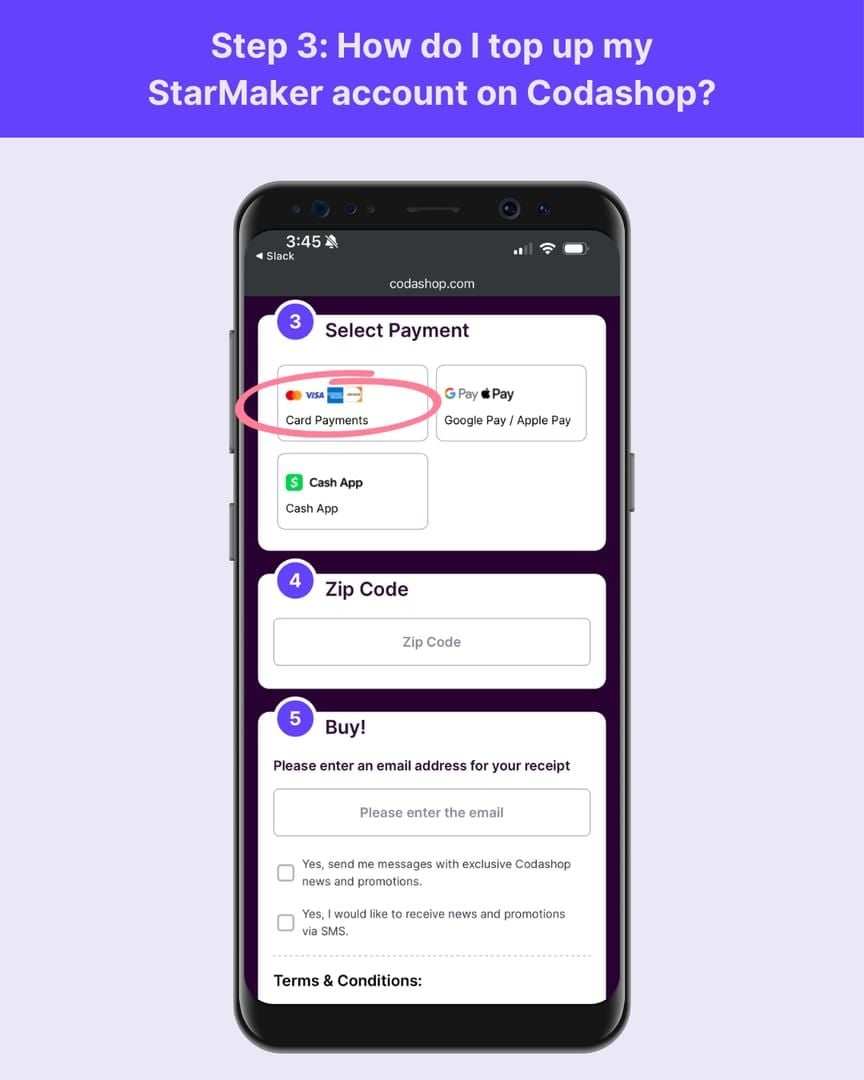
- Tippen Sie auf jede Methode → Entfernen/Löschen
- iOS-Einstellungen → [Ihr Name] → Zahlung & Versand
- Suchen Sie StarMaker → entfernen Sie alle verknüpften Methoden
- Warten Sie 5–10 Minuten auf die Serververarbeitung
Android-Nutzer:
- StarMaker → Profil → Einstellungen → Zahlungsmethoden
- Löschen Sie jede Methode einzeln
- Google Play Store → Menü → Zahlungsmethoden → Mehr Zahlungseinstellungen
- Suchen Sie StarMaker-Einträge → löschen
- Warten Sie 5–10 Minuten auf die Synchronisierung
Schritt 2: StarMaker-Zahlungscache und Sitzungsdaten löschen
iOS:
- Beenden Sie StarMaker erzwingen (in der App-Vorschau nach oben wischen)
- Einstellungen → Allgemein → iPhone-Speicher → StarMaker
- Wählen Sie App auslagern (behält Kontodaten bei)
- Warten Sie 5–10 Minuten
- Installieren Sie die App aus dem App Store neu
Android:
- Einstellungen → Apps → StarMaker → Stoppen erzwingen
- Speicher → Cache leeren
- Einstellungen → Apps → Google Play-Dienste
- Speicher → Speicherplatz verwalten → Alle Daten löschen
- Starten Sie das Gerät neu
Das Löschen der Daten der Google Play-Dienste ist entscheidend – hier werden Zahlungs-Token getrennt von StarMaker gespeichert.
Schritt 3: App-Aktualisierung und Neuauthentifizierung erzwingen
iOS:
- App Store → tippen Sie 10 Mal schnell auf den unteren Tab (leert den Cache)
- Einstellungen → [Ihr Name] → Abmelden
- Starten Sie das Gerät neu
- Melden Sie sich wieder mit Ihrer Apple-ID an
- Öffnen Sie StarMaker → einloggen
Android:
- Google Play Store → Einstellungen → Apps
- Google Play Store → Speicher → Cache und Daten leeren
- Starten Sie das Gerät neu
- Öffnen Sie StarMaker → Login überprüfen
Navigieren Sie zum „Ich“-Tab → machen Sie einen Screenshot Ihrer 10-stelligen SID unten rechts. Überprüfen Sie in Schritt 5, ob diese übereinstimmt.
Schritt 4: Neue Zahlungsmethode mit Verifizierungstest hinzufügen
Für Pay


























































































































