Studio- vs. Standard-Aufnahmemodus
Der Standardmodus erfasst einzelne Gesangsdarbietungen mit Echtzeit-Pitch-Feedback und scrollendem Songtext. Der Studio-Modus schaltet Layer-Aufnahmen frei – bauen Sie Kompositionen Spur für Spur auf, genau wie bei professionellen Sessions.
Studio enthält spezielle Stimmeffekte: Karaoke, Studio, Superstar, Gig und Pop, die jeweils für Mehrspuranwendungen optimiert sind. Während der Standardmodus Effekte global anwendet, erlaubt der Studio-Modus Anpassungen pro Spur. So können Sie beispielsweise Hall nur auf den Hintergrundgesang legen, während die Hauptstimme trocken und präsent bleibt.
Die verbesserte Aufnahmequalität und das optimierte In-Ear-Monitoring bilden die technische Grundlage für präzises Arbeiten mit mehreren Spuren. Das Echtzeit-Pitch-Feedback bleibt auf allen Spuren aktiv und gewährleistet so die harmonische Genauigkeit beim Übereinanderschichten.
Funktionen der Mehrspuraufnahme
Die Mehrspuraufnahme trennt einzelne Gesangselemente in diskrete Ebenen für unabhängige Anpassung, Abmischung und Bearbeitung. Nehmen Sie die Hauptstimme auf Spur eins auf, fügen Sie Harmonien auf den Spuren zwei und drei hinzu, legen Sie Hintergrundelemente auf Spur vier und schichten Sie Ad-libs auf Spur fünf – alles mit voller Kontrolle über Lautstärke, Panning und Effekte jedes Elements.
Die Radar-Chart-Analyse bietet visuelles Feedback zur Gesangsleistung in mehreren Dimensionen und hilft dabei, zu identifizieren, welche Spuren für eine konsistente Qualität neu aufgenommen werden müssen.
Der Studio-Modus unterstützt unbegrenzte Wiedergabe-Iterationen während der Aufnahme. So können Sie sich auf bereits aufgenommene Spuren beziehen, während Sie neue Ebenen hinzufügen – ganz nach dem Vorbild professioneller Studio-Praktiken.
Warum Creator 2026 zum Studio-Workflow wechseln
Die mobile Aufnahmetechnologie hat bei der Gesangsproduktion mittlerweile das Niveau von Desktop-Einsteigerlösungen erreicht. Die neueste Version 9.23.1, nach den Updates von 9.22.5 (23.12.2025), 9.22.1 (19.12.2025), 9.22.0 (16.12.2025) und 9.21.2 (12.12.2025), zeigt eine kontinuierliche Verbesserung.
Mehrspur-Fähigkeiten ermöglichen eine wettbewerbsfähige Differenzierung. Einfache Single-Take-Cover konkurrieren mit Tausenden ähnlicher Aufnahmen, während durchdacht geschichtete Mehrspur-Arrangements Produktionsfähigkeiten demonstrieren, die Follower und Engagement anziehen.
Der Bequemlichkeitsfaktor: Nehmen Sie professionelle Mehrspur-Cover während des Pendelns, in der Mittagspause oder bei nächtlichen Sessions ohne Desktop-Equipment auf. Die iOS-App-Größe von 434,4 MB umfasst umfassende Studio-Funktionen ohne zusätzliche Downloads.
Wichtige Voraussetzungen: Setup für den Mehrspur-Erfolg
Geräteanforderungen und Kompatibilität
StarMaker Studio erfordert:
- iOS 13.0+ für iPhone
- iPadOS 13.0+ für iPad
- macOS 13.0+ mit Apple M1 Chip oder neuer für Mac
- visionOS 1.0+ für räumliche Aufnahmen
Testen Sie Ihr Gerät, indem Sie eine Session mit vier Spuren und aktivierten Effekten aufnehmen. Wenn die Wiedergabe flüssig bleibt, ohne zu stottern oder Aussetzer zu haben, ist Ihre Hardware den Anforderungen von Studio gewachsen.
Halten Sie mindestens 2 GB freien Speicherplatz für einen reibungslosen Studio-Workflow bereit.
Empfohlenes Audio-Equipment
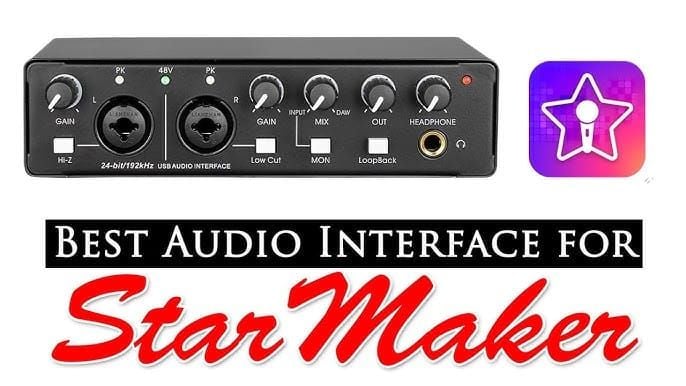
Obwohl StarMaker mit eingebauten Mikrofonen funktioniert, verbessert externes Equipment die Qualität drastisch:
- USB-C- oder Lightning-kompatible Kondensatormikrofone erfassen stimmliche Details, die interne Mikrofone übersehen.
- Geschlossene Kopfhörer verhindern "Audio Bleed", also das Übersprechen des Backing-Tracks in Ihr Mikrofon.
- Ein Pop-Filter oder Schaumstoff-Windschutz reduziert Plosivlaute (harte p- und b-Konsonanten).
Optimierung der App-Einstellungen
Navigieren Sie zu den Audio-Einstellungen und wählen Sie die höchste verfügbare Aufnahmequalität. Höhere Qualität erhöht zwar die Dateigröße, aber Mehrspurarbeit erfordert maximale Wiedergabetreue, um kumulativen Qualitätsverlust zu vermeiden.
Aktivieren Sie das optimierte In-Ear-Monitoring, um die Latenz zwischen Ihrer Live-Stimme und dem Kopfhörer-Monitoring zu minimieren. Zu große Verzögerungen stören das Timing und die Tonhöhengenauigkeit.
Passen Sie die Schriftgröße der Songtexte für bequemes Lesen an. Zusammengekniffene Augen erzeugen körperliche Spannungen, die die Gesangsleistung beeinträchtigen.
Anforderungen an StarMaker Coins und Diamanten
Der Zugriff auf den Studio-Modus und fortgeschrittene Effekte erfordert StarMaker Coins:
- 60 Coins: 0,99 $
- 420 Coins: 6,99 $
Abonnement-Optionen bieten unbegrenzten Zugriff:
- 1 Woche: 7,99 $
- 1 Monat: 14,99 $
- 1 Jahr: 59,99 $
Für intensive Studio-Nutzer sind monatliche oder jährliche Abonnements wirtschaftlicher als Einzelkäufe.
Für einen nahtlosen Premium-Zugang können Sie StarMaker Coins für VIP aufladen – über die sichere Plattform von BitTopup mit schneller Lieferung und fairen Preisen.
Der komplette StarMaker Studio Workflow 2026 (Schritt-für-Schritt)
Schritt 1: Studio aufrufen und Song auswählen
Starten Sie StarMaker und navigieren Sie zum Studio-Bereich. Durchsuchen Sie über 14 Millionen Songs mithilfe von Genre-Filtern, Trend-Charts oder der Direktsuche. Hören Sie in Songs hinein, um die Eignung der Tonart zu prüfen – der Versuch von Mehrspur-Harmonien in einem unangenehmen Stimmbereich führt garantiert zu schlechten Ergebnissen.
Wählen Sie Songs mit klarer instrumentaler Trennung, bei denen der Hintergrundgesang nicht mit komplexen Arrangements konkurriert. Akustik-Versionen bieten die ideale Leinwand für die Präsentation von Mehrspur-Gesangsproduktionen.
Überprüfen Sie die Songstruktur vor der Aufnahme. Identifizieren Sie Strophen, Refrains, Bridges und Instrumentalpausen, in denen Sie verschiedene Gesangsebenen hinzufügen möchten.
Schritt 2: Aufnahme der Basisspur (Hauptgesang)
Ihr Hauptgesang bildet die Referenz für alle folgenden Spuren. Nehmen Sie mit vollem Einsatz und Energie auf – ein unsicherer Hauptgesang schwächt die gesamte Struktur.
Nutzen Sie die scrollenden Songtexte und das sofortige Pitch-Feedback, um die Genauigkeit zu wahren. Der Studio-Modus behält diese Hilfsfunktionen über alle Spuren hinweg bei.
Nehmen Sie mehrere vollständige Takes auf. Hören Sie kritisch hinein und wählen Sie den Take mit der besten allgemeinen Tonhöhengenauigkeit, emotionalen Darbietung und konsistenten Lautstärke.
Schritt 3: Hinzufügen von Harmonie-Ebenen und Hintergrundgesang
Singen Sie Harmonie-Parts mit etwas weniger Lautstärke und Intensität als die Hauptstimme, um Raum im Mix zu schaffen, anstatt mit ihr zu konkurrieren.
Nehmen Sie Harmonie-Parts nacheinander auf. Schichten Sie zuerst die tiefere Terz-Harmonie, fügen Sie dann die obere Quint-Harmonie hinzu und bauen Sie die Komplexität schrittweise auf.
Nutzen Sie die Mute- und Solo-Funktionen, um bestimmte Spuren zu isolieren. Schalten Sie Ihren Hauptgesang auf Solo, während Sie Harmonien aufnehmen, um korrekte Tonhöhenbeziehungen sicherzustellen.
Schritt 4: Aufnahme zusätzlicher Instrumental- oder A-cappella-Spuren
Der Studio-Modus ermöglicht kreatives Layering: Vocal Percussion, Atmeffekte, geflüsterte Dopplungen und rhythmische Gesangselemente.
Nehmen Sie experimentelle Spuren ohne Selbstzensur auf – Sie können erfolglose Experimente jederzeit stummschalten oder löschen. Die Clip-Funktion erlaubt es, gelungene Momente zu extrahieren und wiederzuverwenden.
Schichten Sie subtile Vocal Pads, indem Sie gehaltene Ooh- oder Ahh-Laute bei geringer Lautstärke unter die Strophen legen, um für professionellen Schliff zu sorgen.
Schritt 5: Echtzeit-Monitoring und Wiedergabe-Review
Spielen Sie nach der Aufnahme jeder Spur das gesamte Arrangement ab und achten Sie kritisch auf Balance-Probleme, Timing-Fehler oder Tonhöhenabweichungen.
Verwenden Sie Kopfhörer für eine detaillierte Analyse und prüfen Sie den Mix anschließend über die Gerätelautsprecher, um zu simulieren, wie die meisten Hörer Ihre Aufnahme erleben werden.
Die verbesserte Aufnahmequalität stellt sicher, dass die Wiedergabe Ihre Performance ohne unerwartete Artefakte wiedergibt.
Techniken für professionelles Vocal Layering
Erstellen professioneller Harmonie-Stacks
Dreistimmige Harmonie-Stacks (Grundton, Terz, Quinte) bieten volle, reiche Arrangements, ohne den Mix zu überladen. Nehmen Sie den Grundton zuerst als stärkstes harmonisches Fundament auf, fügen Sie dann die Terz für Wärme und die Quinte für Helligkeit hinzu.
Variieren Sie die Stimmfarbe zwischen den Harmonie-Parts leicht. Ein identischer Ton erzeugt Phaseninterferenzen und ein matschiges Ergebnis. Passen Sie den Stimmsitz an – etwas nasaler für obere Harmonien, mehr Bruststimme für tiefere Harmonien.
Positionieren Sie Harmonie-Parts strategisch im Panorama (Panning): Hauptstimme in die Mitte, tiefere Harmonie leicht nach links, obere Harmonie leicht nach rechts. Diese räumliche Anordnung erzeugt Breite und Dimension.
Dopplungstechniken für einen volleren Sound
Vocal Doubling bedeutet, denselben Part zweimal aufzunehmen und die Takes übereinanderzulegen. Dies verleiht Dicke und Präsenz ohne harmonische Komplexität.
Nehmen Sie Dopplungen mit natürlicher Variation auf, anstatt eine perfekte Kopie anzustreben. Leichte Timing- und Tonhöhenunterschiede erzeugen den Chorus-Effekt, der die Dopplung effektiv macht.
Setzen Sie Dopplungen gezielt in Refrains und bei Schlüsselphrasen ein, anstatt im gesamten Song. Strategische Dopplungen bei wichtigen Textstellen sorgen für Emphase und Wirkung.
Strategische Platzierung von Ad-libs und Hintergrundelementen
Ad-libs füllen Leerräume und verleihen Persönlichkeit. Nehmen Sie diese erst nach Abschluss der Hauptgesangsteile auf, damit Sie gezielt Momente identifizieren können, die von zusätzlichem Interesse profitieren.
Platzieren Sie Ad-libs in Instrumentalpausen, an Phrasenenden oder während gehaltener Noten im Hauptgesang. Vermeiden Sie es, bereits volle Abschnitte zu überladen.
Hintergrundelemente wie Yeah, Oh und rhythmische Einwürfe erfordern Zurückhaltung. Ein gut platziertes Element erzeugt Wirkung; fünf gleichzeitige Elemente erzeugen Chaos.
Vermeidung von Phasenproblemen und matschigen Mixen
Phasenprobleme treten auf, wenn ähnliche Frequenzen mehrerer Spuren destruktiv interagieren, was zu einem dünnen, hohlen Klang führt. Beugen Sie vor, indem Sie den Mikrofonabstand zwischen den Takes variieren – nehmen Sie den Hauptgesang etwa 15 cm vom Mikrofon entfernt auf, Harmonien bei 20 cm und Hintergründe bei 25 cm.
Matschige Mixe entstehen durch zu viele tieffrequente Anteile über mehrere Spuren hinweg. Halten Sie einen konsistenten Abstand ein und nutzen Sie beim Mischen Hochpassfilter.
Überprüfen Sie Ihren Mix bei geringer Lautstärke. Probleme mit Frequenzmaskierung und "Matsch" werden bei leisen Abhörpegeln deutlicher sichtbar.
Spurverwaltung und Organisation
Benennung und Farbcodierung von Spuren

Vergeben Sie sofort aussagekräftige Namen: Lead Vocal, Harmony Low, Harmony High, Ad-libs Chorus, Background Verse 2. Generische Namen werden in Sessions mit mehr als acht Spuren schnell unübersichtlich.
Codieren Sie zusammengehörige Spuren farblich: Blau für Hauptgesang, Grün für Harmonien, Gelb für Hintergründe, Rot für Ad-libs. Visuelle Organisation ermöglicht sofortiges Erkennen.
Behalten Sie konsistente Benennungskonventionen über alle Projekte hinweg bei, um den Workflow zu beschleunigen.
Verwaltung der Timeline und Synchronisation
Der Studio-Modus zeigt Wellenformen auf der Timeline an, was eine visuelle Bestätigung der Synchronisation ermöglicht. Zoomen Sie hinein, wenn Sie rhythmisch präzise Parts aufnehmen, um eine exakte Ausrichtung sicherzustellen.
Nutzen Sie die Metronom-Funktion, falls Timing-Inkonsistenzen auftreten. Eine visuelle und akustische Klick-Referenz hilft dabei, das Timing beim Schichten komplexer rhythmischer Parts zu halten.
Markieren Sie wichtige Songabschnitte (Strophe, Refrain, Bridge) auf der Timeline für eine schnelle Navigation.
Stummschalten, Solo-Schalten und Isolieren von Spuren
Die Mute-Funktion schaltet bestimmte Spuren stumm, ohne sie zu löschen. Schalten Sie alle Harmonie-Spuren stumm, um den Hauptgesang isoliert zu hören, und schalten Sie die Harmonien dann nacheinander wieder ein.
Die Solo-Funktion isoliert einzelne Spuren und schaltet alle anderen automatisch stumm. Nutzen Sie Solo, wenn Sie neue Spuren aufnehmen, die mit bestimmten vorhandenen Elementen harmonieren sollen.
Erstellen Sie mehrere Versionen wichtiger Abschnitte, indem Sie alternative Ansätze auf separaten Spuren aufnehmen und diese dann per Mute/Unmute vergleichen.
Speichern und Sichern von Projekten
Der Studio-Modus speichert periodisch automatisch, aber speichern Sie manuell nach Abschluss jeder Spur. Speichern Sie unbedingt vor dem Ausprobieren experimenteller Aufnahmen.
Exportieren Sie Zwischenstände als Backup-Absicherung. Zwar fehlen bei Zwischenexporten die einzelnen Spuren, aber sie sichern den Fortschritt des Arrangements, falls Projektdateien beschädigt werden.
Führen Sie eine organisierte Projektbibliothek mit klaren Namen inklusive Songtitel und Datum: Amazing Grace 2026-01-15.
Mobile Mixing Console: Balance für Ihr Mehrspur-Cover
Verständnis von Lautstärkepegeln und Spur-Balance
Beginnen Sie das Mischen mit allen Fadern auf Null und ziehen Sie dann den Hauptgesang auf einen angenehmen Pegel hoch. Fügen Sie als Nächstes den Backing-Track hinzu und mischen Sie ihn etwas leiser als die Hauptstimme ab, damit der Text verständlich bleibt. Bauen Sie den Mix Spur für Spur auf.
Achten Sie auf Headroom, indem Sie den Master-Output unter der Clipping-Schwelle halten. Mobile Geräte haben einen begrenzten Dynamikbereich, weshalb das Headroom-Management entscheidend ist.
Nehmen Sie Spuren mit konsistenten Pegeln auf und nehmen Sie grobe Lautstärkeanpassungen erst beim Mischen vor.
Panning-Techniken für räumliche Tiefe
Platzieren Sie Hauptgesang und Backing-Track in der Mitte für maximale Wirkung und Klarheit.
Verteilen Sie Harmonie-Gesang und Hintergrundelemente im Panorama, um Stereo-Breite zu erzeugen. Platzieren Sie tiefe Harmonien etwa 30 % links, hohe Harmonien 30 % rechts – so schaffen Sie Raum, ohne extremes Hard-Panning zu nutzen.
Halten Sie tieffrequente Elemente (Bass-Gesang, Parts mit viel Bruststimme) in der Mitte, um die Kraft im unteren Bereich zu bewahren.
Anwendung von Effekten auf einzelne Spuren
Die Studio-Funktion bietet über 30 KI-gestützte, personalisierte Audioeffekte, die auf einzelne Spuren angewendet werden können. Legen Sie subtilen Hall auf Harmonie-Spuren für mehr Tiefe, während Sie den Hauptgesang relativ trocken halten.
Nutzen Sie den Superstar-Effekt auf dem Hauptgesang während der Refrains für Glanz und einen radiotauglichen Sound. Verwenden Sie den Gig-Effekt für Hintergrundgesang, um einen rohen, energetischen Charakter zu erzielen.
Vermeiden Sie es, starke Effekte gleichzeitig auf alle Spuren anzuwenden. Die strategische Anwendung von Effekten auf bestimmte Elemente erzeugt professionelle Kontraste.
Strategien für den finalen Mixdown
Vergleichen Sie Ihren Mix mit professionellen Aufnahmen ähnlicher Genres. Spielen Sie einen kommerziellen Track ab, dann Ihren Mix, und notieren Sie Unterschiede in der Gesangsbalance, den Effektpegeln und der allgemeinen Klarheit.
Machen Sie Pausen während des Mischens. Ohrenermüdung führt zu schlechten Entscheidungen. Kehren Sie nach einigen Stunden mit frischen Ohren zurück.
Exportieren Sie mehrere Mix-Versionen mit leichten Variationen bei Gesangspegel, Effektintensität und allgemeiner Helligkeit.
Optimierung der Audioqualität
Wahl der richtigen Einstellungen für die Aufnahmequalität
Wählen Sie trotz größerer Dateigrößen die maximal verfügbare Aufnahmequalität. Bei Mehrspurprojekten summieren sich Qualitätsverluste durch Kompression.
Die verbesserte Aufnahmequalität in Version 9.23.1 bietet einen optimierten Frequenzgang und Dynamikbereich. Aktualisieren Sie vor wichtigen Projekten auf die neueste Version.
Vermeiden Sie Aufnahmen in Umgebungen mit Hintergrundgeräuschen, selbst wenn Sie eine Rauschunterdrückung planen. Algorithmen zur Rauschunterdrückung beeinträchtigen oft die Gesangsqualität.
Mikrofonpositionierung und Abstand
Halten Sie einen konsistenten Mikrofonabstand bei allen Takes desselben Gesangsparts ein. Variierende Abstände führen zu Inkonsistenzen in Lautstärke und Klangfarbe.
Positionieren Sie das Mikrofon leicht versetzt (in einem 45-Grad-Winkel auf den Mund gerichtet) statt direkt davor, um Plosivlaute und Atemgeräusche zu reduzieren.
Nehmen Sie alle Spuren eines Projekts am selben Ort auf. Die Raumakustik beeinflusst den Stimmklang erheblich.
Reduzierung von Hintergrundgeräuschen und Störungen
Nehmen Sie in kleinen, akustisch "toten" Räumen auf, wie etwa in einem Kleiderschrank voller Kleidung. Diese Umgebungen minimieren Raumreflexionen und Umgebungsgeräusche.
Deaktivieren Sie Gerätebenachrichtigungen und aktivieren Sie den Flugmodus während der Aufnahme, um Störungen durch Anrufe, Nachrichten oder App-Hinweise zu vermeiden.
Nehmen Sie zu ruhigen Zeiten auf, wenn Umgebungsgeräusche (Verkehr, Nachbarn, Klimaanlagen) am geringsten sind.
Kopfhörer-Monitoring vs. Lautsprecher-Wiedergabe
Nutzen Sie während der Aufnahme Kopfhörer, um feine Details zu hören und die Isolation zu wahren. Optimiertes In-Ear-Monitoring minimiert dabei die Latenz.
Prüfen Sie Mixe über die Gerätelautsprecher, um typische Wiedergabebedingungen der Hörer zu simulieren. Die meisten StarMaker-Nutzer konsumieren Inhalte über Smartphone-Lautsprecher oder einfache Ohrhörer.
Testen Sie finale Mixe auf mehreren Systemen, bevor Sie sie veröffentlichen. Ziel ist ein Mix, der auf verschiedenen Geräten akzeptabel klingt.
Häufige Fehler bei Mehrspuraufnahmen
Irrglaube: Mobile Geräte können nicht mit Profi-Qualität mithalten
Moderne mobile Aufnahmen liefern Ergebnisse, die bei der Gesangsproduktion kaum von Desktop-Einsteigerlösungen zu unterscheiden sind. Die Einschränkung liegt meist in der Technik und dem Wissen des Nutzers, nicht in der Hardware.
Professionelle Aufnahmen zeichnen sich durch die Qualität der Performance, Arrangement-Entscheidungen und Mischkenntnisse aus, weniger durch die reinen Gerätespezifikationen.
Konzentrieren Sie sich auf die Entwicklung grundlegender Fähigkeiten: Tonhöhengenauigkeit, Timing-Konsistenz, Mikrofontechnik und Gespür für Arrangements.
Vermeidung von Timing- und Synchronisationsproblemen
Aktivieren Sie die visuelle Wellenformanzeige während der Aufnahme, um die Timing-Ausrichtung zu prüfen. Die Stimmeinsätze sollten bei korrekter Synchronisation vertikal über die Spuren hinweg fluchten.
Nehmen Sie mit aktiviertem Metronom oder Klick des Backing-Tracks auf, falls Timing-Probleme auftreten. Eine externe Zeitreferenz verhindert kumulative Timing-Drifts.
Nehmen Sie Spuren mit offensichtlichen Timing-Problemen neu auf, anstatt zu versuchen, sie beim Mischen mühsam zu korrigieren.
Vermeidung von Audio-Clipping und Verzerrungen
Überwachen Sie die Eingangspegel während der Aufnahme, um sicherzustellen, dass Spitzenwerte unter der Clipping-Schwelle bleiben. Übersteuertes Audio enthält permanente Verzerrungen.
Nehmen Sie mit konservativen Eingangspegeln auf, um Headroom für unerwartet laute Passagen zu lassen. Die Lautstärke leiser Aufnahmen können Sie beim Mischen jederzeit erhöhen.
Nutzen Sie die Radar-Chart-Analyse, um Aufnahmen mit technischen Problemen zu identifizieren. Nehmen Sie problematische Spuren sofort neu auf.
Fehlerbehebung bei Latenz und Verzögerungen
Latenz stört das Timing und die Tonhöhengenauigkeit. Reduzieren Sie diese, indem Sie Hintergrund-Apps schließen, die Rechenleistung verbrauchen.
Aktivieren Sie in den Audio-Einstellungen den Modus für Monitoring mit niedriger Latenz, falls verfügbar. Dies priorisiert das Echtzeit-Monitoring vor anderen Audio-Prozessen.
Starten Sie Ihr Gerät vor wichtigen Aufnahmesessions neu, um den Speicher zu leeren und maximale Ressourcen sicherzustellen.
Workflow-Optimierung für Fortgeschrittene
Zeitsparende Shortcuts für die Aufnahme
Lernen Sie Touch-Gesten für häufige Funktionen wie Mute, Solo und Spurauswahl. Das Navigieren durch Menüs kostet Zeit und unterbricht den kreativen Fluss.
Erstellen Sie Projekt-Templates mit Standard-Spurkonfigurationen für Ihren typischen Aufnahmestil.
Nutzen Sie Punch-In-Aufnahmen, um kleine Fehler zu korrigieren, anstatt ganze Spuren neu aufzunehmen.
Effizientes Batch-Recording mehrerer Takes
Nehmen Sie mehrere vollständige Takes hintereinander auf, solange die Stimme aufgewärmt ist und die Energie hoch bleibt.
Beschriften Sie Takes sequenziell (Take 1, Take 2, Take 3) und nehmen Sie kurze Sprachnotizen auf, die die Stärken und Schwächen jedes Takes beschreiben.
"Compen" Sie die besten Abschnitte aus mehreren Takes zu einer einzigen, perfekten Performance zusammen.
Nutzung von Referenztracks für konsistente Qualität
Importieren Sie Referenzaufnahmen von Profi-Künstlern mit ähnlichem Material. Vergleichen Sie Stimmklang, Tonhöhengenauigkeit und die Dichte des Arrangements.
Passen Sie Ihren allgemeinen Gesangspegel an die Referenztracks an, um eine wettbewerbsfähige Lautstärke ohne Überkompression zu erreichen.
Analysieren Sie die Arrangements der Referenztracks, um die typische Dichte der Gesangsschichten in Ihrem Genre zu verstehen.
Workflow-Templates für verschiedene Genres
Entwickeln Sie genre-spezifische Ansätze: Ballade = Hauptgesang + subtile Dopplung + leichter Hall versus Pop = Hauptgesang + Harmonie-Stack + Dopplungen im Refrain + Ad-libs + starke Effekte.
Diese Vorlagen dienen als Startpunkte, die kreative Entscheidungen beschleunigen.
Experimentieren Sie mit genreübergreifenden Techniken, sobald Sie die konventionellen Ansätze beherrschen.
Exportieren und Teilen Ihres Mehrspur-Meisterwerks
Exporteinstellungen für maximale Qualität
Wählen Sie die höchste verfügbare Exportqualität, um die bei Aufnahme und Mischung erreichte Wiedergabetreue zu bewahren.
Exportieren Sie zu Archivzwecken in verlustfreie Formate, sofern verfügbar. Behalten Sie hochwertige Master für zukünftige Remixes.
Überprüfen Sie, ob die exportierten Dateien korrekt abgespielt werden, bevor Sie die Projektdateien löschen.
Veröffentlichung auf Ihrem StarMaker-Profil
Veröffentlichen Sie zu Zeiten mit hoher Nutzeraktivität, um maximale Anfangssichtbarkeit zu erzielen. Der Algorithmus bevorzugt Inhalte, die sofortiges Engagement generieren.
Schreiben Sie ansprechende Beschreibungen, die Ihren Mehrspur-Produktionsansatz hervorheben: "3-stimmiges Harmonie-Arrangement mit geschichtetem Gesang."
Nutzen Sie relevante Hashtags und Genre-Tags, um die Auffindbarkeit zu verbessern. Jährliche Gesangswettbewerbe mit zwei Saisons pro Jahr bieten zusätzliche Promotion-Chancen.
Strategien für plattformübergreifendes Teilen
Exportieren Sie Mehrspur-Cover für andere soziale Plattformen, um Traffic zurück auf Ihr StarMaker-Profil zu lenken.
Erstellen Sie kurze Vorschau-Clips mit der Clip-Funktion, um sie auf Plattformen mit Fokus auf Kurzvideos zu teilen.
Interagieren Sie mit den Mehrspur-Inhalten anderer Creator über die Funktionen Live-Duett und Party-Räume.
Tracking von Performance-Metriken
Überwachen Sie Aufrufe, Likes und Shares, um zu identifizieren, welche Mehrspur-Arrangements am besten ankommen.
Lesen Sie Kommentare für spezifisches Feedback zu Gesangsschichten, Harmoniewahl und allgemeiner Produktionsqualität.
Vergleichen Sie die Performance-Daten von Single-Take-Aufnahmen mit Mehrspur-Produktionen, um den Wert des höheren Engagements zu quantifizieren.
Monetarisierung Ihrer Mehrspur-Fähigkeiten
Verständnis von Premium-Funktionen und ROI
Premium-Stimmeffekte und verlängerte Aufnahmezeiten erfordern Investitionen in Coins, aber die resultierende Qualitätssteigerung generiert Engagement, das die Kosten rechtfertigt.
Berechnen Sie die Kosten pro Aufnahme für Premium-Funktionen im Vergleich zu Abo-Optionen. Creator, die wöchentlich mehrere Mehrspur-Cover produzieren, fahren mit monatlichen oder jährlichen Abonnements für 14,99 $ bzw. 59,99 $ besser.
Verfolgen Sie Engagement-Metriken vor und nach der Nutzung von Premium-Funktionen, um den ROI (Return on Investment) zu messen.
Aufbau Ihrer Creator-Marke
Eine konsistente Mehrspur-Produktionsqualität etabliert Sie als ernsthaften Creator. Dieser Ruf zieht Kooperationsmöglichkeiten, Featured-Plätze und Anerkennung durch die Plattform nach sich.
Entwickeln Sie eigene Produktionstechniken, die Ihre Cover sofort erkennbar machen.
Dokumentieren Sie Ihren kreativen Prozess durch Behind-the-Scenes-Inhalte, die Ihren Mehrspur-Workflow zeigen.
BitTopup für nahtloses Aufladen nutzen
Um ununterbrochenen Zugriff auf Premium-Studio-Funktionen zu haben, ist ein zuverlässiger Coin-Kauf wichtig. BitTopup bietet schnelle Lieferung, sichere Transaktionen, faire Preise und exzellenten Kundenservice.
Die breite Abdeckung von Spielen und die hohen Nutzerbewertungen der Plattform belegen ihre Zuverlässigkeit im gesamten Ökosystem für Gaming- und Entertainment-Aufladungen.
Strategisches Coin-Management durch die effizienten Käufe bei BitTopup stellt sicher, dass Sie nie den kreativen Schwung verlieren, während Sie auf die Lieferung von Coins warten.
FAQ
Kann man auf StarMaker Mobile mehrere Gesangsspuren aufnehmen? Ja, der StarMaker Studio-Modus ermöglicht Mehrspuraufnahmen, bei denen Sie Hauptgesang, Harmonien, Hintergrundgesang und Ad-libs als separate Spuren mit unabhängiger Kontrolle über Lautstärke, Panning und Effekte schichten können.
Welches Equipment benötige ich für Aufnahmen mit StarMaker Studio? StarMaker Studio funktioniert mit den eingebauten Mikrofonen, aber externe USB-C- oder Lightning-kompatible Mikrofone, geschlossene Kopfhörer und Pop-Filter verbessern die Qualität erheblich. Mindestanforderungen: iOS 13.0+ Geräte mit 434,4 MB verfügbarem Speicher.
Wie schichtet man Harmonien in StarMaker Studio? Nehmen Sie zuerst den Hauptgesang als Basisspur auf. Fügen Sie dann nacheinander die Harmonie-Parts hinzu, während Sie den Hauptgesang als Referenz für die Tonhöhe hören. Nutzen Sie Mute- und Solo-Funktionen, um Spuren zu isolieren, und verteilen Sie Harmonien beim Mischen im Panorama nach links und rechts.
Ist StarMaker Studio kostenlos oder werden Coins benötigt? Der grundlegende Studio-Zugang ist in der kostenlosen App enthalten. Premium-Stimmeffekte, verlängerte Aufnahmezeiten und hochwertige Exporte erfordern jedoch StarMaker Coins (60 Coins für 0,99 $, 420 Coins für 6,99 $) oder Abonnements (7,99 $ wöchentlich, 14,99 $ monatlich, 59,99 $ jährlich).
Wie behebt man Audio-Verzögerungen (Lag) in StarMaker Studio? Aktivieren Sie das optimierte In-Ear-Monitoring in den Audio-Einstellungen, schließen Sie Hintergrund-Apps, starten Sie das Gerät vor der Aufnahme neu und stellen Sie sicher, dass das Gerät die Mindestanforderungen erfüllt (iOS 13.0+, ausreichend Speicher). Der Low-Latency-Modus priorisiert die Echtzeit-Audioverarbeitung.
Was ist die beste Audio-Qualitätseinstellung für StarMaker Studio? Wählen Sie in den App-Einstellungen die maximal verfügbare Aufnahmequalität, auch wenn die Dateien dadurch größer werden. Bei Mehrspurprojekten summieren sich Qualitätsverluste durch Kompression. Version 9.23.1 bietet eine verbesserte Aufnahmequalität mit optimiertem Frequenzgang.
Bereit, das volle Potenzial von StarMaker Studio auszuschöpfen? Laden Sie Ihre StarMaker Coins und Diamanten sofort über BitTopup auf – der schnellste und sicherste Weg zu Premium-Aufnahmefunktionen. Erstellen Sie noch heute professionelle Mehrspur-Cover mit nahtlosen Zahlungsoptionen und sofortiger Lieferung. Besuchen Sie jetzt BitTopup und bringen Sie Ihre Reise als StarMaker-Creator auf das nächste Level

























































































































