Warum Einstellungen nicht automatisch zwischen Android und iOS übertragen werden
Die Algorithmen für die Berührungsreaktion unterscheiden sich grundlegend zwischen den Plattformen. Android verarbeitet Toucheingaben über herstellerspezifische Implementierungen, während iOS das standardisierte Touch-Framework von Apple mit anderen Abfrageraten und Beschleunigungskurven nutzt. Dies führt zu messbaren Unterschieden darin, wie schnell Fingerbewegungen in die Kamerarotation im Spiel übersetzt werden, selbst bei identischen Empfindlichkeitswerten.
iPhone-Displays verfügen in der Regel über höhere Touch-Abtastraten (120 Hz bei Pro-Modellen gegenüber 60–90 Hz bei den meisten Android-Geräten), was zu einer reaktionsschnelleren Eingabeerkennung führt. Auch Glasbeschichtungen und oleophobe Behandlungen beeinflussen die Fingerreibung und verändern so die Geschwindigkeit der Wischbewegungen während eines Feuergefechts.
Der Unterschied bei der Berührungsreaktion und Bildschirmtechnologie
iOS implementiert Algorithmen zur Berührungsvorhersage, die die Flugbahnen der Fingerbewegungen antizipieren. Dies erzeugt ein flüssigeres, aber leicht beschleunigtes Gefühl im Vergleich zur direkten Eingabeverarbeitung von Android. Dies erklärt, warum viele Spieler berichten, dass sich ihr Zielen unmittelbar nach dem Wechsel zum iPhone schneller anfühlt.
Die Bildseitenverhältnisse sorgen für zusätzliche Komplexität. iPhone-Modelle verwenden 19,5:9 oder ähnliche schmale Formate, während Android-Geräte von 18:9 bis 21:9 reichen. Diese Dimensionsunterschiede beeinflussen, wie viel Bildschirmfläche Ihr Daumen beim Wischen abdeckt, was sich direkt auf die effektive Empfindlichkeit auswirkt.
Was tatsächlich übertragen wird vs. was manuell eingerichtet werden muss
Der 19-stellige Empfindlichkeitscode überträgt alle numerischen Werte: Kameraempfindlichkeit (Freie Sicht, TPP ohne Visier, TPP mit Visier, FPP ohne Visier, FPP mit Visier), ADS-Empfindlichkeit für alle Visiertypen (Rotpunkt bis 8x) und Gyroskop-Einstellungen. Dies dauert etwa 30 Sekunden, im Vergleich zu 15–20 Minuten für eine vollständige manuelle Anpassung.
Benutzerdefinierte Layouts werden nicht über Empfindlichkeitscodes übertragen. Die Positionen der Feuertasten, die Platzierung des Joysticks, Inventar-Shortcuts und die Positionen der HUD-Elemente müssen manuell neu erstellt werden. Das Layout-System speichert Koordinaten relativ zu den Bildschirmdimensionen, was eine direkte Übertragung zwischen Geräten mit unterschiedlichen Seitenverhältnissen unmöglich macht.
Vorbereitung vor der Übertragung: Dokumentieren Sie Ihre aktuellen Android-Einstellungen
Navigieren Sie zu Einstellungen > Empfindlichkeit und erfassen Sie jeden Reiter: Kamera, ADS, Gyroskop und benutzerdefinierte Profile. Erstellen Sie klare Screenshots, die alle numerischen Werte bei angemessener Beleuchtung und Bildschirmhelligkeit zeigen.
Notieren Sie sich spezifische Werte in einer Notiz-App als Backup. Dokumentieren Sie Ihren TPP-Prozentsatz ohne Visier, die ADS-Empfindlichkeit jedes Visiers, die Gyroskop-Werte für alle Visiere und die Geschwindigkeit der Kamera für die freie Sicht.
Screenshots aller Empfindlichkeits-Reiter erstellen
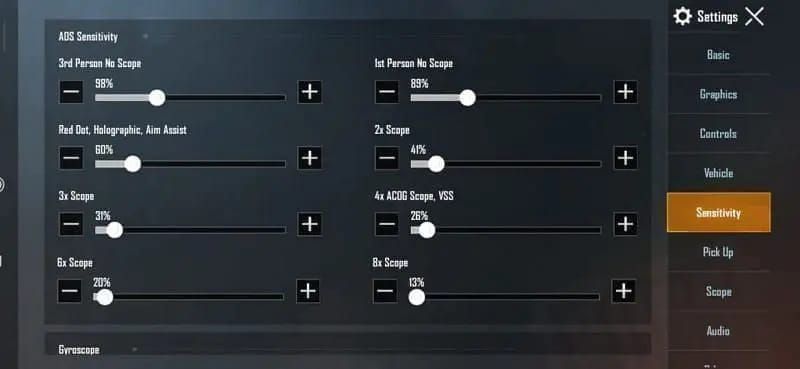
Erfassen Sie zuerst den Reiter für die Kameraempfindlichkeit. Stellen Sie sicher, dass jeder Prozentsatz deutlich sichtbar ist und vermeiden Sie Blendungen oder Reflexionen.
Machen Sie Screenshots von allen Visier-Empfindlichkeiten: Rotpunkt, Holografisch, 2x, 3x, 4x, 6x und 8x. Wenn auch nur eine Einstellung fehlt, kann dies das Muskelgedächtnis in kritischen Situationen stören.
Aufzeichnung Ihrer exakten numerischen Werte
Erstellen Sie eine strukturierte Liste mit jedem Wert. Beispiel: TPP ohne Visier: 95 %, Rotpunkt: 88 %, 2x: 85 %, 3x: 80 %, 4x: 75 %, 6x: 65 %, 8x: 60 %, Gyroskop: 300-300-300-300.
Testen Sie Ihre aktuellen Einstellungen ein letztes Mal auf dem Trainingsgelände, bevor Sie das Gerät wechseln. Üben Sie 10–15 Minuten lang die Rückstoßkontrolle mit M416, SCAR-L und AKM auf 50 Meter Distanz. Dies schafft eine Leistungsbasis für den Vergleich nach dem Wechsel zu iOS.
Erfassen Ihrer benutzerdefinierten Layout-Konfiguration
Machen Sie Screenshots Ihres gesamten HUD-Layouts aus verschiedenen Perspektiven. Erfassen Sie den Hauptbildschirm mit Feuertasten, Bewegungssteuerung, Ducken/Hinlegen-Tasten und Waffenwechsel. Machen Sie zusätzliche Screenshots vom Inventar-Layout, der Fahrzeugsteuerung und dem Interface des Zuschauermodus.
Messen Sie kritische Tastenpositionen. Notieren Sie den Abstand vom Bildschirmrand zu Ihrer primären Feuertaste, die genaue Platzierung Ihres ADS-Umschalters und die Positionierung häufig verwendeter Gegenstände wie Granaten oder Heilmittel.
Schritt-für-Schritt: Übertragung der Kameraempfindlichkeit auf iPhone/iPad
Der Exportprozess für den Empfindlichkeitscode erfordert eine stabile Internetverbindung, mindestens 1 GB freien Speicherplatz und geschlossene Hintergrundanwendungen. Navigieren Sie zu Einstellungen > Empfindlichkeit > Layout > Teilen, um Ihren 19-stelligen Übertragungscode zu generieren. Das System erstellt diesen Code sofort im Format ####-####-####-####-###.
Stellen Sie auf Ihrem neuen iOS-Gerät sicher, dass die PUBG Mobile-Version 3.5 oder höher installiert ist. Löschen Sie den App-Cache vor dem Import, um Konflikte mit Standardeinstellungen zu vermeiden. Reservieren Sie mindestens 2 GB freien Speicherplatz und führen Sie den Import außerhalb der Stoßzeiten durch.
Zugriff auf die Empfindlichkeitseinstellungen auf Ihrem neuen iOS-Gerät
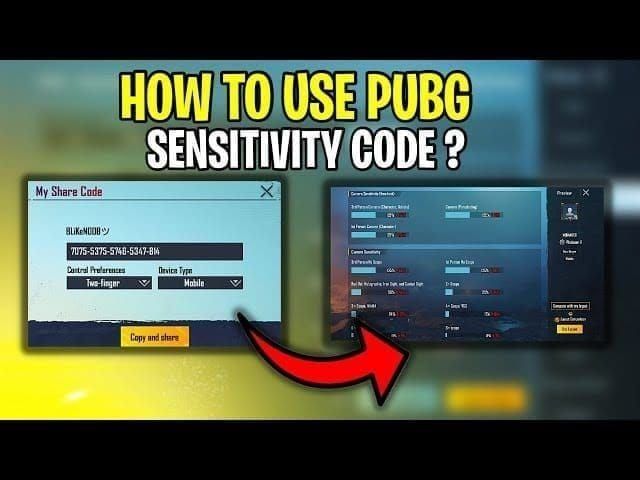
Starten Sie PUBG Mobile und schließen Sie das erste Tutorial ab, falls es sich um eine Neuinstallation handelt. Navigieren Sie zu Einstellungen > Empfindlichkeit > Cloud > Code eingeben. Das Interface zeigt ein Textfeld für die manuelle Codeeingabe an, die eine präzise Eingabe aller 19 Ziffern einschließlich der Bindestriche erfordert.
Geben Sie Ihren 19-stelligen Code sorgfältig ein und überprüfen Sie jedes Segment vor der Bestätigung. Gängige Codes von erfahrenen Spielern sind beispielsweise 7435-8846-3421-0303-0728 für ein ausgewogenes Spiel, 7462-2496-3022-3831-210 für aggressiven Nahkampf und 7478-5115-3389-3888-855 für iOS-optimierte Einstellungen.
Umrechnung der Kameraempfindlichkeitswerte für die iOS-Touch-Reaktion
Erhöhen Sie nach dem Import Ihres Codes die Basis-Kameraempfindlichkeit um 5–10 %, um die Unterschiede in der iOS-Touch-Reaktion auszugleichen. Wenn Ihre Android-Einstellung für TPP ohne Visier 95 % betrug, passen Sie sie auf dem iPhone auf 100–105 % an.
Bei Übertragungen auf das iPad sollten Sie aggressivere Anpassungen vornehmen: Erhöhen Sie die Kameraempfindlichkeit um 20–30 %, da der größere Bildschirm längere Fingerwege erfordert. Eine Einstellung von 95 % auf einem Android-Handy sollte auf einem iPad Pro zu 115–125 % werden.
Feinabstimmung für iOS-Touch-Reaktionsunterschiede
Testen Sie Ihre importierten Einstellungen sofort 10–15 Minuten lang auf dem Trainingsgelände, bevor Sie an Ranglistenspielen teilnehmen. Konzentrieren Sie sich auf die Rückstoßkontrolle von M416 und SCAR-L auf 50-Meter-Ziele und bewerten Sie, ob das Sprühmuster Ihrer Android-Leistung entspricht.
Führen Sie sowohl statische als auch dynamische Zielübungen durch. Üben Sie das Verfolgen beweglicher Ziele während des Seitwärtslaufens, führen Sie schnelle 180-Grad-Drehungen aus, um Reaktionen auf Hinterhalte zu simulieren, und testen Sie die Gyroskop-Funktionalität, falls Sie die Bewegungssteuerung nutzen.
Anpassung der Gyroskop-Empfindlichkeit für iPhone-Modelle
Die Gyroskop-Kalibrierung erfordert beim Wechsel zu iOS oft eine Reduzierung. Wenn Ihre Android-Gyroskop-Einstellungen bei allen Visieren 300 betrugen, verringern Sie diese auf dem iPhone um 50–100 Punkte, um ein Übersteuern zu verhindern. Die Gyroskopsensoren des iPhones bieten in der Regel eine höhere Präzision und schnellere Reaktionsraten als die meisten Android-Geräte.
Testen Sie die Gyroskop-Funktion, indem Sie sie für bestimmte Visiere aktivieren (üblicherweise 3x, 4x, 6x) und kontrolliertes horizontales Tracking üben. Wenn Sie beim Ausgleich des Rückstoßes zu stark korrigieren, reduzieren Sie die Gyroskop-Werte in 5–10 %-Schritten, bis Sie eine stabile Kontrolle erreichen.
Vollständiger Leitfaden zur ADS-Empfindlichkeitsübertragung für alle Visiere
Die ADS-Empfindlichkeit erfordert beim Wechsel von Android zu iOS visierspezifische Anpassungen. Das allgemeine Prinzip besteht darin, die Werte für die meisten Visiertypen um 15–25 % zu erhöhen. Rotpunkt- und Holografikvisiere benötigen in der Regel eine Erhöhung um 15–20 %, während Visiere mit höherer Vergrößerung (6x, 8x) Anpassungen von 20–25 % erfordern können.
120-Hz-Geräte verlangen eine zusätzliche Kompensation der Empfindlichkeit, was Erhöhungen von 20–25 % über die Standard-iOS-Anpassungen hinaus erfordert. Wenn Sie auf ein iPhone 15 Pro oder Pro Max mit ProMotion-Display umsteigen, sollten Sie diese höhere Bildwiederholrate in Ihre Berechnungen einbeziehen.
Migration der Rotpunkt- und Holografikvisier-Empfindlichkeit
Wenn Ihre Android-Rotpunkt-Empfindlichkeit 88 % betrug, erhöhen Sie sie auf dem iPhone auf 100–105 %. Dies bewahrt Ihre Fähigkeit, sich seitlich bewegende Gegner im Häuserkampf zu verfolgen, während die iOS-Touch-Eigenschaften berücksichtigt werden.
Testen Sie diese Einstellungen in den Nahkampfbereichen des Trainingsgeländes und bekämpfen Sie Ziele in einer Entfernung von 10–30 Metern während der Bewegung. Ihr Fadenkreuz sollte den Zielen flüssig folgen, ohne zu übersteuern oder übermäßige Korrekturwischer zu erfordern.
Übertragungsprozess für mittlere Visiere (2x, 3x, 4x)
Für 2x-Visiere erhöhen Sie Ihren Android-Wert um 15–20 %; eine Einstellung von 85 % wird auf iOS zu 98–102 %. Das 3x-Visier folgt ähnlichen Mustern: 80 % auf Android entsprechen 92–96 % auf dem iPhone.
Das 4x-Visier schlägt die Brücke zwischen Mittel- und Langstreckenkampf. Eine Android-4x-Empfindlichkeit von 75 % wird auf iOS-Geräten normalerweise auf 86–90 % angepasst, wobei iPad-Nutzer aufgrund der Bildschirmgröße potenziell 90–95 % erreichen.
Umrechnung der Langstrecken-Visierempfindlichkeit (6x, 8x)
Für 6x-Visiere erhöhen Sie die Android-Werte um 18–23 %; eine 65 %-Einstellung wird auf dem iPhone zu 77–80 %. Dieser Bereich ermöglicht eine Feinabstimmung, je nachdem, ob Sie das 6x primär für stationäres Snipen oder aggressive Vorstöße auf mittlere Distanz nutzen.
Das 8x-Visier erfordert den vorsichtigsten Ansatz. Erhöhen Sie die Android-Werte um maximal 15–20 %; eine 60 %-Einstellung wird auf iOS auf 69–72 % angepasst. Eine zu hohe 8x-Empfindlichkeit führt zu Instabilität beim Verfolgen weit entfernter, beweglicher Ziele.
Warum iOS in bestimmten Szenarien niedrigere ADS-Werte erfordern kann
Spieler, die von Android-Geräten mit hoher Bildwiederholrate (144-Hz-Gaming-Phones) auf Standard-60-Hz-iPhones umsteigen, müssen die ADS-Werte möglicherweise um 5–10 % senken, um die geringere Bildwiederholrate auszugleichen, die das visuelle Feedback beeinflusst.
Auch die Griffigkeit des Geräts und die Interaktion der Handgröße mit den iPhone-Formfaktoren beeinflussen die optimale Empfindlichkeit. Die kantigen Ränder des iPhone 12 und neuerer Modelle verändern, wie Spieler das Gerät in intensiven Feuergefechten stabilisieren. Wenn Sie nach mehreren Matches Ermüdungserscheinungen in den Händen oder ungenaues Zielen bemerken, sollten Sie die ADS-Empfindlichkeit in 5 %-Schritten reduzieren.
Neuerstellung Ihres benutzerdefinierten Layouts auf iOS-Geräten
Die Neuerstellung des benutzerdefinierten Layouts erfordert einen methodischen Abgleich mit Ihren Android-Screenshots unter Berücksichtigung der iOS-Bildschirmdimensionen. Beginnen Sie mit den wesentlichen Kampfelementen: primäre Feuertaste, ADS-Umschalter, Ducken/Hinlegen-Steuerung und Sprungtaste.
Die Bildseitenverhältnisse des iPhones (typischerweise 19,5:9) führen zu höheren, schmaleren Displays im Vergleich zu vielen Android-Geräten. Tasten, die sich auf einem 6,7-Zoll-Android-Handy perfekt positioniert anfühlten, müssen auf einem 6,1-Zoll-iPhone möglicherweise vertikal verschoben werden, um die ergonomische Erreichbarkeit zu wahren.
Verwendung von Screenshots als Referenzvorlagen
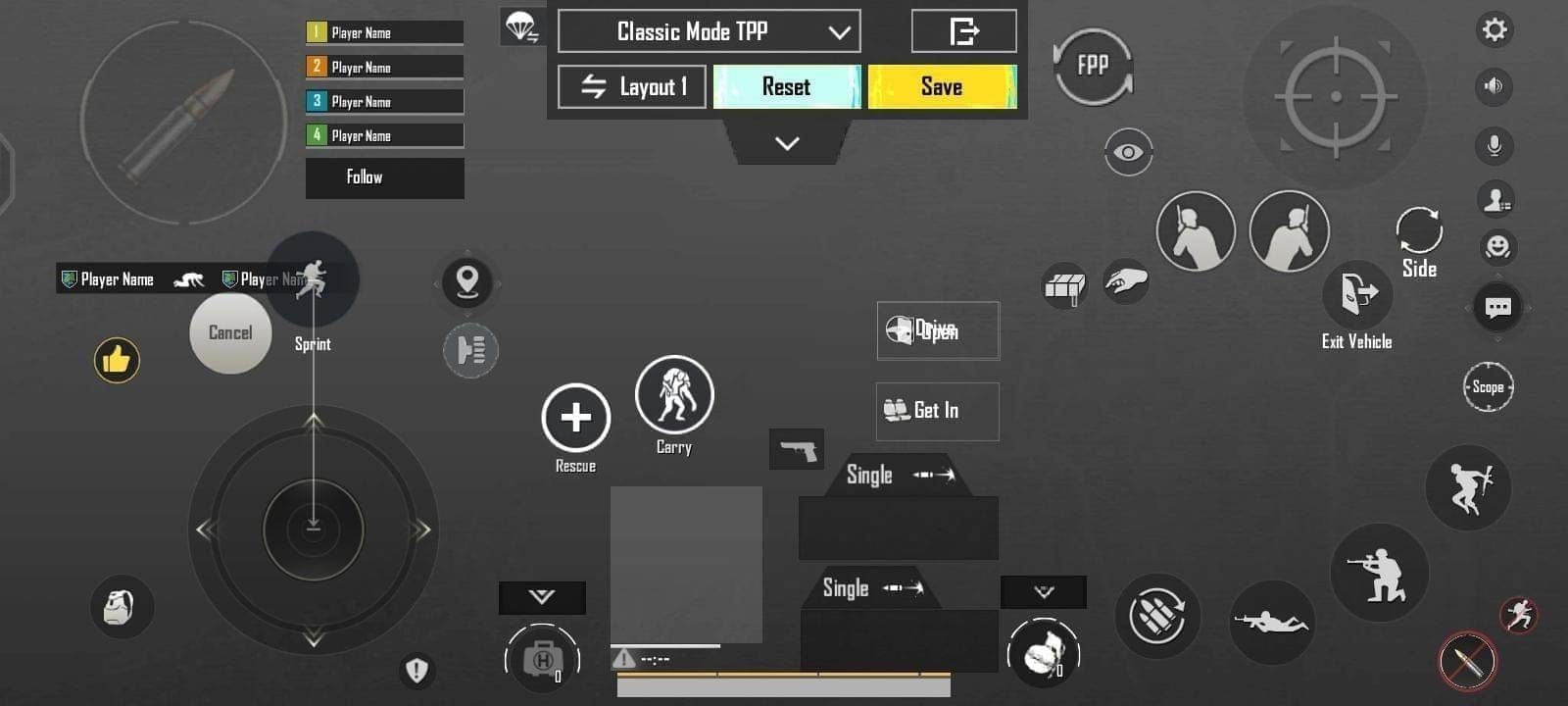
Lassen Sie Ihren Android-Layout-Screenshot auf einem Zweitgerät oder Computermonitor anzeigen, während Sie Ihr iOS-Layout konfigurieren. Dieser direkte Vergleich ermöglicht eine präzise Nachbildung von Tastenabständen, Größenverhältnissen und relativen Positionen.
Messen Sie die Tastengrößen im Verhältnis zu Bildschirmelementen, die plattformübergreifend konsistent bleiben. Wenn Ihre Feuertaste auf Android etwa 1,5-mal so groß wie die Minimap war, behalten Sie dieses Verhältnis auf iOS bei.
Positionierung der Feuertasten für iPhone-Bildschirmgrößen
Die primäre Feuertaste befindet sich bei Rechtshändern normalerweise in der unteren rechten Ecke. Beginnen Sie auf dem iPhone damit, die Mitte der Taste etwa 15–20 % vom rechten Rand und 10–15 % vom unteren Rand entfernt zu platzieren.
Testen Sie die Platzierung der Feuertaste, indem Sie Ihr iPhone in Ihrem normalen Gaming-Griff halten und schnell tippen, ohne auf den Bildschirm zu schauen. Ihr Daumen sollte die Tastenmitte natürlich berühren, ohne dass Sie Ihre Hand strecken oder umpositionieren müssen.
Optimierung des Layouts für das größere Display des iPads
iPad-Layouts erfordern grundlegend andere Ansätze, da die Größe des Geräts eine Bedienung mit beiden Händen verlangt. Positionieren Sie die Feuertasten in komfortablen Reichweiten der Daumen, normalerweise 25–30 % von jedem Seitenrand entfernt.
Erwägen Sie Claw-Grip-Konfigurationen für kompetitives iPad-Spiel, bei denen die Feuertasten weiter oben auf dem Bildschirm positioniert werden (30–35 % vom oberen Rand), um die Bedienung mit dem Zeigefinger zu ermöglichen. Diese fortgeschrittene Technik macht die Daumen exklusiv für Bewegung und Kamerasteuerung frei.
Bewegungssteuerung und Strategie zur Joystick-Platzierung
Der Bewegungs-Joystick befindet sich normalerweise in der unteren linken Ecke. Positionieren Sie die Joystick-Mitte auf dem iPhone etwa 15–20 % vom linken Rand und 10–15 % vom unteren Rand entfernt. Achten Sie auf ausreichend Abstand zwischen dem Joystick und benachbarten Tasten, um versehentliche Aktivierungen zu vermeiden.
Die Größe des Joysticks beeinflusst die Präzision der Bewegung erheblich. Größere Joysticks (120–140 % der Standardgröße) bieten eine bessere Kontrolle, verbrauchen aber mehr Bildschirmplatz. Kleinere Joysticks (80–100 % der Standardgröße) maximieren die Sichtbarkeit, können aber die Bewegungsgenauigkeit verringern.
Gerätespezifische Optimierung für iPhone- und iPad-Modelle
iPhone 15 Pro- und Pro Max-Modelle bieten 120-Hz-ProMotion-Displays, was Empfindlichkeitsanpassungen erfordert, die über die Standard-iOS-Empfehlungen hinausgehen. Erhöhen Sie die Kamera- und ADS-Empfindlichkeit um zusätzliche 5–10 % im Vergleich zu 60-Hz-iPhone-Modellen. Eine Einstellung von 105 % auf einem Standard-iPhone wird auf Pro-Modellen zu 110–115 %.
Für Spieler, die das Potenzial ihres neuen Geräts maximieren möchten, stellt ein ausreichendes UC-Guthaben den Zugang zu Premium-Waffenskins und Season Passes sicher. BitTopup bietet eine sichere, sofortige UC-Lieferung, sodass Sie ohne Verzögerungen UC für neue PUBG-Konten kaufen können.
iPhone 15 Pro Max: Beste Layout-Konfiguration
Das 6,7-Zoll-Display bietet reichlich Platz für umfassende HUD-Layouts ohne übermäßige Tastenüberschneidungen. Positionieren Sie Ihre Feuertaste 18 % vom rechten Rand und 12 % vom unteren Rand entfernt. Die größere Displaybreite erlaubt es, Inventar-Shortcuts und Granatentasten zu platzieren, ohne die primäre Kampfsteuerung zu stören.
Aktivieren Sie die höchsten Grafikeinstellungen (HDR + Extreme Bildrate), die eine konstante Leistung von über 60 FPS gewährleisten. Der A17 Pro Chip bewältigt die maximalen Einstellungen von PUBG Mobile und behält auch bei längeren Sessions die thermische Stabilität bei.
iPad Pro Setup für Wettbewerbsvorteile
Die 11-Zoll- oder 12,9-Zoll-Displays des iPad Pro verändern das PUBG Mobile-Gameplay grundlegend und bieten eine überlegene Sichtbarkeit beim Aufspüren entfernter Gegner. Erhöhen Sie die Kameraempfindlichkeit um 25–30 % im Vergleich zu Ihren Android-Handy-Einstellungen, um die drastisch vergrößerten Wischdistanzen auszugleichen.
Implementieren Sie ein Vier-Finger-Claw-Layout, um Wettbewerbsvorteile zu maximieren. Positionieren Sie die Feuertasten für die Zeigefingerbedienung bei 30 % vom oberen Rand, platzieren Sie den ADS-Umschalter und den Visierwechsel für die Mittelfinger bei 45 % vom oberen Rand und reservieren Sie die Daumen exklusiv für Bewegung und Kamerasteuerung.
Grafikeinstellungen für optimale Leistung auf iOS
Bringen Sie visuelle Qualität und Bildratenstabilität in Einklang, indem Sie Grafik-Presets wählen, die den Fähigkeiten Ihres Geräts entsprechen. iPhone 15 Pro-Modelle bewältigen HDR-Grafik mit extremen Bildraten, während Standardmodelle des iPhone 12–14 am besten mit "Ausgewogen" oder "HD" bei Ultra-Bildraten funktionieren.
Deaktivieren Sie unnötige visuelle Effekte, die Rechenressourcen verbrauchen. Schalten Sie Schatten aus, reduzieren Sie Anti-Aliasing auf "Mittel" und deaktivieren Sie Bewegungsunschärfe. Diese Anpassungen setzen GPU-Ressourcen frei, um in intensiven Endphasen stabile Bildraten zu halten.
Anpassungen der Bildrate und Flüssigkeit
Priorisieren Sie die Stabilität der Bildrate gegenüber Spitzenwerten. Konstante 60 FPS bieten eine bessere Zielpräzision als Schwankungen zwischen 90–120 FPS mit gelegentlichen Einbrüchen auf 45 FPS während des Kampfes.
Aktivieren Sie das Grafik-Preset Flüssig, wenn Sie Unregelmäßigkeiten bei der Bildrate bemerken, selbst auf High-End-Geräten. Die Reduzierung der visuellen Qualität ist minimal im Vergleich zum Wettbewerbsvorteil einer perfekt stabilen Bildausgabe.
Testen und Kalibrieren Ihrer übertragenen Einstellungen
Planen Sie 10–15 Minuten für eine umfassende Bewertung ein, die alle Waffentypen, Kampfdistanzen und Bewegungsszenarien abdeckt. Beginnen Sie mit Zielübungen im Stehen mit M416 und SCAR-L auf 50 Meter und leeren Sie ganze Magazine, um die Konsistenz der vertikalen Rückstoßkontrolle zu beurteilen.
Gehen Sie zu dynamischen Übungen über, die reale Kampfsituationen simulieren. Üben Sie das Verfolgen beweglicher Ziele während des Seitwärtslaufens, führen Sie schnelle 180-Grad-Drehungen mit sofortiger Zielerfassung aus und testen Sie die Reaktionsfähigkeit des Gyroskops, falls Sie die Bewegungssteuerung nutzen.
Testprotokoll für das Trainingsgelände

Beginnen Sie mit der Bewertung der Rückstoßkontrolle von Sturmgewehren. Rüsten Sie eine M416 mit vertikalem Griff und Kompensator aus, bekämpfen Sie Ziele auf exakt 50 Meter und feuern Sie volle 40-Schuss-Magazine in kontrollierten Salven ab. Ihre Treffergruppierung sollte Ihrer Android-Leistung entsprechen, wobei die vertikale Streuung innerhalb von ±5–10 % Ihrer vorherigen Ergebnisse bleiben sollte.
Testen Sie jeden Visiertyp einzeln mit den entsprechenden Waffen. Nutzen Sie das Rotpunktvisier auf der M416 für das Tracking im Nahbereich (10–30 m), das 3x auf der M16A4 für Präzision auf mittlere Distanz (50–100 m), das 4x auf der Mini14 für vielseitige Gefechte (75–150 m) und das 6x/8x auf der Kar98k für Genauigkeit auf große Distanz (150–300 m).
Workflow für schnelle Empfindlichkeitsanpassungen
Nehmen Sie Anpassungen in Schritten von 5–10 % über einen Zeitraum von einer Woche vor, um dem Muskelgedächtnis die Anpassung zu ermöglichen. Eine Änderung der Empfindlichkeit um mehr als 10 % auf einmal stört etablierte Bewegungsmuster und kann die Leistung vorübergehend verschlechtern.
Dokumentieren Sie jede Anpassung mit Datum und spezifischen Änderungen. Beispiel: Tag 1: TPP ohne Visier von 110 % auf 105 % reduziert. Tag 3: Rotpunkt-ADS von 100 % auf 95 % reduziert. Tag 5: 4x-ADS von 86 % auf 90 % erhöht.
Vergleich des Gefühls zwischen altem Android- und neuem iOS-Gerät
Führen Sie direkte A/B-Tests durch, falls Sie noch Zugriff auf Ihr Android-Gerät haben. Spielen Sie ein Match auf Android, wechseln Sie für das nächste Match sofort zu iOS und notieren Sie spezifische Unterschiede im Zielgefühl, der Flüssigkeit beim Tracking und der Effektivität der Rückstoßkontrolle.
Konzentrieren Sie sich auf die Konsistenz des Muskelgedächtnisses, anstatt identische Zahlenwerte zu erzwingen. Ihr Ziel ist es, eine gleichwertige Wettbewerbsleistung auf iOS zu erreichen, nicht jede subtile Empfindung von Android perfekt zu replizieren.
Wann weitere Anpassungen nötig sind vs. Gewöhnung an das neue Gefühl
Gönnen Sie sich 1–2 Wochen regelmäßiges Spielen, bevor Sie größere Überarbeitungen der Empfindlichkeit vornehmen. Anfängliches Unbehagen rührt oft von der Anpassung an die neue Geräteergonomie, Bildschirmgröße und Gewichtsverteilung her und nicht von falschen Empfindlichkeitswerten.
Nehmen Sie zusätzliche Anpassungen nur vor, wenn spezifische, messbare Probleme nach der Eingewöhnungsphase bestehen bleiben. Beispiele: ständiges Übersteuern der Ziele um 10–15 % beim Tracking, Unfähigkeit, den vertikalen Rückstoß bei Waffen zu kontrollieren, die Sie zuvor beherrschten, oder ungewollte Bewegungen durch das Gyroskop während des ADS.
Häufige Übertragungsprobleme und Expertenlösungen
Wenn sich das Zielen auf iOS übermäßig schnell anfühlt, deutet dies meist auf eine unzureichende Reduzierung der Empfindlichkeit hin, um die Touch-Beschleunigungsalgorithmen von Apple auszugleichen. Reduzieren Sie die Kameraempfindlichkeit um 5–10 % gegenüber Ihren aktuellen Werten, insbesondere bei den Einstellungen für TPP ohne Visier und Freie Sicht.
Umgekehrt deutet ein träges Zielen auf eine zu vorsichtige Übertragung oder das Versäumnis hin, die iOS-Touch-Reaktionsunterschiede zu berücksichtigen. Erhöhen Sie die Kameraempfindlichkeit um 5–10 % und stellen Sie sicher, dass Sie nicht versehentlich Einstellungen importiert haben, die für Android-Tablets statt für Handys gedacht waren.
Warum sich Ihr Zielen auf iOS zu schnell oder zu langsam anfühlt
Unterschiede in der Touch-Abtastrate zwischen Ihrem alten Android-Gerät und dem neuen iPhone sind die häufigste Ursache für Probleme bei der Empfindlichkeitswahrnehmung. Wenn Sie von einem 60-Hz-Android-Handy auf ein 120-Hz-iPhone Pro gewechselt sind, lässt die verdoppelte Abfragerate identische Empfindlichkeitswerte deutlich schneller erscheinen. Reduzieren Sie die Empfindlichkeit um 10–15 %, um dies auszugleichen.
Bildschirmbeschichtungen beeinflussen die Fingerreibung und verändern, wie schnell Sie Wischgesten ausführen können. Neue iPhones mit makelloser oleophober Beschichtung bieten weniger Reibung als abgenutzte Android-Geräte, was dazu führen kann, dass sich Ihr Zielen rutschig anfühlt.
Behebung von Layout-Elementen, die nicht an ihrer Position bleiben
Wenn Layout-Elemente nach dem Speichern auf die Standardpositionen zurückfallen, deutet dies auf unzureichenden freien Speicherplatz oder einen beschädigten App-Cache hin. Löschen Sie den Cache von PUBG Mobile über die iOS-Einstellungen > Allgemein > iPhone-Speicher > PUBG Mobile > App auslagern (und dann neu installieren). Stellen Sie sicher, dass mindestens 2 GB freier Speicherplatz verbleiben.
Tasten, die an leicht anderen Positionen als konfiguriert erscheinen, deuten auf Fehler bei der Berechnung des Seitenverhältnisses hin. Dies geschieht bei der Übertragung von Layouts zwischen Geräten mit deutlich unterschiedlichen Bildschirmdimensionen. Positionieren Sie die betroffenen Tasten manuell neu und testen Sie dies, indem Sie die App mehrmals schließen und wieder öffnen.
Lösung von Problemen bei der Gyroskop-Kalibrierung
Ein Driften des Gyroskops oder ungewollte Bewegungen während des ADS deuten auf Kalibrierungsprobleme oder zu hohe Empfindlichkeitswerte hin. Führen Sie eine Kalibrierung auf Geräteebene über die iOS-Einstellungen > Datenschutz & Sicherheit > Bewegung & Fitness > Kalibrieren durch. Legen Sie Ihr iPhone während der Kalibrierung auf eine flache, stabile Oberfläche.
Wenn die Kalibrierung das Driften nicht behebt, reduzieren Sie die In-Game-Gyroskop-Empfindlichkeit um 50–100 Punkte bei allen Visieren. iOS-Gyroskopsensoren bieten in der Regel eine höhere Präzision als Android-Pendants. Testen Sie mit vorsichtigen Werten (Bereich 200–250), bevor Sie diese bei Bedarf schrittweise erhöhen.
Probleme bei der Kontoverknüpfung während des Gerätewechsels
Fehler bei der Kontoverknüpfung verhindern den Import von Empfindlichkeitscodes und die Synchronisierung des Fortschritts. Überprüfen Sie Ihre Kontoverbindung unter Einstellungen > Konto > Verknüpfte Konten und stellen Sie sicher, dass Ihre Facebook-, Twitter- oder Apple-ID-Bindung den Status Verbunden anzeigt.
Konflikte zwischen mehreren Konten treten auf, wenn Sie PUBG Mobile zuvor auf iOS mit einem anderen Gastkonto gespielt haben. Melden Sie sich vollständig von allen bestehenden Konten ab, löschen Sie die App-Daten und führen Sie eine Neuanmeldung mit Ihren primären Android-Kontodaten durch.
Fortgeschrittene Tipps für ambitionierte Spieler beim Plattformwechsel
Erstellen Sie mehrere Empfindlichkeitsprofile für verschiedene Spielmodi und Spielstile. Nutzen Sie ein Profil, das für aggressive Hot-Drop-Kämpfe mit höherer Empfindlichkeit für schnellen Zielwechsel optimiert ist, und ein zweites Profil für die Endphase mit reduzierter Empfindlichkeit für präzise Fernkämpfe.
Implementieren Sie eine saisonale Backup-Strategie, um erfolgreiche Empfindlichkeitskonfigurationen zu bewahren. Exportieren Sie zu Beginn jeder Saison Ihren aktuellen Code und speichern Sie ihn in einer sicheren Notiz-App mit Datum und Leistungskontext (z. B. Saison 7 - Ace Tier - 4.2 K/D).
Erstellung mehrerer Layout-Profile für verschiedene Spielmodi
Layouts für den klassischen Modus priorisieren das langfristige Überleben und vielseitige Einsatzmöglichkeiten. Positionieren Sie Tasten für das Inventarmanagement prominent für schnelle Heilung und Nutzung von Wurfwaffen während Rotationen. Integrieren Sie einen leicht zugänglichen Visierwechsel, um sich an unterschiedliche Kampfdistanzen anzupassen.
Arena- und TDM-Modi profitieren von optimierten Layouts, die sich ausschließlich auf die Kampfsteuerung konzentrieren. Vergrößern Sie die Feuertasten um 10–20 % für bessere Genauigkeit in ständigen Feuergefechten, minimieren oder verstecken Sie Inventarelemente, die in Respawn-Modi irrelevant sind, und positionieren Sie Granaten-Shortcuts für sofortigen Zugriff.
Saisonale Backup-Strategie für Einstellungen
Exportieren Sie Ihren Empfindlichkeitscode am Anfang, in der Mitte und am Ende jeder Saison und dokumentieren Sie Ihren Rang und Ihre Statistiken zusammen mit jedem Backup. Diese zeitliche Verfolgung zeigt, wie sich Ihre Einstellungen mit der Entwicklung Ihrer Fähigkeiten und Meta-Änderungen entwickeln.
Speichern Sie Backup-Codes an mehreren Orten: Cloud-Notiz-Apps, Passwort-Manager und physische Notizbücher. Fügen Sie jedem Code kontextbezogene Notizen hinzu: verwendetes Gerät, Grafikeinstellungen, durchschnittliche Bildrate und spezifische Stärken/Schwächen, die Ihnen aufgefallen sind.
Tools zur Leistungsüberwachung für PUBG Mobile auf iOS
Aktivieren Sie die In-Game-FPS-Anzeige über Einstellungen > Grafik > FPS anzeigen, um die Stabilität der Bildrate während der Matches zu überwachen. Eine konstante Bildausgabe ist für die Wettbewerbsleistung wichtiger als Spitzen-FPS-Werte.
Überwachen Sie die Gerätetemperatur bei längeren Sessions, indem Sie prüfen, ob die Rückseite Ihres iPhones unangenehm warm wird. Übermäßige Hitze löst thermisches Throttling aus, was die Leistung reduziert und potenziell die Touch-Reaktionsfähigkeit beeinträchtigt. Wenn die Temperatur problematisch wird, reduzieren Sie die Grafikeinstellungen oder aktivieren Sie zwischen den Matches den Stromsparmodus.
Häufig gestellte Fragen
Kann man PUBG Mobile-Einstellungen automatisch von Android auf das iPhone übertragen? Es gibt keine automatische Übertragung, aber das 19-stellige Empfindlichkeitscode-System ermöglicht eine schnelle manuelle Übertragung in etwa 30 Sekunden. Exportieren Sie Ihren Code von Android über Einstellungen > Empfindlichkeit > Layout > Teilen und importieren Sie ihn auf iOS über Einstellungen > Empfindlichkeit > Cloud > Code eingeben. Benutzerdefinierte Layouts müssen manuell anhand von Screenshots neu erstellt werden.
Funktionieren die PUBG Mobile-Empfindlichkeitswerte auf iOS und Android gleich? Nein. Identische Zahlenwerte führen aufgrund unterschiedlicher Touch-Algorithmen, Bildschirmtechnologien und Bildwiederholraten zu unterschiedlichen Spielerlebnissen. Erhöhen Sie die Empfindlichkeit beim Wechsel von Android-Handys auf das iPhone generell um 5–15 % und die Kameraempfindlichkeit beim Wechsel auf das iPad um 20–30 %.
Wie speichere ich mein PUBG Mobile-Layout vor dem Handywechsel? Erstellen Sie umfassende Screenshots aller HUD-Elemente aus verschiedenen Ansichten (Gameplay, Inventar, Fahrzeugsteuerung). Dokumentieren Sie die Tastenpositionen relativ zu den Bildschirmrändern und anderen Elementen. Empfindlichkeitseinstellungen werden über 19-stellige Codes übertragen, aber Layout-Positionen erfordern eine manuelle Neuerstellung mit Screenshots als Vorlage.
Wird mein PUBG Mobile-Konto von Android auf das iPhone übertragen? Ja, Ihr Konto wird vollständig plattformübergreifend übertragen, wenn es ordnungsgemäß mit Facebook, Twitter, Apple-ID oder anderen unterstützten Diensten verknüpft ist. Alle Fortschritte, Käufe, Skins und Statistiken werden automatisch synchronisiert. Überprüfen Sie die Kontoverknüpfung vor dem Gerätewechsel unter Einstellungen > Konto > Verknüpfte Konten.
Welche Empfindlichkeitseinstellungen verwenden Profis auf dem iPhone? Profispieler verwenden hochgradig personalisierte Einstellungen, aber gängige iOS-Codes sind beispielsweise 7478-5115-3389-3888-855 für ein ausgewogenes Spiel. Das Importieren von Profi-Codes ohne Anpassung führt jedoch selten zu optimalen Ergebnissen – nutzen Sie diese als Ausgangspunkt und passen Sie sie an Ihre Handgröße, Ihren Griffstil und Ihre bevorzugten Kampfdistanzen an.
Wie lange dauert es, die PUBG-Einstellungen auf ein neues Handy zu übertragen? Der Import des Empfindlichkeitscodes dauert etwa 30 Sekunden, während die vollständige Neuerstellung des Layouts je nach Komplexität 15–20 Minuten in Anspruch nimmt. Planen Sie zusätzliche 10–15 Minuten für Tests auf dem Trainingsgelände und die erste Kalibrierung ein. Die vollständige Anpassung des Muskelgedächtnisses an das neue Gerät erfordert in der Regel 1–2 Wochen regelmäßiges Spielen.




























































































































