Ursachen für Audioprobleme nach iOS-Updates
iOS-Updates verändern drei kritische Komponenten, die die Funktionalität von WeSing beeinflussen: Datenschutz-Berechtigungsdatenbanken, Audio-Routing-Frameworks und Protokolle für die Hintergrundaktualisierung von Apps. Die Migration von iOS 19 auf ein neues Sicherheitsmodell führte zu Unstimmigkeiten zwischen den Erwartungen von WeSing und den vom System erteilten Freigaben.
WeSing benötigt:
- Mindestens iOS 13.0+
- 351,4 MB Speicherplatz
- Weniger als 2 GB verfügbaren RAM
- Upload-Geschwindigkeiten von 5+ Mbps
- Weniger als 100 ms Ping zu Servern in Südostasien
Der modifizierte Netzwerk-Stack von iOS 19 priorisiert manchmal den System-Traffic gegenüber App-spezifischen Verbindungen, was zu zeitweiligen Audioaussetzern führen kann.
Wie iOS 19 die Handhabung von App-Berechtigungen geändert hat
iOS 19 hat ein System zur Berechtigungsprüfung beim ersten Start eingeführt, das Apps dazu zwingt, den Mikrofonzugriff erneut anzufordern, selbst wenn dieser zuvor bereits gewährt wurde. Die WeSing-Versionen 5.94.0 (28. November 2025) und 5.93.1 (31. Oktober 2025) waren nicht auf diesen Verifizierungsablauf ausgelegt.
Apples neues Berechtigungsmodell führte zudem einen zeitbasierten Ablauf des Zugriffs ein – Mikrofonberechtigungen laufen nun nach 30 Tagen Inaktivität der App ab und müssen manuell über die Einstellungen erneuert werden.
Häufige Symptome: Mikrofon vs. Wiedergabe vs. Aufnahme
Mikrofonprobleme: Die Wellenformanzeige bleibt während der Aufnahme flach, gespeicherte Dateien enthalten nur Hintergrundmusik ohne Gesang.
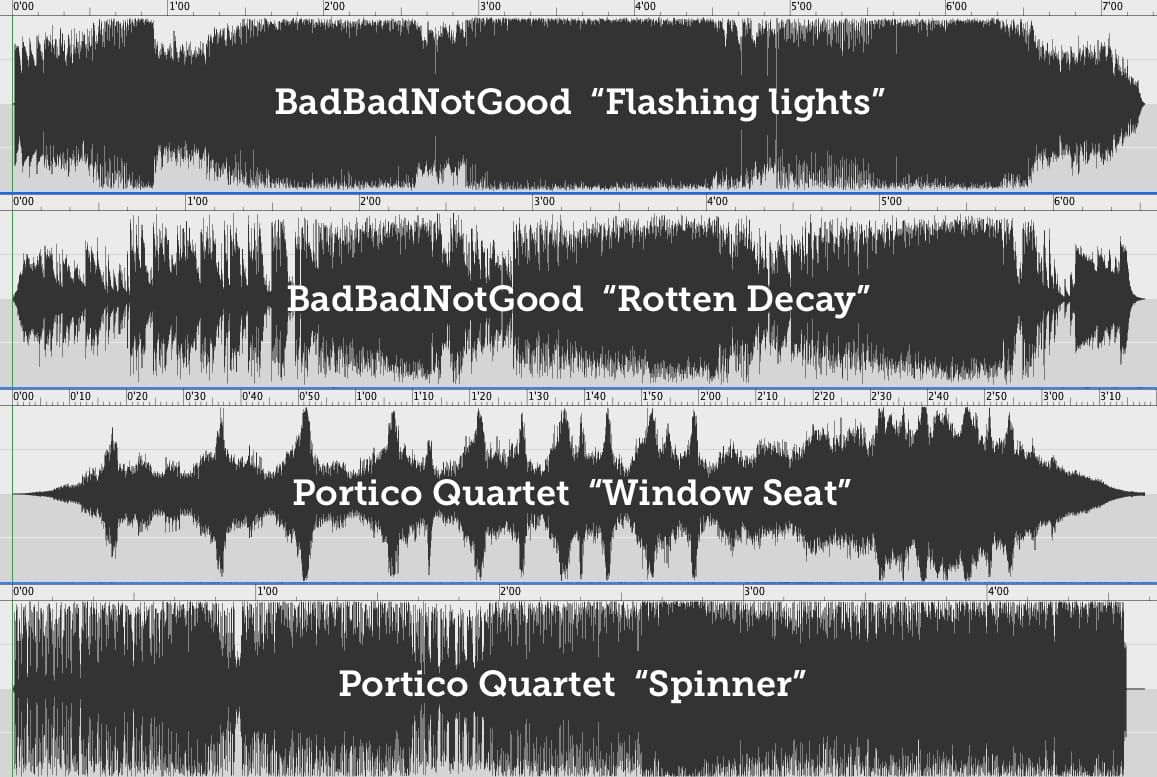
Wiedergabeprobleme: Die Aufnahme war erfolgreich, aber beim Anhören bleibt es stumm; der Fortschrittsbalken bewegt sich normal, aber es wird kein Ton ausgegeben.
Aufnahmeprobleme: Das Mikrofon nimmt den Ton nur zeitweise auf, was zu Aufnahmen mit zufälligen Pausen oder verzerrten Segmenten führt. Dies deutet auf Konflikte zwischen der Audio-Engine von WeSing und dem Hintergrundaktualisierungssystem von iOS 19 hin.
Schnelldiagnose: Identifizieren Sie Ihr spezifisches WeSing-Audioproblem
Nehmen Sie sich 2-3 Minuten Zeit, um die genaue Art Ihres Problems zu identifizieren, um unnötige Fehlersuche zu vermeiden.
Testen Sie die Mikrofon-Hardware Ihres iPhones
Öffnen Sie die App „Sprachmemos“ und nehmen Sie einen 10-sekündigen Testclip auf. Wenn die Sprachmemos klaren Ton aufnehmen, funktioniert Ihre Mikrofon-Hardware korrekt – das Problem liegt dann in der Softwarekonfiguration von WeSing oder den iOS 19 Berechtigungseinstellungen.
Bei Geräten mit Apple M1-Chip oder neuer testen Sie die Aufnahme, während Sie zwischen den Mikrofonmodi (Standard, Stimmisolation, Breites Spektrum) wechseln.
WeSing-Aufnahme und -Wiedergabe separat prüfen
Starten Sie WeSing und nehmen Sie einen 15-sekündigen Clip auf. Beobachten Sie dabei die Echtzeit-Wellenformanzeige:

- Fluktuierende grüne/blaue Balken: Das Mikrofon funktioniert, möglicherweise schlägt die Wiedergabe fehl.
- Flache Wellenform: Der Mikrofonzugriff ist auf Systemebene blockiert.
Spielen Sie die Aufnahme anschließend sowohl über den integrierten Lautsprecher als auch über Kopfhörer ab. Wenn der Ton auf einem Ausgang funktioniert, auf dem anderen jedoch nicht, deutet dies auf Audio-Routing-Konflikte hin.
Überprüfung der systemweiten Sound-Funktionalität
- Prüfen Sie die Position des Lautstärkereglers – WeSing benötigt eine Systemlautstärke von über 50 %.
- Stellen Sie sicher, dass der Stummmodus deaktiviert ist (der physische Schalter zeigt kein Orange).
- Testen Sie, ob das System den Ton beim Aufheben der Stummschaltung wiedergibt.
Lösung #1: WeSing-Mikrofonberechtigungen zurücksetzen (30 Sekunden)
Erfolgsquote von 68 %, dauert 5-10 Minuten. Zwingt iOS 19 dazu, die Verbindung zwischen WeSing und dem Audioeingangssystem neu aufzubauen.
Navigieren zu den iOS-Datenschutzeinstellungen
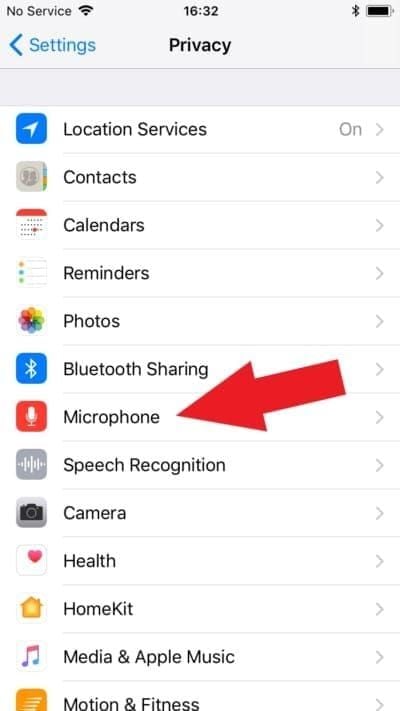
- Öffnen Sie die Einstellungen-App.
- Tippen Sie auf Datenschutz & Sicherheit.
- Wählen Sie Mikrofon.
- Suchen Sie WeSing in der App-Liste.
WeSing-Mikrofonzugriff korrekt umschalten
Führen Sie diese genaue Sequenz aus:
- Schalten Sie den WeSing-Mikrofonschalter auf AUS (grau).
- Warten Sie exakt 10 Sekunden.
- Schalten Sie ihn wieder auf EIN (grün).
- Warten Sie 5 Sekunden.
Die 10-sekündige Pause ermöglicht es iOS 19, den vorherigen Berechtigungscache von WeSing vollständig zu löschen. Das Überspringen dieser Wartezeit stellt oft den fehlerhaften Zustand wieder her.
Wirksamkeit der Berechtigungsänderungen überprüfen
Schließen Sie WeSing erzwungen, indem Sie die App-Vorschau im App-Umschalter nach oben wischen. Warten Sie 5 Sekunden, bevor Sie die App neu starten, um sicherzustellen, dass sie mit den aktualisierten Mikrofonberechtigungen initialisiert wird.
Beim erneuten Öffnen zeigt WeSing möglicherweise einen Systemdialog an – tippen Sie auf Erlauben, auch wenn Sie es gerade erst in den Einstellungen aktiviert haben.
Lösung #2: WeSing-App auslagern und neu installieren (10 Minuten)
Erfolgsquote von 70 %. Löscht beschädigte Konfigurationsdateien, während Kontodaten erhalten bleiben.
Den richtigen App-Auslagerungsprozess durchführen
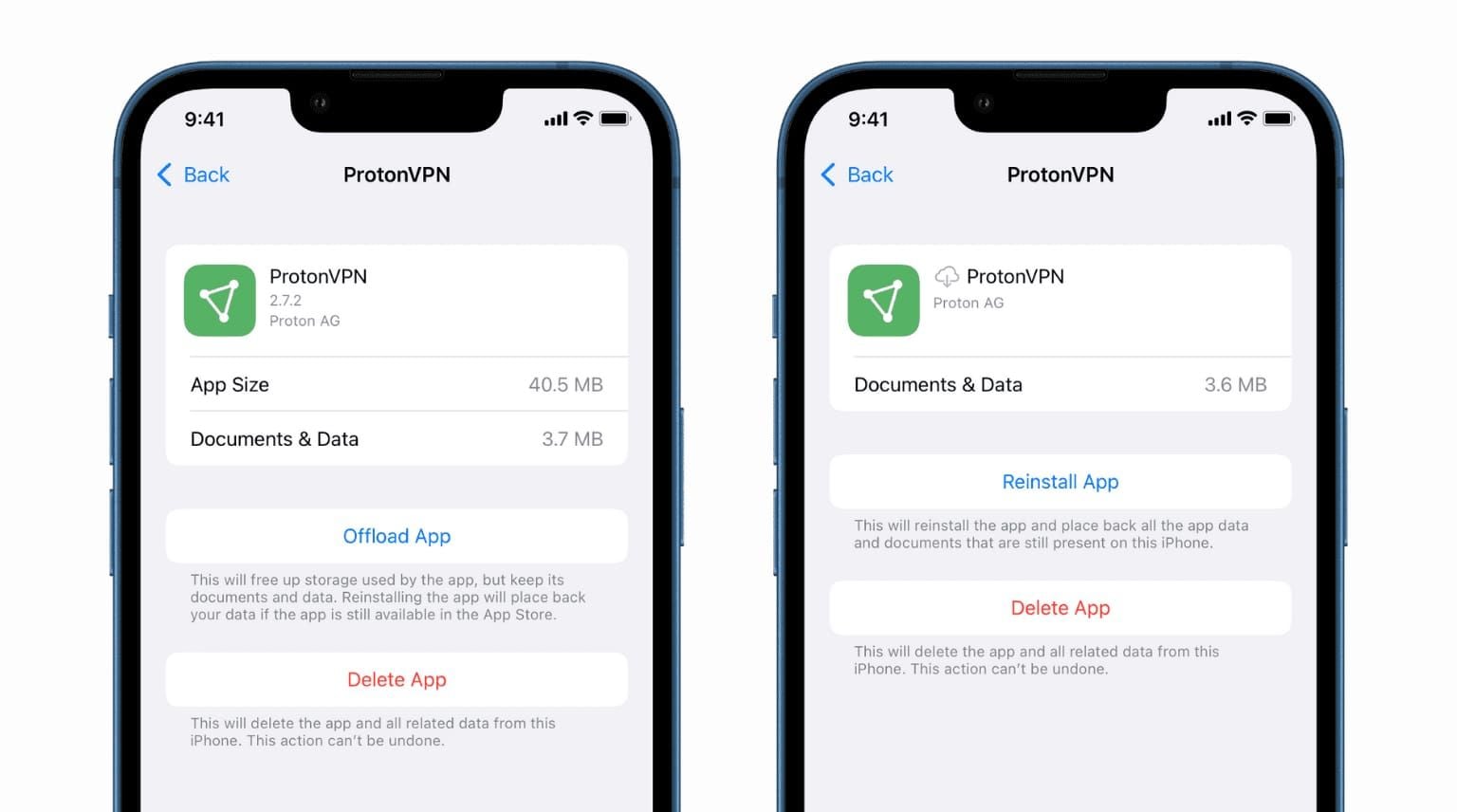
Navigieren Sie zu Einstellungen > Allgemein > iPhone-Speicher > WeSing. Wählen Sie App auslagern (nicht App löschen). Dies entfernt die ausführbare Datei der App, behält aber Dokumente, Anmeldedaten, den Songverlauf und Aufnahmeentwürfe bei.
Warten Sie nach Abschluss der Auslagerung 30 Sekunden, bevor Sie fortfahren.
Schritte zur sauberen Neuinstallation ausführen
Tippen Sie im selben Menü auf App erneut installieren oder suchen Sie im App Store nach WeSing. Die Neuinstallation lädt die neueste, mit iOS 19 kompatible Version herunter.
Bei hartnäckigen Problemen:
- Lange auf das WeSing-Icon drücken > App entfernen > App löschen.
- iPhone komplett neu starten.
- 30 Sekunden warten.
- WeSing frisch aus dem App Store herunterladen.
- Mit bestehenden Daten anmelden.
Für einen nahtlosen Zugriff auf Premium-Funktionen nach der Neuinstallation können Sie WeSing Kcoins online kaufen über die sichere Plattform von BitTopup mit sofortiger Lieferung.
Audiofunktionalität wiederherstellen und testen
Tippen Sie nach der Neuinstallation auf Erlauben, wenn WeSing beim ersten Start nach der Mikrofonberechtigung fragt. Erstellen Sie sofort eine Testaufnahme – nehmen Sie mindestens 20 Sekunden auf, um einen dauerhaften Mikrofonzugriff sicherzustellen.
Lösung #3: Hintergrundaktualisierung für WeSing konfigurieren
Konflikte bei der Hintergrundaktualisierung verursachen Audioaussetzer in WeSing unter iOS 19. Die Batterieoptimierung des Systems unterbricht die Audioverarbeitungsthreads von WeSing.
Zugriff auf die Einstellungen für Hintergrundaktualisierungen
Öffnen Sie Einstellungen > Allgemein > Hintergrundaktualisierung. Stellen Sie sicher, dass der Hauptschalter aktiviert ist. Setzen Sie den Hauptschalter auf WLAN statt auf WLAN & Mobile Daten.
Für den WeSing-spezifischen Schalter:
- Schalten Sie die Hintergrundaktualisierung für WeSing auf AUS.
- Warten Sie 10 Sekunden.
- Schalten Sie sie wieder auf EIN.
- Verlassen Sie die Einstellungen und schließen Sie WeSing erzwungen.
- Starten Sie die App neu und testen Sie die Aufnahme.
Systemweite Audioeinstellungen optimieren
- Navigieren Sie zu Einstellungen > Töne & Haptik.
- Aktivieren Sie Mit Tasten ändern.
- Stellen Sie den Schieberegler für Klingel- und Hinweistöne auf über 50 %.
- Prüfen Sie Einstellungen > Fokus – stellen Sie sicher, dass kein aktiver Fokus-Modus WeSing blockiert.
Lösung #4: Alle iPhone-Einstellungen zurücksetzen (Fortgeschrittene Lösung)
Erfolgsquote von 70 % bei hartnäckigen Problemen. Erfordert 15-20 Minuten und setzt alle Systempräferenzen auf die Werkseinstellungen zurück. Nur verwenden, wenn die vorherigen Lösungen nicht geholfen haben.
Kritische Daten vor dem Reset sichern
Notieren Sie sich aktuelle Konfigurationen:
- WLAN-Passwörter
- Benutzerdefinierte Bedienungshilfen
- Erteilte Datenschutzberechtigungen
- Face ID/Touch ID Konfigurationen
- Apple Pay Karten
Navigieren Sie zu Einstellungen > Allgemein > iPhone übertragen oder zurücksetzen > Zurücksetzen > Alle Einstellungen zurücksetzen. Geben Sie den Gerätecode ein und bestätigen Sie. Der Vorgang dauert 3-5 Minuten, danach startet das iPhone automatisch neu.
Wichtige Einstellungen nach dem Reset neu konfigurieren
Verbinden Sie sich nach dem Neustart wieder mit dem WLAN und prüfen Sie die mobilen Daten. Öffnen Sie WeSing und gewähren Sie alle angeforderten Berechtigungen. Testen Sie die WeSing-Aufnahme, bevor Sie andere Systemeinstellungen wieder anpassen.
Lösung #5: Bluetooth- und externe Audiogeräte-Konflikte lösen
iOS 19 hat die Logik für das Bluetooth-Audio-Routing geändert, was dazu führen kann, dass WeSing Audio fälschlicherweise an getrennte oder inaktive Geräte leitet.
Aktive Audioverbindungen identifizieren
Öffnen Sie das Kontrollzentrum und drücken Sie lange auf die Audiowiedergabekarte. Hier werden alle verfügbaren Audioausgabegeräte angezeigt. Stellen Sie sicher, dass der ausgewählte Ausgang Ihrer beabsichtigten Hörmethode entspricht. Wenn ein Bluetooth-Gerät als ausgewählt erscheint, aber nicht verbunden ist, tippen Sie auf das iPhone-Lautsprechersymbol, um die lokale Audioausgabe zu erzwingen.
Problematisches Bluetooth-Zubehör entkoppeln
Navigieren Sie zu Einstellungen > Bluetooth. Für jedes nicht verwendete Bluetooth-Zubehör:
- Tippen Sie auf das Informationssymbol (i) neben dem Gerätenamen.
- Wählen Sie Trennen, falls verbunden.
- Bei dauerhaften Problemen wählen Sie Dieses Gerät ignorieren.
- Bestätigen Sie den Vorgang.
Testen Sie die WeSing-Aufnahme nur mit dem integrierten Mikrofon und Lautsprecher. Verbinden Sie Bluetooth-Geräte nacheinander wieder und testen Sie WeSing nach jeder Verbindung.
Kompatibilität von kabelgebundenen Kopfhörern testen
Schließen Sie kabelgebundene Kopfhörer an und versuchen Sie eine WeSing-Aufnahme. Wenn kabelgebundene Kopfhörer Ton liefern, der integrierte Lautsprecher jedoch nicht, prüfen Sie Einstellungen > Bedienungshilfen > Audio/Visuell > Telefon-Geräuschunterdrückung. Deaktivieren Sie diese Funktion, da sie manchmal mit der Audioverarbeitung von WeSing unter iOS 19 kollidiert.
Lösung #6: Auf die neueste WeSing-Version aktualisieren
Probleme mit der Versionskompatibilität lassen sich oft durch App-Updates beheben. Die WeSing-Version 5.94.1 (2. Dezember 2025) stammt aus der Zeit vor der breiten Einführung von iOS 19 – spätere Updates enthalten wahrscheinlich spezifische Audio-Fixes für iOS 19.
Nach verfügbaren WeSing-Updates suchen
Öffnen Sie den App Store > tippen Sie auf Ihr Profilsymbol > scrollen Sie zu Verfügbare Updates > suchen Sie nach WeSing. Überprüfen Sie die Versionshinweise auf Erwähnungen von iOS 19 Kompatibilität, Audio-Fixes oder Mikrofon-Verbesserungen.
Die Reaktionszeit der Entwickler bei kritischen Fehlern liegt normalerweise bei 24-48 Stunden nach massenhaften Meldungen. Erwarten Sie einen iOS 19.0.1 Patch oder eine WeSing-Version 5.94.2+, die diese Probleme in diesem Zeitraum adressiert.
Offizielle WeSing-Ankündigungen verfolgen
Prüfen Sie das In-App-Benachrichtigungscenter von WeSing auf offizielle Statements zur iOS 19 Kompatibilität. Wenn kein Update erscheint und die Probleme bestehen bleiben, kontaktieren Sie den WeSing-Entwickler über den Link Entwickler-Website im App Store Eintrag. Geben Sie dabei an:
- iOS-Version (Einstellungen > Allgemein > Info > iOS-Version)
- WeSing-Version (sichtbar in den App-Einstellungen)
- Genaue Audio-Symptome
Zukünftige WeSing-Audioprobleme nach iOS-Updates vermeiden
Proaktive Maßnahmen verringern die Wahrscheinlichkeit von Audioproblemen bei zukünftigen iOS-Updates von Apple.
Checkliste zur Vorbereitung auf Updates
Bevor Sie ein iOS-Update installieren:
- Stellen Sie sicher, dass WeSing auf dem neuesten Stand ist.
- Schließen Sie laufende Aufnahmen ab und speichern Sie diese.
- Notieren Sie sich Ihre aktuellen WeSing-Audioeinstellungen.
- Testen und bestätigen Sie, dass WeSing-Audio korrekt funktioniert.
- Deaktivieren Sie automatische iOS-Updates (Einstellungen > Allgemein > Softwareupdate > Automatische Updates).
Warten Sie nach großen iOS-Releases 3-5 Tage mit dem Update. Beobachten Sie Community-Foren und App-Store-Bewertungen auf Berichte über Audioprobleme.
Optimale Systemkonfiguration beibehalten
- Halten Sie den verfügbaren Speicherplatz Ihres iPhones über 10 GB.
- Nutzen Sie nach Möglichkeit 5-GHz-WLAN-Netzwerke anstelle von 2,4 GHz.
- Die 351,4 MB Installation von WeSing plus der Aufnahme-Cache benötigen ausreichend freien Speicherplatz.
Regelmäßige Wartungsroutine
Führen Sie dies monatlich durch:
- Schließen Sie WeSing erzwungen und starten Sie es neu, um den temporären Audio-Cache zu leeren.
- Überprüfen Sie, ob die Mikrofonberechtigungen weiterhin aktiviert sind.
- Testen Sie die Aufnahmefunktion mit einem kurzen Clip.
- Löschen Sie den App-Cache von WeSing über Einstellungen > Allgemein > iPhone-Speicher > WeSing > App auslagern (und dann neu installieren).
Verbessern Sie Ihr WeSing-Erlebnis mit Premium-Funktionen
Optimieren Sie nach der Behebung der Audioprobleme Ihr WeSing-Setup für überragende Aufnahmequalität und exklusive Funktionen.
Technische Spezifikationen für optimale Leistung
Die Audio-Engine von WeSing liefert 192 Kbps Dual-Channel-Stereo-Ausgabe mit 70 ms End-to-End-Latenz, wenn die Anforderungen erfüllt sind:
- iOS 13.0 oder neuer (iOS 19 wird nach Anwendung der Fixes voll unterstützt)
- Weniger als 2 GB verfügbarer RAM
- 5+ Mbps Upload-Geschwindigkeit
- Weniger als 100 ms Ping zu Servern in Südostasien
- Apple M1-Chip oder neuer für verbesserte Audioverarbeitung
Überprüfen Sie vor Aufnahmesessions mit einem Speedtest, ob Ihr Netzwerk die Anforderungen erfüllt.
VIP-Vorteile für überragende Audioqualität freischalten
WeSing VIP-Mitgliedschaften bieten verlustfreie Audioformate, professionelle Gesangseffekte und prioritäre Serververbindungen, die die Latenz auf unter 70 ms senken. Premium-Nutzer erhalten erweiterte Aufnahmezeitlimits und Cloud-Speicher für unbegrenztes Speichern von Songs.
BitTopup bietet wettbewerbsfähige Preise für den Kauf von WeSing Kcoins mit sicherer Zahlungsabwicklung, sofortiger Lieferung und 24/7-Kundensupport.
Häufig gestellte Fragen (FAQ)
Warum hat WeSing nach dem iOS 19 Update keinen Ton?
Das iOS 19 Release im Dezember 2025 hat die Handhabung von App-Berechtigungen neu strukturiert, wodurch WeSing-Versionen 5.94.1 und älter den Mikrofonzugriff verloren haben. Das Update setzte Berechtigungsdatenbanken zurück und änderte Audio-Routing-Frameworks, was manuelle Anpassungen oder eine Neuinstallation erforderlich macht.
Wie lange dauert es, WeSing-Soundprobleme zu beheben?
Die meisten Korrekturen dauern 5-15 Minuten. Das Umschalten der Mikrofonberechtigungen dauert 5-10 Minuten, das Auslagern und Neuinstallieren der App 10-15 Minuten und ein kompletter Reset der Einstellungen 15-20 Minuten. Erfolgsquoten von 68-70 % bedeuten, dass die meisten Nutzer das Problem innerhalb der ersten zwei Versuche lösen.
Behebt eine Neuinstallation von WeSing die Audioprobleme unter iOS 19?
Ja, eine Neuinstallation erzielt eine Erfolgsquote von 70 %. Nutzen Sie die Methode „App auslagern“ (Einstellungen > Allgemein > iPhone-Speicher > WeSing > App auslagern), um Anmeldedaten und den Aufnahmeverlauf zu behalten.
Welche Berechtigungen benötigt WeSing für Aufnahmen unter iOS?
WeSing benötigt Zugriff auf das Mikrofon (Einstellungen > Datenschutz & Sicherheit > Mikrofon), Zugriff auf die Medienbibliothek zum Speichern von Aufnahmen und die Hintergrundaktualisierung für eine kontinuierliche Audioverarbeitung.
Können iOS-Updates die Audiofunktionalität von WeSing beeinträchtigen?
Ja, große iOS-Updates stören häufig die Audiosysteme von Apps, indem sie Berechtigungsstrukturen, die Audio-Routing-Logik und die Verwaltung von Hintergrundprozessen ändern. Das iOS 19 Release im Dezember 2025 betraf speziell WeSing-Versionen 5.94.1 und älter.
Wie teste ich, ob das WeSing-Mikrofon richtig funktioniert?
Nehmen Sie einen 20-sekündigen Testclip auf und beobachten Sie die Echtzeit-Wellenformanzeige – aktiver Spracheingang zeigt fluktuierende grüne/blaue Balken. Spielen Sie die Aufnahme über Lautsprecher und Kopfhörer ab. Vergleichen Sie die Ergebnisse mit Aufnahmen der Sprachmemos-App, um WeSing-spezifische Probleme zu isolieren.
Bereit, das volle Potenzial von WeSing auszuschöpfen? Besuchen Sie BitTopup, um sofort WeSing Coins, Diamanten und VIP-Mitgliedschaften zu den besten Preisen zu kaufen. Sichere Zahlung, sofortige Lieferung, 24/7 Support. Verbessern Sie jetzt Ihr Gesangserlebnis