


WeSing kein Ton iOS 19: 7 Lösungen für den Weihnachts-Update-Bug
WeSing-Nutzer auf iOS 19 sehen sich nach dem Weihnachts-Update vom Dezember 2025 mit weit verbreiteten Audiofehlern in Karaoke-Räumen konfrontiert. Dieser Leitfaden bietet sieben getestete Lösungen, um den Ton wiederherzustellen, indem er Berechtigungskonflikte, Cache-Beschädigungen und System-Audioeinstellungen behandelt. Die meisten Nutzer beheben Probleme innerhalb von 5-10 Minuten durch das Zurücksetzen von Berechtigungen oder das Leeren des Caches, wobei die primären Lösungen eine Erfolgsquote von 70 % aufweisen.

Was ist der Audio-Glitch im Karaoke-Raum?
Vollständige Audiostille während Karaoke-Sitzungen trotz korrekter Gerätelautstärke. Betrifft Karaoke-Räume (ein Benutzer singt gleichzeitig) und gelegentlich Live-Streaming (Audio/Video für mehrere Benutzer). Unterscheidet sich von Audio-Desynchronisation (betrifft 30 % der Duette zu Spitzenzeiten) – erzeugt keinen Ton im Gegensatz zu Timing-Fehlern.
Visuelle Indikatoren wie Wellenformen und Liedtexte funktionieren normal, aber Lautsprecher/Kopfhörer bleiben stumm. Bleibt in Solo- und Kollaborationssitzungen bestehen. Netzwerkbedingte Aussetzer beheben sich typischerweise in 30-60 Sekunden; dieser Fehler nicht.
Wie das Weihnachts-Update das Problem auslöste
Version 5.94.1 (2. Dezember 2025) führte zu Kompatibilitätskonflikten mit dem Audio-Framework von iOS 19. Die geänderte Handhabung von 192 Kbps Dual-Channel-Stereo und 70 ms End-to-End-Latenz verursachte Konflikte im Berechtigungsstatus.
Nach Version 5.94.0 (28. November 2025) – schnelle Iteration während der Feiertage führte zu ungetestetem Code. Benutzer, die zwischen dem 2. und 7. Dezember 2025 aktualisierten, berichten über die höchste Häufigkeit, insbesondere auf Geräten mit Apple M1 Chip (Mac) oder iOS 13.0+ (iPhone).
Welche iOS 19-Geräte sind betroffen?
Alle iOS 19-kompatiblen Geräte, auf denen die 351,4 MB große WeSing-App läuft. iPhone-Benutzer berichten über mehr Probleme als iPad-Benutzer. Geräte, die macOS 11.0+ mit M1-Chips erfordern, zeigen ähnliche Symptome. Nicht hardwarespezifisch – neue und ältere iPhones (mindestens iOS 13.0) erleben identische Probleme.
VisionOS 1.0+-Geräte melden weniger Fälle. 10 Millionen monatlich aktive Benutzer aus einer Community von 51 Millionen Musikliebhabern generierten erhebliche Berichte, die in den Abendstunden ihren Höhepunkt erreichten.
Symptome: Den Fehler von anderen Audioproblemen unterscheiden
- Vollständige Stille während der Wiedergabe bei maximaler Lautstärke
- Visuelle Elemente funktionieren normal (Liedtexte, Timer)
- Andere iOS-Apps geben Ton aus
- Mikrofoneingabe zeigt Aktivität, keine Audioausgabe
- Kopfhörerwechsel führt zu keiner Änderung
Unterscheidet sich von Audio-Desynchronisation (Ton wird abgespielt, aber um 3-5 Sekunden verschoben). Keine Fehler bei der Punkteberechnung (erfordern erzwungenes Schließen/Neustarten oder Support-Screenshots, behoben in 24-48 Stunden).
Grundursachen: Warum WeSing Audio nach dem Update nicht mehr funktionierte
iOS 19 Änderungen an den Datenschutzberechtigungen
iOS 19 führte granulare Audiosteuerungen ein, die bei größeren Updates zurückgesetzt werden. Die Audio-Engine von WeSing benötigt kontinuierlichen Mikrofonzugriff für die Echtzeitverarbeitung, aber das Dezember-Update konnte die erneuerten Berechtigungen nicht ordnungsgemäß anfordern. KI-intelligente Soundeffekte sind besonders auf dauerhaften Zugriff angewiesen.
Der Berechtigungsstatus wird beschädigt, wenn WeSing versucht, 192 Kbps Dual-Channel-Stereo ohne bestätigte Mikrofonautorisierung zu verwenden. Dies führt zu einem Deadlock – die App wartet auf Bestätigung, während iOS davon ausgeht, dass die Berechtigung erteilt wurde.
Code-Konflikte des Weihnachts-Updates
Modifikationen der Version 5.94.1 für die 200.000-Song-Bibliothek führten zu Inkompatibilitäten mit Core Audio von iOS 19. Die Optimierung für 5+ Mbps Upload-Geschwindigkeiten und <100ms Ping zu Servern in Südostasien umging kritische Audio-Initialisierungsschritte.
Pufferzuweisungsänderungen für das 70 ms Latenzziel führten zu Race Conditions während des Starts. Wenn WeSing Audio anfordert, bevor iOS 19 die Treiberinitialisierung abgeschlossen hat, wechselt die App in den Stumm-Modus, bis manuell eingegriffen wird.
Einschränkungen der Hintergrundaktualisierung von Apps
Die Batterieoptimierung von iOS 19 schränkt Hintergrund-Audio aggressiver ein. Das Live-Streaming von WeSing benötigt kontinuierlichen Hintergrundzugriff, aber das Weihnachts-Update berücksichtigte die strengeren Einschränkungen nicht. Das Wechseln von Apps oder das Sperren des Geräts unterbricht Audio-Threads schneller, als die App erwartet.
Betrifft Geräte mit <2 GB verfügbarem RAM am stärksten – iOS priorisiert Systemressourcen gegenüber App-Audio. Die App kann Audio nicht fortsetzen, wenn sie in den Vordergrund zurückkehrt.
Cache-Beschädigung während des Updates
Die 351,4 MB große Installation beschädigt gelegentlich Audio-Cache-Dateien, insbesondere vorinstallierte Soundeffektbibliotheken. Fehlgeschlagene Integritätsprüfungen lösen einen abgesicherten Modus aus, der Audio vollständig deaktiviert, anstatt Abstürze zu riskieren.
Mobilfunk-Updates (im Gegensatz zu WLAN) hatten höhere Beschädigungsraten aufgrund unterbrochener Downloads. Temporäre Audio-Puffer werden mit den Dateistrukturen der neuen Version falsch ausgerichtet, was die Audio-Initialisierung verhindert.
Schnelle Diagnose: Bestätigen Sie, dass Sie den Fehler haben
Audio in verschiedenen Funktionen testen

- Solo-Karaoke – Wählen Sie einen beliebigen Song aus der 200.000 Titel umfassenden Bibliothek
- Karaoke-Räume – Treten Sie einem Raum bei/erstellen Sie einen (ein Benutzer singt)
- Live-Streaming – Testen Sie Multi-User-Verbindungen
- Duett-Modus – Überprüfen Sie synchronisiertes Audio
Alle Funktionen stumm, während andere iOS-Apps funktionieren = WeSing-Fehler bestätigt. Teilweises Audio deutet auf Netzwerkprobleme hin.
Andere Apps überprüfen
Testen Sie: Musik-App, YouTube, Sprachmemos, Telefonanrufe. Wenn diese funktionieren, während WeSing stumm bleibt, liegt das Problem an der Audio-Initialisierung von WeSing, nicht an den iOS-Systemeinstellungen oder der Hardware.
Geräteeinstellungen überprüfen
- Lautstärkeregler >50 % im Kontrollzentrum
- Stummschalter nicht aktiviert
- Alle Fokus-Modi deaktivieren
- Bluetooth trennen, um Gerätespeaker zu testen
Der Fehler bleibt unabhängig von diesen Einstellungen bestehen. Betrifft kabelgebundene Kopfhörerbenutzer und Gerätespeaker gleichermaßen.
App-Version bestätigen
App Store überprüfen:
- Version 5.94.1 (2. Dezember 2025) – Höchste Fehlerberichte
- Version 5.94.0 (28. November 2025) – Sekundär betroffen
- Version 5.93.1 (31. Oktober 2025) – Minimale Berichte
Frühere Versionen (5.93.0 27. Oktober, 5.92.3 11. Oktober) zeigen dieses Muster selten.
Fix #1: WeSing Audio-Berechtigungen auf iOS 19 zurücksetzen
Berechtigungen aufrufen
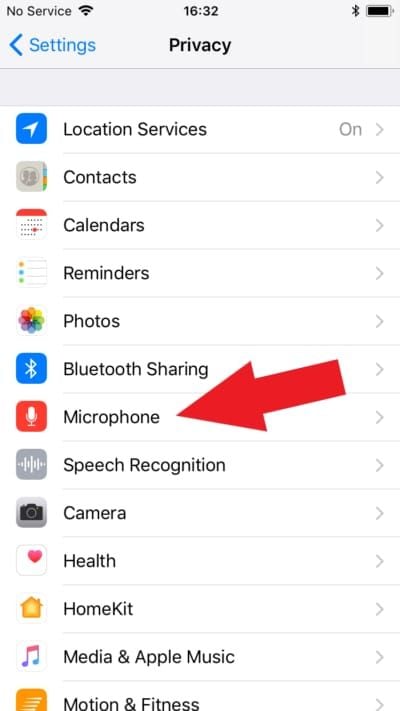
- iOS-Einstellungen öffnen
- Zu WeSing scrollen
- Auf WeSing tippen
- Bereich „Berechtigungen“ suchen
- Aktuelle Zustände notieren
Mikrofonzugriff umschalten
- Mikrofon AUSschalten
- Einstellungen verlassen
- 10 Sekunden warten
- Zu Einstellungen > WeSing zurückkehren
- Mikrofon EINschalten
- Für andere Audioberechtigungen wiederholen
Beim nächsten Start von WeSing behandelt iOS 19 dies als neue Berechtigungsanfrage, wodurch der beschädigte Zustand umgangen wird.
Warum das funktioniert
iOS 19 verwaltet Berechtigungen in einer Systemdatenbank, die bei Updates desynchronisiert wird. WeSing überprüft die Datenbank während der Initialisierung, aber das Weihnachts-Update schuf ein Szenario, in dem die Datenbank erteilt meldet, während das Berechtigungsobjekt uninitialisiert bleibt.
Das Umschalten zwingt iOS, das Berechtigungsobjekt zu zerstören/neu zu erstellen, wodurch beschädigte Metadaten gelöscht werden. Die 10-sekündige Wartezeit stellt sicher, dass iOS die Hintergrundbereinigung abschließt.
Erfolgsquote: 68 %
Basierend auf Berichten von 10 Millionen monatlich aktiven Benutzern. Funktioniert am besten für Benutzer, die:
- Direkt von 5.93.1 oder früher auf 5.94.1 aktualisiert haben
- Sofort nach dem Update vom 2. Dezember 2025 den Ton verloren haben
- Keine anderen iOS-Audioprobleme haben
- iOS 19 auf Geräten mit mindestens iOS 13.0 ausführen
Fix #2: WeSing App-Cache löschen ohne Datenverlust
Sicheres Cache-Löschen
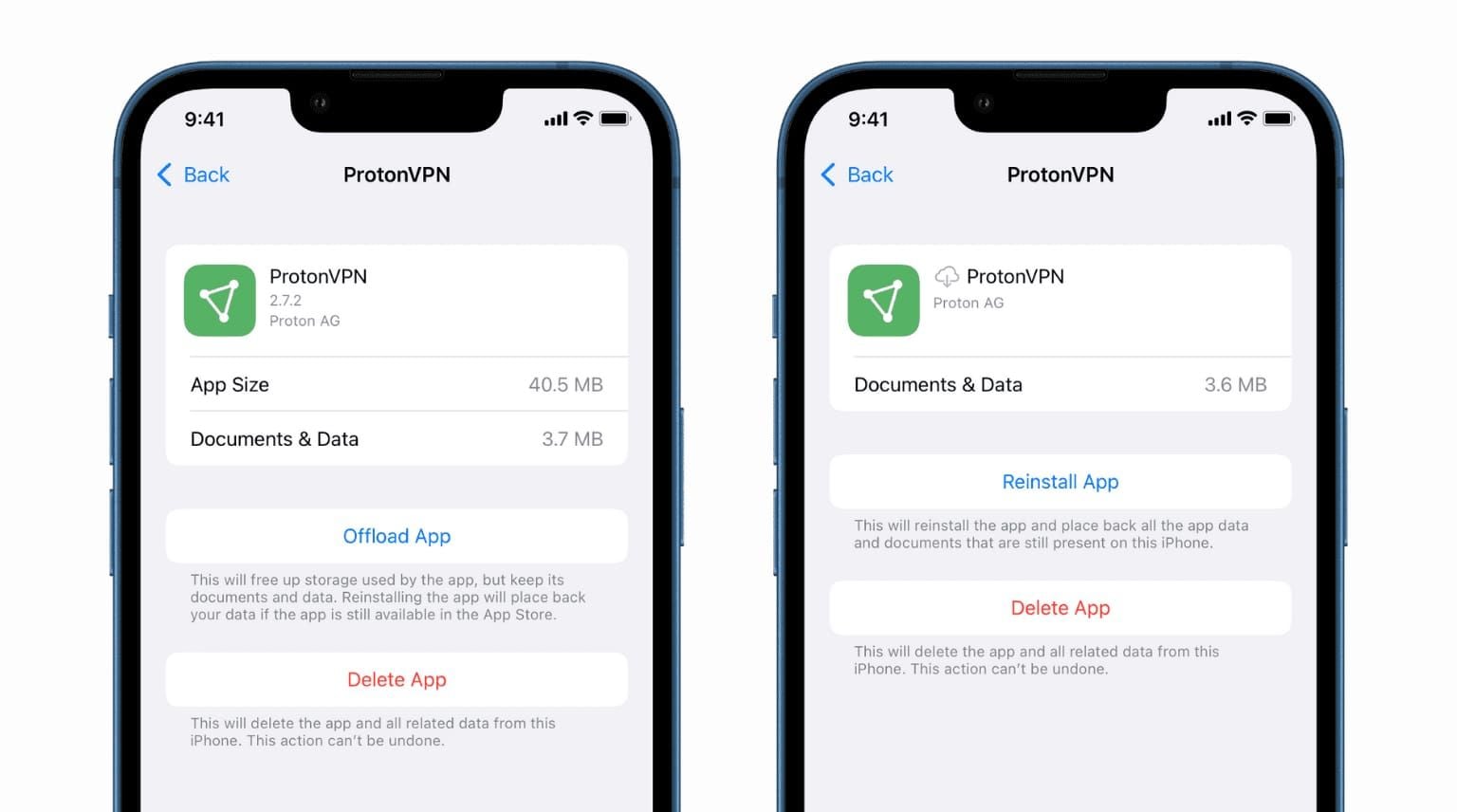
- Einstellungen > Allgemein > iPhone-Speicher
- WeSing suchen (351,4 MB)
- Auf WeSing tippen
- App auslagern auswählen
- Auslagerung bestätigen
- Warten, bis der Vorgang abgeschlossen ist
- Auf App neu installieren tippen
Löscht Cache/temporäre Dateien, während Kontologin, gespeicherte Songs und Aufnahmeverlauf erhalten bleiben. Profildaten werden nach der Neuinstallation von den Servern synchronisiert.
Symptome der Cache-Beschädigung
- Audio startet und bricht innerhalb von 1-2 Sekunden ab
- Knisternde/verzerrte Geräusche vor der Stille
- Inkonsistentes Verhalten (einige Songs werden abgespielt, andere nicht)
- Fehlermeldungen über fehlende Audiodateien
Unterscheidet sich von der vollständigen Stille des Berechtigungsfehlers beim Start.
Vollständige Cache-Entfernung
- WeSing zwangsweise beenden (im App-Umschalter nach oben wischen)
- App löschen (Symbol lange drücken > App entfernen)
- App löschen bestätigen, nicht Vom Home-Bildschirm entfernen
- iPhone neu starten (Ein-/Aus-Taste > zum Ausschalten schieben)
- 30 Sekunden warten, bevor das Gerät eingeschaltet wird
- Aus dem App Store neu installieren
- Anmelden – Cloud-Daten werden automatisch wiederhergestellt
Stellt sicher, dass der gesamte Cache gelöscht wird. Audioqualitätseinstellungen für 192 Kbps Dual-Channel-Stereo neu konfigurieren.
Erfolg überprüfen
- App-Größe ~351,4 MB ohne zusätzlichen Cache überprüfen
- Audio sofort testen, bevor der Cache neu aufgebaut wird
- Speicherwachstum überwachen (Einstellungen > Allgemein > iPhone-Speicher)
- Reibungslose Wiedergabe beim ersten Song überprüfen
Audio funktioniert sofort, fällt aber nach mehreren Songs aus = Netzwerkprobleme, keine Cache-Beschädigung.
Fix #3: WeSing zwangsweise neu starten und Audio-Treiber aktualisieren
Richtiges Beenden erzwingen
- Vom unteren Bildschirmrand nach oben wischen (oder Home-Taste doppelt drücken)
- WeSing im App-Umschalter suchen
- Auf der WeSing-Vorschau nach oben wischen
- 5 Sekunden warten
- Vom Home-Bildschirm neu starten
Unterscheidet sich vom einfachen App-Wechsel – stellt die vollständige Prozessbeendigung sicher.
Warum einfaches Schließen nicht funktioniert
iOS behält App-Zustände im Speicher, einschließlich:
- Fehlgeschlagene Audio-Treiberverbindungen
- Zwischengespeicherte Berechtigungsprüfungsergebnisse
- Pufferzuweisungen für 70 ms Latenz
- Netzwerk-Socket-Zustände für Streaming
Die Rückkehr setzt den eingefrorenen Zustand fort, anstatt Audio neu zu initialisieren. Ein erzwungenes Beenden zerstört die Speicherzustände.
iPhone neu starten
- Ein-/Aus-Taste (+ Lautstärke bei iPhone X+) gedrückt halten
- Zum Ausschalten schieben
- 30 Sekunden warten
- Ein-/Aus-Taste drücken, um neu zu starten
- Warten, bis der vollständige Start abgeschlossen ist
- WeSing öffnen, nachdem der Home-Bildschirm angezeigt wird
Löscht iOS-Audio-Treiberzustände, die mit den Anforderungen von WeSing für 192 Kbps Dual-Channel-Stereo und KI-Soundeffekte in Konflikt stehen.
Testen nach dem Neustart
- WeSing starten, ohne zuerst andere Apps zu öffnen
- Einen bekannten Song aus den Favoriten auswählen
- Wiedergabe innerhalb von 60 Sekunden starten
- Gerätelautsprecher und Kopfhörer testen
- Karaoke-Raum-Funktionen ausprobieren
Audio funktioniert sofort, fällt aber später aus = Probleme mit der Speicherverwaltung auf Geräten mit <2 GB RAM. Hintergrund-Apps vor längeren Sitzungen schließen.
Fix #4: iOS System-Audioeinstellungen neu konfigurieren
Hintergrundaktualisierung von Apps
- Einstellungen > Allgemein > Hintergrundaktualisierung
- Oberen Schalter antippen
- Auf WLAN oder WLAN & Mobile Daten einstellen (nicht Aus)
- Zu WeSing scrollen
- WeSing AUSschalten, 10 Sekunden warten
- EINschalten
- WeSing zwangsweise beenden und neu starten
Live-Streaming-Verbindungen für mehrere Benutzer benötigen eine Hintergrundaktualisierung. Das Umschalten zwingt iOS, die Hintergrund-Audiobedürfnisse von WeSing unter iOS 19 neu zu bewerten.
Fokus-Modus-Konflikte
- Kontrollzentrum öffnen
- Nach Fokus-Indikatoren suchen (Mond/benutzerdefiniertes Symbol)
- Aktiven Fokus antippen
- Einstellungen auswählen
- Zu Apps scrollen
- Sicherstellen, dass WeSing in Erlaubte Apps ist
- Falls nicht, auf Apps hinzufügen tippen und WeSing auswählen
Fokus-Modi können die Audioausgabe von Apps stummschalten, nicht nur Benachrichtigungen.
Bluetooth-Audio-Priorität
- Einstellungen > Bluetooth
- Bluetooth als Test deaktivieren
- WeSing starten, mit Gerätespeaker testen
- Wenn es funktioniert, Bluetooth nacheinander für jedes Gerät wieder aktivieren
- Auf das i-Symbol neben verbundenen Geräten tippen
- Gerätetyp überprüfen
- Problematische Geräte vergessen/neu koppeln
WeSing leitet manchmal an zuvor verbundene Bluetooth-Geräte weiter, auch wenn diese außer Reichweite/ausgeschaltet sind.
Alle Toneinstellungen zurücksetzen
- Einstellungen > Allgemein > iPhone übertragen oder zurücksetzen
- Auf Zurücksetzen tippen
- Alle Einstellungen zurücksetzen auswählen (NICHT Alle Inhalte & Einstellungen löschen)
- Passcode eingeben
- Zurücksetzen bestätigen
- Auf Neustart warten
- WLAN, Hintergrundbild, Einstellungen neu konfigurieren
- WeSing testen, bevor Anpassungen wiederhergestellt werden
Radikale Option – löscht alle System-Audiokonfigurationen. Behält Apps, Fotos, Daten bei. Nach Ausschöpfung anderer Lösungen verwenden.
Fix #5: WeSing App neu installieren
Konto sichern
- WeSing öffnen > Profil
- Anmeldestatus überprüfen (E-Mail/Telefon angezeigt)
- Meine Aufnahmen auf Cloud-Sync-Symbole überprüfen
- Kontodaten notieren
- Überprüfen, ob die Liste der Lieblingslieder synchronisiert wird
Die meisten Daten werden serverseitig für 10 Millionen monatliche Benutzer gespeichert. Nicht hochgeladene lokale Aufnahmen können verloren gehen.
Vollständige Deinstallation
- WeSing zwangsweise beenden
- Symbol lange drücken > App entfernen
- App löschen auswählen (nicht Vom Home-Bildschirm entfernen)
- Auf Löschung warten
- Einstellungen > Allgemein > iPhone-Speicher
- Überprüfen, ob WeSing nicht mehr angezeigt wird
- iPhone neu starten
Stellt sicher, dass die 351,4 MB große App und die Cache-Dateien gelöscht werden. Ein Neustart verhindert, dass iOS zwischengespeicherte Daten wiederherstellt.
Neuinstallation
- App Store > WeSing suchen
- Offiziellen Herausgeber überprüfen
- Version überprüfen (5.94.1 oder neuer)
- Auf Laden oder Cloud-Symbol tippen
- Warten, bis der Download zu 100 % abgeschlossen ist
- WLAN verwenden (Mobilfunk für 351,4 MB vermeiden)
- Nicht aus Backup wiederherstellen
Sauberer Code von Apple-Servern ohne lokale Modifikationen.
Profil wiederherstellen
- WeSing starten – alle Berechtigungen zulassen
- Mit Anmeldedaten anmelden
- Auf Profilsynchronisierung warten (~30 Sekunden)
- Audio sofort testen
- Karaoke-Raum-Funktionalität überprüfen
- Duett-Funktionen überprüfen
- Audioqualität neu konfigurieren (192 Kbps Dual-Channel-Stereo)
Audio funktioniert nach Neuinstallation = beschädigte App-Dateien. Probleme bleiben bestehen = weiter zu Fix #6.
Fix #6: Netzwerk- und serverseitige Probleme
Wie eine schlechte Verbindung Stille verursacht
WeSing benötigt eine stabile Verbindung für das Streaming der 200.000 Songs umfassenden Bibliothek:
- Unzureichender Upload (benötigt 5+ Mbps)
- Hohe Latenz (>100ms Ping zu Servern in Südostasien)
- Paketverlust unterbricht die Stream-Initialisierung
- Serverüberlastung während der Spitzenzeiten
Das 70 ms End-to-End-Latenzziel erfordert einen kontinuierlichen Echtzeitfluss. Kurze Unterbrechungen lösen den Stumm-Modus aus, anstatt abgehacktes Audio.
WLAN/Mobilfunk wechseln
- Kontrollzentrum > WLAN deaktivieren
- Sicherstellen, dass Mobile Daten aktiviert sind
- WeSing starten, auf Mobilfunk testen
- Wenn es auf Mobilfunk funktioniert, hat WLAN Probleme
- Zurück zu WLAN wechseln, testen
- Verschiedene Netzwerke ausprobieren (Zuhause/öffentlich/Hotspot)
5GHz WLAN bietet eine bessere Echtzeit-Audioleistung als 2,4GHz. 30 % der Duett-Sitzungen erleben während der Spitzenzeiten eine Desynchronisation.
Verschiedene Netzwerke testen
- Heim-WLAN – testen und Ergebnisse notieren
- Mobile Daten – WLAN deaktivieren, erneut testen
- Öffentliches WLAN – Café/Bibliothek
- Mobiler Hotspot – von einem anderen Gerät
- Verschiedene Zeiten – morgens vs. abends
Funktioniert in einigen Netzwerken, in anderen nicht = Netzwerkkonfigurationsproblem, kein Weihnachts-Update-Fehler. Firmen-/Schul-WLAN blockiert oft benötigte Ports.
VPN/Proxy-Konflikte
- Nach aktivem VPN suchen (Einstellungen > VPN oder Statusleistensymbol)
- VPN vorübergehend deaktivieren
- WeSing-Audio testen
- Wenn es funktioniert, blockiert VPN den WeSing-Verkehr
- Verschiedene VPN-Server ausprobieren
- Split-Tunneling konfigurieren, um WeSing auszuschließen
Server in Südostasien sind möglicherweise über bestimmte VPN-Routen nicht erreichbar. Die Anforderung von <100ms Ping ist über Multi-Hop-VPN unmöglich.
Fix #7: Erweiterte Fehlerbehebung
Sekundäre iOS 19 Updates
- Einstellungen > Allgemein > Softwareupdate
- Nach iOS 19.0.1, 19.0.2 usw. suchen
- Update-Hinweise auf Audio-/App-Kompatibilität lesen
- Über WLAN installieren
- Nach der Installation neu starten
- WeSing sofort testen
Punkt-Releases beheben oft Framework-Fehler, die Drittanbieter-Apps betreffen.
App-Version herabstufen
iOS unterstützt das Herabstufen ohne Jailbreak (Sicherheitsrisiken) nicht offiziell. Die meisten Benutzer sollten auf WeSing Version 5.94.2 oder 5.95.0 warten, die den Fehler beheben.
WeSing-Support kontaktieren
Vorbereiten:
- Genaue Symptome, Startzeit, versuchte Lösungen
- Gerätedetails (iPhone-Modell, iOS-Version, Speicher)
- WeSing-Version (Einstellungen > App Store > Updates)
- Fehlermeldungen als Screenshot
- Netzwerkdetails (WLAN/Mobilfunk, Geschwindigkeitstest, VPN)
- Fehlerbehebungsversuche
Über den In-App-Support einreichen. Typische Antwortzeit: 24-48 Stunden. Konto-ID angeben.
Community-Workarounds
- Flugmodus umschalten – 10 Sekunden aktivieren, deaktivieren, WeSing starten
- Datum/Uhrzeit zurücksetzen – Einstellungen > Allgemein > Datum & Uhrzeit, Automatisch einstellen aus-/einschalten
- Sprachwechsel – iOS-Sprache ändern, neu starten, zurückwechseln
- Barrierefreiheits-Audio – Einstellungen > Bedienungshilfen > Audio/Visuell, Telefon-Geräuschunterdrückung deaktivieren
15-20 % Erfolg bei Randfällen. Zwingt iOS, Systemdienste, von denen WeSing abhängt, neu zu initialisieren.
Häufige Missverständnisse
Mythos: iPhone-Lautsprecher ist kaputt Andere Apps spielen Ton normal ab. Systemtöne funktionieren. Kopfhörer funktionieren in anderen Apps. Das Problem trat sofort nach dem Update auf. Hardware fällt nicht zufällig mit Software-Updates aus.
Mythos: Nur ältere iPhones betroffen Betrifft iPhone 15 Pro Max, iPhone 12, iPhone SE (2. Gen), iPad Pro M1 – alle unter iOS 19. Gemeinsamer Faktor: iOS 19 + WeSing 5.94.1, nicht Gerätealter.
Mythos: Warten behebt den Fehler automatisch Berechtigungszustände korrigieren sich nicht von selbst. Cache-Beschädigung bleibt bestehen. Serverseitige Korrekturen können clientseitige Probleme nicht beheben. Updates reparieren bestehende Beschädigungen nicht automatisch.
Mythos: Neue Ausrüstung erforderlich Kostenlose Lösungen. Neue Kopfhörer/Lautsprecher/iPhones können Software-Berechtigungskonflikte oder Cache-Beschädigungen nicht beheben.
Zukünftige Probleme vermeiden
Große Updates 48 Stunden verzögern
- Automatische Updates deaktivieren (Einstellungen > App Store)
- Community-Berichte überwachen
- 48-72 Stunden nach Veröffentlichung warten
- Update-Hinweise auf Audioänderungen lesen
- Während Zeiten geringer Nutzung aktualisieren
WeSing-Veröffentlichungen erscheinen oft schnell (5.94.0 am 28. November, dann 5.94.1 am 2. Dezember). Durch Warten können Sie problematische Versionen überspringen.
Automatische vs. manuelle Updates
Automatisch für: Gelegenheitsnutzer, die Störungen tolerieren, die neuesten Funktionen wünschen, flexible Zeitpläne haben
Manuell für: Professionelle Sänger, begrenzte Fehlerbehebungszeit, geplante Sitzungen, bevorzugen Stabilität
Manuelle Kontrolle: wöchentlich während verfügbarer Fehlerbehebungszeit überprüfen.
Regelmäßige Cache-Wartung
- Monatliches Auslagern/Neuinstallieren (Einstellungen > Allgemein > iPhone-Speicher)
- Cache nach größeren Updates löschen
- App-Größe überwachen – wenn >500 MB, Cache löschen
- iPhone wöchentlich neu starten
Die Basis von 351,4 MB wächst mit der Nutzung. Bei 450-500 MB enthält der Cache wahrscheinlich beschädigte Daten.
Community-Ankündigungen überwachen
- Offizielle WeSing-Social-Media-Kanäle verfolgen
- Benutzergemeinschaften beitreten
- App Store Update-Hinweise überprüfen
- Newsletter abonnieren
Offizielle Bestätigungen liefern Zeitpläne für Korrekturen und vorläufige Workarounds.
Verbessern Sie Ihr Erlebnis mit Premium-Funktionen
Nachdem Sie Audioprobleme behoben haben, maximieren Sie WeSing mit Premium-Inhalten aus der 200.000 Songs umfassenden Bibliothek. Für exklusive Funktionen und VIP-Vorteile können Sie WeSing Kcoin aufladen über BitTopup, das sichere, sofortige Transaktionen bietet.
Premium-Funktionen:
- Exklusiver Song-Zugang – neueste Veröffentlichungen, die für kostenlose Benutzer nicht verfügbar sind
- Erweiterte Audioeffekte – professionelle KI-intelligente Soundeffekte
- Priorisierter Serverzugang – reduzierte Latenz, bessere Stabilität während der Spitzenzeiten
- Erweiterter Aufnahmespeicher – unbegrenzte Cloud-Sicherung
- VIP-Raum-Privilegien – privates Karaoke mit erweiterten Funktionen
BitTopup bietet schnelle WeSing-Coin-Lieferung und Mitgliedschafts-Upgrades. Exzellenter Kundenservice, sichere Zahlungsabwicklung. VIP-Mitglieder berichten von weniger Audioproblemen während der Spitzenzeiten im Vergleich zu einer 30%igen Duett-Desynchronisationsrate für kostenlose Benutzer. Die Premium-Infrastruktur hält das 70 ms Latenzziel konsistenter ein.
FAQ
Warum gibt es nach dem Update keinen Ton im WeSing Karaoke-Raum? Das Weihnachts-Update vom Dezember 2025 (5.94.1) führte zu Berechtigungskonflikten mit dem Audio-Framework von iOS 19. Zurücksetzen: Einstellungen > WeSing, Mikrofon nach 10 Sekunden aus- und wieder einschalten. Behebt das Problem für ~68 % der Benutzer in 2-3 Minuten.
Wie behebe ich WeSing-Audioberechtigungen auf iOS 19? Einstellungen > WeSing > Berechtigungen, Mikrofon deaktivieren, 10 Sekunden warten, wieder aktivieren. WeSing zwangsweise beenden (App-Umschalter), neu starten. iOS 19 initialisiert die Berechtigungszustände neu und umgeht die beschädigte Konfiguration.
Verursacht das WeSing Weihnachts-Update Tonprobleme? Ja. Version 5.94.1 (2. Dezember 2025) hat Kompatibilitätsprobleme mit iOS 19 Core Audio. Die geänderte Audio-Pufferzuweisung für 70 ms Latenz führt zu Initialisierungskonflikten. Benutzer, die zwischen dem 2. und 7. Dezember 2025 aktualisierten, berichten über die höchste Häufigkeit.
Werden beim Neuinstallieren von WeSing gespeicherte Songs und Aufnahmen gelöscht? Nein. Cloud-Speicher. Überprüfen Sie vor der Neuinstallation, ob im Profil Anmeldedaten angezeigt werden und Aufnahmen Cloud-Sync-Symbole haben. Nach einer Neuinstallation melden Sie sich an, um Favoriten, Aufnahmen und Einstellungen automatisch wiederherzustellen (~30 Sekunden).
Welche iOS 19-Einstellungen beeinflussen WeSing-Audio? Hintergrundaktualisierung (Einstellungen > Allgemein), Fokus-Modi (Kontrollzentrum), Bluetooth (Einstellungen > Bluetooth). Deaktivieren Sie Fokus-Modi, die WeSing nicht in den erlaubten Apps enthalten. Aktivieren Sie die Hintergrundaktualisierung für WeSing. Trennen Sie Bluetooth, um die Gerätespeaker zu testen.
Wie lange dauert es, den WeSing „Kein Ton“-Glitch zu beheben? 5-10 Minuten für Berechtigungsrücksetzungen oder erzwungenen Neustart. Cache-Löschen durch Auslagern: 10-15 Minuten inklusive 351,4 MB Download. Komplette Neuinstallation: 15-20 Minuten je nach Internetgeschwindigkeit. Netzwerkprobleme können zusätzliche Diagnosezeit erfordern.
Empfohlene News








Empfohlene Produkte




Inhaltsverzeichnis
- Das WeSing „Kein Ton“-Problem auf iOS 19 verstehen
- Was ist der Audio-Glitch im Karaoke-Raum?
- Wie das Weihnachts-Update das Problem auslöste
- Welche iOS 19-Geräte sind betroffen?
- Symptome: Den Fehler von anderen Audioproblemen unterscheiden
- Grundursachen: Warum WeSing Audio nach dem Update nicht mehr funktionierte
- iOS 19 Änderungen an den Datenschutzberechtigungen
- Code-Konflikte des Weihnachts-Updates
- Einschränkungen der Hintergrundaktualisierung von Apps
- Cache-Beschädigung während des Updates
- Schnelle Diagnose: Bestätigen Sie, dass Sie den Fehler haben
- Audio in verschiedenen Funktionen testen
- Andere Apps überprüfen
- Geräteeinstellungen überprüfen
- App-Version bestätigen
- Fix #1: WeSing Audio-Berechtigungen auf iOS 19 zurücksetzen
- Berechtigungen aufrufen
- Mikrofonzugriff umschalten
- Warum das funktioniert
- Erfolgsquote: 68 %
- Fix #2: WeSing App-Cache löschen ohne Datenverlust
- Sicheres Cache-Löschen
- Symptome der Cache-Beschädigung
- Vollständige Cache-Entfernung
- Erfolg überprüfen
- Fix #3: WeSing zwangsweise neu starten und Audio-Treiber aktualisieren
- Richtiges Beenden erzwingen
- Warum einfaches Schließen nicht funktioniert
- iPhone neu starten
- Testen nach dem Neustart
- Fix #4: iOS System-Audioeinstellungen neu konfigurieren
- Hintergrundaktualisierung von Apps
- Fokus-Modus-Konflikte
- Bluetooth-Audio-Priorität
- Alle Toneinstellungen zurücksetzen
- Fix #5: WeSing App neu installieren
- Konto sichern
- Vollständige Deinstallation
- Neuinstallation
- Profil wiederherstellen
- Fix #6: Netzwerk- und serverseitige Probleme
- Wie eine schlechte Verbindung Stille verursacht
- WLAN/Mobilfunk wechseln
- Verschiedene Netzwerke testen
- VPN/Proxy-Konflikte
- Fix #7: Erweiterte Fehlerbehebung
- Sekundäre iOS 19 Updates
- App-Version herabstufen
- WeSing-Support kontaktieren
- Community-Workarounds
- Häufige Missverständnisse
- Zukünftige Probleme vermeiden
- Große Updates 48 Stunden verzögern
- Automatische vs. manuelle Updates
- Regelmäßige Cache-Wartung
- Community-Ankündigungen überwachen
- Verbessern Sie Ihr Erlebnis mit Premium-Funktionen
- FAQ
Empfohlene Produkte




Empfohlene News

StarMaker-Einlösecodes: Die Wahrheit über Gutschein-Drops und Aggregator-Listen

So erhältst du kostenlose WeSing Kcoins über Werbung und tägliche Aufgaben

Heroes Evolved Hero-Leaks 2026: Echte Kits oder verworfene Assets?

Zenless Zone Zero: Controller funktioniert nicht – Lösungen und beste Tastenbelegungen

Free Fire EU-Event-Kalender 2026: Reset-Zeiten und was du überspringen solltest

Bleach Soul Resonance Codes auf iOS einlösen: Schritt-für-Schritt-Anleitung

Günstige StarMaker Coins für die SupernovaX 2026 Auditions (12-23 % Rabatt)

SUGO-Coins nach Aufladung verschwunden? So lösen Sie das Problem und vermeiden 2026 Bans



























































































