Behebe Abstürze beim Start von Astra Knights of Veda auf dem PC schnell: Lösungen für Anti-Cheat-Fehler, Blackscreens, fehlende Runtimes und defekte Spieldateien.
Wenn du ASTRA: Knights of Veda startest und nur auf einen schwarzen Bildschirm starrst oder direkt auf dem Windows-Desktop landest, liegt das meist an einem fehlgeschlagenen Start-Handshake. Das 2D-Action-MORPG von FLINT setzt auf eine strikte Anti-Cheat-Verifizierung, bestimmte Visual C++ Runtimes und Systemberechtigungen. Schlägt eine dieser Komponenten beim Start fehl, schließt sich der Client lautlos und ohne Fehlermeldung.
Die meisten Startabstürze haben drei Hauptursachen: Sicherheitssoftware blockiert die Anti-Cheat-Treiber, Hintergrund-Overlays greifen in den 2D-Renderer ein oder lokale Installationsdateien sind beschädigt. Dieser Leitfaden erklärt dir die genauen technischen Schritte zur Stabilisierung des Clients – von schnellen Handgriffen bis hin zu Reparaturen auf Systemebene.
Hardware-Basisanforderungen und technische Voraussetzungen
Bevor du Systemdateien anpasst, solltest du prüfen, ob dein PC die Mindestanforderungen der Engine erfüllt. Trotz des stilisierten 2D-Looks benötigt das Spiel einen 64-Bit-Befehlssatz und dedizierten VRAM, um hochauflösende Sprite-Sheets und Echtzeitbeleuchtung darzustellen.
Hardware-Spezifikationen für Windows 10- und Windows 11-Umgebungen:
| Spezifikation | Mindestanforderung | Empfohlen |
|---|
| Betriebssystem | Windows 10 64-Bit | Windows 10 / 11 64-Bit |
| Prozessor (CPU) | Intel Core i3 8. Gen / AMD Äquivalent | Intel Core i5 10. Gen / AMD Äquivalent |
| Arbeitsspeicher (RAM) | 8 GB RAM | 16 GB RAM |
| Grafikkarte (GPU) | NVIDIA GeForce GTX 750 Ti (2 GB VRAM) | NVIDIA GeForce GTX 1050 Ti (4 GB VRAM) |
| DirectX-Version | Kompatibel mit DirectX Shader 5.0+ | Kompatibel mit DirectX 11 / 12 |
| Speicherplatz | 15 GB freier Speicherplatz | 20 GB freier Speicherplatz (SSD empfohlen) |
Das Erfüllen dieser Richtwerte stellt sicher, dass deine Grafikhardware Shader-5.0+-Befehle beim Starten unterstützt.
Systeme mit weniger als 8 GB RAM oder ältere integrierte GPUs ohne 2 GB dedizierten Speicher stürzen oft ohne Meldung ab, sobald der initiale Rendering-Speicher zugewiesen wird. Wenn deine Hardware die Kriterien erfüllt, fahre direkt mit der Behebung von Software-Konflikten fort.
Schnelle Schritte zur Fehlerbehebung bei Startabstürzen
Gehe zunächst diese grundlegenden Schritte durch, bevor du tiefere Systemeinstellungen änderst.
[Schritt 1: Geisterprozesse beenden] ──> [Schritt 2: Admin-Rechte] ──> [Schritt 3: Dateien prüfen] ──> [Schritt 4: Cache leeren]
Schritt 1: Verbleibende Geisterprozesse beenden
Wenn das Spiel unerwartet schließt, bleibt der Sicherheitsdienst oder die Datei oft im Arbeitsspeicher hängen. Ein Neustart führt dann dazu, dass Easy Anti-Cheat doppelte Instanzen erkennt und den Start blockiert.
- Drücke
Strg + Umschalt + Esc, um den Task-Manager zu öffnen. - Wechsle auf den Reiter Details.
- Suche nach aktiven Instanzen der Spieledatei oder Anti-Cheat-Dienste.
- Klicke mit der rechten Maustaste auf den Prozess und wähle Struktur beenden.
- Starte deinen PC neu, falls sich der Prozess nicht beenden lässt.
Schritt 2: Administratorrechte gewähren
Die Windows-Benutzerkontensteuerung (UAC) kann verhindern, dass der Game-Client wichtige Runtime-Dateien in Systemverzeichnissen anpasst, was zu einem sofortigen Crash führt.
- Klicke mit der rechten Maustaste auf deine Desktop-Verknüpfung oder die Haupt-Startdatei des Spiels.
- Wähle Eigenschaften und gehe zum Reiter Kompatibilität.
- Aktiviere das Kontrollkästchen Programm als Administrator ausführen.
- Klicke auf Übernehmen und dann auf OK.
- Wiederhole diese Einstellung für die primäre Launcher-Startdatei im Installationsordner.
Schritt 3: Dateintegritätsprüfung durchführen
Beschädigte Sprite-Archive, fehlende Audio-Dateien oder unvollständige Patches führen direkt nach dem Ladebildschirm zu Abstürzen. Die Reparaturfunktion deines PC-Clients repariert defekte Dateien, ohne dass eine Neuinstallation nötig ist.
- Öffne deinen PC-Spiele-Client und wähle das Spiel in deiner Bibliothek aus.
- Klicke mit der rechten Maustaste auf den Titel und wähle Eigenschaften.
- Öffne den Reiter Installierte Dateien oder Lokale Dateien.
- Klicke auf Dateien auf Fehler überprüfen.
- Warte, bis der Scan abgeschlossen ist; fehlende oder fehlerhafte Daten werden automatisch heruntergeladen.
Schritt 4: Temporären Download-Cache des Clients leeren
Bleibt die Überprüfung bei 0 % hängen oder lassen sich Patches nicht anwenden, ist meist der Download-Index des Launchers beschädigt.
- Öffne das Einstellungsmenü deines Desktop-Clients.
- Navigiere zum Bereich Downloads.
- Klicke auf Download-Cache leeren und bestätige die Auswahl.
- Lass den Client neu starten und melde dich wieder an.
- Um alte Token manuell zu entfernen, lösche verbleibende Dateien in den Ordnern
appcache oder depotcache im Hauptverzeichnis deines Clients.
Sobald dein Spiel wieder einwandfrei startet, kannst du die Optionen zum Astra: Knights of Veda Aufladen nutzen, um dir direkt Premium-Währung zu sichern.
Easy Anti-Cheat reparieren und Fehler 30005 beheben
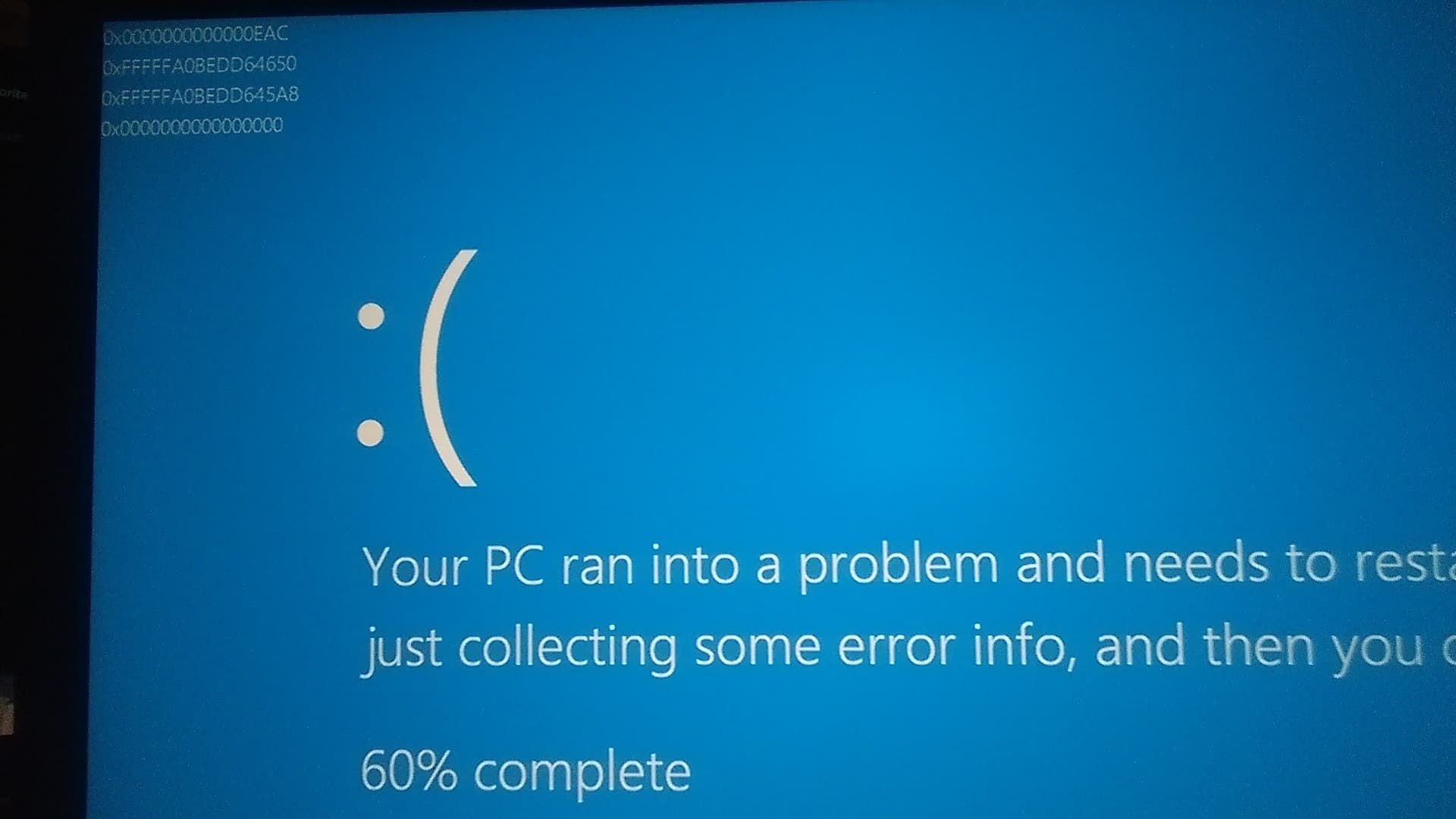
ASTRA: Knights of Veda nutzt Easy Anti-Cheat (EAC) zur Multiplayer-Verifizierung. Wenn der Treiber nicht startet, blockierte Dateien vorfindet oder modifizierte Zertifikate entdeckt, beendet sich das Spiel noch vor dem Titelbildschirm.
Fehler 30005 (CreateFile Failed with 32) beheben
Fehler 30005 bedeutet, dass die Datei EasyAntiCheat.sys von einem Hintergrunddienst blockiert wird und der Treiber daher nicht initialisiert werden kann.
- Schließe alle aktiven Spiele-Launcher und Hintergrundprozesse.
- Öffne den Datei-Explorer und gehe zu
C:\Program Files (x86)\EasyAntiCheat (oder EasyAntiCheat_EOS). - Suche die Datei
EasyAntiCheat.sys. - Lösche
EasyAntiCheat.sys. (Falls Windows die Datei sperrt, starte den PC im abgesicherten Modus neu, um sie zu löschen). - Starte das Spiel ganz normal. Der Client erstellt automatisch einen neuen, unblockierten Treiber.
C:\Program Files (x86)\EasyAntiCheat\EasyAntiCheat.sys ──> Löschen ──> Spiel neu starten
Manuelle Anti-Cheat-Reparatur über die Eingabeaufforderung
Fehlen dem Dienst Verknüpfungen in der Windows-Registry, kannst du eine manuelle Reparatur über das Terminal durchführen.
- Öffne das Hauptverzeichnis des Spiels.
- Gehe zum Ordner
EasyAntiCheat oder EasyAntiCheat_EOS. - Halte
Umschalt gedrückt, klicke mit der rechten Maustaste in den Ordner und wähle In Terminal öffnen oder Eingabeaufforderung hier öffnen als Administrator. - Gib folgenden Befehl ein:
EasyAntiCheat_EOS.exe repair - Warte auf die Bestätigungsmeldung, die den registrierten Dienst bestätigt.
Beschädigte AppData-Sicherheitszertifikate löschen
Defekte Authentifizierungszertifikate in deinem Benutzerprofil können dazu führen, dass das Spiel direkt nach dem Anti-Cheat-Fenster ohne Meldung schließt.
- Drücke
Windows-Taste + R, um das Ausführen-Fenster zu öffnen. - Gib
%appdata% ein und drücke die Eingabetaste. - Suche den Ordner
EasyAntiCheat sowohl im Verzeichnis Roaming als auch in Local. - Lösche die darin enthaltenen Zertifikats-Unterordner.
- Starte deinen PC-Client neu und überprüfe die Spieldateien, um neue Zertifikate herunterzuladen.
Das Dilemma beim Löschen von Anti-Cheat-Dateien
In Foren wird bei Fehlern oft geraten, einfach den gesamten Anti-Cheat-Ordner zu löschen. Die Entwickler warnen jedoch davor: Das Entfernen zentraler Konfigurationsdateien zerstört die Handshake-Schlüssel des Launchers, was oft einen kompletten 15-GB-Download erfordert.
Lösche daher nur die dynamische Treiberdatei .sys oder leere die Zertifikats-Caches im AppData-Verzeichnis. Belasse die primären .exe- und .dll-Dateien im Installationsordner unangetastet, es sei denn, du führst einen gezielten Reparaturbefehl aus.
Software-Hooks und Hintergrundkonflikte beseitigen
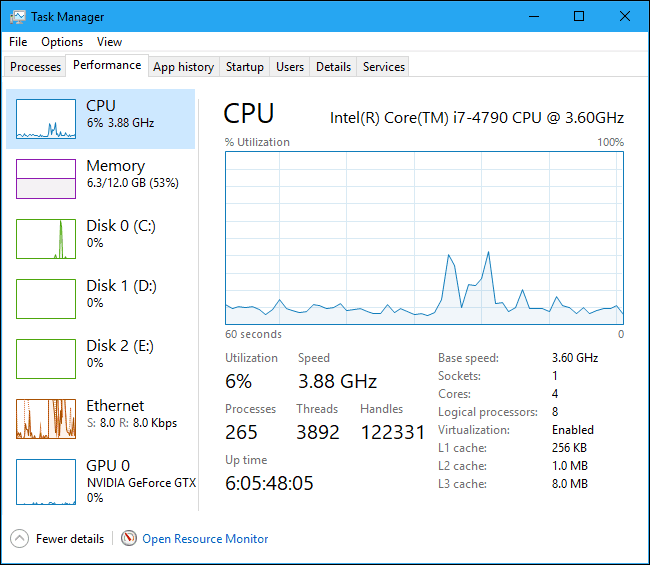
Da das Spiel Treiberüberwachung auf Kernel-Ebene nutzt, können Programme, die Code in laufende Prozesse einbinden, Fehlalarme oder Abstürze in der Rendering-Pipeline auslösen.
In-Game-Overlays deaktivieren
Overlays legen zusätzliche Bildebenen über das Spielfenster, was beim Starten häufig den Grafikkontext stört.
- Discord-Overlay: Öffne die Discord-Einstellungen > Registrierte Spiele / Spiele-Overlay > Schalte „In-Game-Overlay aktivieren“ aus.
- GeForce Experience / ShadowPlay: Öffne die GeForce Experience-Einstellungen > Allgemein > Schalte das „In-Game-Overlay“ aus.
- RivaTuner Statistics Server (RTSS): Stelle das „Application Detection Level“ für die Spiel-Startdatei auf „None“ oder beende RTSS komplett.
- MSI Afterburner: Schließe das Programm vor dem Start, um dessen DirectX-Hooking zu deaktivieren.
Peripherie- und RGB-Beleuchtungssoftware schließen
Programme zur RGB-Steuerung nutzen tiefgreifende System-Hooks, um Lichtprofile mit Spielen abzugleichen. Anti-Cheat-Systeme stufen diese Zugriffe oft als verdächtigen Code ein und lösen Abstürze mit der Meldung „Game Security Violation Detected“ aus.
Öffne den Task-Manager und beende folgende Hintergrunddienste:
* Lightservices.exe
* Asus Armoury Crate / Aura Sync
* Razer Synapse
* Corsair iCUE
* Logitech G HUB (deaktiviere vorübergehend die Spielintegration)
Sobald dein Spiel wieder stabil läuft, kannst du dir die verfügbaren Astra: Knights of Veda Paket-Optionen ansehen, um Ressourcen für den Stufenaufstieg deiner Charaktere zu sammeln.
Wichtige Runtimes aktualisieren und Systemdateien reparieren
Fehlermeldungen zu fehlenden .dll-Dateien oder ein schwarzer Bildschirm direkt nach dem Herstellerlogo deuten auf fehlende C++ Runtime-Pakete oder beschädigte Windows-Komponenten hin.
Visual C++ Redistributable Runtimes installieren
ASTRA: Knights of Veda benötigt dynamische Bibliotheken von Microsoft Visual C++ (MSVC). Ohne die aktuelle v14-Runtime-Architektur kann die Spieldatei nicht geladen werden.
- Lade das neueste Paket von Microsoft Visual C++ Redistributable (v14) herunter.
- Installiere sowohl die x86- als auch die x64-Version (das Paket bündelt Runtimes von Visual Studio 2015 bis 2026).
- Führe die Installer mit Administratorrechten aus.
- Starte deinen PC nach der Installation neu.
Visual C++ v14 (2015-2026) x64/x86 Installation ──> System neu starten ──> Spiel starten
Systemdatei-Überprüfung (SFC) durchführen
Beschädigte Windows-Dateien unterbrechen die Vertrauenskette der Anti-Cheat-Treiber, was beim Start zu Fehlern wie „Untrusted System File“ führt.
- Drücke
Windows-Taste + S, tippe cmd ein, klicke mit der rechten Maustaste auf Eingabeaufforderung und wähle Als Administrator ausführen. - Gib in der Konsole Folgendes ein:
sfc /scannow - Warte, bis die Überprüfung 100 % erreicht hat.
- Falls der Windows-Ressourcenschutz beschädigte Dateien repariert, starte deinen PC sofort neu.
Einen sauberen Neustart ausführen
Ein sauberer Neustart hilft dabei, Konflikte mit Drittanbieter-Software auszuschließen, indem Windows nur mit den nötigsten Treibern und Diensten geladen wird.
- Drücke
Windows-Taste + R, tippe msconfig ein und drücke die Eingabetaste. - Wähle im Reiter Allgemein die Option Benutzerdefinierter Systemstart und deaktiviere Systemstartelemente laden.
- Wechsle zum Reiter Dienste.
- Aktiviere das Kontrollkästchen Alle Microsoft-Dienste ausblenden.
- Klicke auf Alle deaktivieren.
- Setze das Häkchen beim Dienst EasyAntiCheat wieder, damit der Sicherheitstreiber aktiv bleibt.
- Klicke auf Übernehmen, wähle OK und starte deinen PC neu.
Diagnosematrix für Startfehler
Finde dein genaues Fehlersymptom in der folgenden Diagnosematrix, um die passende Ursache und Lösung zu identifizieren.
| Symptom / Fehlercode | Wahrscheinliche Ursache | Bestätigte Lösung |
|---|
| EAC Fehler 30005 (CreateFile 32) | Treiber EasyAntiCheat.sys wird durch Hintergrundprozess blockiert | EasyAntiCheat.sys in Programme (x86) löschen und neu starten |
| Blackscreen nach Publisher-Logo | Fehlende MSVC-Runtimes oder GPU-Treiber-Handshake-Fehler | Visual C++ 2015-2026 Redistributable installieren & GPU-Treiber updaten |
| Game Security Violation Detected | RGB-Software oder Overlay-Hook vom Sicherheitsdienst blockiert | Prozesse wie Lightservices.exe, iCUE, Synapse oder RTSS beenden |
| Crash auf den Desktop ohne Fehler | Mehrere Geisterprozesse aktiv oder fehlende Admin-Rechte | Tasks im Task-Manager beenden und Startdatei als Administrator ausführen |
| Fehler: Untrusted System File (.dll) | Beschädigte Windows-Systembibliothek | sfc /scannow in einer Eingabeaufforderung mit Admin-Rechten ausführen |
| Launcher-Update hängt bei 0 % | Beschädigter Download-Cache oder defekte Launcher-Token | Download-Cache des Clients leeren und temporäre Cache-Ordner löschen |
Sobald das Spiel wieder rund läuft, kannst du sichere Astra: Knights of Veda Käufe nutzen, um deinen Account optimal auf neue Story-Inhalte vorzubereiten.
Plattformunterschiede und Stabilitätsvergleich
Obwohl ASTRA: Knights of Veda auf mehreren Plattformen läuft, unterscheiden sich die potenziellen Fehlerquellen zwischen PC und Mobilgeräten deutlich.
| Faktor | PC-Client-Umgebung | Mobile Betriebssysteme |
|---|
| Anti-Cheat-Ebene | Treiberdienst auf Kernel-Ebene (Easy Anti-Cheat) | Sandbox-Verifizierung auf App-Ebene |
| Hauptursache für Crashes | Hintergrund-Overlays & Konflikte mit RGB-Treibern | Schließen wegen Speichermangel (RAM) & Überhitzung |
| Grafik-Pipeline | Dediziertes DirectX Shader 5.0+ / Vulkan | OpenGL ES / Metal Rendering-API |
| Reparaturmöglichkeiten | Integritätsprüfung im Client & manuelle Dateibereinigung | Erneuter Download in der App oder komplette Neuinstallation |
| Berechtigungsmodell | Benutzerkontensteuerung (UAC) & Admin-Rechte | App-Berechtigungsabfragen auf Betriebssystemebene |
| Speicherplatzbedarf | 15 GB bis 20 GB dedizierter Speicher | 8 GB bis 12 GB komprimiertes Datenpaket |
Da der Desktop-Client auf Treiberaufrufe auf Kernel-Ebene und Hardwarebeschleunigung angewiesen ist, erfordert die Fehlerbehebung am PC meist Anpassungen an Systemrechten und Treibern.
Windows-Sicherheit und Kernisolierung anpassen
Die Sicherheitsfunktionen von Windows können in manchen Fällen verhindern, dass legitime Anti-Cheat-Treiber in den Arbeitsspeicher geladen werden.
Speicherintegrität (Kernisolierung) anpassen
Die hypervisor-geschützte Code-Integrität (HVCI), auch bekannt als Speicherintegrität, verhindert die Ausführung systemnaher Treiber, wenn Sicherheitsprüfungen fehlschlagen. Kommt es zu Konflikten zwischen dem Anti-Cheat-Treiber und deinen CPU-Virtualisierungseinstellungen, kann das Spiel beim Start abstürzen.
- Drücke
Windows-Taste + I, um die Einstellungen zu öffnen. - Gehe zu Datenschutz und Sicherheit > Windows-Sicherheit > Gerätesicherheit.
- Klicke auf Details zur Kernisolierung.
- Falls das Spiel während der Treiberinitialisierung abstürzt, stelle die Speicher-Integrität vorübergehend auf Aus.
- Starte deinen Computer neu und teste den Spielstart.
(Hinweis: Aktiviere die Speicherintegrität wieder, falls diese Änderung das Problem nicht löst).
Ausschlüsse im Antivirenprogramm und in der Firewall hinzufügen
Sehr strikte Echtzeit-Virenscans können Spieldateien in Quarantäne verschieben oder die Verbindung zwischen Easy Anti-Cheat und den Authentifizierungsservern blockieren.
- Öffne die Windows-Sicherheit.
- Wähle Viren- & Bedrohungsschutz > Einstellungen verwalten.
- Scrolle nach unten zu Ausschlüsse und klicke auf Ausschlüsse hinzufügen oder entfernen.
- Klicke auf Ausschluss hinzufügen und wähle Ordner.
- Füge den Installationsordner des Spiels sowie
C:\Program Files (x86)\EasyAntiCheat_EOS hinzu.
FAQ
Startabstürze werden meist durch Fehler bei der Initialisierung von Easy Anti-Cheat, beschädigte Spieldateien oder Konflikte mit Hintergrund-Overlays und RGB-Programmen verursacht. Das Überprüfen der Spieldateien im Client und das Schließen von Drittanbieter-Overlays behebt den Großteil aller Startprobleme.
Wie behebe ich den Easy Anti-Cheat Fehler 30005 beim Starten des Spiels?
Fehler 30005 lässt sich beheben, indem du zum Ordner C:\Program Files (x86)\EasyAntiCheat navigierst und die blockierte Datei EasyAntiCheat.sys vor dem Neustart des Spiels löschst. Starte am besten auch deinen PC neu, um alle hängengebliebenen Dateizugriffe zu beenden.
Wie überprüfe ich die Spieldateien von Astra: Knights of Veda auf Fehler?
Öffne deinen PC-Client, klicke mit der rechten Maustaste auf das Spiel in deiner Bibliothek, wähle Eigenschaften und wechsle zum Reiter Installierte Dateien. Klicke dort auf die Option zur Integritätsprüfung, damit der Client alle fehlenden oder fehlerhaften Daten automatisch neu herunterlädt.
Können Hintergrund-Apps wie Discord oder MSI Afterburner Startabstürze verursachen?
Ja, Drittanbieter-Overlays und Hardware-Tools binden sich direkt in die Grafik-Pipeline ein, was häufig zu Konflikten mit der 2D-Rendering-Engine des Spiels führt. Deaktiviere das In-Game-Overlay in Discord und schließe Programme wie MSI Afterburner, RivaTuner sowie RGB-Steuerungssoftware vor dem Spielstart.
Was kann ich tun, wenn das Spiel direkt nach dem Publisher-Logo abstürzt?
Aktualisiere deine Grafikkartentreiber auf die neueste Version und stelle sicher, dass Microsoft Visual C++ Redistributable (x64) auf dem aktuellen Stand ist. Starte die Spieldatei zudem direkt als Administrator aus dem Installationsordner heraus.
Verhindert die Windows-Kernisolierung den Start von Astra: Knights of Veda?
Die Speicherintegrität der Windows-Kernisolierung kann bei manchen Hardwarekonfigurationen verhindern, dass systemnahe Anti-Cheat-Treiber korrekt geladen werden. Das vorübergehende Deaktivieren der Speicherintegrität in den Windows-Sicherheitseinstellungen kann solche Treiber-Blockaden lösen.
Fazit zur Behebung von PC-Abstürzen
Um Startprobleme bei ASTRA: Knights of Veda auf dem PC zu beheben, musst du dein Betriebssystem nicht neu aufsetzen. In fast allen Fällen liegen die Ursachen bei blockierten Anti-Cheat-Treibern (Fehler 30005), Overlay-Konflikten oder veralteten Visual C++ Runtimes.
Beende zuerst hängengebliebene Hintergrundprozesse und lösche blockierte EasyAntiCheat.sys-Dateien. Wenn das Spiel weiterhin abstürzt, überprüfe die Spieldateien und schließe alle Hintergrund-Overlays – so beseitigst du Startprobleme und kannst direkt wieder nach Veda zurückkehren.