Behebe den MLBB-Fehler „Zahlung vom System storniert“ auf Android und iOS. Erfahre, warum App-Stores Diamantenkäufe blockieren und wie du wieder shoppen kannst.
Du tippst in Mobile Legends: Bang Bang auf das Auflade-Symbol, wählst dein Diamanten-Paket oder den Weekly Diamond Pass, bestätigst per Biometrie und wartest. Doch statt gutgeschriebener Diamanten bricht ein graues Pop-up den Kauf ab: „Payment canceled by the system.“ (Zahlung vom System storniert). Kein Fehlerprotokoll. Keine Info, ob dein Konto belastet wurde.
Dieser Abbruch blockiert zeitlich begrenzte Auflade-Events und Skins, kurz bevor Banner auslaufen. Auch wenn es wie ein spielinterner Crash aussieht: Moonton verursacht das selten allein. Meist ist es eine automatische Sperre von Google Play, dem Apple App Store oder dem Betrugsschutz deines Kartenanbieters. Hier erfährst du, woran es hakt und wie du die Blockade löst.
Warum der Fehler „Zahlung vom System storniert“ in MLBB auftritt
Jeder In-App-Kauf startet einen Drei-Wege-Handshake zwischen Moontons Servern, dem Zahlungs-Client deines Betriebssystems (Google Play Billing oder Apple StoreKit) und deiner Bank. Bricht ein Knotenpunkt die Verbindung ab oder bemerkt Unregelmäßigkeiten im Konto, wird der Bezahlvorgang gestoppt, um unbefugte Transaktionen zu verhindern.
Payment-Gateways unterteilen diese Fehler in zwei Gruppen: Soft Declines und Hard Declines. Soft Declines sind vorübergehende Probleme – Verbindungsabbrüche, Gateway-Ratenbegrenzungen oder hohe Serverlast. Diese lösen sich oft von selbst. Hard Declines entstehen durch grundlegende Sperren wie eine abgelaufene Zahlungsmethode, unpassende regionale Vorgaben oder einen Betrugsschutz-Stopp. Wer bei einem Hard Decline wiederholt auf Kaufen drückt, riskiert nur, dass das Konto wegen verdächtiger Aktivitäten markiert wird.
Meist sind schlichtes Guthabenmanko oder abweichende Kontodaten schuld. Prüfe die folgenden Standard-Fehlercodes, bevor du Systemeinstellungen änderst.
| Ablehnungsgrund | Zugrunde liegende Fehlerursache | Lösungsschritt |
|---|
| Code 51 (Unzureichende Deckung) | Kartenguthaben aufgebraucht oder Limit überschritten | Guthaben prüfen oder prüfen, ob 15-tägige Autorisierungssperren von Händlern vorliegen. |
| Code 54 (Karte abgelaufen) | Ablaufdatum der Karte überschritten | Gültige Ersatzkarte in den Abrechnungseinstellungen des App Stores hinterlegen. |
| Code 96 (Systemfehler) | Kommunikationsfehler bei Gateway oder Vermittlungsstelle | Soft Decline; Versuche pausieren und 15 bis 30 Minuten vor dem nächsten Versuch warten. |
| Fehler OR-FGEMF-20 | Google Play-Cache oder Kontokonflikt | Play Store-Cache leeren und Abrechnungsländerprofile abgleichen. |
Die obigen Codes sind universelle Auslöser von Banken und Gateways, die Diamantenkäufe stoppen, bevor Moonton die Zahlung überhaupt erhält. Wer unter diesen Bedingungen erneut bestellt, ohne Kontodaten anzupassen, erhält dieselbe Stornierung.
Lösung 1: Google Play-Abrechnungskonflikte auf Android beheben
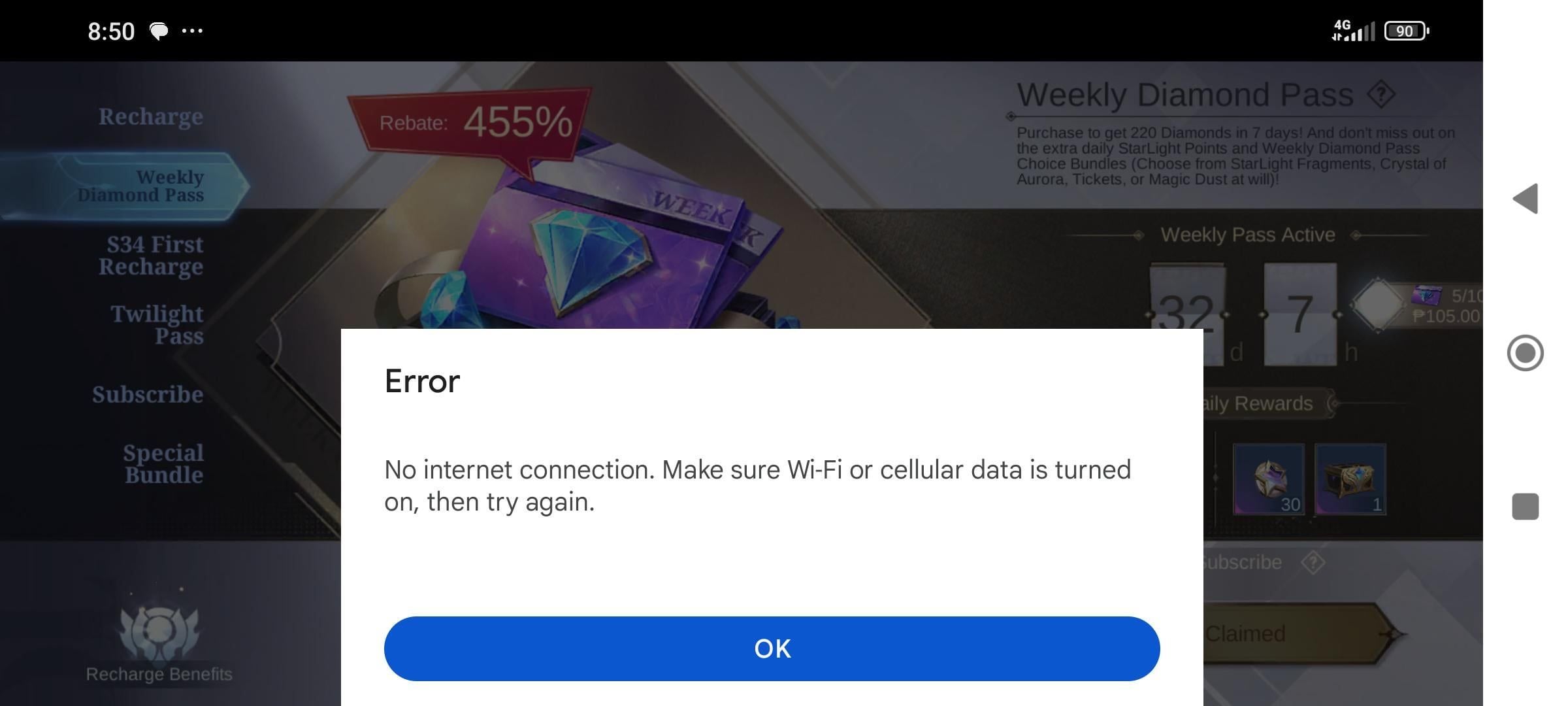
Android-Nutzer stoßen am häufigsten auf diesen Fehler, da Google Play Billing laufend Integritätsprüfungen für Gerät und Konto durchführt. Veraltete Cache-Daten beschädigen regelmäßig die Kauftoken, die zwischen MLBB und dem Play Store ausgetauscht werden, was den Fehler OR-FGEMF-20 auslöst.
Lösche zuerst die fehlerhaften Token. Schließe Mobile Legends komplett. Gehe auf deinem Gerät zu Einstellungen > Apps > Google Play Store > Speicher und tippe auf Cache leeren. Leere direkt danach auch den Cache für die Google Play-Dienste. Die Play-Dienste übernehmen die Backend-Token-Verifizierung für alle Mikrotransaktionen; bleibt ihr Cache voll, bleibt der Konflikt bestehen.
Prüfe als Nächstes die Standorteinstellungen. Der Abrechnungs-Client des Play Stores bricht den Vorgang sofort ab (resultCode -1, responseCode 1), wenn die Google Play-Dienste den Gerätestandort beim Bezahlen nicht überprüfen können. Öffne Einstellungen > Apps > Google Play-Dienste > Berechtigungen > Standort und erlaube den Zugriff bei Nutzung der App mit aktiviertem genauem Standort.
Gleiche schließlich deine Abrechnungsdaten auf payments.google.com ab. Google Play lehnt den Kauf ab, wenn Straße oder Postleitzahl in deinem Google-Konto von den Daten deiner Bank abweichen. Schon Abkürzungen wie „Straße“ gegenüber „Str.“ oder eine veraltete Adresse eines früheren Wohnsitzes genügen für eine automatische Ablehnung.
Falls Google Play weiterhin streikt, kannst du deine Mobile Legends-Diamanten über einen externen Web-Checkout kaufen, um den Play Store-Client komplett zu umgehen.
Lösung 2: Apple App Store-Kaufsperren auf iOS beheben
Apple leitet Transaktionsfehler ohne detaillierte Ablehnungsbeschreibungen weiter. Bricht ein Kauf unter iOS ab, meldet StoreKit lediglich, dass der Vorgang nicht abgeschlossen werden konnte – ohne den Ablehnungscode des Payment-Gateways zu verraten.
Prüfe dein Konto zunächst auf offene Beträge. Konnte eine frühere Abo-Verlängerung, ein App-Download oder ein Cloud-Dienst nicht abgebucht werden, sperrt Apple alle weiteren In-App-Käufe über sämtliche installierten Apps hinweg, bis der Betrag beglichen ist.
So überprüfst du deine Zahlungsdaten:
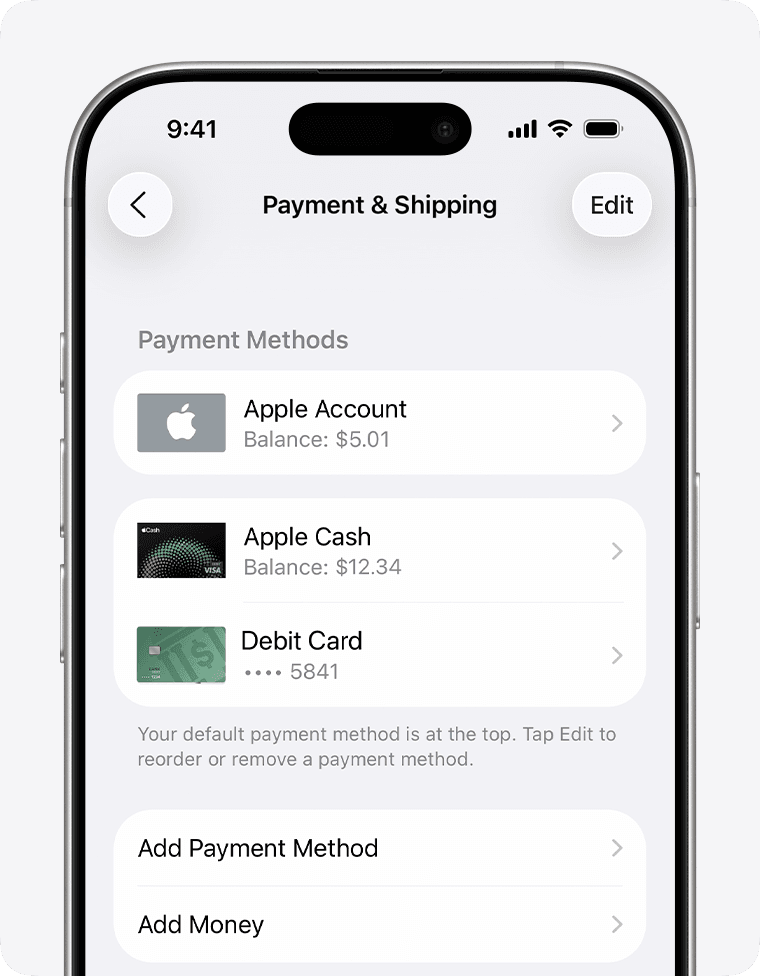
- Öffne die Einstellungen-App auf deinem iPhone oder iPad.
- Tippe ganz oben im Menü auf dein Apple-ID-Banner.
- Tippe auf Zahlung & Versand und authentifiziere dich.
- Überprüfe die hinterlegten Karten; entferne oder aktualisiere jede rot markierte Methode.
- Frage bei deiner Bank nach, ob die aktive Karte internationale Händlercodes für digitale Güter autorisiert.
Da der App Store die Ablehnungsgründe der Bank verschweigt, wende dich an dein Kreditinstitut, falls gültige Zahlungsmethoden fehlschlagen. Bitte um eine manuelle Prüfung hinsichtlich blockierter Gaming-Händlerkategorien oder ausländischer Abrechnungskanäle. Banken stufen wiederkehrende App-Mikrotransaktionen häufig als verdächtig ein, bis der Karteninhaber das Händlerprofil ausdrücklich freigibt.
Lösung 3: Regionale, VPN- und Profil-Diskrepanzen beseitigen
Mobile Legends nutzt lokalisierte Vertriebskanäle. Zeigt deine aktuelle IP-Adresse auf eine Region, während deine Zahlungsmethode in einer anderen registriert ist, brechen die Betrugsschutzregeln den Kauf sofort ab.
Deaktiviere jedes VPN, jeden Proxy und jedes private DNS-Relay, bevor du das Auflademenü öffnest. Eine aktive Verbindung über einen ausländischen Server bei gleichzeitiger Abrechnung über eine inländische Bankkarte löst einen schweren Sicherheitskonflikt aus. Sowohl Google als auch Apple gleichen die Standortdaten beim Bezahlen mit dem Kontoprofil ab; bei Widersprüchen wird die Bestellung abgebrochen.
Die Aktualisierung eines regionsfremden Play Store-Kontos erfordert strikte Vorlaufzeiten der Plattform, wie unten dargestellt.
| Regionaler Parameter | Anforderung oder Synchronisierungsfenster | Auswirkung auf die Abrechnung |
|---|
| Abklingzeit für Länderwechsel | 90 Tage zwischen Änderungen | Verhindert häufige Regionswechsel zur Ausnutzung regionaler Preise. |
| Synchronisierung des Payment-Gateways | Bis zu 48 Stunden Übertragungsdauer | Neue Profile lehnen Zahlungen ab, wenn direkt nach dem Wechsel gekauft wird. |
| Familiengruppen-Beschränkung | Während der Mitgliedschaft blockiert | Aktive Familienmitglieder können das Store-Land erst ändern, wenn sie die Gruppe verlassen. |
| Vorübergehende Händlersperre | Bis zu 15 Tage auf Guthaben | Vorautorisierungen von Händlern schränken das verfügbare Guthaben unerwartet ein. |
Regionale Profiländerungen benötigen technische Übertragungszeit, bevor die Abrechnungsnetzwerke sauber synchronisiert sind. Hast du dein Play Store-Land heute geändert, können Käufe zeitweise fehlschlagen, bis der 48-stündige Datenbankabgleich abgeschlossen ist.
Die Mitgliedschaft in einer Google-Familiengruppe verhindert manuelle Änderungen des Store-Landes. Du musst die Familiengruppe verlassen oder der Organisator muss sie auflösen, bevor die Plattform regionale Store-Anpassungen freigibt.
Lösung 4: Kontosicherheitssperren und Kartenüberprüfungen verwalten
Sicherheitsstopps können auch von Moonton ausgehen. Das Risikoerkennungssystem des Spiels überwacht Konten auf Zugangsdatendiebstahl, Kontohandel und unbefugte Wiederherstellungen auf neuen Geräten. Wesentliche Kontoänderungen – darunter geänderte verknüpfte E-Mail-Adressen, Passwort-Updates, neue Verknüpfungen mit Drittanbietern oder Logins über unbekannte Hardware – lösen eine automatische Sicherheitssperre aus.
Dieser Sicherheitsstatus dauert 14 Tage. Matches laufen ganz normal, aber Profiländerungen, das Verschenken von Skins und direkte Diamantenkäufe bleiben gesperrt. Wenn du kürzlich wichtige Sicherheitsverknüpfungen geändert hast, musst du die 14-tägige Sperre abwarten, bevor In-Game-Käufe wieder verarbeitet werden.
Unter Android bringen unbestätigte Kreditkarten Google Play-Transaktionen zum Stillstand. Markiert Google eine Karte zur routinemäßigen Identitätsprüfung, erscheint auf deinem Online-Kontoauszug ein vorübergehender Posten namens „GOOGLE TEST“. Dieser Eintrag enthält einen 8-stelligen Bestätigungscode, der innerhalb von zwei Tagen verbucht wird. Die In-App-Abrechnung pausiert so lange, bis du diesen Code auf payments.google.com eingibst.
Auch ausstehende Händler-Blockierungen können Fehler wegen unzureichenden Guthabens vortäuschen. Mietwagenkautionen, Hotelreservierungen oder Vorautorisierungen an Tankstellen blockieren Beträge für bis zu 15 Tage. Selbst wenn dein Kontostand rechnerisch ausreicht, führt das verringerte verfügbare Guthaben zu Ablehnungen mit Code 51.
Wenn geräteseitige Client-Fehler nicht verschwinden, umgeht ein MLBB-Diamanten-Top-up über ein externes Webportal die Probleme deines Betriebssystems vollständig.
Serververzögerungen und Warteschlangen in Mobile Legends
Nicht jede Stornierung liegt an Kontosperren. Moontons Server müssen in den Abendstunden der UTC+8-Zeitzone – der Hauptspielzeit in Südostasien – extreme Lastspitzen bewältigen. Der Start zeitlich limitierter Gacha-Events, 515-Aktionen oder Collector-Skins bündelt Millionen gleichzeitiger Kaufanfragen.
Bei solchen Anstürmen kommt es an Moontons Transaktions-Endpunkten zu Timeouts. Der lokale Abrechnungs-Client versucht den Kauf zu bestätigen, stößt auf einen Gateway-Timeout der vorgelagerten Server und gibt einen Soft Decline aus. Code 96 weist auf einen solchen Ausfall der Schnittstelle hin.
Bei Server-Engpässen den Kaufen-Button im Sekundentakt zu drücken, verschlimmert die Lage nur. Sendest du etliche Kaufanfragen an einen überlasteten Server, stuft das System deine Karte womöglich wegen Betrugsverdachts durch Mehrfachbuchungen ein – aus einer kurzen Verzögerung wird so eine harte Kartensperre. Warte stattdessen 15 bis 30 Minuten. Bei stark überlasteten Warteschlangen kann die Zustellung der Diamanten und Belege zwischen 5 Minuten und 2 Stunden dauern.
Wurde Geld abgebucht, ohne dass Diamanten gutgeschrieben wurden, eröffne nicht sofort einen Zahlungsstreitfall. Überlastete Serverwarteschlangen stellen die meisten fehlenden Käufe innerhalb von 30 Minuten zu. Ist dein Kontostand nach 24 Stunden immer noch unverändert, schnapp dir deinen Store-Beleg, notiere deine Spieler-ID und Zonen-ID aus dem Spielprofil und erstelle ein Support-Ticket unter „Payment Issues“ (Zahlungsprobleme).
| Ablehnungsverhalten | Ursachenkategorie | Erwarteter Zeitrahmen / Maßnahme |
|---|
| Soft Decline (Code 96) | Gateway-Timeout oder Vermittlungsausfall | 15 bis 30 Minuten warten, bevor die Bestellung erneut versucht wird. |
| Soft Decline (Peak-Lag) | Überlastung der Moonton-Server (UTC+8) | Lieferverzögerung beträgt 5 Minuten bis 2 Stunden; Kauf-Button nicht mehrfach drücken. |
| Hard Decline (Code 51) | Unzureichendes Guthaben / Limit erreicht | Sperren klären oder Guthaben aufladen; erneuter Versuch erst nach Deckung. |
| Hard Decline (Code 54) | Abgelaufenes Zahlungsmittel | Ersatzkarte hinterlegen; bisherige Karte ist dauerhaft blockiert. |
Die Unterscheidung zwischen vorübergehenden Gateway-Timeouts und harten Zahlungsablehnungen verhindert, dass deine Karte automatisch wegen Betrugsverdachts gesperrt wird. Wenn die Verbindung abbricht, lass die Warteschlange erst abarbeiten.
Um die Token-Validierung der App-Stores bei großen Event-Releases zu umgehen, bestelle deinen Weekly Diamond Pass über einen Web-Checkout, der die Gutschrift direkt über deine Spieler-ID abwickelt.
Bewährte Checkliste zur Fehlerbehebung bei MLBB-Aufladungen
Gehe diese Prüfpunkte durch, bevor du eine weitere Transaktion startest:
- [ ] Verfügbares Guthaben prüfen: Unzureichende Deckung verursacht 44 % aller Online-Kartenablehnungen. Vergewissere dich, dass über den Basispreis hinaus genug Puffer vorhanden ist, um lokale Digitalsteuern abzudecken.
- [ ] Zahlungsdaten überprüfen: Einfache Tippfehler – wie falsche CVV-Nummern, ungültige Ablaufdaten oder Zahlendreher – machen 20 % aller Ablehnungen beim Checkout aus.
- [ ] Netzwerk-Tools deaktivieren: Schalte VPNs, Proxys und werbeblockierende DNS-Profile aus, damit deine IP-Adresse zum Heimatland deines Stores passt.
- [ ] Google-Caches leeren: Lösche die Cache-Dateien von Google Play Store und Google Play-Dienste, um beschädigte Sitzungs-Token zu entfernen.
- [ ] Standortzugriff kontrollieren: Stelle sicher, dass die Google Play-Dienste in den Systemeinstellungen die Berechtigung für den genauen Standort haben.
- [ ] Ausstehende Bestellungen prüfen: Begleiche offene Rechnungen oder fehlgeschlagene Abo-Zahlungen in deiner Apple-ID oder deinem Google-Konto.
- [ ] Kürzliche Änderungen abwarten: Hast du deine primären Moonton-Zugangsdaten in den letzten 14 Tagen geändert, warte ab, bis die Sicherheitssperre erlischt.
FAQ
Warum zeigt Mobile Legends „Payment canceled by system“ an?
Der Fehler wird ausgelöst, wenn Google Play, der Apple App Store oder deine Bank den Bezahlvorgang wegen Betrugsverdacht, Adressabweichungen oder vorübergehenden Server-Timeouts stoppt. Er zeigt an, dass die Transaktion blockiert wurde, bevor Geld an Moonton überwiesen werden konnte.
Wie behebe ich den Fehler „Zahlung storniert“ auf Android?
Leere den Cache des Google Play Store und der Google Play-Dienste und prüfe auf payments.google.com deine Kartendaten sowie deine Rechnungsadresse. Stelle sicher, dass alle VPNs deaktiviert sind, und erteile den Google Play-Diensten die Berechtigung für den genauen Standort.
Wie löse ich den Fehler „Zahlung storniert“ auf iOS?
Öffne die Einstellungen deines iPhone, tippe auf dein Apple-ID-Profil und prüfe unter „Zahlung & Versand“, ob deine Karte aktiv ist und für internationale Online-Transaktionen freigeschaltet wurde. Begleiche eventuell unbezahlte App Store-Bestellungen, bevor du den Diamantenkauf erneut versuchst.
Führt die Nutzung eines VPNs zu Zahlungsstornierungen in MLBB?
Ja, aktive VPNs oder Proxys erzeugen eine Abweichung zwischen deiner IP-Adresse und dem Heimatland deiner Apple-ID bzw. deines Google Play-Kontos. Das löst automatische Betrugsschutz-Stornierungen aus. Schalte dein VPN aus und kaufe über dein reguläres lokales Mobilfunk- oder WLAN-Netzwerk ein.
Können Serververzögerungen in Mobile Legends zu Kauffehlern führen?
Ja, zu Spitzenzeiten (abends in UTC+8) kann Moontons Transaktions-API überlastet werden, was zu Abrechnungs-Timeouts zwischen dem Store und den Spielservern führt. Stockt der Kaufvorgang, warte lieber 15 bis 30 Minuten, anstatt wiederholt auf Kaufen zu tippen.
Wird mein Konto belastet, wenn das System meine Zahlung storniert?
Nein, eine stornierte Zahlung bedeutet, dass die Abbuchung gestoppt wurde. Deine Bank reserviert den Betrag eventuell vorübergehend (Autorisierungssperre), was sich nach wenigen Werktagen von selbst auflöst. Wurde Geld abgebucht und nach 24 Stunden keine Diamanten gutgeschrieben, wende dich mit deiner Bestellnummer an den Kundensupport.
Wie lange dauert ein Google Play-Regionswechsel, um Abrechnungsfehler zu beheben?
Die Aktualisierung eines Länderprofils bei Google Play kann bis zu 48 Stunden dauern, bis alle Zahlungsanbieter im Backend vollständig synchronisiert sind. Zudem setzt Google eine 90-tägige Abklingzeit zwischen Länderwechseln durch.
Der beste Weg für reibungslose Diamanten-Aufladungen
Die Meldung „Payment canceled by the system“ deutet auf einen externen Autorisierungsfehler hin, nicht auf beschädigte Spieldateien. Unter Android liegt die Ursache meist an veralteten Token im Cache der Google Play-Dienste oder an Adressunstimmigkeiten im Google Payments-Profil. Unter iOS sind offene Rechnungen im App Store oder Händlerfilter der Bank die typischen Blockierer.
Vermeide wiederholte Kaufversuche, wenn eine Transaktion abbricht. Bringen das Leeren des Caches und die Überprüfung deines Guthabens keine Besserung, stoppe weitere Versuche. Andernfalls riskierst du Code 96-Gateway-Sperren und Betrugsblockaden deiner Bank, deren Entsperrung Tage dauern kann. Überprüfe dein Abrechnungsprofil, warte das Abflauen von Lastspitzen in der Zeitzone UTC+8 ab und lass Verifizierungsprozesse abschließen, bevor du einen erneuten Kauf wagst.