Behebe Controller-Fehler in Zenless Zone Zero auf PC und Mobile mit einfachen Schritt-für-Schritt-Lösungen, perfekten Tastenbelegungen und idealer Kamerasensitivität.
Nichts unterbricht den Kampffluss in Zenless Zone Zero schneller, als wenn du eine Angriffstaste drückst und dein Agent sich einfach nicht rührt. HoYoverse hat auf PC, iOS und Android eine native Gamepad-Unterstützung integriert, doch Spieler stoßen immer wieder auf nicht reagierende Analog-Sticks, ausgegraute Optionen oder fehlende Tastenanzeigen.
Die meisten Controller-Fehler gehen auf drei typische Ursachen zurück: ein nicht umgestellter UI-Modus auf mobilen Geräten, ein Konflikt durch virtuelle Eingabegeräte auf dem PC oder eine fehlerhafte Windows-Audioabtastrate, die das haptische Feedback blockiert. Hier erfährst du, wie du jedes Problem behebst, deine Steuerung für anspruchsvolle Kämpfe anpasst und die Stick-Sensitivität optimal einstellst.
Schritt-für-Schritt-Lösungen für nicht reagierende Controller
Bevor du das Spiel neu installierst, arbeite diese Schritte der Reihe nach ab, um Gerätekonflikte und fehlerhafte Einstellungen auf PC und Mobile auszuschließen:
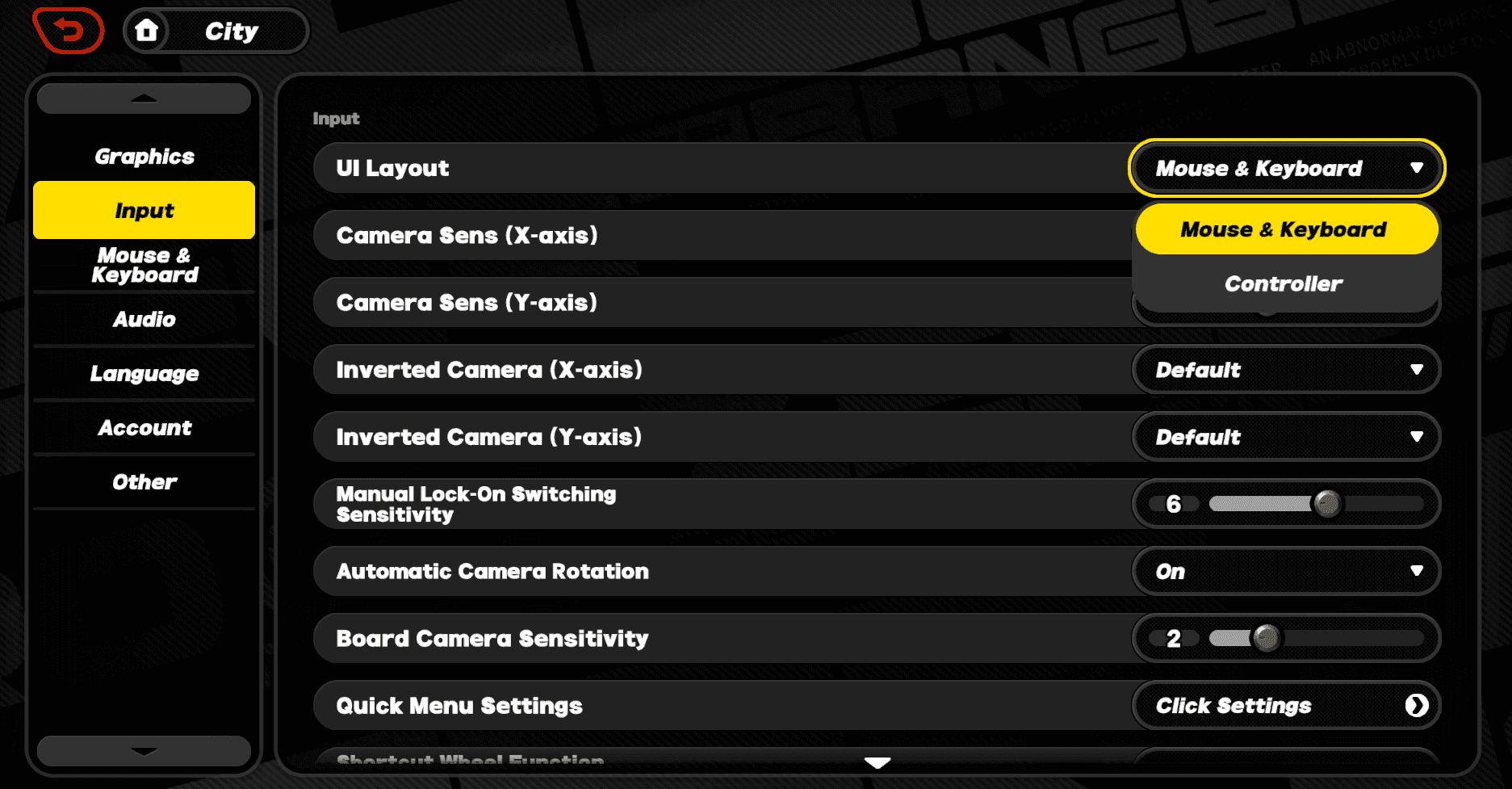
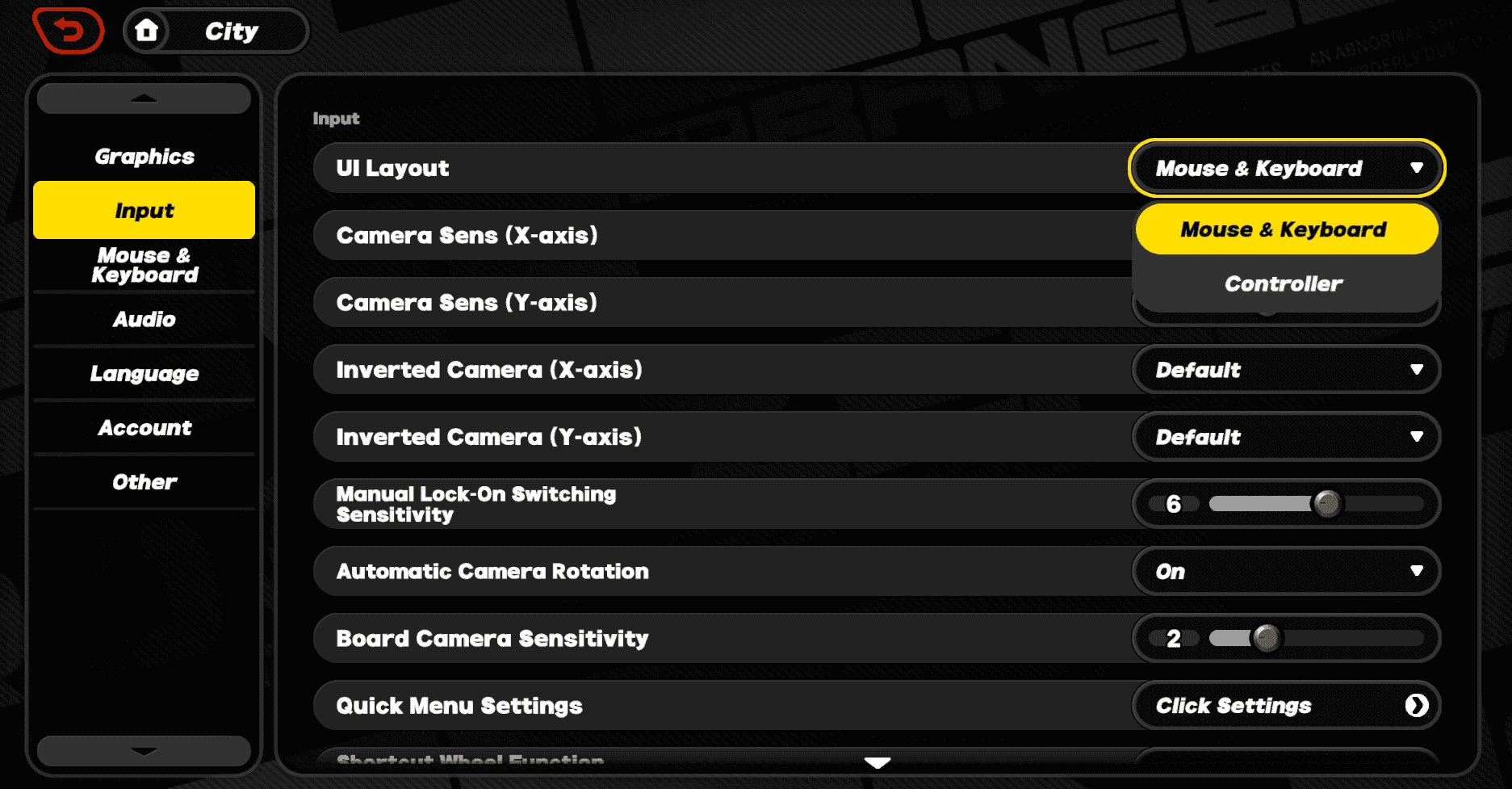
- UI-Layout auf Mobile auf Controller umstellen: Unter iOS und Android wechselt das Spiel bei Anschluss eines Gamepads nicht immer automatisch. Öffne das Pause-Menü oder tippe auf das Zahnrad im Titelbildschirm, wähle Optionen, wechsle zum Reiter Eingabe und stelle das UI-Layout von Touch auf Controller um.
- Erneute Eingabeerkennung am PC erzwingen: Wenn dein PC-Client das Gamepad ignoriert, drücke die Menü- (oder Options-) Taste auf dem Controller. Zenless Zone Zero nutzt aktives Polling: Durch Drücken von ESC wechselt die aktive Eingabe zu Tastatur/Maus, während das Drücken der Menü-Taste auf dem Gamepad die Eingabe wieder auf den Controller legt.
- Über USB-C OTG neu verbinden oder Bluetooth neu koppeln: Bei kabellosen Mobil-Setups entkoppele den Controller in den Systemeinstellungen, starte das Gamepad neu und koppele es erneut. Sollten weiterhin Verzögerungen auftreten, wechsle zu einer direkten kabelgebundenen USB-C-OTG-Verbindung für verzögerungsfreies Spielen.
- Gerätekonflikte am PC beheben: Trenne sekundäre Gamepads, Flightsticks, Lenkräder oder virtuelle Eingabe-Emulatoren (wie vJoy). Die Game-Engine verbindet sich mitunter mit sekundären oder virtuellen USB-Geräten und ignoriert dabei deinen primären Xbox- oder PlayStation-Controller.
- Windows-Audio-Haptik-Einstellungen zurücksetzen: Wenn Tasteneingaben erkannt werden, die Vibration jedoch ausbleibt, öffne die Windows-Sound-Systemsteuerung. Klicke mit der rechten Maustaste auf dein aktives Audiogerät, wähle Eigenschaften, gehe zum Reiter Erweitert und überprüfe die Abtastrate unter Standardformat. Dadurch wird der direkte Audiokanal zurückgesetzt, der die Rumble-Daten überträgt.
Plattformvergleich: Steuerung auf PC, Android und iOS
Eingabeverarbeitung und Symbolanzeigen unterscheiden sich je nach Betriebssystem. Der PC reagiert dynamisch auf Hardware-Eingaben, während mobile Versionen einen manuellen UI-Wechsel erfordern.
Die folgende Tabelle zeigt die funktionalen Unterschiede aller unterstützten Betriebssysteme.
| Plattform | Eingabeerkennungsmethode | Unterstützte Verbindungsarten | Tastensymbole | Touch-/Overlay-Verhalten |
|---|
| PC (Windows) | Dynamischer Auto-Wechsel (ESC für Tastatur/Maus, Menü für Gamepad) | USB-C kabelgebunden, kabelloses Bluetooth | Xbox- & PlayStation-Symbole | Vollständige Mauszeiger-Integration in Menüs |
| Android | Manueller Umschalter (Optionen > Eingabe > UI-Layout) | Bluetooth, USB-C OTG direkt | Dynamisch je nach Gamepad | Touch-Overlay deaktiviert bei aktivem Controller |
| iOS | Manueller Umschalter (Optionen > Eingabe > UI-Layout) | Bluetooth, Lightning / USB-C | Dynamisch / Xbox-Standard | Touch-Overlay deaktiviert bei aktivem Controller |
Fazit: Mobile Versionen erfordern eine manuelle UI-Aktivierung, während der PC die Eingabemethode in der Sekunde wechselt, in der du eine entsprechende Taste drückst.
Standard-Controller-Layout und Tastenbelegungen
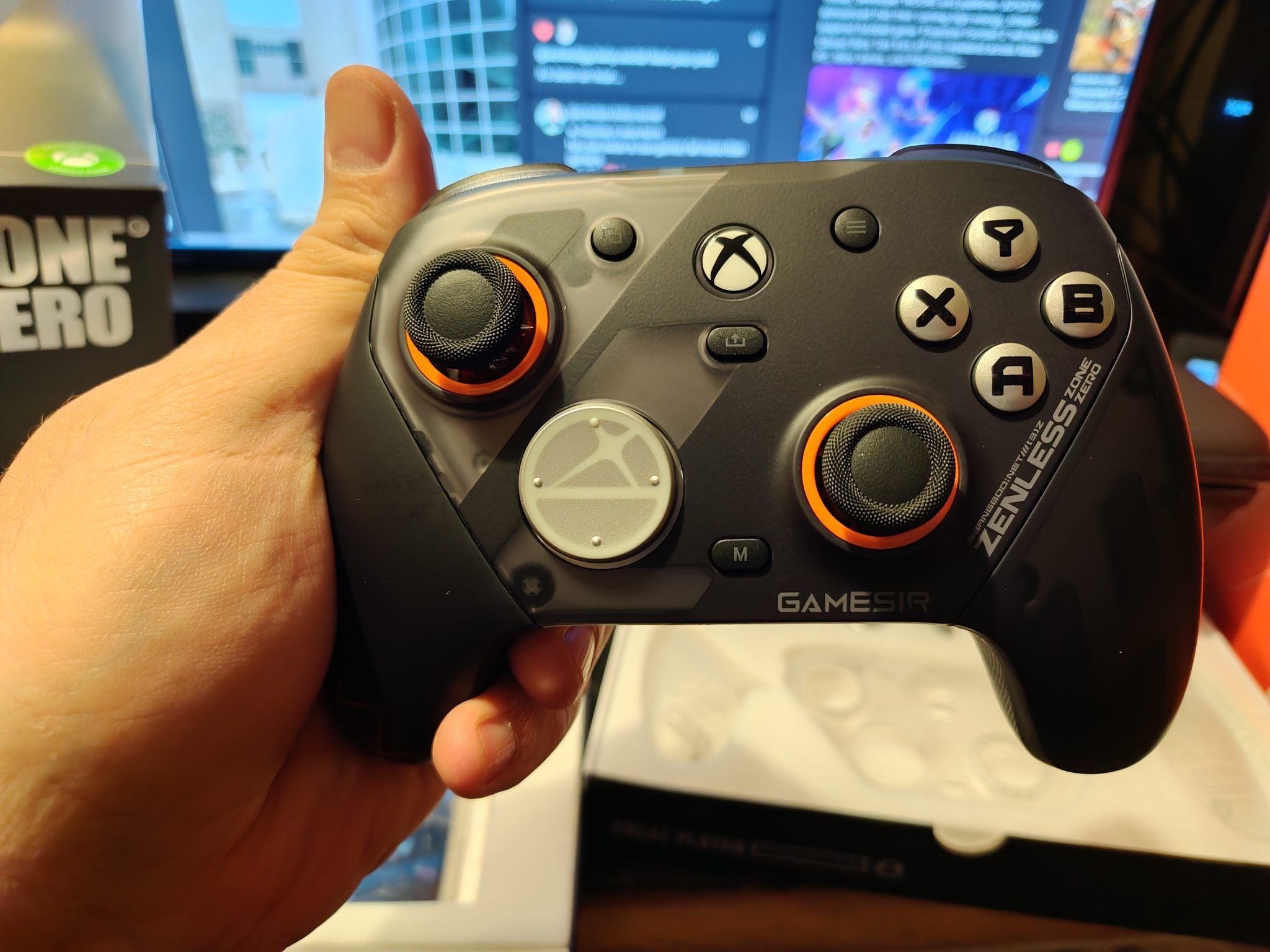
Das Standard-Layout orientiert sich an typischen Action-RPG-Konfigurationen: Angriffe liegen auf den Haupttasten, defensive Manöver auf den Schultertasten.
So ist das Standard-Steuerungsschema auf gängigen Xbox- und PlayStation-Controllern belegt.
| Aktion | Xbox-Controller-Belegung | PlayStation-Controller-Belegung | Funktion im Kampf |
|---|
| Standardangriff | X-Taste | Quadrat-Taste | Führt Standard-Nah- oder Fernkampf-Angriffsketten aus |
| Spezial- / EX-Angriff | Y-Taste | Dreieck-Taste | Verbraucht Energie für EX-Spezialangriffe |
| Ausweichen / Sprinten | A-Taste | Kreuz-Taste | Defensiver Ausweichschritt und startet dauerhaftes Sprinten |
| Ultimative Fähigkeit | RT (Rechter Trigger) | R2 (Rechter Trigger) | Löst dezibelbasierten Ultimate-Burst des Agenten aus |
| Charakter wechseln (Nächster) | RB (Rechte Schultertaste) | R1 (Rechte Schultertaste) | Wechselt zum nächsten Truppenmitglied und wählt rechten Kettenangriff |
| Charakter wechseln (Vorheriger) | LB (Linke Schultertaste) | L1 (Linke Schultertaste) | Wechselt zum vorherigen Truppenmitglied und wählt linken Kettenangriff |
| Ziel anvisieren | RB (Halten) / Rechten Stick drücken | R1 (Halten) / R3 drücken | Fixiert die Kameraperspektive auf den primären Gegner |
Fazit: Das Standard-Layout platziert offensive Aktionen auf den Aktionstasten und Truppenwechsel auf den Schultertasten für ein klassisches Spielgefühl.
Empfohlene angepasste Layouts für schnelle Kämpfe
Das Standard-Schema hat einen großen Nachteil: Wenn Standard- und Spezialangriffe auf den Aktionstasten liegen, muss der rechte Daumen während Angriffsketten den Kamerastick verlassen.
Wenn du Kernangriffe auf die Schultertasten und Trigger verlegst, bleibt dein Daumen dauerhaft am rechten Stick, wodurch du in intensiven Kämpfen in Hollow Zero stets die volle Kameraübersicht behältst.
Das Trigger-Angriff-Layout (Sechs-Finger-Griff)
Dieses Setup verlagert primäre Kampffunktionen auf die Trigger und Schultertasten, sodass dein rechter Daumen dauerhaft auf dem Kamerastick bleiben kann.
- Standardangriff: RB (R1)
- Spezial- / EX-Angriff: RT (R2)
- Ausweichen / Sprinten: LT (L2)
- Ultimative Fähigkeit: Y-Taste (Dreieck)
- Nächsten Charakter wählen: B-Taste (Kreis)
- Vorherigen Charakter wählen: LB (L1)
Zeige- und Mittelfinger steuern Angriffsketten und Ausweichmanöver, während dein rechter Daumen fest auf der Kamera bleibt. Wenn du Team-Rotationen in späteren Spielabschnitten testen willst, kannst du dir Polychrome für neue Agenten holen, um deinen Kader zu erweitern und die neuen Tastenbelegungen mit unterschiedlichen Agenten-Kits zu meistern.
Das Steuerkreuz-Wechsel-Layout (Vier-Finger-Griff)
Wenn du Angriffe lieber auf den Aktionstasten belassen möchtest, optimiere stattdessen den Charakterwechsel, um versehentliche Schultertasten-Eingaben bei Kettenangriffen zu verhindern:
- Nächster Agent / Rechter Ketten-Assist: Steuerkreuz Rechts / Oben
- Vorheriger Agent / Linker Ketten-Assist: Steuerkreuz Links / Unten
- Anvisieren: Rechten Stick drücken (R3)
Dadurch bleiben die Schultertasten frei für gezieltes Ausweichen und Ultimates, während Agenten-Assists zu einer bewussten, präzisen Eingabe auf dem Steuerkreuz werden.
Feinabstimmung von Kamera- und Zieleinstellungen
Eine zu langsame Kameradrehung führt dazu, dass schnelle Bosse aus deinem Sichtfeld verschwinden, während eine zu hohe Sensitivität das präzise Anvisieren erschwert.
Passe diese Werte unter Optionen > Eingabe an, um eine gleichmäßige Verfolgung zu gewährleisten:
| Einstellungsparameter | Empfohlener Wert | Mechanischer Zweck |
|---|
| Kamerasensitivität (Horizontal) | 65% | Ermöglicht schnelle 180-Grad-Drehungen bei mehreren Zielen |
| Kamerasensitivität (Vertikal) | 65% | Passt sich der horizontalen Geschwindigkeit an, um diagonales Abdriften zu verhindern |
| Zielsensitivität (Spezialmodi) | 70% | Glättet die Fadenkreuzführung bei Fernkampffähigkeiten von Agenten |
| Aktionssensitivität | 50% | Gleicht Reaktionsfähigkeit beim Anvisieren aus, ohne ruckartiges Einrasten |
| Automatische Kameradrehung | AUS | Verhindert, dass die Spielkamera manuellen Stick-Bewegungen entgegenwirkt |
Fazit: Die Angleichung der horizontalen und vertikalen Kamerawerte auf 65 % sorgt für ein flüssiges, berechenbares Tracking in allen Kampfsituationen.
Wenn du die horizontale und vertikale Sensitivität auf 65 % angleichst, verhinderst du ungleichmäßiges Abdriften beim Verfolgen von Gegnern in der Luft. Das Deaktivieren der automatischen Kameradrehung verhindert, dass die Kamera mitten im Sprint hinter deinen Rücken springt, wodurch dein manuelles Zielen beim seitlichen Ausweichen erhalten bleibt.
Touch-Steuerung und mobiles Bildschirmlayout konfigurieren
Beim Spielen über den Touchscreen auf Mobilgeräten führen zu kompakte Standard-Layouts bei schnellen Abwehraktionen und Parade-Zeitfenstern häufig zu Fehleingaben.
Eine Optimierung der Tastenanordnung verhindert verpasste Eingaben in hektischen Kampfphasen:
- Tastenabstände vergrößern: Öffne den Layout-Editor in den Einstellungen und trenne Ausweichen und EX-Angriff räumlich, um versehentliches Ausweichen bei Spezialangriffen zu vermeiden.
- Joystick-Position fixieren: Wechsle von einem dynamischen virtuellen Stick zu einer festen Position. Dynamische Joysticks verschieben sich je nach erstem Daumenkontakt, was zu falschen Richtungseingaben bei Ausweichkontern führen kann.
- Bildschirm für Controller freihalten: Wenn du ein Gamepad anschließt, entfernt das Umschalten des UI-Layouts auf Controller die Touch-HUD-Elemente und sorgt für freie Sicht auf gegnerische Angriffsindikatoren.
Wenn du deine Truppe für die Shiyu-Verteidigung auf Mobile rüstest, kannst du dein Zenless Zone Zero-Konto aufladen auf BitTopup, um dir schnell Master-Bänder und Motoren-Upgrades zu sichern.
Häufige Irrtümer und Audio-Haptik-Fehler beheben
Bei plattformübergreifenden Veröffentlichungen kursieren in Foren oft widersprüchliche Ratschläge zur Eingabekompatibilität.
Mythos 1: „Tastatur und Maus werden auf dem PC nicht unterstützt“
Frühe Forenbeiträge behaupteten, der PC-Version fehle die Unterstützung für Maus und Tastatur aufgrund der Mobile-First-Entwicklung. Tatsächlich enthält die PC-Version voll konfigurierbare Maus- und Tastaturprofile im Eingabe-Reiter.
Mythos 2: „iOS zeigt nur Xbox-Tastensymbole an“
Manche Spieler berichten, dass auf iOS nur Xbox-Symbole sichtbar sind. Das Spiel erkennt jedoch angeschlossene Hardware über Bluetooth. Wenn ein DualSense oder DualShock 4 dennoch ABXY-Symbole anzeigt, stellt ein iOS-Update oder das erneute Verbinden des Controllers die nativen PlayStation-Symbole wieder her.
Der Windows-Audio-Vibrationsfehler
Am PC greift die Controller-Vibration direkt auf die Windows-Audio-Haptikkanäle zu. Wenn die Windows-Audioausgabe auf sehr hohe Abtastraten eingestellt ist (z. B. 192.000 Hz, 24-Bit), kann der Client die Vibrationssignale nicht an die Controller-Motoren übertragen.
So stellst du die Vibration wieder her:
1. Öffne die Windows-Sound-Systemsteuerung (drücke Win + R, gib mmsys.cpl ein und drücke die Eingabetaste).
2. Wähle dein Standard-Audiowiedergabegerät und klicke auf Eigenschaften.
3. Gehe zum Reiter Erweitert.
4. Wähle unter Standardformat entweder 24-Bit, 48000 Hz (Studioqualität) oder 16-Bit, 44100 Hz (CD-Qualität).
5. Klicke auf Übernehmen, starte Zenless Zone Zero neu und stelle sicher, dass die Vibration im Spiel aktiviert ist.
Optimale Tastenbelegung für PC mit Tastatur und Maus
PC-Spieler, die Mauspräzision gegenüber Analog-Sticks bevorzugen, öffnen Optionen > Eingabe über die Taste ESC.
Die Standard-PC-Konfiguration umfasst:
* Bewegung: W / A / S / D
* Standardangriff: Linke Maustaste
* Spezial- / EX-Angriff: E-Taste
* Ausweichen / Sprinten: Rechte Maustaste / Linke Umschalttaste
* Nächsten Charakter wählen: Leertaste
* Vorherigen Charakter wählen: C-Taste
* Ultimative Fähigkeit: Q-Taste
Die empfohlene Mausbelegung
Wenn deine Maus über Seitentasten (Maus 4 und Maus 5) verfügt, lege Spezialangriffe und Charakterwechsel auf die Maushand:
- Standardangriff: Linke Maustaste
- Ausweichen: Rechte Maustaste
- Spezialangriff: Maustaste 4 (Daumen)
- Charakter wechseln: Maustaste 5 (Daumen) / Leertaste
- Ultimative Fähigkeit: Q-Taste
Dadurch bündelst du die Kampfaktionen auf der rechten Hand, während sich die linke Hand voll auf die WASD-Bewegung und Positionierung konzentrieren kann.
Wenn du diese Tastenbelegungen meisterst und Endgame-Bosse angehst, nutze die Möglichkeit für eine Zenless Zone Zero Aufladung auf BitTopup, um dir Ressourcenpakete zu sichern und die neuesten S-Rang-Agenten direkt zu ziehen.
Häufig gestellte Fragen
Warum funktioniert mein Controller in Zenless Zone Zero auf Mobile nicht?
Du musst ihn manuell aktivieren: Tippe auf das Einstellungs-Zahnrad im Startbildschirm oder Pause-Menü, öffne den Reiter Eingabe und stelle das UI-Layout von Touch auf Controller um. Stelle sicher, dass der Controller vor Spielstart via Bluetooth oder USB verbunden ist.
Bietet Zenless Zone Zero auf Android native Controller-Unterstützung?
Ja, Zenless Zone Zero unterstützt Controller sowohl auf Android als auch auf iOS nativ. Du musst dein Gamepad lediglich koppeln und den Eingabemodus in den Spieleinstellungen auf Controller umstellen.
Wie wechsle ich am PC zwischen Tastatur/Maus und Controller?
Drücke die Menü- oder Options-Taste auf deinem angeschlossenen Gamepad, um den Controller-Modus zu aktivieren, oder drücke die ESC-Taste auf der Tastatur, um sofort zu Tastatur und Maus zurückzukehren. Das Spiel erkennt aktive Eingaben und passt die Tastenanzeigen automatisch an.
Kann ich meine Tastenbelegungen in Zenless Zone Zero anpassen?
Ja, du kannst dein Layout unter Optionen > Eingabe im Hauptmenü oder Pause-Bildschirm anpassen. In diesem Menü lassen sich Aktionen wie Angriff, Ausweichen, Ketten-Assists und Charakterwechsel frei auf beliebige Tasten legen.
Was kann ich tun, wenn die Controller-Vibration am PC nicht funktioniert?
Prüfe zunächst, ob die Controller-Vibration in den Eingabeeinstellungen im Spiel aktiviert ist. Funktioniert sie weiterhin nicht, öffne die Windows-Sound-Systemsteuerung, wähle die Lautsprechereigenschaften, wechsle zu Erweitert und stelle das Standardformat auf 24-Bit, 48000 Hz ein.
Welche Controller werden in Zenless Zone Zero offiziell unterstützt?
Zenless Zone Zero unterstützt offiziell Xbox One-, Xbox Series X|S-, DualShock 4- und DualSense-Controller auf PC und Mobilgeräten. Standardmäßige USB-C-Mobile-Gamepads sowie XInput-Bluetooth-Controller sind ebenfalls uneingeschränkt kompatibel.
Fazit zur ZZZ-Eingabeanpassung
Eingabeprobleme in Zenless Zone Zero liegen fast immer an einem nicht umgestellten Touch-UI auf mobilen Geräten oder an einem sekundären USB-Gerät am PC, das die Eingabepriorität blockiert.
Wenn du Hauptangriffe auf die Trigger legst, die horizontale und vertikale Kamerasensitivität auf 65 % festlegst und Totzonen bereinigst, hat dein rechter Daumen freie Bahn für eine permanente Kamerasteuerung. Mit einer sauber konfigurierten Steuerung gehen dir Mehrfachtreffer-Paraden gegen Bosse in New Eridu im Handumdrehen von der Hand.