Optimiere die Black Clover M Grafikeinstellungen für stabile 60 FPS: Verhindere Ruckler im Kampf, senke die Chiptemperaturen und stoppe extremen Akkuverbrauch.
Black Clover M: Rise of the Wizard King sieht fantastisch aus, verlangt der Hardware aber einiges ab. Garena International II hat dieses rundenbasierte Mobile-RPG auf Basis der Unreal Engine 4 entwickelt. Die Engine liefert gestochen scharfe 3D-Charaktermodelle und spektakuläre Teamangriffe, doch nicht optimierte Einstellungen heizen mobile Chipsätze schon nach zwanzig Minuten spürbar auf.
Wer die Grafikregler bei Gildenboss-Kämpfen auf Ultra stellt, verwandelt das Geschehen schnell in eine Diashow. Du musst jedoch nicht auf Bildschärfe verzichten, um flüssige Bewegungen zu erreichen. Man muss lediglich wissen, welche Einstellungen mobile GPUs ausbremsen und welche eine saubere Bildqualität bei minimalem Rechenaufwand garantieren.

Die Unreal Engine 4 und das Problem mit Kampflag
Die Unreal Engine 4 bewältigt statische Beleuchtung und Objektskalierung hervorragend, gerät auf mobiler Hardware bei aufwendigen Partikeleffekten jedoch schnell ins Straucheln. Kombinierte Ultimates überfluten das Display mit Alpha-Effekten, dynamischen Beleuchtungsspitzen und Neuberechnungen der Geometrie. Werden diese gleichzeitig ausgelöst, brechen die 1-%- und 0,1-%-Frametime-Tiefstwerte massiv ein.
Durchschnittliche Bildraten verschleiern diesen Engpass oft. Ein Benchmark kann solide 58 FPS im Schnitt anzeigen, während das tatsächliche Spielgeschehen kontinuierlich stockt. Mikroruckler entstehen, wenn einzelne Frames 50 bis 100 Millisekunden für das Rendern benötigen – statt der für 60 FPS erforderlichen 16,6 Millisekunden. Shader-Kompilierungen im Hintergrund sowie dynamische Schattenberechnungen sind für den Großteil dieser Frametime-Ausschläge verantwortlich.
Zwar startet der Spielclient bereits ab Android 7.0, das Erfüllen der Mindestanforderungen garantiert im Gefecht jedoch noch lange keine stabile Performance. Eine manuelle Feinabstimmung stabilisiert die Frametimes, bevor die thermische Notbremse der Hardware greift.
Die besten Grafikeinstellungen für Black Clover M (Regler für Regler)
Eine gezielte manuelle Abstimmung ist automatischen Grafikprofilen stets überlegen. Voreingestellte Profile verschwenden zu viele GPU-Zyklen für kaum sichtbares Post-Processing, was letztlich zulasten deiner Zielbildrate geht.
Wähle folgende Konfiguration für eine absolut stabile Bildausgabe:
| Einstellungsoption | Empfohlener Wert | Auswirkung auf Leistung & Temperatur |
|---|
| Bildraten-Ziel (Frame Rate Target) | 60 FPS (oder feste 45 FPS) | Höherer Akkuverbrauch, eliminiert aber Ruckler bei Fertigkeitsanimationen |
| Schattenqualität (Shadow Quality) | Niedrig / Aus | Enorme GPU-Entlastung; beseitigt Ruckler in Zwischensequenzen mit vier Magiern |
| Grafikeffekte-Qualität (Visual Effects Quality) | Niedrig | Verhindert Lag-Spitzen im Kampf bei vielen magischen Partikeleffekten |
| Kantenglättung (Anti-Aliasing) | Aus | Spart Rendering-Ressourcen, ohne Charakterkonturen weichzuzeichnen |
| Texturqualität (Texture Quality) | Mittel / Hoch | Zu vernachlässigende Auswirkung auf moderne SoCs; sorgt für scharfe Heldenmodelle |
| Bildschirmauflösung (Display Resolution) | 1080p (FHD) | Spart 14,1 % Akkuleistung und senkt die Betriebstemperatur |
Das Herabsetzen von Schatten und Effekten auf Niedrig bringt den größten Gewinn bei den Kampfframetimes, ohne die Modellqualität sichtbar zu verschlechtern.
Stelle die Schattenqualität zuerst auf Niedrig oder Aus. Dynamische Schattenkarten zwingen mobile Grafikchips dazu, komplexe Geometrie pro Frame doppelt zu berechnen. Das Deaktivieren bringt sofort den größten Zuwachs bei stabilen Frametimes – besonders wenn mehrere Magier gleichzeitig auf dem Feld stehen.
Belasse die Effektqualität auf Niedrig. Auch wenn es in einem Magie-Anime zunächst kontraintuitiv wirkt, Effekte zu reduzieren: Hohe Einstellungen überfordern die GPU in Bosskämpfen durch zahllose transparente Partikelebenen. Die Texturqualität belegt im Gegensatz dazu lediglich VRAM statt aktiver Rechenzyklen. Behalte die Texturen daher ruhig auf Mittel oder Hoch, damit Asta, Yami und Noelle detailreich dargestellt werden.
Bevor du Stunden in die Abstimmung deiner Raid-Teams investierst, solltest du deine Beschwörungswährung aufstocken. Sichere dir deine Züge rechtzeitig über ein Black Clover M Beschwörungspaket - TH, um dein Team ohne Zwangspausen auszubauen.

Auflösung vs. Bildrate: Der Kompromiss zwischen Akku und Hitze
Viele Flaggschiff-Smartphones nutzen standardmäßig 1440p-Displays (QHD+). Rendert ein rechenintensiver 3D-Titel nativ in voller 1440p-Auflösung, entsteht enorme Hitze, die die internen Chiptemperaturen schnell an kritische Grenzen treibt.
Mobile Prozessoren drosseln die Leistung automatisch ab, sobald die Kerntemperatur 90 bis 100 Grad Celsius erreicht (Thermal Throttling). An dieser Schwelle halbiert das SoC die CPU- und GPU-Taktraten, um Hardwareschäden abzuwenden. Dieser abrupte Taktsturz erklärt, warum das Spiel zunächst zehn Minuten flüssig läuft und danach unspielbar zäh wird.
Eine Reduzierung der Rendering-Auflösung auf 1080p senkt den Stromverbrauch bei grafiklastigen 3D-Berechnungen um rund 14,1 %. Unterstützt dein Gerät eine Skalierung auf 720p, lässt sich der Gesamtverbrauch sogar um bis zu 27 % verringern. Natives 1080p-Rendering ermöglicht im Schnitt 64,6 Minuten (eine Steigerung von 11,7 % bis 21,6 %) zusätzliche Displayzeit gegenüber stromhungrigen 1440p-Panels bei gleicher Auslastung.
| Nativer Anzeigemodus | Relative GPU-Rendering-Last | Durchschnittliche Akkulaufzeit-Änderung | Risiko von Thermal Throttling |
|---|
| 1440p (QHD+) | 100 % (Basislast) | Basis-Verbrauch (Schnellste Entladung) | Kritisch (setzt nach 15–20 Min. ein) |
| 1080p (FHD) | ~56 % der QHD+-Pixel | +14,1 % längere Akkulaufzeit | Moderat (ohne Kühler beherrschbar) |
| 720p (HD) | ~25 % der QHD+-Pixel | +27,0 % längere Akkulaufzeit | Sehr gering (stabile Taktraten) |
Die Herunterskalierung auf 1080p bietet den besten Mittelweg zwischen Bildschärfe und langen Gaming-Sessions.
Ein gleichmäßiges Frame-Pacing ist deutlich wichtiger als eine unruhige, hohe Bildwiederholrate. Feste 45 oder 60 FPS wirken optisch deutlich harmonischer als instabile 90 FPS, die bei Belastung auf 30 FPS absacken. Begrenze das Spiel auf 60 FPS oder drossle auf feste 45 FPS, falls das Gehäuse spürbar heiß wird. Das Auge gewöhnt sich sofort an gleichmäßige Bildabstände.
Schritt-für-Schritt-Anleitung gegen Lag in Black Clover M auf Android
Hintergrundprozesse des Betriebssystems beeinträchtigen die Leistung selbst bei optimierten In-Game-Einstellungen häufig. Beseitige Engpässe im System mit den folgenden Schritten:
- Energiesparmodus deaktivieren: Energiesparoptionen senken die CPU-Taktfrequenz um 15 % bis 30 %, was sofort zu Rucklern bei Kampfanimationen führt.
- Internen Speicher freiräumen: Halte mindestens 20 % des Gerätespeichers frei. Fällt der freie Speicher darunter, verlangsamen sich die Auslagerungsprozesse des virtuellen Speichers, was zu Nachladerucklern führt.
- App-Cache leeren: Öffne die Android-Einstellungen, wähle Black Clover M unter Apps aus und leere den Cache. Alte Datenreste vergangener Patches verursachen überraschend oft Ruckler im Gefecht.
- Tiefer Standby für Hintergrund-Apps: Versetze unnötige Apps in den tiefen Standby. Das verhindert CPU-Aufweckbefehle im Hintergrund und verschafft dem Spiel thermischen Spielraum.
- Auf 5-GHz-WLAN wechseln und DNS anpassen: Rundenbasierte Kämpfe erfordern eine saubere Serversynchronisation. Der Wechsel von 2,4 GHz auf 5-GHz-WLAN sowie das Ändern des DNS auf Cloudflare (1.1.1.1) oder Google (8.8.8.8) verringert Ping-Schwankungen um 30 bis 60 ms und stoppt optische Rubberbanding-Effekte bei Fertigkeiten.
Setup für BlueStacks und PC-Emulatoren zum High-FPS-Grinden
Das Emulieren von Black Clover M am PC vergrößert die Anzeige, doch die Virtualisierung verbraucht zusätzliche Rechenleistung. Standard-Emulatorprofile ruckeln nicht selten, da der virtuellen Maschine feste Ressourcenzugriffe fehlen.
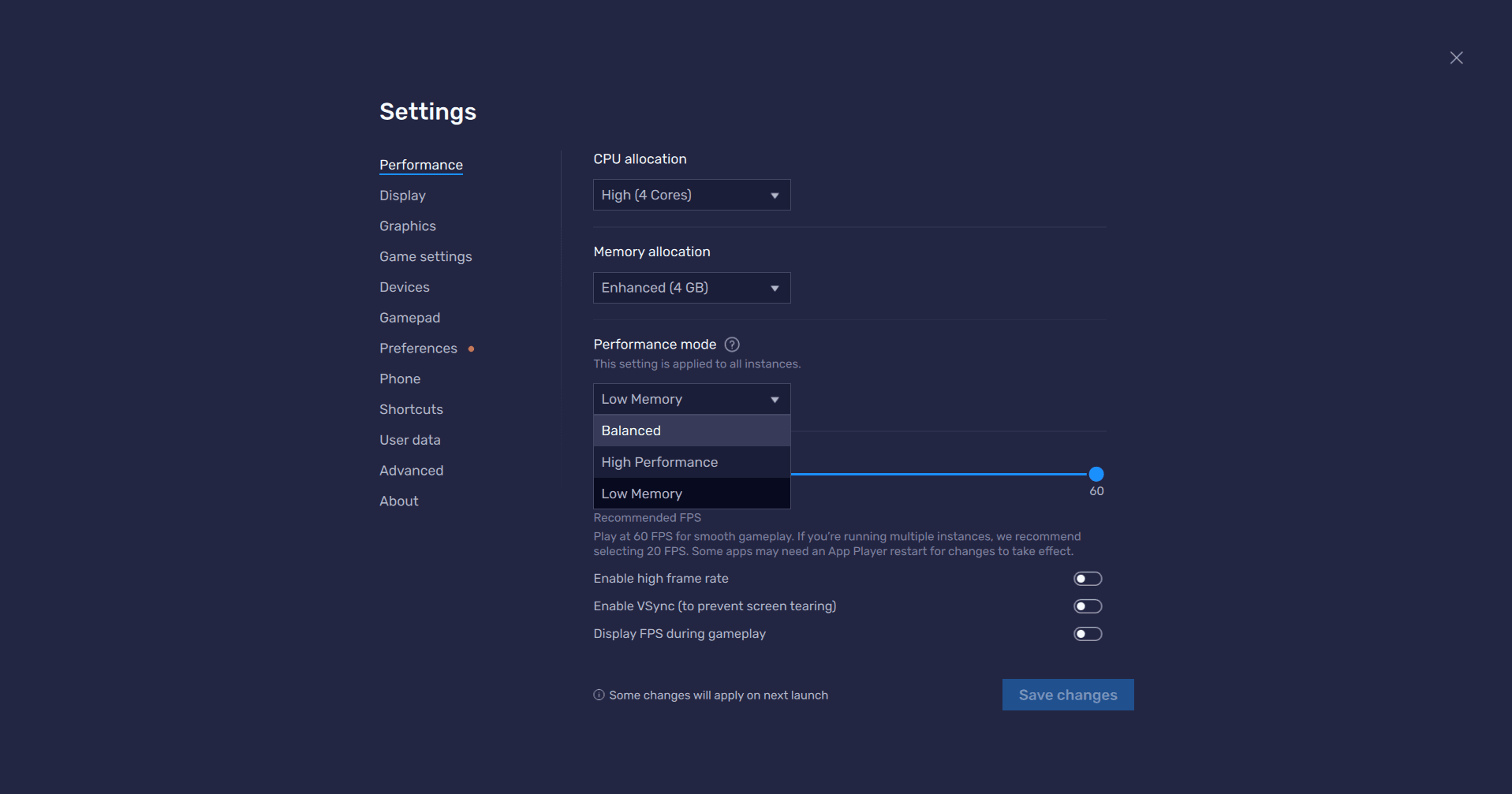
Um in BlueStacks feste 60 FPS zu erzielen, weise im Tab „Leistung“ mindestens 4 CPU-Kerne sowie 4 GB RAM zu und wähle das Profil „Hohe Leistung“. Stelle die Bildschirmauflösung des Emulators auf 1920x1080 bei 240 DPI und vergewissere dich, dass der Bildratenregler auf 60 FPS oder höher steht.
In vielen Emulator-Anleitungen wird empfohlen, alle Grafikregler im Spiel auf Anschlag zu drehen, da Desktop-Grafikkarten die UE4-Last problemlos stemmen sollten. In der Praxis leiden mobile UE4-Portierungen durch dynamische Schattenberechnungen jedoch auch auf starken Grafikkarten unter Mikrorucklern.
Belasse die Schattenqualität im Spiel auch im Emulator auf Niedrig. Lass deine Grafikkarte in 1080p rendern, wähle hohe Texturen für scharfe Konturen und deaktiviere die spielinterne Kantenglättung. Die Pixeldichte eines PC-Monitors macht mobiles Anti-Aliasing überflüssig und vermeidet Schwankungen bei den Frametimes.
Wenn du am PC tägliche Farm-Routinen automatisiert durchlaufen lässt, sorge dafür, dass deine Ressourcen gefüllt sind. Mit einem Black Clover M Beschwörungspaket - TH nutzt du zeitlich begrenzte Banner optimal aus, während deine täglichen Routinen nebenbei Materialien farmen.
Mobiles Spielen vs. PC-Emulation: Leistungsvergleich
Die Wahl der Plattform verschiebt den primären Flaschenhals der Hardware. Mobilgeräte kämpfen mit Wärmeabfuhr und Akkulimits, während Emulatoren mit Virtualisierungs-Overhead und Shader-Übersetzung ringen.
| Plattform-Variable | Natives Android-Gerät | PC-Emulator (BlueStacks) |
|---|
| Minimale Systembasis | Android 7.0 OS, 3 GB RAM | 4 CPU-Kerne, 4 GB RAM zugewiesen |
| Haupt-Engpass bei der Bildrate | Thermal Throttling nach 15–30 Min. | Virtualisierungs-Pipeline & Shader-Kompilierung |
| Bildraten-Stabilität im Kampf | Hohes Einbruchrisiko (bis auf 30 FPS) | Sehr stabile 60 FPS bei zugewiesenen Kernen |
| Akku- & Stromversorgungsaspekte | 14,1 % Ersparnis durch Reduzierung auf 1080p | Unbegrenzte Steckdosen-Power (kein Thermal Throttling) |
| Beste Schatteneinstellung | Niedrig / Aus | Niedrig (umgeht UE4 Draw-Call-Limits) |
| Ping & Eingabeverzögerung | Variabel (erfordert 5-GHz-WLAN + sauberes DNS) | Stabil (direkte Verbindung per Ethernet-Kabel) |
Mobilgeräte erfordern ein striktes Wärmemanagement, während bei Emulatoren eine direkte Ressourcenzuteilung nötig ist, um den Virtualisierungsaufwand auszugleichen.
Smartphone-Hardware stößt bei Dauerbelastung an thermische Grenzen. Nach 15 bis 30 Minuten unter voller 3D-Last beginnt das Thermal Throttling die Bildrate zu drücken. Am PC hingegen ermöglicht die Zuweisung von 4 Kernen und 4 GB RAM stundenlanges Dungeon-Farming ohne jeden Leistungsabfall.
Hitzefallen der Hardware: Länger als 30 Minuten durchhalten
Smartphones leiten Wärme über interne Graphitfolien und Vapor-Chambers an das Gehäuse nach außen ab. Kann diese Hitze nicht schnell genug entweichen, erreichen die internen Kerne rasch die kritische Marke von 90 bis 100 °C.
Nimm Schutzhüllen vor längeren Gaming-Sessions unbedingt ab. Dickes Plastik oder Silikon isolieren die Rückseite und stauen die Abwärme direkt an Akku und Prozessor.
Vermeide es, das Smartphone während des Spielens von Black Clover M aufzuladen. Schnellladeprozesse erzeugen neben der Rendering-Last erhebliche Zusatzwärme. Falls dein Gerät Bypass-Charging unterstützt – also den Strom direkt zum Prozessor leitet, ohne den Akku zu laden –, aktiviere diese Funktion. Andernfalls solltest du den Ladezustand bei 80 % kappen, um den Hitzestau zu minimieren.
Für ausgiebige Mobile-Sessions lohnt sich ein aktiver Halbleiter-Lüfter. Externe Kühler zum Anklemmen kosten im Jahr 2026 zwischen 15 $ und 35 $, leiten Wärme direkt von der Gehäuserückseite ab und halten die SoC-Temperaturen zuverlässig unterhalb der Drosselungsgrenze.
Halte deinen Account einsatzbereit, während die Hardware kühl bleibt. Sichere dir ein Black Clover M Beschwörungspaket - TH, um starke Verteidiger und Supporter für die nächsten saisonalen Boss-Raids zu ziehen.
Häufig gestellte Fragen (FAQ)
Welche Grafikeinstellungen sind am besten für flüssige 60 FPS in Black Clover M?
Setze das Bildraten-Ziel auf 60 FPS, die Schatten auf Niedrig oder Aus und die Grafikeffekte auf Niedrig. Behalte die Texturen auf Mittel oder Hoch, damit die Charaktere scharf bleiben, ohne die GPU bei Kampfanimationen zu überlasten.
Warum fängt Black Clover M nach 15 bis 20 Minuten Spielzeit an zu ruckeln?
Dein Smartphone leidet unter Thermal Throttling infolge steigender Chiptemperaturen. Sobald der Prozessor seine thermische Grenze erreicht, werden die Taktraten drastisch gesenkt, um Schäden zu vermeiden. Entferne die Schutzhülle, verringere die Displayhelligkeit und lade das Gerät nicht während des Spielens.
Wie erziele ich stabile 60 FPS in BlueStacks bei Black Clover M?
Öffne die BlueStacks-Einstellungen und weise im Profil „Hohe Leistung“ mindestens 4 CPU-Kerne sowie 4 GB RAM zu. Stelle den Bildratenbegrenzer des Emulators manuell auf mindestens 60 FPS ein und reduziere die Schatten im Spiel auf Niedrig.
Verbessert das Senken der Auflösung die Akkulaufzeit in Black Clover M?
Ja, eine Reduzierung der Rendering-Auflösung von 1440p auf 1080p spart bei 3D-Spielen etwa 14,1 % Akkuleistung. Das Herabsetzen auf 720p kann bei unterstützten Geräten sogar bis zu 27 % einsparen, da die aktive GPU-Last spürbar sinkt.
Sollte der Energiesparmodus beim Spielen von Black Clover M aktiv bleiben?
Nein, der Energiesparmodus muss vor dem Spielstart deaktiviert werden. Stromsparprofile senken die Prozessortakte um 15 % bis 30 %, was im Kampfverlauf zu massiven Rucklern führt.
Was hilft, wenn Black Clover M selbst auf einem High-End-Smartphone ruckelt?
Leere den Cache des Spiels in den App-Einstellungen und stelle sicher, dass mehr als 20 % des internen Speichers frei sind. Ein voller Speicher und veraltete Cache-Dateien nach Patches sind die Hauptursachen für Mikroruckler auf Flaggschiff-Geräten.
Knackige Charaktere ohne kochenden Akku
Maximale Grafikeinstellungen bringen auf dem Smartphone wenig Nutzen, wenn das Gerät nach einer halben Stunde überhitzt. Aufwendige Schattenberechnungen oder übertriebene Magie-Lichteffekte sind nicht nötig, um Black Clover M in voller Pracht zu erleben. Schatten auf Niedrig, reduzierte Zaubereffekte und hochauflösende Charaktertexturen sichern eine gestochen scharfe Optik bei gleichzeitig perfektem Spielfluss.
Kombiniere diese Optionen mit einer 1080p-Skalierung, sorge für mindestens 20 % freien Speicher und nimm dicke Hüllen vor Raid-Kämpfen ab. So sicherst du dir felsenfeste 60 Bilder pro Sekunde – ganz ohne lästiges Throttling.