Die passenden Garena PC Einstellungen sorgen für ungestörtes Gaming, indem störende Hinweistöne stummgeschaltet, Voice-Chat-Echos eliminiert und Overlay-Blockaden beseitigt werden. Bei Garena 2.0 (Version 2.0.3653) unter Windows 10 und Windows 11 lassen sich akustische Signalgeräusche gezielt über das Betriebssystem drosseln, ohne eingehende Textnachrichten von Freunden zu verpassen. Gleichzeitig beheben dedizierte Hardware-Zuweisungen und das Abschalten des exklusiven Modus plötzliche Tonausfälle, während angepasste Tastenkombinationen Hook-Konflikte im laufenden Spiel verhindern.
Garena Benachrichtigungen deaktivieren am PC: Hinweistöne stummschalten
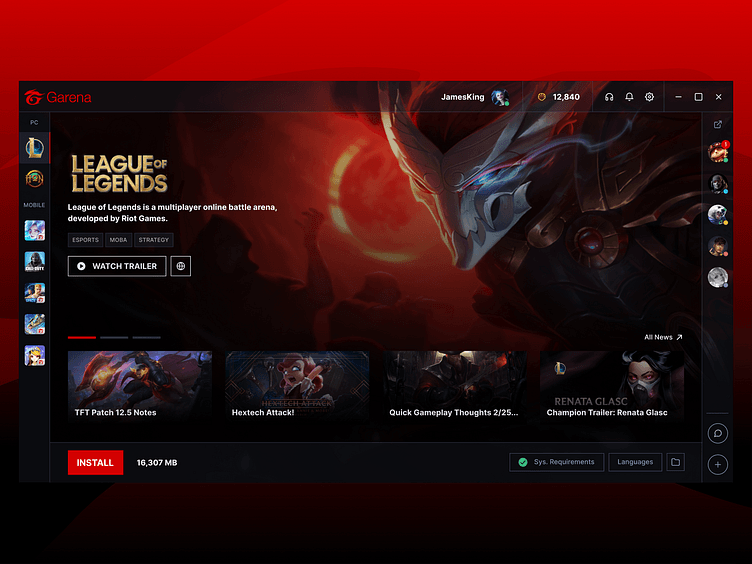
Garena 2.0 vereint Chat-Funktionen und Launcher-Verwaltung für Windows 10, Windows 11, Windows 8 und Windows 7, wie im Software-Test von LO4D beschrieben. Starten Kontakte ein Match oder senden private Chat-Nachrichten, spielt der Client standardmäßig akustische Benachrichtigungen ab. In kompetitiven Runden überlagern diese Dauertöne oft entscheidende Spielgeräusche.
Ein Abmelden oder der Offline-Modus ist nicht erforderlich. Das Windows-Benachrichtigungssystem erlaubt es, Hinweistöne pro Anwendung isoliert abzustellen, während visuelle Einblendungen erhalten bleiben.
| Regelungsbereich | Konfigurationspfad | Technische Auswirkung | Benutzeroberfläche |
|---|
| App-Signalton isolieren | Einstellungen > System > Benachrichtigungen und Aktionen > Garena wählen > Schalter „Beim Eingang einer Benachrichtigung Sound wiedergeben“ deaktivieren | Unterdrückt Warntöne; Benachrichtigungs-Banner bleiben sichtbar | 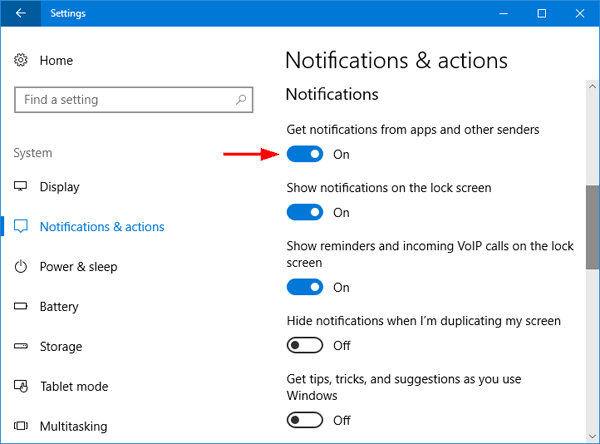 |
| Globale System-Signaltöne | Einstellungen > System > Benachrichtigungen und Aktionen > Option „Zulassen, dass von Benachrichtigungen Sounds wiedergegeben werden“ deaktivieren | Schaltet sämtliche System-Warntöne stumm; Banner laufen lautlos ins Info-Center ein | 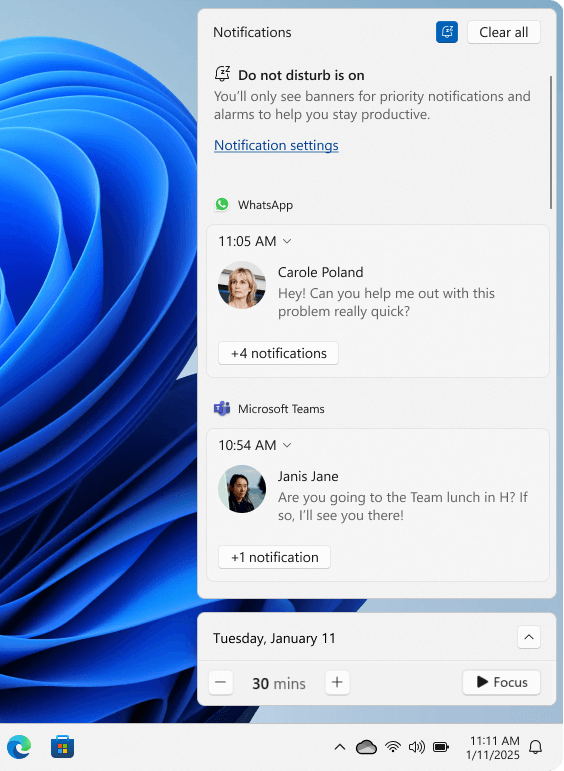 |
| Info-Center-Popups | Einstellungen > System > Benachrichtigungen und Aktionen > Garena wählen > Option „Benachrichtigungsbanner anzeigen“ deaktivieren | Entfernt Desktop-Popups vollständig; Mitteilungen werden nur lautlos gesammelt | 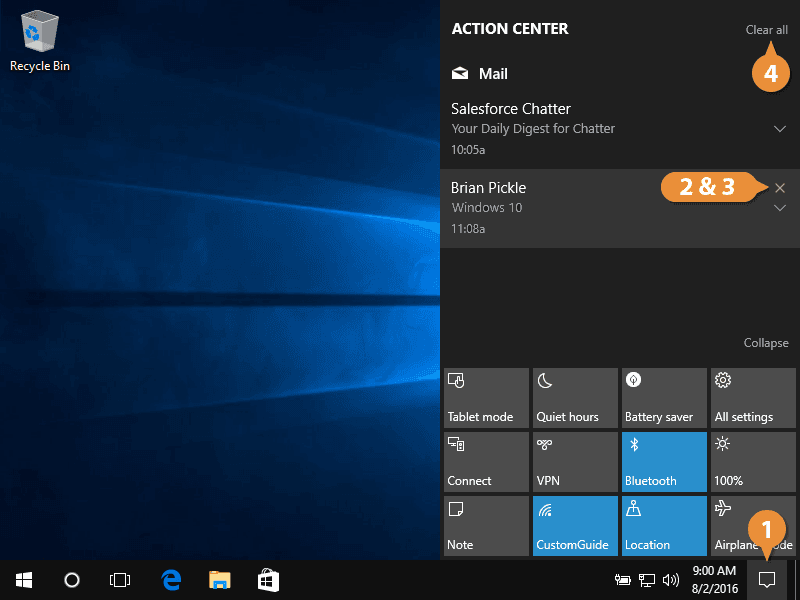 |
Wie Windows Central dokumentiert, trennt dieses Vorgehen die Audioausgabe sauber von Textmeldungen. Um Benachrichtigungstöne gezielt für Garena stummzuschalten:
Windows-Taste + I drücken, um die Windows-Einstellungen aufzurufen.- Auf System klicken und in der linken Leiste Benachrichtigungen und Aktionen wählen.
- Nach unten zum Abschnitt Benachrichtigungen dieser Absender abrufen scrollen.
- Den Eintrag des Garena-Clients anklicken.
- Den Regler Beim Eingang einer Benachrichtigung Sound wiedergeben auf „Aus“ stellen.
Soll das gesamte System während Gaming-Sessions ruhig bleiben, schaltet das Deaktivieren der übergeordneten Option Zulassen, dass von Benachrichtigungen Sounds wiedergegeben werden alle sekundären Audio-Signale global ab.
Garena Voice Chat Einstellungen und Audio-Konfiguration
Direkte Sprachkanäle im Launcher erleichtern die Teamabsprache, führen bei Standardkonfigurationen jedoch häufig zu Rückkopplungen oder Tonausfällen durch Treiberkonflikte.
Mikrofon-Echo und Rückkopplungen beheben
Ein Echo im Sprachkanal entsteht fast immer durch akustische Feedbackschleifen: Gelangt der Sound aus Lautsprechern wieder in das Mikrofon, wird das Signal erneut übertragen. Technische Analysen von MicTest empfehlen folgende Gegenmaßnahmen:
- Physische Audiotrennung nutzen: Auf ein geschlossenes Headset wechseln, damit der Spiel- und Stimmsound nicht auf die Mikrofonmembran trifft.
- Feste Hardware zuweisen: In den Windows-Soundeinstellungen nicht „Standard-Kommunikationsgerät“ aktiv lassen. Häufig greift das System sonst unbemerkt auf integrierte Laptop-Mikrofone oder Webcams mit Kugelcharakteristik zurück.
- Eingangsempfindlichkeit abstimmen: Das Mikrofon nah am Mund positionieren und den Aufnahmepegel so einpendeln, dass die Stimme zuverlässig aktiviert wird, ohne Tastaturanschläge zu übertragen.
Exklusiven Modus der Audiogeräte abschalten
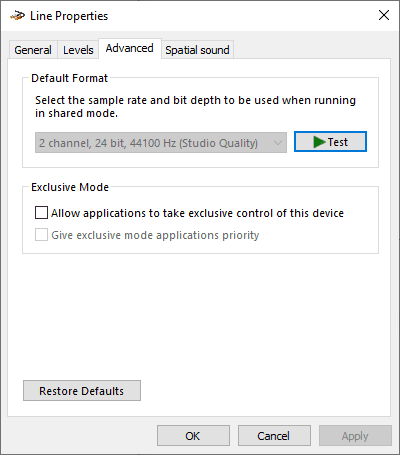
Reißt der Ton beim Spielstart über Garena ab oder verstummt der Voice-Chat komplett, belegt eine Anwendung den Audiotreiber exklusiv. Laut technischer Dokumentation der Microsoft Community wird dieser Hardware-Lock über die Sound-Eigenschaften gelöst:
- Die Windows-Systemsteuerung öffnen (Anzeige: Große Symbole) und Sound auswählen.
- Im Reiter Wiedergabe das aktive Headset mit der rechten Maustaste anklicken und Eigenschaften aufrufen.
- Auf den Reiter Erweitert wechseln.
- Im Abschnitt Exklusiver Modus das Häkchen bei Anwendungen haben alleinige Kontrolle über das Gerät entfernen.
- Das Häkchen bei Anwendungen im exklusiven Modus haben Priorität ebenfalls abwählen.
- Mit Übernehmen und OK bestätigen.
- Den Vorgang im Reiter Aufnahme für das Headset-Mikrofon wiederholen.
Zudem muss unter Windows-Einstellungen > Datenschutz > Mikrofon sichergestellt sein, dass Desktop-Apps Zugriff auf die Aufnahmehardware erhalten.
Empfohlenes Basis-Setup für den Garena Client
Dieses Profil minimiert Unterbrechungen und sichert stabile Teamkommunikation:
- Benachrichtigungstöne (OS): Deaktiviert (visuelle Banner bleiben aktiv).
- Banner-Popups: Während Matches deaktiviert oder auf Priorität beschränkt.
- Audio-Eingabegerät: Explizit gewähltes Headset-Mikrofon (kein Standardgerät).
- Audio-Ausgabegerät: Fest zugewiesener Stereo-Kopfhörer.
- Exklusiver Modus: Sowohl für Wiedergabe als auch für Aufnahme abgeschaltet.
- Overlay-Tastenkürzel: Freie Tastenkombination (z. B.
Strg + F1) oder vollständig deaktiviert. - Grafikmodus im Spiel: Randloses Fenster (Borderless Windowed) für stabile Hook-Injektion.
Abweichungen nach Bedarf: Wer im Einzelspieler absolute Ruhe sucht, schaltet Benachrichtigungsbanner im Info-Center komplett ab. Bei kabellosen Bluetooth-Kopfhörern, deren Freisprechprofil (Hands-Free) die Klangqualität reduziert, empfiehlt sich ein externes USB-Mikrofon als separater Spracheingang.
Garena Overlay ausschalten und Hotkey-Konflikte lösen
In-Game-Overlays bieten schnellen Zugriff auf Chat und Freundeslisten ohne Alt + Tab. Greifen sie jedoch in laufende Direct3D- oder Vulkan-Instanzen ein, drohen Eingabeverzögerungen oder Abstürze.
Berechtigungskonflikte und Tastaturkollisionen
Analysen aus der Fehlerdokumentation von AethoVPN zeigen, dass Injektionsprobleme oft auf ungleiche Windows-Benutzerrechte zurückgehen. Läuft das Spiel mit Administratorrechten, Garena aber nur mit Standard-Benutzerrechten (oder umgekehrt), blockiert das Betriebssystem Tastatur-Hooks und Grafikeinblendungen.
- Rechte anpassen: Den Garena Launcher und das Spiel auf demselben Berechtigungslevel ausführen – regulär als Standard-Benutzer ohne isolierten Admin-Modus.
- Kollidierende Tastenkürzel umbelegen: Überschneidet sich das Launcher-Overlay mit Standard-Hotkeys wie
Shift + Tab oder Alt + Z, empfiehlt sich ein unverfängliches Tastenkürzel wie Strg + F1. - Randloses Fenster wählen: Ein nativer Exklusiv-Vollbildmodus blockiert externe Framebuffer-Einblendungen oft. Der Modus Borderless Windowed stellt sicher, dass Overlays sauber gerendert werden.
| Software-Komponente | Typischer Konfliktauslöser | Lösungsansatz | Dokumentationsquelle |
|---|
| Garena Client Overlay | Abweichende Rechte zwischen Launcher und Game-Client | Beide Prozesse mit identischen Standard-Benutzerrechten starten | AethoVPN Guide |
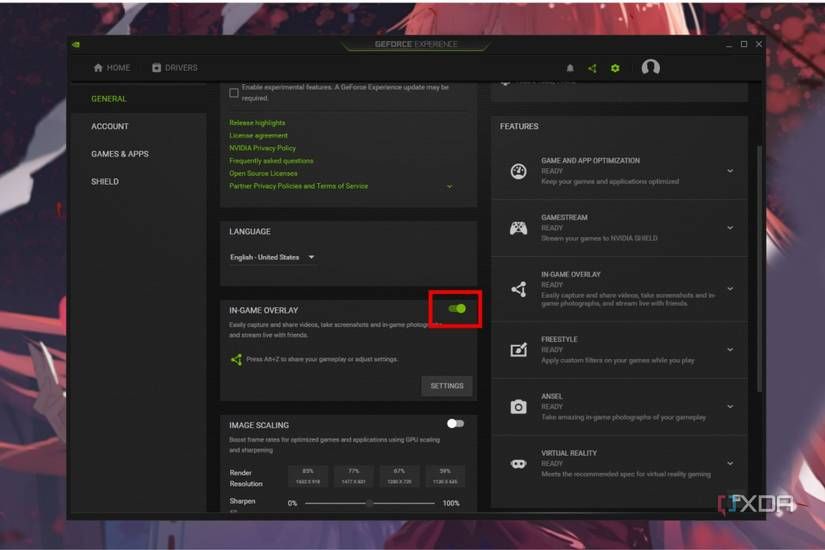
| Nvidia GeForce Experience | Standard-Tastenkürzel Alt + Z kollidiert mit Spielaktionen | In GeForce Experience Einstellungen öffnen > Spielinternes Overlay deaktivieren | MakeUseOf Guide |
| Drittanbieter-Overlays | Mehrere parallele Hooks (Discord, GPU-Tools, Launcher) | Einzelne Overlays schrittweise deaktivieren, um Abstürze zu isolieren | AethoVPN Guide |
Läuft parallel Nvidia GeForce Experience, greift dessen Tastenkombination Alt + Z Befehle ab. In GeForce Experience lässt sich das spielinterne Overlay über das Zahnrad-Symbol in den allgemeinen Einstellungen per Schieberegler komplett abschalten, wie MakeUseOf beschreibt. Alternativ dokumentiert CHIP, dass unter „Spielinternes Overlay“ > „Einstellungen“ > „Benachrichtigungen“ auch gezielt nur die störenden Overlay-Meldungen abgestellt werden können, falls die Aufnahme-Tools aktiv bleiben sollen.
Statusverwaltung und Kontoverwaltung für regionale Server
Unerwünschte Gruppeneinladungen lassen sich auch ohne vollständiges Beenden des Launchers unterbinden: Ein Klick auf das Profilmenü neben dem Avatar ermöglicht es, den Status auf Beschäftigt (Busy) oder Unsichtbar (Invisible) zu setzen. Im Status „Beschäftigt“ unterdrückt der Client automatisierte Einladungs-Popups.
Bei Konten auf vietnamesischen Servern umfasst Garena Titel wie Liên Quân Mobile, Free Fire VN und FC Online Vietnam. Als zentrale Plattformwährung fungieren hier Garena Shells (Sò Garena), die in die jeweiligen In-Game-Währungen umgewandelt werden. Guthaben lässt sich vor dem Start über einen Garena Shells Gutschein direkt auf das verifizierte Profil aufladen, bevor die weiteren Einstellungen im Spiel vorgenommen werden.