Optimiere deine Knives Out Grafikeinstellungen 2026, um Ruckler zu stoppen, das Frame-Pacing zu stabilisieren und Akku-Überhitzung im Kampf zu verhindern.
Ein Drop in ein intensives Battle-Royale-Match mit 100 Spielern, nur um bei einem Hinterhalt mit einer Diashow dazustehen, ist extrem frustrierend. Das von NetEase Games entwickelte Knives Out verlangt blitzschnelles Aim-Tracking über dichtes Inselterrain, Küstenregionen und Ruinen hinweg. Nach großen Inhaltserweiterungen wie dem S36 Oceans Survival-Update ist die grafische Belastung für die Hardware spürbar gestiegen. Zusätzliche Küsten-Assets, detaillierte Ruinenarchitektur und dichter Bewuchs machen Smartphones wie PCs gleichermaßen zu schaffen.
Wenn dein Smartphone zum Taschenwärmer mutiert oder dein PC plötzliche Mikroruckler zeigt, sobald ein Squad deine Stellung stürmt, stimmt etwas mit deinen Einstellungen nicht. Viele Spieler drehen die Grafik hoch, damit Skins hübsch aussehen, und kassieren dafür unspielbare Eingabelatenz und brutales Thermal Throttling.
Ich gehe an Grafik-Presets mit eiskaltem Pragmatismus heran: Wenn mir eine Einstellung nicht dabei hilft, einen Gegner hinter einem Hügelkamm zu erspähen oder ein fahrendes Fahrzeug zu treffen, wird sie ausgeschaltet. Hier erfährst du, wie du Knives Out auf Android, iOS und PC für Reaktionszeiten auf Turnierniveau einstellst, ohne deine Hardware zu verheizen.
Das Kerndilemma: Flüssige Grafik (Smooth) vs. HD
Der fundamentale Konflikt in kompetitiven Shootern liegt zwischen optischen Schauwerten und stabiler Frametime-Konsistenz. Hohe Grafikvoreinstellungen fügen dynamische Umgebungsreflexionen, atmosphärischen Nebel und dichtes Gras hinzu. Das sieht zwar filmreif aus, arbeitet aber aktiv gegen dein Überleben im Match. Zusätzliche Vegetation verdeckt liegende Gegner, und Ambient Occlusion lässt deine Framerate genau dann einbrechen, wenn mehrere Spieler Rauchgranaten werfen.
Indem du deine Basis-Grafikqualität auf die niedrigste Stufe stellst – oft als „Smooth“ oder „Flüssig“ bezeichnet –, maximierst du deine Bildrate, entfernst ablenkendes Gestrüpp und nimmst Hitze-Last vom System. Wenn deine GPU nicht Tausende einzelne Grashalme rendern oder dynamische Lichtreflexionen berechnen muss, bleibt dein System kühler. Niedrigere Temperaturen verhindern ein Heruntertakten der Hardware und halten eine konstante Bildwiederholrate aufrecht.

Wenn du dir Waffen-Skins oder spezielle Bundles sichern willst, um deinen Look in Matches zu testen, ist das Aufladen über Knives Out-Gutscheine auf Bittopup ein unkomplizierter Weg, dein Konto ohne Stress aufzufüllen.
Bildraten-Regler und Eingabelatenz
Während die Grafikqualität immer auf dem absoluten Minimum stehen sollte, gehört der Bildraten-Regler auf die höchste Stufe, die deine Hardware hergibt. Optionen wie 60 FPS oder 90 FPS sorgen für flüssigere Animationen und minimieren deine Eingabeverzögerung. Deine Reaktionsgeschwindigkeit hängt maßgeblich davon ab, wie schnell das Display deine Touch- oder Mauseingaben widerspiegelt.
Schwankt die Bildrate, steigen deine Zielfehler drastisch an. Wenn deine Rendering-Pipeline Frames unregelmäßig ausgibt, wird das Vorhalten auf distanzierte Ziele zum reinen Glücksspiel. Wähle daher immer die niedrigste Grafikstufe in Kombination mit der maximalen Bildrateneinstellung.
Bildwiederholraten, Frametimes und Adaptive Sync
Die meisten Spieler starren nur auf die durchschnittlichen FPS-Zahlen und ignorieren die Frametime-Konsistenz. Du kannst im Schnitt 120 FPS haben, aber wenn deine 1%-Low-Frames bei jeder Explosion auf 25 FPS abstürzen, fühlt sich das Spiel grauenhaft an. Mikroruckler entstehen, wenn die Intervalle zwischen einzelnen Bildausgaben ungleichmäßig schwanken.
Ein typisches 60Hz-Panel aktualisiert sich alle 16,67 ms. Wechselst du auf 144Hz, verkürzt sich dieser Zyklus auf 6,94 ms. Schafft es die GPU nicht, ein Bild innerhalb dieses Fensters von 6,94 ms fertigzustellen, kommt es zu Frame-Drops, Rucklern oder Screen Tearing.
Die nachfolgende Tabelle zeigt die mathematisch optimalen FPS-Limits, um Knives Out auf PC-Monitoren innerhalb der Variable-Refresh-Rate-Bereiche (VRR) zu halten.
| Monitor-Zielwiederholrate | Optimales FPS-Limit | Ziel-Frametime-Intervall | Technische Begründung |
|---|
| 60Hz-Display | 59 FPS | 16,67 ms | Verhindert Puffer-Warteschlangen und senkt die Touch-/Klick-Eingabelatenz |
| 144Hz-Monitor | 141 FPS-Limit | 6,94 ms | Hält das Rendering im VRR-Bereich, um Tearing ohne V-Sync-Input-Lag zu stoppen |
| 165Hz-Monitor | 162 FPS-Limit | 6,06 ms | Bewahrt Puffer zur VRR-Obergrenze und verhindert Frametime-Pacing-Spitzen |
| 240Hz-Monitor | 237 FPS-Limit | 4,17 ms | Balanciert maximale High-Refresh-Flüssigkeit mit thermischem Spielraum gegen GPU-Throttling |
Das Festlegen der Bildrate knapp unter der Monitorgrenze garantiert gleichmäßiges Frametime-Pacing und verhindert plötzliche Input-Lag-Spitzen.
Wird die Bildrate drei Frames unter dem nativen Display-Limit gedeckelt, bleibt das Rendering innerhalb der Grenzen von Adaptive Sync, ohne dass klassische Synchronisationspuffer greifen. Erreicht die Bildrate ganz natürlich die Display-Obergrenze, aktivieren Systemmechanismen Grafikkartentreiber-Puffer, die spürbaren Input-Lag erzeugen. Diese minimale Verzögerung kann dich in Nahkämpfen den Sieg kosten.
Der Widerspruch bei V-Sync und Anti-Aliasing
Optimierungsguides widersprechen sich häufig bei Vertical Sync und Anti-Aliasing. Ein Blick auf die genaue Funktionsweise beider Optionen in der Engine von Knives Out schafft Klarheit.
Das V-Sync-Dilemma
Die klassische Shooter-Weisheit rät dazu, V-Sync komplett zu deaktivieren, um Eingabeverzögerungen zu vermeiden. V-Sync bindet den Render-Zyklus an die Bildwiederholrate des Monitors, um horizontales Tearing zu verhindern, fordert dafür jedoch einen hohen Preis. Kann dein System das Ziel des Bildschirms nicht halten, bricht die Performance auf ganzzahlige Bruchteile der Bildwiederholfrequenz ein, was zu heftigem Ruckeln führt.
Auf Mobilgeräten oder günstigen Bildschirmen ohne Adaptive-Sync-Hardware kann ein völlig ungedeckeltes Rendering jedoch störendes Tearing an Horizontlinien verursachen. Meine Empfehlung: Schalte V-Sync im Spielmenü generell aus. Falls du auf dem PC Tearing bemerkst, greife auf ein externes Framelimit-Tool wie RTSS oder Synchronisation auf Treiberebene zurück, statt den Schalter im Spiel zu nutzen.
Der Anti-Aliasing-Kompromiss
Anti-Aliasing erzeugt einen ähnlichen Zielkonflikt. Manche Quellen raten dazu, Anti-Aliasing für saubere Kanten auf Ultra zu stellen, damit die Silhouetten entfernter Gegner nicht verpixeln. Andere Performance-Benchmarks empfehlen die vollständige Deaktivierung, um GPU und CPU in hektischen Gefechten zu entlasten.
Auf Mobilgeräten und Einsteiger-PCs ist Anti-Aliasing ein unnötiger Performance-Fresser. Hohe Kantenglättung bügelt Kantenkontraste weich, wodurch ein Sniper hinter einem Felsen viel schwerer auszumachen ist. Schalte Anti-Aliasing ab, um deine 1%-Low-Frames zu maximieren und gestochen scharfe Kanten zu behalten.
Thermal Throttling: Warum deine Framerate mitten im Match einbricht
Jeder kennt das Phänomen: Die ersten fünf Minuten läuft das Match butterweich, doch sobald sich die Zone am Ende zusammenzieht, wird das Spiel unspielbar. Das liegt fast nie an der Internetverbindung, sondern schlicht an thermischer Drosselung (Thermal Throttling).
Wenn mobile Prozessoren oder PC-Komponenten unter Dauerlast stehen, erzeugen sie enorme Hitze. Erreicht ein mobiler SoC kritische Werte oder klettern Desktop-CPUs auf rund 90°C und GPUs auf 80°C bis 90°C, greifen interne Schutzmechanismen. Der Prozessor drosselt seine Taktfrequenz automatisch herunter, um dauerhafte Hardwareschäden zu verhindern.
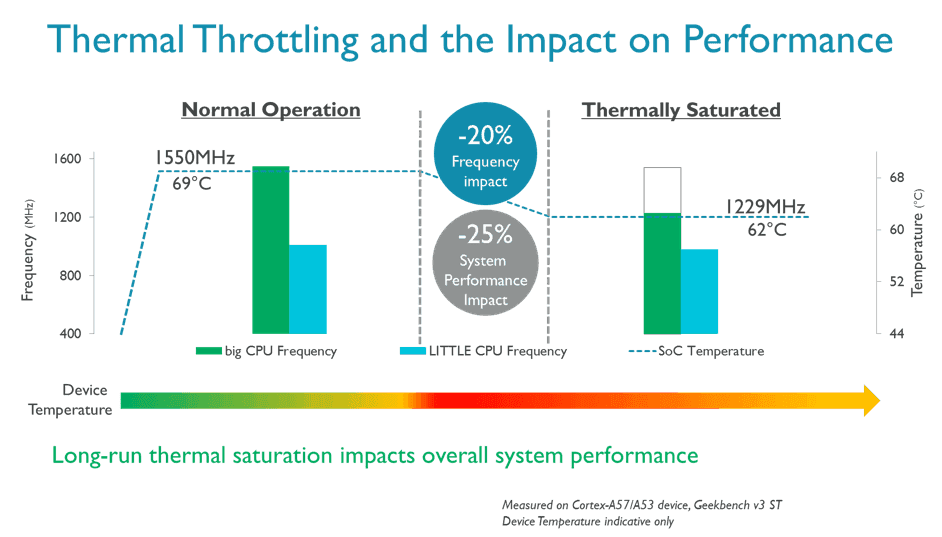
Halbiert der Chip mitten im Gefecht seinen Takt, stürzen deine FPS sofort ab. Das Herunterschrauben deiner Grafikeinstellungen reduziert die Abwärme direkt und hält die Komponenten deutlich unter der Drosselungsgrenze von 80°C bis 90°C.
Die folgende Tabelle veranschaulicht den thermischen Einfluss und die Performance-Effizienz wichtiger Spieleinstellungen.
| Einstellungsschalter | Auswirkung auf Frametime-Pacing | Belastung für Temperatur & Akku | Kompetitive Empfehlung |
|---|
| Grafikqualität (Smooth) | Starker Boost für 1%-Low-Frames | Minimaler Akkuverbrauch; verhindert SoC-Erhitzung auf 80°C | Pflicht: Immer auf die niedrigste Stufe |
| Bildraten-Regler | Senkt Klick-zu-Bewegungs-Latenz | Moderater bis hoher Stromverbrauch; glättet Animationen | Auf die höchste unterstützte Stufe setzen (60/90/120) |
| Dynamische Schatten | Schwere Frametime-Spitzen | Hohe Pixel-Last für GPU; heizt den Prozessor auf | Pflicht: Komplett deaktivieren |
| Helligkeit im Spiel | Keinerlei Render-Einfluss | Leichter Mehrverbrauch des Displays | Für optimale Zielsichtung auf 125% bis 150% stellen |
| Grafik automatisch anpassen | Instabile Frametime-Schwankungen | Unberechenbares Rendering-Profil | Pflicht: Sofort AUSSCHALTEN |
| Render-Auflösung | Direkte GPU-Skalierung | Hohe VRAM- und Pixellast auf Maximum | Leicht senken, falls GPU an 90°C-Limits stößt |
Die Optimierung dieser Basiseinstellungen eliminiert unnötigen Render-Overhead und schützt deine Hardware vor thermisch bedingten Takteinbrüchen.
Beachte, dass die Bildschirmhelligkeit im Spiel keinerlei GPU-Rechenleistung beansprucht. Indem du die Helligkeit im Spiel auf rund 125% bis 150% anhebst, holst du Gegner aus dunklen Ecken und schattigen Ruinen hervor, ohne auch nur einen einzigen Frame einzubüßen.
Schritt-für-Schritt-Lösungen für Ruckler und Frame-Drops
Wenn du aktuell mit ständigen Framedrops, Rucklern bei Schusswechseln oder stark überhitzten Akkus kämpfst, führe diese Schritte exakt in der angegebenen Reihenfolge durch.
Grafik automatisch anpassen sofort deaktivieren
Gehe in dein Grafikmenü im Spiel und schalte die automatische Grafikanpassung ab. Ist diese Option aktiv, ändert die Engine mitten im Gefecht dynamisch Auflösung und Detailgrad, sobald es hektisch wird. Diese Skalierung zerstört deine visuelle Klarheit und wirft deine Maus- oder Wisch-Empfindlichkeit genau dann durcheinander, wenn du präzises Aiming brauchst.
Grafik auf Smooth senken und Bildrate maximieren
Stelle das Grafik-Preset auf Smooth. Ziehe danach den Bildraten-Regler auf die höchste verfügbare Stufe (je nach Gerät 60 FPS, 90 FPS oder 120 FPS). Diese Kombination entfernt störende Details und sorgt gleichzeitig für blitzschnelle Reaktionen auf deine Eingaben.
Dynamische Schatten ausschalten und Render-Skalierung reduzieren
Schattenberechnungen sind extrem rechenintensiv. Das Absenken der Schattenqualität von Ultra auf Hoch – oder das komplette Abschalten – verbessert die 1%-Low-Frames spürbar. Diese Entlastung der GPU verhindert Frametime-Spitzen, wenn viele Spielermodelle an einem Ort aufeinandertreffen.
Memory Leaks im Hintergrund beseitigen
Längere Gaming-Sessions leiden oft unter sich aufbauenden Speicherlecks im Spiel-Client. UI-Puffer, geladene Skin-Texturen und Karten-Assets sammeln sich über Stunden an und drücken auf die Performance. Übersteigen Texturen den dedizierten Videospeicher (VRAM), lagert das System Daten in den deutlich langsameren Arbeitsspeicher (RAM) aus, was zu sofortigen Aussetzern führt. Starte deinen Client alle zwei Stunden neu, um geleerte RAM-Puffer freizumachen.
System-Energieprofile auf Höchstleistung stellen
Sowohl auf mobilen Betriebssystemen als auch unter Windows drosseln standardmäßige Energiesparprofile die CPU- und GPU-Leistung aggressiv. Das Umstellen deines Energieprofils auf Höchstleistung verhindert, dass das Betriebssystem die Prozessorkerne bei Drops mit 100 Spielern künstlich einbremst.
Beschädigten DirectX-Shadercache leeren (PC-Spieler)
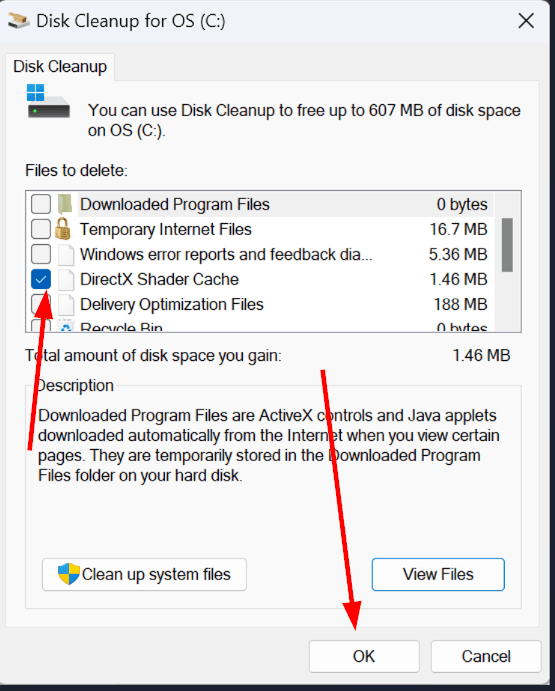
Ruckler, die gezielt beim Betreten neuer Kartenbereiche oder beim Abfeuern von Waffen auftreten, gehen häufig auf einen überfüllten oder fehlerhaften Shadercache zurück. Öffne die Windows-Datenträgerbereinigung, wähle dein Systemlaufwerk, setze ein Häkchen bei „DirectX-Shadercache“ und starte die Bereinigung. Das Spiel baut die Shader beim nächsten Start sauber neu auf, was Laderuckler beseitigt.
Exklusiven Vollbildmodus erzwingen
Wenn du Knives Out am PC spielst, leitet ein randloses oder normales Fenster den Render-Stream über den Windows-Desktop-Compositor. Das verursacht zusätzliche Latenz. Wechsle in den exklusiven Vollbildmodus, um dem Spiel volle Hardware-Priorität einzuräumen.
Wenn du nach diesen Anpassungen In-Game-Skins verwalten möchtest, stellt eine sichere Aufladung über Knives Out-Gutscheine auf Bittopup sicher, dass dein Konto ohne Performance-Unterbrechungen gefüllt bleibt.
Erweiterte Betriebssystem-Optimierungen (PC & Mobile)
Das Justieren der Spieleinstellungen ist nur die halbe Miete; das Thread-Scheduling des Betriebssystems hat direkten Einfluss auf das Frame-Pacing in 100-Spieler-Matches.
Windows-Priorität und Timer-Tuning
Windows verteilt die CPU-Threads auf Hunderte Hintergrundprozesse. Durch die Anpassung der Prozess-Prioritätstrennung in der Windows-Registry weist du das Betriebssystem an, Vordergrundanwendungen längere, ununterbrochene Rechenzeitfenster zuzuteilen.
Öffne dazu den Windows-Registrierungs-Editor (regedit) und navigiere zu:
HKEY_LOCAL_MACHINE\SYSTEM\CurrentControlSet\Control\PriorityControl
Suche den DWORD-Wert Win32PrioritySeparation. Der Standardwert ist üblicherweise 2. Wenn du diesen Wert auf dezimal 22 (hexadezimal 16) änderst, erhält dein aktiver Spiele-Client eine höhere Ausführungspriorität gegenüber Hintergrundprozessen des Systems.
Ein weiterer wirkungsvoller Kniff betrifft den dynamischen System-Timer. Standardmäßig variiert Windows die Timer-Taktrate, um auf Laptops und Mobilgeräten Strom zu sparen. Bei schnellen Shootern können unregelmäßige Timer-Intervalle jedoch Mikroruckler hervorrufen. Öffne die Eingabeaufforderung als Administrator und führe folgenden Befehl aus:
bcdedit /set disabledynamictick yes
Dieser Befehl fixiert die Timer-Frequenz auf ein hochfrequentes Intervall und verbessert die System-Timer-Konsistenz für kompetitives Spielen mit hohen Bildwiederholraten.
Konflikte bei der Anzeige-Skalierung
Ein oft übersehenes Problem auf dem PC betrifft die Windows-Skalierungseinstellungen. Liegt deine Desktop-Skalierung über 100% (häufig bei 1440p- und 4K-Monitoren zur besseren Lesbarkeit), kann dies das native Vollbild-Rendering stören. Eine Skalierung von über 100 Prozent verhindert oft, dass Spiele echten exklusiven Vollbildmodus nutzen, und zwingt sie unbemerkt in eine randlose Fensterdarstellung, was die Eingabelatenz erhöht. Prüfe deine Windows-Anzeigeeinstellungen und stelle sicher, dass dein Hauptmonitor beim Spielen auf nativen 100% Skalierung läuft.
Plattformübergreifende Konfigurationsprofile
Die Optimierung von Knives Out erfordert je nach Plattform – Android-Smartphone, iPhone/iPad oder Desktop-PC – eine unterschiedliche taktische Herangehensweise. Thermische Limits und die Rendering-Pipelines der Betriebssysteme weichen stark voneinander ab.
Die nachfolgende Vergleichstabelle zeigt die empfohlene Basiskonfiguration für alle gängigen Plattformen.
| Plattform | Grafikqualitäts-Voreinstellung | Ziel-Bildrateneinstellung | Auto-Grafikanpassung im Spiel | Anzeigemodus / Skalierung | Wichtigster Optimierungsschritt |
|---|
| Android-Geräte | Smooth | Maximum (60 / 90 FPS) | AUS | Native Auflösung | Hintergrund-Apps schließen, um RAM-Auslagerung zu stoppen |
| iOS-Geräte | Smooth | 60 FPS / Hoch | AUS | Nativ Auto | Stromsparmodus deaktivieren; thermisches SoC-Throttling verhindern |
| PC (Nativ / Emulator) | Smooth / Balanced | 141 / 162 / 237 FPS-Limit | AUS | Exklusives Vollbild (100% OS-Skalierung) | DirectX-Shadercache leeren; Dynamic Tick deaktivieren |
Die Anpassung deiner Grafikeinstellungen an deine jeweilige Hardware verhindert gerätespezifisches Thermal Throttling und Latenzfallen.
Auf mobilen Plattformen stehen Akkuschonung und Temperaturkontrolle an erster Stelle. Auf dem PC liegt der Schwerpunkt darauf, Input-Lag zu eliminieren und die 1%-Low-Frames in intensiven 100-Spieler-Gefechten stabil zu halten.
Wenn du dir saisonale Cosmetics holen oder dich für Survival-Matches ausrüsten willst, kannst du dein Guthaben sicher mit Knives Out-Gutscheinen auf Bittopup aufladen, das eine sofortige digitale Zustellung und verlässlichen Service in mehreren Regionen bietet.
Akkuverbrauch vs. Grafikqualität
Mobile-Gamer beklagen häufig, dass Knives Out den Akku in unter zwei Stunden leersaugt. Das Rendern detaillierter Charaktermodelle, Fahrzeugphysik an Küstenabschnitten und Netzwerkanfragen für 100 Spieler verbraucht viel Energie.
Werden Grafikqualität und Bildrate gleichzeitig auf Anschlag gedreht, entlädt sich der Akku mit maximaler Geschwindigkeit. Diese rapide chemische Entladung erzeugt interne Hitze, die wiederum das zuvor beschriebene Thermal Throttling von CPU und GPU auslöst.
Wenn du bei langen Gaming-Sessions ohne Ladegerät eine längere Akkulaufzeit brauchst, belasse die Grafikqualität auf Smooth, aber reduziere den Bildraten-Regler von 90 FPS oder 60 FPS um eine Stufe. Durch das Senken der Ziel-Bildrate reduzierst du die Render-Schleifen der GPU um bis zu 33 %, was die Hitzeentwicklung spürbar senkt und den Akkuverbrauch im Rahmen hält. Versuche niemals, Akkuprobleme über die automatische Grafikanpassung im Spiel zu lösen – nutze stattdessen ein festes, niedrigeres FPS-Limit.
FAQ
Was ist das beste Grafik-Preset in Knives Out für maximale FPS?
Stelle die allgemeine Grafikqualität auf Smooth und wähle die höchste verfügbare Stufe beim Bildraten-Regler. Das minimiert die GPU-Last, entfernt ablenkendes Gestrüpp und senkt die Eingabelatenz spürbar.
Wie verhindere ich, dass mein Smartphone beim Spielen von Knives Out überhitzt?
Senke die Grafikqualität auf Smooth und schalte dynamische Schatten vollständig aus. Ein gezieltes Limitieren der Bildrate verhindert zudem, dass dein mobiler Prozessor die Drosselungsgrenze von 80°C bis 90°C erreicht.
Warum bricht die Framerate in Knives Out bei Schusswechseln plötzlich ein?
Plötzliche Einbrüche entstehen meist, wenn steigende Temperaturen ein Throttling der Hardware auslösen oder der VRAM bei aufwendigen Explosionseffekten überläuft. Das Absenken der Schattenqualität, das Reduzieren der Render-Auflösung und das Schließen von Hintergrundanwendungen verhindern diese Ruckler.
Sollte man die automatische Grafikanpassung aktiviert lassen?
Nein, deaktiviere die automatische Grafikanpassung sofort. Bleibt sie an, kommt es mitten im Match zu plötzlichen Auflösungsabfällen, die deine Sicht beeinträchtigen und dein Zielen in Schusswechseln ruinieren.
Verbessert exklusives Vollbild die PC-Performance gegenüber einem randlosen Fenster?
Ja, der exklusive Vollbildmodus räumt dem Spiel direkte Hardware-Priorität ein, indem der Windows-Desktop-Compositor umgangen wird. Das eliminiert Render-Overhead im Hintergrund und verringert die Maus-Eingabelatenz spürbar.
Warum sollte man die Bildrate knapp unter der Bildwiederholrate des Monitors deckeln?
Ein FPS-Limit leicht unterhalb der Bildwiederholfrequenz hält das Spiel exakt im Adaptive-Sync-Bereich. Ein Limit von 141 FPS auf einem 144Hz-Monitor eliminiert beispielsweise Tearing, ohne die Nachteile des V-Sync-Input-Lags zu verursachen.
Warum fängt das Spiel nach mehreren Stunden an zu ruckeln?
Lange Spielsessions leiden oft unter Speicherlecks und anhaltender Hitzeentwicklung. Ein regelmäßiger Neustart des Spiel-Clients leert zwischengespeicherte Daten im RAM und stellt gleichmäßiges Frame-Pacing wieder her.
Fazit zur optimalen Kalibrierung
Das Jagen nach maximalen Grafikvoreinstellungen ist in einem kompetitiven Battle Royale wie Knives Out der falsche Ansatz. Hohe Einstellungen überfluten deinen Bildschirm mit optischer Unruhe, verdecken Gegner hinter dekorativem Blattwerk und zwingen Prozessoren in extremes Thermal Throttling.
Stelle deine Grafik auf Smooth, schalte dynamische Schatten aus, hebe die Helligkeit im Spiel auf 125%–150% an und wähle das höchste unterstützte Bildraten-Limit. Halte dein System kühl, vermeide dynamische Auflösungsskalierung im Gefecht, und du sicherst dir die flüssige, ruckelfreie Performance, die du für den Sieg in der letzten Zone brauchst.